
Farbchaos in Ihrer Tabelle? In Excel lassen sich Zellen und Schriftfarben ganz einfach als Sortierkriterium nutzen. Diese Anleitung zeigt, wie das funktioniert.
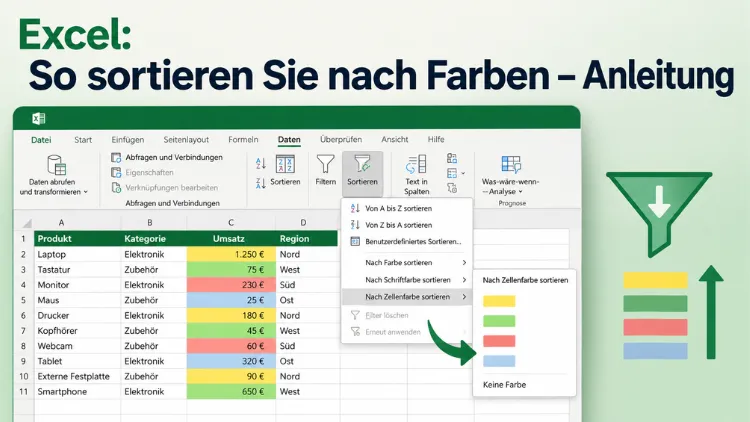
Wer in Excel größere Tabellen verwaltet und Zellen farblich markiert hat, steht irgendwann vor der Frage: Wie bringe ich die roten, grünen oder gelben Einträge alle zusammen? Die gute Nachricht: Excel kann direkt nach Zellenfarbe, Schriftfarbe oder Zellensymbolen sortieren – ganz ohne Umwege.
Diese Anleitung zeigt, wie das in wenigen Schritten funktioniert, welche Fallstricke es gibt und was in Google Sheets anders läuft.
Warum nach Farbe sortieren überhaupt sinnvoll ist
Farben in Tabellen sind eigentlich eine visuelle Abkürzung. Man sieht auf einen Blick: Grün ist erledigt, Rot ist dringend, Gelb ist unklar. Das Problem entsteht, sobald die Tabelle wächst und sich die farbig markierten Zeilen über Hunderte von Einträgen verteilen. Scrollen hilft dann nicht mehr.
Das passiert öfter, als man denkt – besonders bei Projektlisten, Lagerdaten oder Kundenstammdaten, die von mehreren Personen gepflegt werden. Irgendwann hat jeder seine eigene Farblogik reingebracht, und man sieht vor lauter Bunt den Wald nicht mehr.
Sortieren nach Farbe löst dieses Problem, indem alle gleichfarbigen Zeilen zusammengeführt werden – ähnlich wie wenn man Bücher nach Farbe ins Regal stellt, statt nach Alphabet. Zusätzlich lässt sich dasselbe Prinzip auch zum Filtern nutzen, also dazu, nur eine bestimmte Farbe anzuzeigen und den Rest auszublenden.
Voraussetzung: Farbige Zellen müssen vorhanden sein
Bevor Excel nach Farben sortieren kann, müssen die Zellen natürlich entsprechend eingefärbt sein. Das geht entweder manuell über Start → Füllfarbe (das Farbeimer-Symbol im Menüband) oder automatisch per bedingter Formatierung – zum Beispiel „alle Werte unter 100 werden automatisch rot“.
Wichtig dabei: Excel erkennt sowohl manuell zugewiesene Füllfarben als auch Farben aus der bedingten Formatierung. Beides funktioniert mit der Sortierfunktion. Wer hingegen mit Farbskalen oder Symbolsätzen arbeitet, hat ebenfalls Glück – auch diese lassen sich als Sortierkriterium verwenden.
Kurz gesagt: Sind mindestens zwei verschiedene Farben in der Tabelle vorhanden, steht dem Sortieren nach Farbe nichts im Weg.
Excel nach Zellenfarbe sortieren – Schritt für Schritt
Das benutzerdefinierte Sortieren ist der Schlüssel zur Farbsortierung. Hier ist die vollständige Vorgehensweise:
Schritt 1: Öffnen Sie die Excel-Tabelle und markieren Sie den gesamten Datenbereich inklusive der Überschriften. Wichtig – wenn Sie nur einzelne Zeilen markieren, sortiert Excel nur diesen Ausschnitt und bringt die restliche Tabelle durcheinander.
Schritt 2: Klicken Sie im Menüband auf „Start“, dann auf „Sortieren und Filtern“ und wählen Sie „Benutzerdefiniertes Sortieren…“ aus. Alternativ führt der Weg über „Daten“ → „Sortieren“ zum selben Dialog.
Schritt 3: Im Dialogfenster „Sortieren“ wählen Sie unter „Sortieren nach“ die gewünschte Spalte aus – also die Spalte, in der die Farben sitzen.
Schritt 4: Im Feld „Sortieren nach“ (das mittlere Dropdown) wählen Sie „Zellenfarbe“ aus. Damit wird Excel klar gemacht, dass nicht Zahlen oder Buchstaben als Kriterium zählen, sondern die Hintergrundfarbe der Zelle.
Schritt 5: Im Feld „Reihenfolge“ wählen Sie die Farbe aus, die ganz oben erscheinen soll. Das Dropdown zeigt alle in der Tabelle vorhandenen Farben an. Daneben wählen Sie noch „Oben“ oder „Unten“, je nachdem, wohin diese Farbe sortiert werden soll.
Schritt 6: Klicken Sie auf „Ebene hinzufügen“, um eine weitere Sortierebene zu ergänzen – diesmal für die zweite Farbe. Wiederholen Sie das für jede weitere Farbe, die in einer bestimmten Reihenfolge erscheinen soll.
Schritt 7: Abschließend auf „OK“ klicken. Die Tabelle wird sofort umsortiert.
Das klingt komplizierter als es ist. In der Praxis dauert das Einrichten einer dreistufigen Farbsortierung keine zwei Minuten.
Nach Schriftfarbe sortieren
Nicht nur die Hintergrundfarbe der Zelle lässt sich als Sortierkriterium nutzen – mit der Option „Schriftfarbe“ verwendet Excel stattdessen die Farbe, mit der der Zelleninhalt formatiert wurde.
Die Vorgehensweise ist identisch. Im Sortier-Dialog wählen Sie lediglich im mittleren Dropdown „Schriftfarbe“ statt „Zellenfarbe“ aus. Sinnvoll ist das zum Beispiel, wenn Einträge farbig markiert wurden, ohne den Zellenhintergrund zu verändern – ein typischer Arbeitsstil, der in vielen Buchhaltungs- oder Planungstabellen vorkommt.
Ich sehe das regelmäßig bei Tabellen, die zwischen Kollegen hin- und hergehen: Einer nutzt Füllfarben, der andere Schriftfarben. Mit dem „Benutzerdefiniertes Sortieren“-Dialog lässt sich beides abfangen – zur Not in zwei getrennten Sortierdurchläufen.
Nach Zellensymbolen sortieren
Darüber hinaus kann man nach einem Symbolsatz sortieren, den man mit bedingter Formatierung erstellt hat. Symbolsätze sind die kleinen Icons, die Excel in Zellen einblenden kann – zum Beispiel Ampelfarben (rote, gelbe, grüne Kreise), Pfeile oder Sternchen.
Im Sortier-Dialog wählen Sie dafür unter „Sortieren nach“ die Option „Zellensymbol“ aus. Danach zeigt das Reihenfolge-Dropdown alle vorhandenen Symbole an. Das reicht oft schon für eine schnelle Priorisierungssortierung, ohne dass man extra Farben vergeben muss.
Sortieren nach Farbe per Rechtsklick – der schnelle Weg
Wer nur nach einer einzigen Farbe sortieren möchte, kann sich den Umweg über den großen Sortier-Dialog sparen. Klicken Sie dazu mit der rechten Maustaste auf eine Zelle mit der gewünschten Farbe, wählen Sie im Kontextmenü „Filter“ und dann „Nach der Farbe der ausgewählten Zelle filtern“ aus.
Das ist technisch gesehen zunächst ein Filtern, kein Sortieren – aber für viele Alltagsfälle ist das genau das Richtige. Alle anders eingefärbten Zeilen werden ausgeblendet, die gewünschte Farbe bleibt sichtbar. Das reicht oft schon.
Und ja, nach dem gleichen Prinzip lässt sich auch direkt sortieren: Rechtsklick auf eine farbige Zelle → „Sortieren“ → „Ausgewählte Zellenfarbe oben“ oder „Ausgewählte Schriftfarbe oben“. Schnell, unkompliziert, ohne Dialog.
Mehrere Farben in der richtigen Reihenfolge sortieren
Standardmäßig kann man die Daten nur nach einer Färbung zur Zeit anordnen – mit dem Trick über mehrere Ebenen hat man aber die Möglichkeit, nach mehreren Farbtönen gleichzeitig zu sortieren.
Die Logik dahinter: Jede Ebene im Sortier-Dialog definiert eine Farbe und deren Position (oben oder unten). Excel arbeitet die Ebenen von oben nach unten ab. Die Farbe in der ersten Ebene landet ganz oben, die in der zweiten direkt darunter, und so weiter. Alle Zeilen ohne definierten Farbrang rutschen ans Ende.
Beispiel: Eine Projektliste mit Ampelfarben. Rot (dringend) soll oben stehen, Gelb (in Bearbeitung) in der Mitte, Grün (erledigt) unten.
- Ebene 1: Spalte „Status“ → Zellenfarbe → Rot → Oben
- Ebene 2: Spalte „Status“ → Zellenfarbe → Gelb → Oben
- Grün wandert automatisch darunter, da keine eigene Ebene nötig ist.
Zusätzlich lässt sich innerhalb jeder Farbgruppe noch nach einem zweiten Kriterium sortieren – zum Beispiel alphabetisch nach Name oder nach Datum. Dafür einfach eine weitere Ebene mit dem Kriterium „Werte“ und der gewünschten Spalte hinzufügen.
Farbsortierung in Google Sheets
Wer mit Google Sheets statt Excel arbeitet, hat ebenfalls die Möglichkeit, nach Farbe zu sortieren – allerdings funktioniert das etwas anders.
Um in Google Sheets nach Farben zu sortieren, klicken Sie zunächst auf eine beliebige Stelle im Datenbereich und dann auf die Schaltfläche „Filtern“ in der Symbolleiste. Wenn Sie nach Farben sortieren, stellt Google Sheets die Zeilen mit der sortierten Farbe automatisch an den Anfang – daher müssen Sie bei mehreren Farben mehrfach sortieren: zuerst nach der letzten gewünschten Farbe, dann in umgekehrter Reihenfolge bis zur ersten.
Das ist der wesentliche Unterschied zu Excel: In Sheets gibt es keine mehrstufige Farbsortierung in einem einzigen Dialog. Stattdessen sortiert man Farbe für Farbe – und zwar in umgekehrter Reihenfolge, da jede neue Sortierung die vorherige an den Anfang schiebt.
Vorgehensweise in Google Sheets:
- Klicken Sie auf eine Zelle im Datenbereich.
- Öffnen Sie „Daten“ → „Filter erstellen“ oder klicken Sie auf das Filtersymbol in der Symbolleiste.
- Klicken Sie auf den Dropdown-Pfeil in der gewünschten Spaltenüberschrift.
- Wählen Sie „Nach Farbe sortieren“ → „Füllfarbe“ und dann die gewünschte Farbe.
- Wiederholen Sie den Vorgang für jede weitere Farbe in umgekehrter Priorität.
Ehrlich gesagt ist das umständlicher als in Excel. Wer regelmäßig mehrfarbige Sortierungen braucht, ist mit Excel besser bedient.
Excel für Mac: Funktioniert das auch dort?
Ja – das Sortieren und Filtern nach Farbe funktioniert auch in Excel für Mac. Die Menüführung ist nahezu identisch mit der Windows-Version. Über „Daten“ → „Sortieren“ öffnet sich derselbe Dialog mit den gleichen Optionen für Zellenfarbe, Schriftfarbe und Zellensymbol.
Einziger Unterschied: Die Tastenkürzel und das genaue Aussehen der Dialoge können je nach macOS-Version leicht abweichen. Die Funktion selbst ist aber vollständig vorhanden.
Typische Fehler beim Sortieren nach Farbe
Problem 1: Die Sortierung zerstört andere Spalten
Das passiert, wenn man nur einen Teil der Tabelle markiert, bevor man sortiert. Excel sortiert dann nur die markierten Zellen – die dazugehörigen Werte in anderen Spalten bleiben an ihrer ursprünglichen Position. Immer die gesamte Tabelle inklusive aller Spalten markieren oder einfach nur eine einzelne Zelle im Datenbereich anklicken – Excel erkennt den Bereich dann automatisch.
Problem 2: Farben aus bedingter Formatierung fehlen im Dropdown
Auch wenn Zellbereiche oder Tabellenspalten bedingt nach Zellenfarbe oder Schriftfarbe formatiert wurden, können diese ebenfalls zum Sortieren verwendet werden. Falls die Farbe dennoch nicht im Reihenfolge-Dropdown auftaucht, sollte man prüfen, ob die bedingte Formatierungsregel tatsächlich greift und die Farbe sichtbar ist.
Problem 3: „Von A bis Z“-Klick löscht alle Farbebenen
Ein Klick auf den Schalter „Von A bis Z sortieren“ löscht gegebenenfalls alle sorgfältig definierten Ebenen! Wer nach einer Farbsortierung zusätzlich alphabetisch sortieren will, sollte das innerhalb des „Benutzerdefiniertes Sortieren“-Dialogs als zusätzliche Ebene anlegen – nicht über die Schnellsortier-Buttons.
Problem 4: Keine Farben in der Tabelle
Excel zeigt die Farboptionen im Sortier-Dialog nur an, wenn tatsächlich unterschiedliche Farben in der ausgewählten Spalte vorhanden sind. Mit einer einheitlich weißen Tabelle lässt sich naturgemäß nicht nach Farbe sortieren.
Für Fortgeschrittene: Farbsortierung per VBA automatisieren
Wer regelmäßig dieselbe Farbsortierung auf dieselbe Tabelle anwenden muss, kann das mit einem kurzen VBA-Makro automatisieren. Das spart Zeit und verhindert Fehler, wenn die Sortierreihenfolge komplex ist oder sich die Tabelle häufig ändert.
Ein einfaches Beispiel für eine dreistufige Farbsortierung nach Zellenfarbe in Spalte B:
Sub NachFarbeSortieren
    Dim ws As Worksheet
    Set ws = ActiveSheet

    With ws.Sort
        .SortFields.Clear
        .SortFields.Add Key:=ws.Range("B2:B100"), _
            SortOn:=xlSortOnCellColor, _
            Order:=xlAscending, _
            DataOption:=xlSortNormal
        .SortFields(1).SortOnValue.Color = RGB(255, 0, 0)   ' Rot oben
        .SetRange ws.Range("A1:D100")
        .Header = xlYes
        .Apply
    End With
End Sub
Diesen Code öffnen Sie über Alt + F11 (VBA-Editor), fügen ein neues Modul ein (Einfügen → Modul) und passen den Zellbereich sowie die RGB-Farbwerte an Ihre Tabelle an. Die RGB-Werte für Standardfarben: Rot = RGB(255, 0, 0), Grün = RGB(0, 255, 0), Gelb = RGB(255, 255, 0).
Für mehrere Farben wiederholen Sie den .SortFields.Add-Block mit jeweils anderem RGB-Wert. Das klingt aufwändig, zahlt sich aber schnell aus, wenn man dieselbe Routine wöchentlich durchführt.
Weitere Informationen zu Sortierfunktionen in Excel finden Sie direkt in der (https://support.microsoft.com/de-de/office/sortieren-von-daten-in-einem-bereich-oder-einer-tabelle-in-excel-62d0b95d-2a90-4610-a6ae-2e545c4a4654).
