
Empfangen Sie T-Online-Nachrichten und E-Mails einfach auf PC, Smartphone und Tablet. Entdecken Sie einfache Lösungen bei Problemen – jetzt Anleitung lesen!
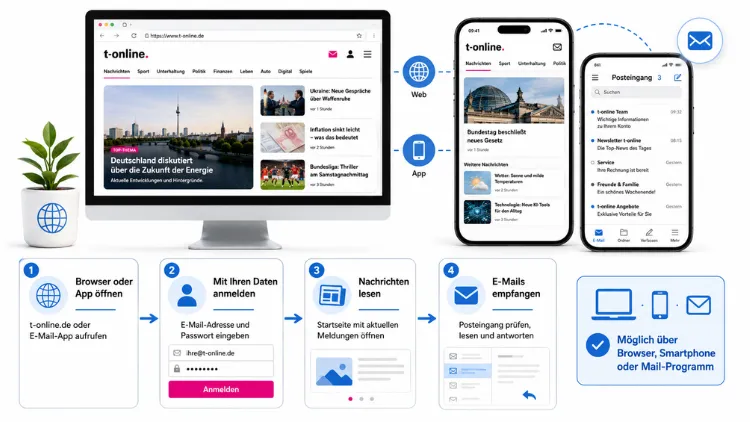
T-Online vereint ein Nachrichtenportal und einen E-Mail-Dienst der Deutschen Telekom. Sie erhalten Zugang zu aktuellen T-Online-Nachrichten über die Website oder App und rufen Ihre T-Online-E-Mails wahlweise per Webmail, App oder E-Mail-Programm ab.
Nachfolgend erfahren Sie, wie beides zuverlässig funktioniert.
T-Online-Nachrichten lesen und empfangen
Das Nachrichtenportal von T-Online informiert über Politik, Wirtschaft, Sport und Ratgeberthemen. Zudem lässt sich das Angebot auf mehreren Wegen abrufen, sodass Sie stets flexibel bleiben.
Über den Browser erreichen Sie die Startseite direkt unter t-online.de. Dort finden Sie Schlagzeilen, Regionalnachrichten sowie personalisierte Themenbereiche. Außerdem können Sie sich über die T-Online-App für Android und iOS informieren, die Push-Benachrichtigungen zu wichtigen Ereignissen bereitstellt.
Wenn Sie regelmäßig aktuelle Meldungen erhalten möchten, empfiehlt sich zusätzlich der Newsletter. Diesen aktivieren Sie im Bereich „Mein Konto“ auf der T-Online-Webseite, indem Sie Ihre E-Mail-Adresse hinterlegen und die gewünschten Themenrubriken auswählen. Dadurch landen tägliche oder wöchentliche Zusammenfassungen direkt in Ihrem Postfach.
T-Online-E-Mails empfangen: Die drei Zugangswege
Für den E-Mail-Empfang stehen Ihnen grundsätzlich drei Möglichkeiten zur Verfügung: das Webmail-Postfach, die mobile App sowie externe Programme wie Outlook oder Thunderbird. Je nach Nutzungsverhalten eignet sich der eine oder andere Weg besser.
E-Mail Center im Browser nutzen
Das E-Mail Center ist die klassische Webmail-Oberfläche der Telekom. Sie melden sich mit Ihrer vollständigen E-Mail-Adresse sowie dem separaten E-Mail-Passwort an, welches Sie im Kundencenter unter account.telekom.de verwalten. Beachten Sie dabei, dass dieses Passwort nicht mit dem allgemeinen Telekom-Login identisch sein muss.
Sobald Sie eingeloggt sind, werden neue Nachrichten automatisch im Posteingang angezeigt. Ebenso lassen sich dort Filterregeln, Weiterleitungen und der verfügbare Speicherplatz einsehen. Da ein volles Postfach den Empfang blockiert, sollten Sie den Speicherplatz gelegentlich kontrollieren.
T-Online Mail App auf dem Smartphone
Für den mobilen Empfang bietet sich die Mail App von T-Online an, die für Android über den Google Play Store und für iOS über den App Store verfügbar ist. Nach der Installation genügt die Eingabe von E-Mail-Adresse und E-Mail-Passwort, da die Serverdaten automatisch erkannt werden.
Alternativ können Sie auch die vorinstallierte Mail-App Ihres Smartphones verwenden. Dafür tragen Sie die Zugangsdaten manuell ein, falls die automatische Konfiguration fehlschlägt.
E-Mail-Programme wie Outlook und Thunderbird einbinden
Wer lieber am PC arbeitet, richtet das T-Online-Postfach in Microsoft Outlook oder Mozilla Thunderbird ein. Dazu wählen Sie in beiden Programmen die manuelle Kontoeinrichtung, da die automatische Erkennung gelegentlich falsche Ports setzt.
Wichtig ist außerdem die Entscheidung zwischen IMAP und POP3. Während IMAP Ihre E-Mails dauerhaft auf dem Server speichert und somit von mehreren Geräten gleichzeitig abrufbar macht, lädt POP3 die Nachrichten lokal herunter und entfernt sie üblicherweise vom Server. Für die Nutzung auf mehreren Geräten ist IMAP daher die empfehlenswertere Option.
Servereinstellungen für den E-Mail-Empfang
Damit der Abruf reibungslos funktioniert, benötigen Sie die korrekten Servereinstellungen. Diese lauten aktuell wie folgt:
- IMAP-Server (Posteingang): secureimap.t-online.de, Port 993, Verschlüsselung SSL/TLS
- POP3-Server (Posteingang): securepop.t-online.de, Port 995, Verschlüsselung SSL/TLS
- SMTP-Server (Postausgang): securesmtp.t-online.de, Port 465 oder 587, Verschlüsselung SSL beziehungsweise STARTTLS
- Benutzername: Ihre vollständige E-Mail-Adresse
- Passwort: das separate E-Mail-Passwort aus dem Kundencenter
Tragen Sie diese Werte exakt ein, denn bereits kleine Tippfehler führen häufig zu Verbindungsproblemen. Nach der Eingabe sollten Sie zudem den integrierten Verbindungstest des jeweiligen Programms nutzen, bevor Sie die Einrichtung abschließen.
Häufige Probleme beim E-Mail-Empfang
Trotz korrekter Einstellungen kommt es gelegentlich zu Störungen. Deshalb lohnt sich ein Blick auf die typischen Ursachen, bevor Sie tiefer in die Fehlersuche einsteigen.
Volles Postfach: Ist der maximale Speicherplatz erreicht, werden keine neuen Nachrichten mehr angenommen. Prüfen Sie deshalb regelmäßig die Speicherauslastung im E-Mail Center und löschen Sie große Anhänge, sofern nötig.
Aktive Filter oder Weiterleitungen: Manchmal landen E-Mails in einem anderen Ordner oder werden automatisch weitergeleitet. Kontrollieren Sie daher unter „Einstellungen“ die Filterregeln sowie eingerichtete Weiterleitungen.
Doppelte Kontoeinrichtung: Wurde dasselbe Postfach versehentlich zweimal als POP3 oder parallel als POP3 und IMAP eingerichtet, kommt es zu Synchronisierungsproblemen. Entfernen Sie in diesem Fall doppelte Konten und richten Sie das Postfach einmalig sauber ein.
Serverseitige Störung: Gelegentlich treten allgemeine Ausfälle beim E-Mail-Anbieter auf, die alle Nutzer gleichermaßen betreffen. Ein Blick auf offizielle Störungsseiten der Telekom zeigt, ob es sich um ein individuelles oder ein flächendeckendes Problem handelt.
Abgelaufenes E-Mail-Passwort: Da das separate E-Mail-Passwort unabhängig vom Kundencenter-Login besteht, kann eine Änderung im Kundencenter erforderlich sein, wenn die Anmeldung dauerhaft fehlschlägt. Setzen Sie das Passwort in diesem Fall über account.telekom.de zurück.
Empfohlene Vorgehensweisen für einen stabilen Empfang
Damit der E-Mail-Empfang dauerhaft zuverlässig bleibt, haben sich einige Vorgehensweisen bewährt:
- IMAP statt POP3 verwenden: So bleiben E-Mails auf allen Geräten synchron verfügbar.
- Postfach regelmäßig aufräumen: Zudem verhindert ausreichend freier Speicherplatz einen Empfangsstopp.
- Zwei-Faktor-Sicherheit prüfen: Ebenso sollten Sie im Kundencenter kontrollieren, ob zusätzliche Sicherheitsmaßnahmen aktiv sind, die eine erneute Anmeldung erfordern.
- Regelmäßiges Backup einrichten: Bei der Umstellung von POP3 auf IMAP empfiehlt sich zudem eine vorherige Sicherung aller lokalen Nachrichten.
- App-Updates installieren: Da veraltete App-Versionen häufig zu Verbindungsfehlern führen, sollten Sie die Mail App stets aktuell halten.
Häufige Fragen zum Empfang von T-Online-Nachrichten und E-Mails
Wie richte ich mein T-Online-Postfach neu ein?
Sie benötigen Ihre vollständige E-Mail-Adresse sowie das separate E-Mail-Passwort aus dem Kundencenter. Anschließend tragen Sie diese Daten entweder automatisch oder manuell in Ihr gewünschtes E-Mail-Programm ein.
Warum kommen manche E-Mails nicht an?
Häufig liegt die Ursache in aktiven Filterregeln, einem vollen Postfach oder einer fehlerhaften Weiterleitung. Prüfen Sie deshalb zunächst die Einstellungen im E-Mail Center, bevor Sie weitere Schritte unternehmen.
Was ist der Unterschied zwischen IMAP und POP3?
IMAP speichert Nachrichten dauerhaft auf dem Server und ermöglicht dadurch den Zugriff von mehreren Geräten. POP3 lädt E-Mails hingegen lokal herunter und entfernt sie üblicherweise anschließend vom Server.
Wie aktiviere ich den T-Online-Newsletter?
Melden Sie sich im Bereich „Mein Konto“ auf t-online.de an und hinterlegen Sie dort Ihre E-Mail-Adresse. Anschließend wählen Sie die gewünschten Themenrubriken für den regelmäßigen Versand aus.
Wo finde ich mein E-Mail-Passwort für T-Online?
Das separate E-Mail-Passwort verwalten Sie im Kundencenter unter account.telekom.de. Dieses unterscheidet sich üblicherweise vom allgemeinen Telekom-Login-Passwort.
Kann ich T-Online-E-Mails auf mehreren Geräten gleichzeitig empfangen?
Ja, sofern Sie das IMAP-Protokoll verwenden. Dadurch bleiben alle Nachrichten und Ordner zwischen Smartphone, Tablet und PC synchron.
Welche Ports benötige ich für die manuelle Einrichtung?
Für IMAP nutzen Sie Port 993, für POP3 Port 995 und für den SMTP-Ausgangsserver Port 465 oder alternativ 587. Achten Sie zusätzlich darauf, dass SSL beziehungsweise STARTTLS aktiviert ist.
Was tun, wenn das E-Mail Center einen Fehler meldet?
Prüfen Sie zunächst, ob eine allgemeine Störung bei der Telekom vorliegt. Ist dies nicht der Fall, hilft häufig ein Zurücksetzen des E-Mail-Passworts über das Kundencenter.
Verliere ich meine E-Mail-Adresse bei einer Vertragskündigung?
Nach der Kündigung des Internetanschlusses wird das E-Mail-Konto üblicherweise nach 180 Tagen deaktiviert. Wer die Adresse behalten möchte, wechselt vor Ablauf der Frist im Kundencenter auf ein kostenloses Freemail-Konto.
Fazit
Der Zugriff auf T-Online-Nachrichten gelingt bequem über Website, App oder Newsletter, während der E-Mail-Empfang je nach Vorliebe per Webmail, mobiler App oder Programm wie Outlook erfolgt. Entscheidend sind dabei die korrekten Servereinstellungen sowie ein regelmäßig kontrolliertes Postfach.
Sollten dennoch Probleme auftreten, helfen meist einfache Maßnahmen wie das Prüfen von Filterregeln oder das Zurücksetzen des E-Mail-Passworts weiter. So bleiben Sie sowohl informiert als auch jederzeit erreichbar.
