
Microsoft Edge: So ändern Sie unter Windows, macOS, Android und iOS die Startseite in wenigen Schritten – inklusive Einstellungen für neue Tabs.
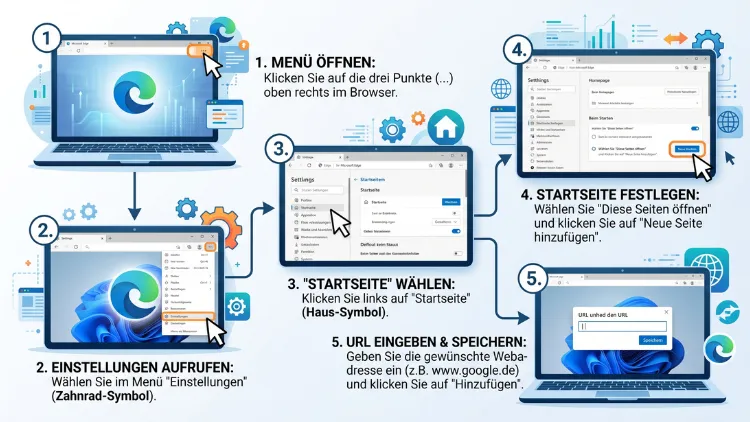
Die Startseite in Microsoft Edge ändern Sie in den Einstellungen unter „Start, Startseite und neue Registerkarten“. Dort legen Sie fest, welche Seite beim Browserstart erscheint und wohin die Startseite-Schaltfläche führt. Außerdem passen Sie dort die neue Registerkarte an. Die Anleitung funktioniert unter Windows 11/10, macOS und Linux.
Zusätzlich erfahren Sie, wie es auf Android, iPhone und iPad klappt und was hilft, wenn Edge die Startseite immer wieder zurücksetzt.
Startseite, Start und neuer Tab: Das ist der Unterschied
Bevor Sie die Edge-Startseite festlegen, lohnt sich ein kurzer Blick auf die Begriffe. Viele Nutzer ändern nämlich eine Einstellung und wundern sich anschließend, dass trotzdem MSN oder die Microsoft-Seite erscheint. Das liegt daran, dass Edge diese Funktion auf drei getrennte Bereiche aufteilt: die Seite der Startseite-Schaltfläche, die Seite beim Programmstart und die Seite für neue Tabs.
- Seite beim Start: Diese Seite öffnet Edge automatisch, sobald Sie den Browser starten. Für die meisten Nutzer ist das die „eigentliche“ Startseite.
- Startseite-Schaltfläche (Home-Button): Das ist das kleine Haus-Symbol neben der Adressleiste. Klicken Sie darauf, springt Edge zur hinterlegten Adresse.
- Neue Registerkarte: Diese Seite erscheint, wenn Sie auf „+“ klicken oder Strg + T drücken.
Deshalb gilt: Wer nur eine der drei Optionen anpasst, sieht an anderer Stelle weiterhin die alte Seite. Im Folgenden erfahren Sie daher, wie Sie alle drei Bereiche gezielt einstellen.
Microsoft Edge Startseite ändern unter Windows 11/10
Unter Windows 11/10 ist Edge vorinstalliert. Zudem finden Sie hier die meisten Einstellungsmöglichkeiten. Die folgenden Schritte gelten ebenso für aktuelle Edge-Versionen auf anderen Desktop-Systemen, da die Menüs weitgehend identisch sind.
Seite beim Start festlegen
So legen Sie fest, welche Webseite beim Öffnen von Edge erscheint:
- Öffnen Sie Microsoft Edge.
- Klicken Sie oben rechts auf die drei Punkte (…) – das Menü heißt „Einstellungen und mehr“.
- Wählen Sie „Einstellungen“.
- Klicken Sie in der linken Spalte auf „Start, Startseite und neue Registerkarten“.
- Unter „Beim Start von Microsoft Edge“ wählen Sie „Diese Seiten öffnen“.
- Klicken Sie auf „Neue Seite hinzufügen“.
- Geben Sie die gewünschte Adresse ein, zum Beispiel www.google.de.
- Bestätigen Sie mit „Hinzufügen“.
Anschließend schließen Sie Edge und starten den Browser neu. Nun sollte sofort Ihre Wunschseite erscheinen.
Tipp: Schneller geht es übrigens über die Adressleiste. Geben Sie dort edge://settings/startHomeNTP ein und drücken Sie Enter. Dadurch landen Sie direkt im richtigen Einstellungsbereich.
Die drei Startoptionen im Überblick
Unter „Beim Start von Microsoft Edge“ stehen Ihnen grundsätzlich drei Möglichkeiten zur Verfügung:
- „Neue Registerkarte öffnen“: Edge zeigt die Standardseite mit Suchfeld, Schnelllinks und gegebenenfalls Nachrichten. Das ist die Werkseinstellung.
- „Registerkarten aus der vorherigen Sitzung öffnen“: Edge stellt alle Tabs wieder her, die beim letzten Schließen geöffnet waren. Das ist vor allem praktisch, wenn Sie an Projekten weiterarbeiten.
- „Diese Seiten öffnen“: Edge lädt eine oder mehrere feste Webseiten Ihrer Wahl.
Je nach Version kann die Beschriftung leicht abweichen. Außerdem bieten manche Versionen eine kombinierte Option, die die letzte Sitzung zusammen mit einer neuen Registerkarte öffnet. Das Prinzip bleibt jedoch gleich.
Startseite-Schaltfläche aktivieren und ändern
Standardmäßig blendet Edge die Startseite-Schaltfläche aus. Falls Sie das Haus-Symbol nutzen möchten, aktivieren Sie es zunächst:
- Öffnen Sie erneut Einstellungen > „Start, Startseite und neue Registerkarten“.
- Scrollen Sie zum Abschnitt „Schaltfläche ‚Startseite‘“.
- Aktivieren Sie den Schalter „Schaltfläche ‚Startseite‘ auf der Symbolleiste anzeigen“.
- Wählen Sie danach zwischen „Neue Registerkarte“ und einer eigenen URL.
- Tragen Sie Ihre Wunschadresse ins Feld ein.
- Klicken Sie auf „Speichern“.
Ab sofort erscheint das Haus-Symbol links neben der Adressleiste. Mit einem Klick darauf gelangen Sie jederzeit zu Ihrer festgelegten Seite. Zusätzlich erreichen Sie die Startseite unter Windows mit der Tastenkombination Alt + Pos1.
Alternativ lässt sich die Schaltfläche übrigens auch unter Einstellungen > „Darstellung“ > „Symbolleiste anpassen“ ein- oder ausblenden.
Mehrere Startseiten gleichzeitig öffnen
Edge kann beim Start ebenso mehrere Webseiten auf einmal laden. Das ist zum Beispiel sinnvoll, wenn Sie morgens immer E-Mails, Kalender und Nachrichten öffnen.
- Wählen Sie unter „Beim Start von Microsoft Edge“ die Option „Diese Seiten öffnen“.
- Klicken Sie auf „Neue Seite hinzufügen“ und geben Sie die erste Adresse ein.
- Wiederholen Sie den Vorgang für jede weitere Seite.
Jede Seite öffnet sich danach in einem eigenen Tab. Allerdings verlangsamen sehr viele Startseiten den Browserstart spürbar. Deshalb reichen in der Praxis drei bis fünf Seiten meist völlig aus.
Geöffnete Tabs als Startseiten übernehmen
Haben Sie bereits alle gewünschten Seiten geöffnet? Dann sparen Sie sich das Abtippen:
- Öffnen Sie alle Webseiten, die künftig beim Start erscheinen sollen.
- Wechseln Sie zu „Start, Startseite und neue Registerkarten“.
- Wählen Sie „Diese Seiten öffnen“.
- Klicken Sie auf „Alle geöffneten Registerkarten verwenden“.
Edge übernimmt anschließend alle offenen Tabs in die Liste. Die Einstellungsseite selbst wird dabei natürlich nicht mit aufgenommen.
Startseite bearbeiten oder löschen
Möchten Sie eine eingetragene Seite später ändern, gehen Sie so vor:
- Öffnen Sie „Start, Startseite und neue Registerkarten“.
- Klicken Sie neben der jeweiligen Seite auf die drei Punkte (…).
- Wählen Sie „Bearbeiten“, um die Adresse zu ändern, oder „Löschen“, um sie zu entfernen.
Somit halten Sie Ihre Startseiten-Liste jederzeit aktuell.
Edge-Startseite auf dem Mac ändern (macOS)
Auch auf dem Mac unterscheidet sich Edge kaum von der Windows-Version. Lediglich der Weg zu den Einstellungen ist etwas anders.
- Starten Sie Microsoft Edge auf Ihrem Mac.
- Klicken Sie in der Menüleiste auf „Microsoft Edge“ > „Einstellungen“. Alternativ drücken Sie Cmd + , (Komma).
- Wählen Sie links „Start, Startseite und neue Registerkarten“.
- Unter „Beim Start von Microsoft Edge“ aktivieren Sie „Diese Seiten öffnen“.
- Klicken Sie auf „Neue Seite hinzufügen“, geben Sie die URL ein und bestätigen Sie.
Die Startseite-Schaltfläche aktivieren Sie auf dem Mac ebenfalls im gleichen Bereich unter „Schaltfläche ‚Startseite‘“. Zudem öffnen Sie die Startseite auf macOS mit der Tastenkombination Cmd + Umschalt + H.
Hinweis: Edge wird auf dem Mac nicht automatisch zum Standardbrowser. Falls Links aus Mail oder anderen Apps trotzdem in Safari landen, ändern Sie das unter Systemeinstellungen > „Schreibtisch & Dock“ > „Standard-Webbrowser“.
Edge-Startseite unter Linux ändern
Edge gibt es außerdem für Linux, etwa für Ubuntu, Debian, Fedora und openSUSE. Die Bedienung ist dabei identisch mit Windows:
- Öffnen Sie Edge und klicken Sie auf die drei Punkte (…).
- Wählen Sie „Einstellungen“ > „Start, Startseite und neue Registerkarten“.
- Legen Sie unter „Beim Start von Microsoft Edge“ Ihre Seiten fest.
- Aktivieren Sie bei Bedarf die Startseite-Schaltfläche und tragen Sie eine URL ein.
Ebenso funktioniert die direkte Adresse edge://settings/startHomeNTP unter Linux ohne Einschränkungen.
Edge-Startseite auf Android ändern
In der Edge-App für Android ist das Konzept etwas anders als am PC. Hier bestimmen Sie vor allem, wohin das Haus-Symbol führt. Eine Auswahl mehrerer Startseiten wie auf dem Desktop gibt es dagegen nicht.
So ändern Sie die Startseite auf Android:
- Öffnen Sie die Edge-App.
- Tippen Sie unten auf die drei Punkte (…) beziehungsweise auf das Menüsymbol.
- Wählen Sie „Einstellungen“.
- Tippen Sie auf „Startseite“. Je nach Version finden Sie den Punkt auch unter „Allgemein“ oder „Seite ‚Neuer Tab‘“.
- Wählen Sie „Eine bestimmte Seite“.
- Geben Sie die gewünschte Adresse ein und tippen Sie auf „Speichern“.
Beachten Sie jedoch: Diese Einstellung ändert nur das Ziel der Startseite-Schaltfläche, nicht automatisch das Startverhalten der App oder jeden neuen Tab. Die mobile Edge-App setzt beim Öffnen in der Regel einfach die zuletzt geöffneten Tabs fort.
Bekanntes Problem: Einige Android-Nutzer berichten, dass Edge die eingetragene Adresse nicht speichert und wieder auf die Standardseite zurückspringt. In diesem Fall helfen folgende Schritte:
- Aktualisieren Sie Edge über den Google Play Store auf die neueste Version.
- Löschen Sie unter Android-Einstellungen > „Apps“ > „Microsoft Edge“ > „Speicher“ den Cache.
- Starten Sie das Smartphone neu und tragen Sie die Adresse erneut ein.
- Testen Sie alternativ Edge Beta aus dem Play Store, da dort Fehler oft früher behoben sind.
Edge-Startseite auf iPhone und iPad ändern
Auf iPhone und iPad unterliegt Edge den Vorgaben von iOS und iPadOS. Deshalb fallen die Möglichkeiten hier am geringsten aus. Grundsätzlich gehen Sie so vor:
- Öffnen Sie die Edge-App auf Ihrem iPhone oder iPad.
- Tippen Sie unten auf die drei Striche beziehungsweise auf das Menüsymbol.
- Wählen Sie „Einstellungen“.
- Öffnen Sie „Allgemein“ > „Startseite“, sofern dieser Punkt vorhanden ist.
- Wählen Sie „Eine bestimmte Seite“, geben Sie die URL ein oder übernehmen Sie die aktuelle Seite.
- Tippen Sie auf „Speichern“.
Allerdings zeigen nicht alle App-Versionen diesen Menüpunkt an. Manche Nutzer finden unter den Einstellungen für die Seite „Neuer Tab“ kein Feld für eine eigene URL; dann gilt die Option, das Surfen dort fortzusetzen, wo Sie aufgehört haben, als beste Alternative.
Fehlt die Option bei Ihnen, nutzen Sie deshalb einen dieser Wege:
- Letzte Sitzung fortsetzen: Aktivieren Sie in den Einstellungen der Seite „Neuer Tab“ die Option zum Fortsetzen des Browsens. Lassen Sie dann Ihre Wunschseite einfach als Tab geöffnet.
- Favorit anlegen: Speichern Sie die Seite über das Stern-Symbol als Favorit. Dadurch erreichen Sie sie mit zwei Fingertipps.
- Verknüpfung auf dem Home-Bildschirm: Öffnen Sie die Seite in Safari, tippen Sie auf „Teilen“ und danach auf „Zum Home-Bildschirm“.
Zudem lohnt es sich, Edge im App Store regelmäßig zu aktualisieren. Microsoft ergänzt Funktionen in der iOS-App nämlich schrittweise.
Neue Registerkarte in Edge anpassen
Die neue Registerkarte ist für viele Nutzer das größte Ärgernis. Denn standardmäßig zeigt Edge dort Nachrichten von MSN, Werbung und Schnelllinks. Glücklicherweise lässt sich diese Seite deutlich aufräumen.
Nachrichten und MSN-Feed ausblenden
- Öffnen Sie eine neue Registerkarte mit Strg + T (Mac: Cmd + T).
- Klicken Sie oben rechts auf das Zahnrad-Symbol.
- Deaktivieren Sie den Nachrichtenfeed beziehungsweise die Inhalte.
- Schalten Sie außerdem bei Bedarf Schnelllinks, Hintergrundbild und Wetter aus.
Anschließend erscheint eine deutlich ruhigere Seite mit Suchfeld. Je nach Version heißen die Layouts zum Beispiel „Fokussiert“, „Inspirierend“ oder „Informativ“. Wählen Sie für eine möglichst schlichte Ansicht am besten „Fokussiert“ oder eine benutzerdefinierte Einstellung.
Mobil: Feed auf Android und iOS abschalten
Auf Android finden Sie unter Menü (…) > Einstellungen > Seite „Neuer Tab“ die Möglichkeit, den Nachrichtenfeed abzuschalten oder Region und Sprache zu ändern; auf iOS liegt die Einstellung am gleichen Ort. Dadurch wirkt auch die mobile App übersichtlicher.
Eigene URL für neue Tabs festlegen
Leider erlaubt Edge in den normalen Einstellungen keine beliebige Adresse für neue Tabs. Wenn Sie also bei Strg + T direkt Google oder eine andere Seite sehen möchten, benötigen Sie eine Erweiterung.
Empfehlenswert ist zum Beispiel „Custom New Tab URL“ aus dem Chrome Web Store. So installieren Sie die Erweiterung in Edge:
- Öffnen Sie in Edge den Chrome Web Store.
- Klicken Sie im oberen Hinweisbalken auf „Erweiterungen aus anderen Stores zulassen“ und bestätigen Sie mit „Zulassen“.
- Suchen Sie nach „Custom New Tab URL“.
- Klicken Sie auf „Hinzufügen“ und danach auf „Erweiterung hinzufügen“.
- Öffnen Sie die Optionen der Erweiterung über edge://extensions.
- Tragen Sie Ihre Wunschadresse ein und speichern Sie.
Beim ersten Öffnen eines neuen Tabs fragt Edge möglicherweise, ob Sie die Änderung durch die Erweiterung behalten möchten. Wählen Sie dann „Änderungen beibehalten“. Andernfalls setzt Edge die neue Registerkarte wieder zurück.
Wichtig: Installieren Sie nur Erweiterungen mit vielen positiven Bewertungen. Denn gerade Tab-Erweiterungen werden häufig missbraucht, um Werbung oder fremde Suchmaschinen einzuschleusen.
Google als Startseite in Edge einrichten
Viele Nutzer möchten Google als Startseite in Edge verwenden. Das geht auf allen Desktop-Systemen in wenigen Schritten:
- Öffnen Sie Einstellungen > „Start, Startseite und neue Registerkarten“.
- Wählen Sie „Diese Seiten öffnen“ und fügen Sie www.google.de hinzu.
- Aktivieren Sie zusätzlich die Startseite-Schaltfläche und tragen Sie dort ebenfalls www.google.de ein.
Ebenso sinnvoll ist es, Google auch als Standardsuchmaschine festzulegen. Sonst sucht Edge über die Adressleiste weiterhin mit Bing:
- Öffnen Sie Einstellungen > „Datenschutz, Suche und Dienste“.
- Scrollen Sie zu „Adressleiste und Suche“.
- Wählen Sie bei „In der Adressleiste verwendete Suchmaschine“ den Eintrag „Google“.
Falls Google dort fehlt, besuchen Sie einmal www.google.de und führen eine Suche aus. Danach taucht Google in der Liste auf.
Das gleiche Vorgehen gilt übrigens für andere Seiten, zum Beispiel DuckDuckGo, Ecosia, Startpage oder die Seite Ihres E-Mail-Anbieters.
Edge-Startseite ändert sich immer wieder: Ursachen und Lösungen
Manchmal stellen Sie alles korrekt ein, doch Edge öffnet trotzdem wieder MSN, Bing oder sogar eine unbekannte Suchseite. Dafür gibt es mehrere typische Ursachen. Deshalb sollten Sie die folgenden Punkte nacheinander prüfen.
Ursache 1: Nur eine der drei Einstellungen geändert
Das ist tatsächlich der häufigste Grund. Wer lediglich die Startseite-Schaltfläche ändert, sieht beim Browserstart weiterhin die neue Registerkarte. Prüfen Sie daher alle drei Bereiche:
- „Beim Start von Microsoft Edge“ auf „Diese Seiten öffnen“ gestellt?
- Startseite-Schaltfläche mit der richtigen URL gespeichert?
- Neue Registerkarte angepasst oder per Erweiterung umgeleitet?
Ursache 2: Erweiterungen verändern die Startseite
Viele Erweiterungen verändern Startseite, Suche oder neue Tabs, oft ohne klaren Hinweis. So finden Sie den Verursacher:
- Geben Sie in der Adressleiste edge://extensions ein.
- Deaktivieren Sie alle Erweiterungen über den jeweiligen Schalter.
- Starten Sie Edge neu und prüfen Sie die Startseite.
- Aktivieren Sie die Erweiterungen danach einzeln wieder, bis das Problem erneut auftritt.
Entfernen Sie anschließend die verdächtige Erweiterung mit „Entfernen“. Zudem zeigt Edge unter „Start, Startseite und neue Registerkarten“ oft einen Hinweis an, wenn eine Erweiterung eine Einstellung steuert.
Ursache 3: Richtlinien sperren die Einstellung
Sehen Sie in den Einstellungen den Hinweis „Ihr Browser wird von Ihrer Organisation verwaltet“? Dann legen Richtlinien die Startseite fest. Auf Firmen-PCs ist das gewollt. Auf privaten Geräten deutet das hingegen oft auf Adware hin.
So prüfen Sie aktive Richtlinien:
- Geben Sie edge://policy in die Adressleiste ein.
- Suchen Sie nach Einträgen wie HomepageLocation, RestoreOnStartupURLs oder NewTabPageLocation.
Handelt es sich um einen privaten PC unter Windows 11/10, entfernen Sie unerwünschte Richtlinien über die Registrierung:
- Drücken Sie Windows-Taste + R, geben Sie regedit ein und bestätigen Sie mit Enter.
- Navigieren Sie zu HKEY_LOCAL_MACHINE\SOFTWARE\Policies\Microsoft\Edge.
- Prüfen Sie ebenso HKEY_CURRENT_USER\SOFTWARE\Policies\Microsoft\Edge.
- Löschen Sie dort die Einträge, die sich auf Startseite oder Start beziehen.
- Starten Sie Edge neu und kontrollieren Sie edge://policy erneut.
Achtung: Erstellen Sie vorher über „Datei“ > „Exportieren“ eine Sicherung der Registrierung. Auf Firmen-PCs sollten Sie Richtlinien zudem niemals selbst löschen, sondern die IT-Abteilung ansprechen.
Auf dem Mac zeigen verwaltete Richtlinien sich häufig durch ein Konfigurationsprofil. Diese finden Sie unter Systemeinstellungen > „Allgemein“ > „Geräteverwaltung“ beziehungsweise „Profile“. Unbekannte Profile entfernen Sie dort per Minus-Symbol.
Ursache 4: Schadsoftware oder Browser-Hijacker
Taucht eine völlig fremde Suchseite auf, steckt oft ein sogenannter Browser-Hijacker dahinter. Diese Programme gelangen meist über kostenlose Software-Installationen auf den PC. Deshalb empfiehlt sich ein gründlicher Scan.
Mit Microsoft Defender (Windows 11/10):
- Öffnen Sie Windows-Sicherheit über das Startmenü.
- Klicken Sie auf „Viren- & Bedrohungsschutz“.
- Wählen Sie „Scanoptionen“.
- Markieren Sie „Microsoft Defender Offline-Überprüfung“ und klicken Sie auf „Jetzt überprüfen“.
Der PC startet dafür neu und prüft das System gründlich.
Mit AdwCleaner (Windows):
- Laden Sie Malwarebytes AdwCleaner von der offiziellen Malwarebytes-Webseite herunter.
- Starten Sie das Programm und klicken Sie auf „Jetzt scannen“.
- Entfernen Sie danach die gefundenen Einträge mit „Quarantäne“.
- Starten Sie den PC neu.
Auf dem Mac eignet sich stattdessen die kostenlose Version von Malwarebytes for Mac. Zusätzlich sollten Sie unter Systemeinstellungen > „Allgemein“ > „Anmeldeobjekte“ prüfen, ob unbekannte Programme automatisch starten.
Außerdem lohnt sich ein Blick in die installierten Programme. Deinstallieren Sie alles, was Sie nicht kennen oder nicht bewusst installiert haben.
Ursache 5: Beschädigte Einstellungen – Edge zurücksetzen
Hilft nichts davon, setzen Sie Edge auf die Standardwerte zurück:
- Geben Sie edge://settings/reset in die Adressleiste ein.
- Klicken Sie auf „Einstellungen auf Standardwerte zurücksetzen“.
- Bestätigen Sie mit „Zurücksetzen“.
Dabei setzt Edge Startseite, neue Registerkarte, Suchmaschine und angeheftete Tabs zurück. Zudem werden Erweiterungen deaktiviert. Favoriten, Verlauf und gespeicherte Kennwörter bleiben hingegen erhalten. Danach legen Sie Ihre Startseite einfach neu fest.
Ursache 6: Beschädigte Installation – Edge reparieren
Unter Windows 11/10 lässt sich Edge zusätzlich reparieren:
- Drücken Sie Windows-Taste + I, um die Einstellungen zu öffnen.
- Wählen Sie „Apps“ > „Installierte Apps“ (Windows 10: „Apps & Features“).
- Suchen Sie Microsoft Edge und klicken Sie auf die drei Punkte beziehungsweise auf den Eintrag.
- Wählen Sie „Ändern“ und danach „Reparieren“.
Edge wird anschließend neu heruntergeladen und installiert. Ihre persönlichen Daten bleiben dabei ebenfalls erhalten.
Startseite in Unternehmen zentral festlegen
In Firmen möchten Administratoren die Edge-Startseite oft für alle Geräte einheitlich vorgeben. Dafür bietet Microsoft spezielle Gruppenrichtlinien an. Diese lassen sich über Gruppenrichtlinien-Editor, Microsoft Intune oder direkt über die Registrierung verteilen.
Die wichtigsten Richtlinien sind:
- RestoreOnStartup: legt das Startverhalten fest. Der Wert 4 bedeutet zum Beispiel, dass Edge eine Liste fester URLs öffnet.
- RestoreOnStartupURLs: enthält die Adressen, die beim Start geladen werden.
- HomepageLocation: bestimmt die Adresse der Startseite-Schaltfläche.
- ShowHomeButton: blendet die Startseite-Schaltfläche ein oder aus.
- HomepageIsNewTabPage: legt fest, ob die Startseite-Schaltfläche die neue Registerkarte öffnet.
- NewTabPageLocation: setzt eine eigene URL für neue Tabs – und zwar ohne Erweiterung.
So richten Sie die Richtlinien im Gruppenrichtlinien-Editor ein (nur Windows 11/10 Pro, Enterprise und Education):
- Laden Sie die administrativen Vorlagen für Microsoft Edge von der Microsoft-Webseite für Unternehmen herunter.
- Kopieren Sie die ADMX- und ADML-Dateien nach C:\Windows\PolicyDefinitions beziehungsweise in den passenden Sprachordner.
- Drücken Sie Windows-Taste + R, geben Sie gpedit.msc ein und bestätigen Sie.
- Navigieren Sie zu „Computerkonfiguration“ > „Administrative Vorlagen“ > „Microsoft Edge“ > „Start, Startseite und neue Registerkarten“.
- Aktivieren Sie die gewünschten Richtlinien und tragen Sie die URLs ein.
Anschließend übernimmt Edge die Einstellungen beim nächsten Start. Nutzer können diese dann jedoch nicht mehr selbst ändern.
Praktische Tastenkürzel rund um die Startseite
Mit Tastenkürzeln arbeiten Sie in Edge außerdem deutlich schneller. Die wichtigsten im Überblick:
- Alt + Pos1 (Windows/Linux) beziehungsweise Cmd + Umschalt + H (Mac): Startseite öffnen
- Strg + T / Cmd + T: neue Registerkarte öffnen
- Strg + N / Cmd + N: neues Fenster öffnen
- Strg + Umschalt + T / Cmd + Umschalt + T: zuletzt geschlossenen Tab wiederherstellen
- Strg + , / Cmd + ,: Einstellungen öffnen
Gerade Strg + Umschalt + T ist zudem hilfreich, wenn Sie versehentlich einen wichtigen Tab schließen.
Welche Startseiten-Einstellung passt zu Ihnen?
Die richtige Wahl hängt vor allem davon ab, wie Sie arbeiten. Deshalb hier eine kurze Orientierung:
- Sie starten jeden Tag mit denselben Seiten? Dann wählen Sie „Diese Seiten öffnen“ und hinterlegen dort zum Beispiel Postfach, Kalender und Nachrichtenseite.
- Sie arbeiten an wechselnden Projekten? In diesem Fall passt „Registerkarten aus der vorherigen Sitzung öffnen“ am besten.
- Sie möchten vor allem schnell suchen? Dann genügt eine aufgeräumte neue Registerkarte mit dem Layout „Fokussiert“.
- Sie möchten beides? Kombinieren Sie die vorherige Sitzung beim Start mit einer Startseite-Schaltfläche, die auf Ihre Lieblingsseite führt.
Zudem können Sie in Edge mehrere Profile anlegen. Jedes Profil speichert eigene Startseiten. So trennen Sie zum Beispiel Arbeit und Privatleben sauber voneinander. Ein neues Profil erstellen Sie über das Profilsymbol oben links und „Profil hinzufügen“.
Häufige Fragen zur Edge-Startseite
Warum öffnet Edge trotz geänderter Startseite immer MSN?
Meist haben Sie nur die Startseite-Schaltfläche oder nur die Startoption angepasst. Die neue Registerkarte zeigt jedoch weiterhin MSN-Inhalte. Blenden Sie deshalb den Feed über das Zahnrad-Symbol auf der neuen Registerkarte aus. Zusätzlich sollten Sie unter „Beim Start von Microsoft Edge“ die Option „Diese Seiten öffnen“ wählen.
Wo finde ich die Startseiten-Einstellungen in Edge am schnellsten?
Am schnellsten geht es über die Adressleiste. Geben Sie edge://settings/startHomeNTP ein und drücken Sie Enter. Dadurch landen Sie direkt im Bereich „Start, Startseite und neue Registerkarten“.
Kann ich in Edge mehrere Startseiten festlegen?
Ja, auf Windows, macOS und Linux ist das problemlos möglich. Wählen Sie „Diese Seiten öffnen“ und fügen Sie über „Neue Seite hinzufügen“ beliebig viele Adressen hinzu. In der mobilen App für Android und iOS ist dagegen nur eine einzige Startseite möglich.
Kann ich für neue Tabs eine eigene Webseite festlegen?
In den normalen Einstellungen leider nicht. Stattdessen nutzen Sie eine Erweiterung wie „Custom New Tab URL“. In Unternehmen lässt sich die Adresse außerdem per Richtlinie NewTabPageLocation vorgeben.
Warum kann ich die Startseite nicht ändern, weil die Option grau ist?
Dann legt entweder eine Erweiterung oder eine Richtlinie die Einstellung fest. Prüfen Sie zunächst edge://extensions und danach edge://policy. Auf privaten Geräten sollten Sie zusätzlich einen Malware-Scan mit Microsoft Defender oder AdwCleaner durchführen.
Werden meine Startseiten auf andere Geräte übertragen?
Ja, sofern Sie mit einem Microsoft-Konto angemeldet sind und die Synchronisierung aktiv ist. Diese aktivieren Sie unter Einstellungen > „Profile“ > „Synchronisierung“. Allerdings übernimmt die mobile App die Desktop-Startseiten nicht immer vollständig, da sie anders aufgebaut ist.
Gehen beim Zurücksetzen von Edge meine Favoriten verloren?
Nein. Beim Zurücksetzen über edge://settings/reset bleiben Favoriten, Verlauf und gespeicherte Kennwörter erhalten. Edge setzt lediglich Startseite, neue Registerkarte, Suchmaschine sowie angeheftete Tabs zurück und deaktiviert Erweiterungen.
Wie mache ich Google zur Startseite in Edge?
Tragen Sie www.google.de unter „Diese Seiten öffnen“ und bei der Startseite-Schaltfläche ein. Zusätzlich stellen Sie unter „Datenschutz, Suche und Dienste“ > „Adressleiste und Suche“ Google als Suchmaschine ein. Somit nutzen Sie Google an allen Stellen.
Warum speichert Edge auf Android meine Startseite nicht?
Dabei handelt es sich häufig um einen Fehler in bestimmten App-Versionen. Aktualisieren Sie deshalb Edge im Play Store, leeren Sie den App-Cache und starten Sie das Smartphone neu. Hilft das nicht, testen Sie vorübergehend Edge Beta.
Fazit
Die Startseite in Microsoft Edge ändern Sie am Desktop zügig unter „Start, Startseite und neue Registerkarten“. Wichtig ist jedoch, Startoption, Startseite-Schaltfläche und neue Registerkarte getrennt einzustellen.
Auf Android, iPhone und iPad fallen die Optionen hingegen geringer aus. Ändert sich die Startseite trotzdem ständig, prüfen Sie deshalb Erweiterungen, Richtlinien und mögliche Schadsoftware.
