
So öffnen und ändern Sie die Einstellungen in Microsoft Edge unter Windows 11/10, macOS, Android und iOS – kurze Schritt-für-Schritt-Anleitung.
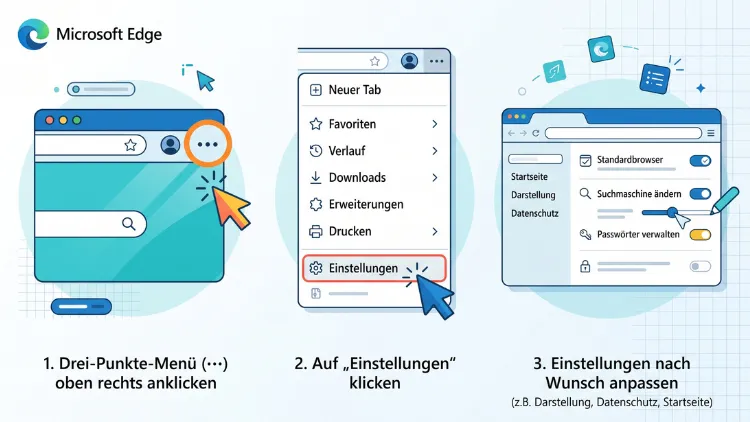
Die Einstellungen von Microsoft Edge öffnen Sie am schnellsten über das Drei-Punkte-Menü (…) oben rechts und den Eintrag „Einstellungen“. Alternativ tippen Sie edge://settings in die Adressleiste ein. Dort ändern Sie anschließend Startseite, Suchmaschine, Datenschutz, Design, Downloads und vieles mehr.
Diese Anleitung zeigt außerdem, wie das unter Windows 11/10, macOS, Linux, Android und iOS funktioniert und was Sie tun, wenn sich Einstellungen nicht ändern lassen.
Edge-Einstellungen öffnen: alle Wege im Überblick
Microsoft Edge bietet gleich mehrere Wege zu den Einstellungen. Welcher am besten passt, hängt davon ab, ob Sie lieber mit der Maus, der Tastatur oder direkt über die Adressleiste arbeiten. Zudem können Sie einzelne Einstellungsseiten gezielt ansteuern und sparen sich so lange Klickwege.
Über das Drei-Punkte-Menü
Der klassische Weg ist zugleich der einfachste. Deshalb eignet er sich besonders für Einsteiger.
- Öffnen Sie Microsoft Edge.
- Klicken Sie oben rechts auf die drei Punkte (…). Alternativ heißt dieser Button „Einstellungen und mehr“.
- Wählen Sie im Menü den Eintrag „Einstellungen“ aus.
- Daraufhin öffnet sich die Einstellungsseite in einem neuen Tab.
Auf der linken Seite sehen Sie anschließend die verschiedenen Kategorien. Ist das Browserfenster sehr schmal, blendet Edge diese Leiste jedoch aus. In diesem Fall klicken Sie oben links auf das Menü-Symbol mit den drei Strichen (☰).
Über die Adressleiste mit edge://settings
Schneller geht es zum Beispiel über die Adressleiste. Dieser Weg funktioniert außerdem auf allen Desktop-Systemen gleich.
- Klicken Sie in die Adressleiste von Edge.
- Geben Sie edge://settings ein.
- Drücken Sie die Eingabetaste.
Zusätzlich lassen sich so auch Unterseiten direkt öffnen. Dazu später mehr.
Per Tastenkombination
Für die Edge-Einstellungen gibt es unter Windows keinen eigenen, direkten Shortcut. Trotzdem kommen Sie mit der Tastatur sehr schnell ans Ziel:
- Windows 11/10 und Linux: Drücken Sie Alt + F. Dadurch öffnet sich das Drei-Punkte-Menü. Anschließend wählen Sie mit den Pfeiltasten „Einstellungen“ und bestätigen mit der Eingabetaste.
- macOS: Drücken Sie Cmd + , (Befehlstaste und Komma). Damit öffnen sich die Einstellungen sofort.
- Alle Systeme: Mit Strg + L (Mac: Cmd + L) springen Sie in die Adressleiste. Danach tippen Sie edge://settings ein.
Über die Suche in den Einstellungen
Die Einstellungsseite von Edge ist umfangreich. Deshalb bietet sie ein eigenes Suchfeld namens „Einstellungen durchsuchen“. Es befindet sich je nach Version oben links oder oben in der Mitte.
- Öffnen Sie die Einstellungen wie oben beschrieben.
- Klicken Sie in das Feld „Einstellungen durchsuchen“.
- Tippen Sie einen Begriff ein, zum Beispiel „Cookies“, „Startseite“ oder „Download“.
- Edge zeigt daraufhin alle passenden Optionen an und markiert sie farbig.
Dieser Weg ist besonders praktisch, wenn Sie nicht wissen, in welcher Kategorie eine Option steckt. Außerdem hat Microsoft die Einstellungsseite in den letzten Versionen mehrfach umgebaut. Die Suche findet eine Option deshalb oft schneller als das manuelle Durchklicken.
Bestimmte Einstellungsseiten direkt aufrufen
Wer häufig dieselben Bereiche anpasst, spart mit direkten Adressen viel Zeit. Geben Sie dazu einfach eine der folgenden Adressen in die Adressleiste ein:
- edge://settings/profiles – Profile, Synchronisierung und Konto
- edge://settings/privacy – Datenschutz, Suche und Dienste
- edge://settings/clearBrowserData – Browserdaten löschen
- edge://settings/appearance – Darstellung und Design
- edge://settings/startHomeNTP – Start, Startseite und neue Tabs
- edge://settings/content – Cookies und Websiteberechtigungen
- edge://settings/defaultBrowser – Standardbrowser
- edge://settings/downloads – Downloads
- edge://settings/languages – Sprachen
- edge://settings/system – System und Leistung
- edge://settings/reset – Einstellungen zurücksetzen
Allerdings kann Microsoft einzelne Adressen bei Updates ändern. Funktioniert eine Adresse nicht, öffnen Sie deshalb einfach edge://settings und nutzen anschließend die Suche.
Edge-Einstellungen auf verschiedenen Systemen öffnen
Microsoft Edge läuft nicht nur unter Windows. Ebenso gibt es den Browser für macOS, Linux, Android sowie iPhone und iPad. Die Desktop-Versionen sind dabei nahezu identisch aufgebaut. Die mobilen Apps unterscheiden sich jedoch deutlich.
Windows 11/10
Unter Windows ist Edge bereits vorinstalliert. Deshalb finden Sie den Browser in der Taskleiste oder im Startmenü.
- Starten Sie Edge über die Taskleiste oder das Startmenü.
- Klicken Sie oben rechts auf die drei Punkte (…).
- Wählen Sie „Einstellungen“.
Zusätzlich gibt es unter Windows einige Edge-bezogene Optionen in den Windows-Einstellungen. Dazu gehört zum Beispiel der Standardbrowser. Diese erreichen Sie über Windows-Taste + I.
macOS
Auf dem Mac funktioniert Edge fast genauso wie unter Windows. Allerdings kommt eine zusätzliche Möglichkeit über die Menüleiste hinzu.
- Öffnen Sie Microsoft Edge.
- Klicken Sie oben in der Menüleiste auf „Microsoft Edge“.
- Wählen Sie „Einstellungen…“.
Alternativ drücken Sie einfach Cmd + ,. Ebenso funktioniert natürlich auch das Drei-Punkte-Menü im Browserfenster.
Linux
Edge ist unter anderem für Ubuntu, Debian, Fedora und openSUSE verfügbar. Die Einstellungen öffnen Sie dort genauso wie unter Windows:
- Klicken Sie auf die drei Punkte (…) oben rechts.
- Wählen Sie „Einstellungen“.
Außerdem funktioniert edge://settings ebenfalls in der Adressleiste. Einige Windows-spezifische Optionen, etwa Startboost, fehlen unter Linux jedoch.
Android
In der Android-App sitzt das Menü nicht oben, sondern unten. Deshalb suchen viele Nutzer zunächst an der falschen Stelle.
- Öffnen Sie die Edge-App.
- Tippen Sie unten in der Mitte auf das Menü-Symbol (drei Striche ☰ oder drei Punkte, je nach Version).
- Wählen Sie das Zahnrad bzw. „Einstellungen“.
Anschließend sehen Sie Bereiche wie „Allgemein“, „Datenschutz und Sicherheit“, „Darstellung“ und „Barrierefreiheit“.
iPhone und iPad
Auf iPhone und iPad ist der Aufbau ähnlich wie unter Android. Zusätzlich gibt es jedoch einige Optionen in den iOS-Einstellungen.
- Öffnen Sie die Edge-App.
- Tippen Sie unten auf das Menü-Symbol (drei Striche oder drei Punkte).
- Wählen Sie „Einstellungen“.
Auf dem iPad befindet sich das Menü je nach Ansicht allerdings oben rechts. Außerdem legen Sie Edge als Standardbrowser nicht in der App fest, sondern in den iOS-Einstellungen. Wie das geht, lesen Sie weiter unten.
So ist die Einstellungsseite von Edge aufgebaut
Microsoft hat die Einstellungsseite in den vergangenen Versionen deutlich aufgeräumt. So gibt es inzwischen auf der Startseite der Einstellungen einen Schnellzugriff auf häufig genutzte Optionen. Zudem sind große Kategorien in anklickbare Abschnitte gegliedert, ähnlich einem Inhaltsverzeichnis.
Auf der linken Seite finden Sie typischerweise folgende Kategorien:
- Profile – Konto, Synchronisierung, Profileinstellungen
- Datenschutz, Suche und Dienste – Tracking-Verhinderung, Browserdaten, Suchmaschine, Sicherheit
- Darstellung – Design, Farben, Symbolleiste, Schriftarten, Zoom
- Seitenleiste bzw. Copilot und Seitenleiste – Copilot, Apps, Benachrichtigungen
- Start, Startseite und neue Tabs – Verhalten beim Start, Startseite, Inhalt neuer Tabs
- Teilen, kopieren und einfügen – Format beim Kopieren von Links
- Cookies und Websiteberechtigungen – Kamera, Mikrofon, Standort, Pop-ups, Benachrichtigungen
- Standardbrowser – Edge als Standard, Internet-Explorer-Modus
- Downloads – Speicherort und Download-Verhalten
- Familie – Jugendschutzfunktionen
- Sprachen – Anzeigesprache, Übersetzung, Rechtschreibprüfung
- Drucker – Druckeinstellungen
- System und Leistung – Effizienzmodus, Startboost, Hardwarebeschleunigung
- Einstellungen zurücksetzen – Standardwerte wiederherstellen
- Smartphone und andere Geräte – Verbindung mit Mobilgeräten
- Barrierefreiheit – Fokusanzeige, Untertitel, Tastaturnavigation
- Infos zu Microsoft Edge – Version und Updates
Je nach Edge-Version, Region und Konto können einzelne Kategorien jedoch anders heißen oder fehlen. Zum Beispiel hat Microsoft einige ältere Funktionen entfernt, um den Browser schlanker zu machen. Nutzen Sie deshalb im Zweifel einfach die Suche in den Einstellungen.
Die wichtigsten Edge-Einstellungen ändern – Schritt für Schritt
Nachdem Sie die Einstellungen geöffnet haben, geht es ans Anpassen. Im Folgenden finden Sie die Optionen, die Nutzer am häufigsten ändern. Zudem erfahren Sie, welche Einstellung für welchen Zweck sinnvoll ist.
Startseite und neue Tabs anpassen
Standardmäßig zeigt Edge beim Start eine Seite mit Nachrichten und Werbung. Viele möchten das ändern. Deshalb gehört diese Option zu den beliebtesten.
Verhalten beim Start festlegen:
- Öffnen Sie Einstellungen → „Start, Startseite und neue Tabs“.
- Unter „Beim Starten von Edge“ wählen Sie eine Option:
- „Neue Registerkarte öffnen“ – Edge startet mit einem neuen Tab.
- „Registerkarten aus der vorherigen Sitzung öffnen“ – Edge stellt Ihre letzten Tabs wieder her.
- „Diese Seiten öffnen“ – Edge lädt feste Webseiten Ihrer Wahl.
- Bei der dritten Option klicken Sie anschließend auf „Neue Seite hinzufügen“.
- Geben Sie die gewünschte Adresse ein und klicken Sie auf „Hinzufügen“.
Startseite-Schaltfläche (Haus-Symbol) einrichten:
- Scrollen Sie auf derselben Seite zu „Schaltfläche ‚Startseite‘“.
- Aktivieren Sie „Schaltfläche ‚Startseite‘ auf der Symbolleiste anzeigen“.
- Wählen Sie danach, ob das Haus-Symbol eine neue Registerkarte oder eine bestimmte URL öffnen soll.
Inhalt neuer Tabs ändern:
Den Inhalt der neuen Registerkarte passen Sie zum Beispiel direkt auf der Seite selbst an. Öffnen Sie dazu einen neuen Tab mit Strg + T (Mac: Cmd + T). Klicken Sie anschließend oben rechts auf das Zahnrad-Symbol. Dort deaktivieren Sie etwa Nachrichten-Feed, Hintergrundbild oder Schnelllinks.
Tipp: Wer eine komplett leere Startseite möchte, trägt unter „Diese Seiten öffnen“ einfach about:blank ein.
Standardsuchmaschine ändern
Edge nutzt standardmäßig Bing. Allerdings können Sie problemlos zu Google, DuckDuckGo, Ecosia oder einer anderen Suchmaschine wechseln.
- Öffnen Sie Einstellungen → „Datenschutz, Suche und Dienste“.
- Scrollen Sie zum Abschnitt „Suche und verbundene Funktionen“ bzw. „Adressleiste und Suche“ und klicken Sie darauf.
- Wählen Sie bei „In Adressleiste verwendete Suchmaschine“ die gewünschte Suchmaschine aus.
Fehlt die gewünschte Suchmaschine in der Liste, gehen Sie so vor:
- Rufen Sie die gewünschte Suchmaschine einmal auf und führen Sie eine Suche aus.
- Öffnen Sie danach erneut „Adressleiste und Suche“ → „Suchmaschinen verwalten“.
- Die Suchmaschine erscheint anschließend in der Liste. Klicken Sie auf die drei Punkte daneben und wählen Sie „Als Standard festlegen“.
Zusätzlich können Sie festlegen, ob neue Tabs das Suchfeld oder die Adressleiste verwenden. Diese Option heißt „Suchen in neuen Registerkarten verwendet Suchfeld oder Adressleiste“.
Datenschutz und Tracking-Verhinderung einstellen
Edge bringt eine eingebaute Tracking-Verhinderung mit. Sie blockiert Tracker, die Ihr Surfverhalten über mehrere Webseiten hinweg verfolgen. Deshalb lohnt sich ein Blick auf diese Einstellung.
- Öffnen Sie Einstellungen → „Datenschutz, Suche und Dienste“.
- Aktivieren Sie „Tracking-Verhinderung“, falls sie ausgeschaltet ist.
- Wählen Sie eine der drei Stufen:
- Einfach – blockiert nur schädliche Tracker. Webseiten funktionieren fast immer.
- Ausgewogen – die empfohlene Standardstufe. Sie blockiert Tracker von Webseiten, die Sie nicht besucht haben.
- Streng – blockiert die meisten Tracker. Allerdings funktionieren manche Webseiten dann nur eingeschränkt.
Für die meisten Nutzer ist „Ausgewogen“ die beste Wahl. Wer jedoch mehr Privatsphäre möchte, wählt „Streng“. Funktioniert eine Seite dann nicht richtig, fügen Sie diese unter „Ausnahmen“ hinzu.
Außerdem finden Sie in diesem Bereich weitere wichtige Optionen:
- „Nicht verfolgen“-Anforderungen senden – bittet Webseiten, Sie nicht zu tracken.
- Microsoft Defender SmartScreen – warnt vor gefährlichen Seiten und Downloads. Diese Option sollten Sie unbedingt eingeschaltet lassen.
- Sicheres DNS – verschlüsselt DNS-Anfragen.
- Erweiterte Sicherheit – schützt zusätzlich vor Angriffen auf unbekannten Webseiten.
Browserdaten löschen
Verlauf, Cookies und Cache sammeln sich mit der Zeit an. Deshalb ist es sinnvoll, diese Daten gelegentlich zu löschen. Zudem hilft das oft bei Ladeproblemen.
Schnellster Weg: Drücken Sie Strg + Umschalt + Entf (Mac: Cmd + Umschalt + Entf). Dadurch öffnet sich sofort das passende Fenster.
Über die Einstellungen:
- Öffnen Sie Einstellungen → „Datenschutz, Suche und Dienste“.
- Klicken Sie im Bereich „Browserdaten löschen“ auf „Zu löschende Elemente auswählen“.
- Wählen Sie oben den Zeitraum, zum Beispiel „Gesamte Zeit“.
- Setzen Sie Haken bei den gewünschten Daten, etwa Browserverlauf, Cookies und zwischengespeicherte Bilder und Dateien.
- Klicken Sie auf „Jetzt löschen“.
Zusätzlich können Sie Edge so einstellen, dass bestimmte Daten beim Schließen automatisch gelöscht werden. Klicken Sie dazu auf „Wählen Sie aus, was jedes Mal gelöscht werden soll, wenn Sie den Browser schließen“. Anschließend aktivieren Sie die gewünschten Kategorien.
Wichtig: Wenn Sie Cookies löschen, werden Sie auf den meisten Webseiten abgemeldet. Gespeicherte Passwörter sollten Sie dagegen nur löschen, wenn Sie das wirklich möchten.
Cookies und Websiteberechtigungen verwalten
Webseiten fragen häufig nach Zugriff auf Kamera, Mikrofon, Standort oder Benachrichtigungen. In diesem Bereich legen Sie fest, was erlaubt ist und was nicht.
- Öffnen Sie Einstellungen → „Cookies und Websiteberechtigungen“.
- Unter „Cookies und Websitedaten“ regeln Sie zum Beispiel, ob Drittanbieter-Cookies blockiert werden.
- Unter „Alle Berechtigungen“ finden Sie die einzelnen Rechte wie Standort, Kamera, Mikrofon, Benachrichtigungen und Pop-ups und Umleitungen.
- Klicken Sie auf eine Berechtigung und legen Sie fest, ob Webseiten vorher fragen sollen oder ob der Zugriff blockiert wird.
- Zusätzlich fügen Sie einzelne Webseiten zur Liste „Zulassen“ oder „Blockieren“ hinzu.
Tipp gegen nervige Benachrichtigungen: Öffnen Sie „Benachrichtigungen“ und aktivieren Sie „Leisere Benachrichtigungsanforderungen“. Dadurch erscheinen keine aufdringlichen Pop-ups mehr. Alternativ deaktivieren Sie „Vor dem Senden fragen“ vollständig.
Außerdem können Sie Berechtigungen für eine einzelne Webseite direkt ändern. Klicken Sie dazu links in der Adressleiste auf das Schloss-Symbol bzw. das Info-Symbol. Wählen Sie anschließend „Berechtigungen für diese Website“.
Darstellung, Design und Schriftgröße ändern
Das Aussehen von Edge lässt sich umfassend anpassen. Deshalb ist der Bereich „Darstellung“ besonders beliebt.
Dunkelmodus aktivieren:
- Öffnen Sie Einstellungen → „Darstellung“.
- Wählen Sie unter „Gesamtdarstellung“ zwischen „Systemstandard“, „Hell“ und „Dunkel“.
Mit „Systemstandard“ folgt Edge automatisch den Einstellungen von Windows oder macOS. Das ist zum Beispiel praktisch, wenn Ihr System abends in den Dunkelmodus wechselt.
Design und Farben ändern:
- Bleiben Sie unter „Darstellung“.
- Wählen Sie unter „Design“ eine Farbe aus.
- Zusätzlich finden Sie weitere Designs über „Weitere Designs entdecken“.
Symbolleiste anpassen:
Unter „Darstellung“ legen Sie außerdem fest, welche Schaltflächen in der Symbolleiste erscheinen. Dazu gehören etwa Favoriten, Verlauf, Downloads, Erweiterungen oder Copilot. Schalten Sie einfach die gewünschten Buttons ein oder aus.
Zoom und Schriftgröße ändern:
- Öffnen Sie „Darstellung“ und scrollen Sie zu „Zoom“ bzw. „Schriftarten“.
- Legen Sie den Standard-Seitenzoom fest, zum Beispiel 110 % oder 125 %.
- Unter „Schriftgröße“ wählen Sie zwischen „Sehr klein“ und „Sehr groß“.
Für einzelne Webseiten zoomen Sie dagegen schneller mit Strg + Plus bzw. Strg + Minus (Mac: Cmd). Mit Strg + 0 setzen Sie den Zoom wieder auf 100 % zurück.
Vertikale Tabs aktivieren:
Wer viele Tabs offen hat, profitiert zum Beispiel von vertikalen Tabs. Klicken Sie dazu oben links auf das Tab-Aktionsmenü und wählen Sie „Vertikale Registerkarten aktivieren“. Alternativ drücken Sie Strg + Umschalt + ,.
Downloadordner festlegen
Standardmäßig speichert Edge Dateien im Ordner „Downloads“. Allerdings möchten viele Nutzer einen anderen Ordner verwenden.
- Öffnen Sie Einstellungen → „Downloads“.
- Klicken Sie bei „Speicherort“ auf „Ändern“.
- Wählen Sie den gewünschten Ordner aus und bestätigen Sie.
Außerdem können Sie hier „Vor dem Download fragen, wo Dateien gespeichert werden sollen“ aktivieren. Dadurch entscheiden Sie bei jedem Download selbst über den Speicherort. Zusätzlich legen Sie fest, ob das Download-Menü automatisch erscheint, wenn ein Download startet.
Sprache von Edge ändern
Ist Edge plötzlich auf Englisch oder einer anderen Sprache eingestellt, lässt sich das schnell beheben. Ebenso können Sie Edge bewusst auf eine andere Sprache umstellen.
- Öffnen Sie Einstellungen → „Sprachen“ (englisch: „Languages“).
- Klicken Sie auf „Sprachen hinzufügen“, falls Deutsch noch fehlt.
- Wählen Sie „Deutsch (Deutschland)“ aus und klicken Sie auf „Hinzufügen“.
- Klicken Sie anschließend auf die drei Punkte neben „Deutsch“.
- Aktivieren Sie „Microsoft Edge in dieser Sprache anzeigen“.
- Klicken Sie danach auf „Neu starten“.
Zusätzlich finden Sie hier die Übersetzungsfunktion. Mit „Übersetzung von Seiten anbieten, die nicht in einer Sprache sind, die ich lese“ schlägt Edge automatisch eine Übersetzung vor. Ebenso lässt sich die Rechtschreibprüfung an dieser Stelle anpassen.
Hinweis für macOS: Auf dem Mac richtet sich die Sprache von Edge nach der Systemsprache. Deshalb ändern Sie sie dort über Systemeinstellungen → „Allgemein“ → „Sprache & Region“ → „Programme“.
Edge als Standardbrowser festlegen
Wenn Links aus E-Mails oder Dokumenten in Edge öffnen sollen, muss Edge der Standardbrowser sein. Umgekehrt gilt das ebenso, wenn Sie einen anderen Browser bevorzugen.
Windows 11:
- Öffnen Sie in Edge Einstellungen → „Standardbrowser“.
- Klicken Sie auf „Als Standard festlegen“.
Alternativ geht es über Windows selbst:
- Drücken Sie Windows-Taste + I.
- Öffnen Sie „Apps“ → „Standard-Apps“.
- Suchen Sie „Microsoft Edge“ und klicken Sie darauf.
- Klicken Sie oben auf „Als Standard festlegen“.
Windows 10:
- Drücken Sie Windows-Taste + I.
- Öffnen Sie „Apps“ → „Standard-Apps“.
- Klicken Sie unter „Webbrowser“ auf den aktuellen Browser.
- Wählen Sie „Microsoft Edge“ aus.
macOS:
- Öffnen Sie Systemeinstellungen → „Schreibtisch & Dock“.
- Wählen Sie bei „Standard-Webbrowser“ den Eintrag „Microsoft Edge“.
Android:
- Öffnen Sie in der Edge-App die Einstellungen.
- Tippen Sie auf „Als Standardbrowser festlegen“ bzw. „Standardbrowser“.
- Bestätigen Sie die Auswahl im Systemdialog.
iPhone und iPad:
- Öffnen Sie die iOS-Einstellungen (nicht die Edge-App).
- Scrollen Sie zu „Edge“ bzw. öffnen Sie „Apps“ → „Edge“.
- Tippen Sie auf „Standard-Browser-App“.
- Wählen Sie „Edge“ aus.
Internet-Explorer-Modus: Unter Windows finden Sie im Bereich „Standardbrowser“ zusätzlich den IE-Modus. Er ist für alte Webseiten gedacht, die nur im Internet Explorer funktionieren. Aktivieren Sie dazu „Neuladen von Websites im Internet Explorer-Modus zulassen“.
Leistung verbessern: Effizienzmodus und Startboost
Edge bietet mehrere Optionen, um Arbeitsspeicher zu sparen und den Akku zu schonen. Deshalb lohnt sich besonders auf Laptops ein Blick in diesen Bereich.
- Öffnen Sie Einstellungen → „System und Leistung“.
- Prüfen Sie folgende Optionen:
- Effizienzmodus – reduziert den Ressourcenverbrauch, zum Beispiel im Akkubetrieb.
- Speichern von Ressourcen mit schlafenden Registerkarten – versetzt inaktive Tabs nach einer bestimmten Zeit in den Ruhezustand.
- Startboost – startet Edge schneller, da Teile des Browsers im Hintergrund vorgeladen werden (nur Windows).
- Hintergrunderweiterungen und -apps weiter ausführen, wenn Microsoft Edge geschlossen ist – kostet Leistung. Deshalb können Sie diese Option meist deaktivieren.
- Hardwarebeschleunigung verwenden, falls verfügbar – nutzt die Grafikkarte für eine flüssigere Darstellung.
Tipp: Hängt Edge oder zeigt Grafikfehler, deaktivieren Sie testweise die Hardwarebeschleunigung. Anschließend starten Sie den Browser neu. Oft ist das Problem danach behoben.
Zusätzlich zeigt Edge über Umschalt + Esc den Browser-Task-Manager an. Dort sehen Sie, welche Tabs und Erweiterungen besonders viel Speicher verbrauchen.
Profile und Synchronisierung einrichten
Mit einem Microsoft-Konto synchronisiert Edge Favoriten, Passwörter, Verlauf und Einstellungen zwischen Ihren Geräten. Dadurch haben Sie zum Beispiel auf PC und Smartphone dieselben Lesezeichen.
- Öffnen Sie Einstellungen → „Profile“.
- Melden Sie sich mit Ihrem Microsoft-Konto an, falls noch nicht geschehen.
- Klicken Sie auf „Synchronisieren“.
- Aktivieren Sie die Synchronisierung und wählen Sie anschließend aus, was übertragen werden soll: Favoriten, Einstellungen, Kennwörter, Verlauf, geöffnete Registerkarten, Erweiterungen und mehr.
Außerdem können Sie mehrere Profile anlegen. Das ist praktisch, um etwa Arbeit und Privates zu trennen. Klicken Sie dazu oben links auf Ihr Profilbild und wählen Sie „Profil hinzufügen“. Jedes Profil hat dabei eigene Einstellungen, Favoriten und Cookies.
Passwörter und Zahlungsdaten verwalten
Gespeicherte Passwörter und Zahlungsmethoden verwaltet Edge inzwischen in der Wallet. Sie erreichen diese zum Beispiel über edge://wallet in der Adressleiste.
- Öffnen Sie edge://wallet oder klicken Sie unter „Profile“ auf „Kennwörter“.
- Wählen Sie links „Kennwörter“.
- Hier sehen, bearbeiten und löschen Sie gespeicherte Zugangsdaten.
- Zusätzlich lässt sich festlegen, ob Edge das Speichern von Kennwörtern anbieten soll.
Ebenso finden Sie in der Wallet den Kennwortmonitor. Er warnt Sie, wenn eines Ihrer Passwörter bei einem Datenleck aufgetaucht ist. Deshalb sollten Sie diese Funktion aktiviert lassen.
Seitenleiste und Copilot anpassen
Edge integriert Copilot und eine Seitenleiste direkt in den Browser. Nicht jeder möchte diese Funktionen nutzen. Glücklicherweise lassen sie sich anpassen oder ausblenden.
- Öffnen Sie Einstellungen → „Seitenleiste“ bzw. „Copilot und Seitenleiste“.
- Deaktivieren Sie bei Bedarf „Seitenleiste immer anzeigen“.
- Klicken Sie auf „Copilot“, um zum Beispiel die Copilot-Schaltfläche auszublenden oder Copilot den Zugriff auf Seiteninhalte zu verwehren.
Zusätzlich entfernen Sie den Copilot-Button über „Darstellung“ aus der Symbolleiste. Je nach Version und Region können die Bezeichnungen allerdings leicht abweichen.
Einstellungen in der Edge-App auf dem Smartphone ändern
Die mobile Edge-App für Android und iOS hat weniger Optionen als die Desktop-Version. Trotzdem lassen sich die wichtigsten Dinge anpassen. Öffnen Sie dazu wie oben beschrieben das Menü und tippen Sie auf „Einstellungen“.
Suchmaschine ändern:
- Tippen Sie auf „Allgemein“.
- Wählen Sie „Suchmaschine auswählen“.
- Tippen Sie auf die gewünschte Suchmaschine, zum Beispiel Google.
Dunkelmodus aktivieren:
- Tippen Sie auf „Darstellung“.
- Wählen Sie unter „Design“ die Option „Dunkel“ oder „Systemstandard“.
Browserdaten löschen:
- Tippen Sie auf „Datenschutz und Sicherheit“.
- Wählen Sie „Browserdaten löschen“.
- Legen Sie den Zeitraum fest und wählen Sie die Datenarten aus.
- Tippen Sie auf „Daten löschen“ bzw. „Jetzt löschen“.
Tracking-Verhinderung und Werbeblocker:
Unter „Datenschutz und Sicherheit“ finden Sie ebenso die Tracking-Verhinderung mit den Stufen Einfach, Ausgewogen und Streng. Außerdem bietet die App einen Bereich zum Blockieren von Werbung, der auf Adblock Plus basiert. Aktivieren Sie hier „Werbung blockieren“.
Startseite anpassen:
Tippen Sie auf „Darstellung“ bzw. „Startseite“ und legen Sie fest, ob Edge mit einer neuen Registerkarte oder einer bestimmten Seite startet. Allerdings unterscheiden sich die Bezeichnungen zwischen Android und iOS leicht.
Unter „Barrierefreiheit“ stellen Sie die Textskalierung ein. Zudem lässt sich hier die Zoom-Erzwingung aktivieren, damit Sie auf jeder Webseite vergrößern können.
Edge-Einstellungen zurücksetzen
Haben Sie sich verstellt oder verhält sich Edge seltsam? Dann hilft oft ein Zurücksetzen. Dabei stellt Edge die Standardwerte wieder her. Ihre Favoriten, der Verlauf und gespeicherte Passwörter bleiben jedoch erhalten.
- Öffnen Sie Einstellungen → „Einstellungen zurücksetzen“.
- Klicken Sie auf „Einstellungen auf Standardwerte zurücksetzen“.
- Bestätigen Sie mit „Zurücksetzen“.
Beim Zurücksetzen passiert Folgendes:
- Startseite, neue Tabs und Suchmaschine werden auf den Standard gesetzt.
- Angeheftete Tabs werden entfernt.
- Erweiterungen werden deaktiviert, jedoch nicht gelöscht.
- Temporäre Daten wie Cookies werden gelöscht.
- Favoriten, Verlauf und Kennwörter bleiben erhalten.
Edge über Windows reparieren:
Hilft das Zurücksetzen nicht, reparieren Sie Edge zusätzlich über Windows:
- Drücken Sie Windows-Taste + I.
- Öffnen Sie „Apps“ → „Installierte Apps“ (Windows 10: „Apps & Features“).
- Suchen Sie „Microsoft Edge“ und klicken Sie auf die drei Punkte bzw. auf den Eintrag.
- Wählen Sie „Ändern“ und bestätigen Sie die Benutzerkontensteuerung.
- Klicken Sie anschließend auf „Reparieren“.
Dabei lädt Windows Edge neu herunter und installiert ihn erneut. Ihre Daten bleiben dabei ebenfalls erhalten.
Mobile Apps zurücksetzen:
Auf dem Smartphone gibt es keine Zurücksetzen-Funktion in der App. Deshalb löschen Sie unter Android die App-Daten über Einstellungen → „Apps“ → „Edge“ → „Speicher“ → „Daten löschen“. Auf dem iPhone deinstallieren Sie die App dagegen und installieren sie anschließend neu.
Wenn sich Edge-Einstellungen nicht ändern lassen
Manchmal sind Optionen ausgegraut oder Änderungen werden nicht gespeichert. Dafür gibt es meist eine klare Ursache. Deshalb lohnt sich ein genauer Blick.
„Ihr Browser wird von Ihrer Organisation verwaltet“
Diese Meldung erscheint oben im Menü oder in den Einstellungen. Sie bedeutet, dass Richtlinien (Gruppenrichtlinien) aktiv sind. Solche Richtlinien sperren bestimmte Einstellungen.
Auf Firmen- und Schul-PCs ist das gewollt. Der Administrator legt hier fest, welche Optionen Sie ändern dürfen. In diesem Fall wenden Sie sich deshalb an Ihre IT-Abteilung.
Auf privaten PCs stammt die Meldung dagegen oft von installierter Software, zum Beispiel einem Virenscanner, einem Tuning-Tool oder unerwünschter Adware. So prüfen Sie die Ursache:
- Geben Sie edge://policy in die Adressleiste ein.
- Dort sehen Sie alle aktiven Richtlinien.
- Notieren Sie die Namen der Richtlinien und deren Herkunft.
Anschließend prüfen Sie Ihren PC auf unerwünschte Programme. Nutzen Sie dazu zum Beispiel die Windows-Sicherheit:
- Öffnen Sie Start und suchen Sie nach „Windows-Sicherheit“.
- Klicken Sie auf „Viren- & Bedrohungsschutz“ → „Scanoptionen“.
- Wählen Sie „Vollständige Überprüfung“ und klicken Sie auf „Jetzt überprüfen“.
Zusätzlich deinstallieren Sie unbekannte Programme über „Installierte Apps“. Erfahrene Nutzer können Richtlinien außerdem im Registrierungseditor unter HKEY_LOCAL_MACHINE\SOFTWARE\Policies\Microsoft\Edge prüfen. Allerdings sollten Sie dort nur Änderungen vornehmen, wenn Sie genau wissen, was Sie tun. Erstellen Sie vorher unbedingt eine Sicherung.
Einstellungen werden immer wieder zurückgesetzt
Ändert sich zum Beispiel Ihre Startseite oder Suchmaschine ständig von selbst, steckt häufig eine Erweiterung dahinter.
- Öffnen Sie edge://extensions in der Adressleiste.
- Prüfen Sie, welche Erweiterungen installiert sind.
- Deaktivieren Sie unbekannte oder verdächtige Erweiterungen über den Schalter.
- Entfernen Sie diese anschließend über „Entfernen“.
Zudem kann ein beschädigtes Profil die Ursache sein. Legen Sie in diesem Fall testweise ein neues Profil an. Funktioniert dort alles, übertragen Sie Ihre Daten per Synchronisierung.
Außerdem sollten Sie sicherstellen, dass die Synchronisierung keine alten Einstellungen von einem anderen Gerät zurückholt. Prüfen Sie deshalb die Einstellungen auf allen synchronisierten Geräten.
Änderungen werden erst nach Neustart wirksam
Einige Einstellungen greifen erst nach einem Neustart von Edge. Dazu gehören zum Beispiel die Sprache, die Hardwarebeschleunigung und manche Leistungsoptionen. Schließen Sie Edge deshalb vollständig und öffnen Sie den Browser erneut.
Tipp: Edge läuft unter Windows mit aktiviertem Startboost oft im Hintergrund weiter. Geben Sie deshalb edge://restart in die Adressleiste ein. Dadurch startet Edge sauber neu und stellt Ihre Tabs anschließend wieder her.
Edge auf den neuesten Stand bringen
Fehlt eine Einstellung, die in Anleitungen beschrieben wird, ist Ihre Edge-Version möglicherweise veraltet. Microsoft verteilt Updates zwar automatisch. Trotzdem können Sie manuell prüfen:
- Öffnen Sie Einstellungen → „Infos zu Microsoft Edge“.
- Alternativ geben Sie edge://settings/help ein.
- Edge sucht daraufhin automatisch nach Updates und installiert diese.
- Klicken Sie anschließend auf „Neu starten“.
Microsoft verteilt neue Funktionen zudem schrittweise. Deshalb kann eine Option bei Ihnen auch nach dem Update noch einige Tage fehlen.
Experimentelle Funktionen über edge://flags
Neben den normalen Einstellungen gibt es in Edge versteckte, experimentelle Funktionen. Diese finden Sie unter edge://flags. Allerdings sind sie nicht für den Alltag gedacht.
- Geben Sie edge://flags in die Adressleiste ein.
- Durchsuchen Sie die Liste über das Suchfeld.
- Stellen Sie eine Funktion bei Bedarf von „Default“ auf „Enabled“ oder „Disabled“.
- Klicken Sie danach auf „Neu starten“.
Wichtig: Flags können den Browser instabil machen. Zudem entfernt Microsoft sie oft ohne Ankündigung. Deshalb ändern Sie dort nur etwas, wenn Sie gezielt eine Funktion testen möchten. Über „Reset all“ setzen Sie alle Flags wieder zurück.
Weitere nützliche interne Edge-Seiten
Zusätzlich zu edge://settings bietet Edge weitere interne Seiten. Sie helfen zum Beispiel bei der Fehlersuche oder beim schnellen Zugriff:
- edge://favorites – Favoriten verwalten
- edge://history – Verlauf anzeigen
- edge://downloads – Downloads anzeigen
- edge://extensions – Erweiterungen verwalten
- edge://wallet – Passwörter und Zahlungsdaten
- edge://policy – aktive Richtlinien anzeigen
- edge://version – genaue Versionsnummer und Pfade
- edge://restart – Edge neu starten
- edge://flags – experimentelle Funktionen
Ebenso können Sie sich eine Übersicht aller internen Seiten über edge://about anzeigen lassen.
Häufige Fragen zu den Edge-Einstellungen
Wie öffne ich die Edge-Einstellungen am schnellsten?
Am schnellsten geben Sie edge://settings in die Adressleiste ein und drücken die Eingabetaste. Alternativ klicken Sie oben rechts auf die drei Punkte (…) und wählen „Einstellungen“. Auf dem Mac genügt zudem die Tastenkombination Cmd + ,.
Wo finde ich die Einstellungen in der Edge-App auf dem Handy?
In der App für Android und iPhone befindet sich das Menü unten in der Mitte. Tippen Sie dort auf das Menü-Symbol und anschließend auf „Einstellungen“. Auf dem iPad sitzt das Menü dagegen je nach Ansicht oben rechts.
Warum sind manche Einstellungen in Edge ausgegraut?
Ausgegraute Optionen werden meist durch Richtlinien gesperrt. Das ist auf Firmen- und Schulrechnern normal. Auf privaten PCs prüfen Sie unter edge://policy, welche Richtlinien aktiv sind. Häufig stecken dahinter Sicherheitsprogramme oder unerwünschte Software.
Wie ändere ich die Startseite in Microsoft Edge?
Öffnen Sie Einstellungen → „Start, Startseite und neue Tabs“. Wählen Sie unter „Beim Starten von Edge“ die Option „Diese Seiten öffnen“. Anschließend klicken Sie auf „Neue Seite hinzufügen“ und geben die gewünschte Adresse ein.
Kann ich in Edge Google als Suchmaschine verwenden?
Ja, das ist problemlos möglich. Öffnen Sie Einstellungen → „Datenschutz, Suche und Dienste“ → „Adressleiste und Suche“. Wählen Sie dort bei „In Adressleiste verwendete Suchmaschine“ den Eintrag „Google“ aus.
Gehen beim Zurücksetzen von Edge meine Favoriten verloren?
Nein. Beim Zurücksetzen bleiben Favoriten, Verlauf und Kennwörter erhalten. Edge setzt jedoch Startseite, Suchmaschine und neue Tabs auf den Standard zurück. Außerdem werden Cookies gelöscht und Erweiterungen deaktiviert.
Wie aktiviere ich den Dunkelmodus in Edge?
Öffnen Sie Einstellungen → „Darstellung“ und wählen Sie unter „Gesamtdarstellung“ die Option „Dunkel“. Mit „Systemstandard“ übernimmt Edge dagegen automatisch die Einstellung von Windows 11/10 oder macOS.
Wie übertrage ich meine Edge-Einstellungen auf einen anderen PC?
Melden Sie sich auf beiden Geräten mit demselben Microsoft-Konto an. Aktivieren Sie anschließend unter „Profile“ → „Synchronisieren“ die Synchronisierung. Dadurch übernimmt Edge Favoriten, Kennwörter und Einstellungen automatisch.
Warum ändert sich meine Edge-Startseite immer wieder?
Meist verändert eine Erweiterung oder unerwünschte Software die Startseite. Prüfen Sie deshalb unter edge://extensions alle installierten Erweiterungen. Zusätzlich scannen Sie den PC mit der Windows-Sicherheit und setzen Edge bei Bedarf zurück.
Fazit
Die Einstellungen von Microsoft Edge erreichen Sie schnell über das Drei-Punkte-Menü oder direkt mit edge://settings. Dort passen Sie Startseite, Suchmaschine, Datenschutz, Design und Leistung bequem an – unter Windows 11/10, macOS und Linux nahezu identisch.
Auf Android und iOS finden Sie das Menü dagegen unten in der App. Lassen sich Optionen nicht ändern, prüfen Sie außerdem edge://policy, Ihre Erweiterungen und setzen Edge notfalls zurück.
