
Bildschirm zu hell oder zu dunkel? So passen Sie die Helligkeit unter Windows 11/10 per Einstellungen, Tastatur oder Info-Center schnell an.
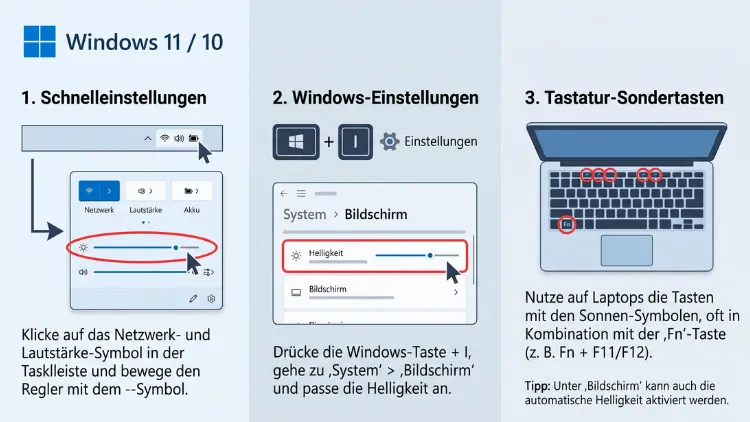
Am schnellsten ändern Sie die Helligkeit unter Windows 11/10 mit der Tastenkombination Windows + A. Dort erscheint ein Schieberegler mit Sonnensymbol, den Sie nach links oder rechts ziehen. Alternativ finden Sie den Regler unter Einstellungen > System > Bildschirm (Windows 11) bzw. Anzeige (Windows 10). Auf Laptops funktionieren zudem die Fn-Tasten mit Sonnensymbol.
Externe Monitore regeln Sie dagegen meist direkt am Gerät oder per Zusatz-Tool. Im Folgenden finden Sie alle Methoden im Detail.
Bildschirmhelligkeit ändern: Alle Methoden im Überblick
Windows bietet erstaunlich viele Wege, um den Bildschirm heller oder dunkler zu stellen. Welche Methode für Sie am besten passt, hängt jedoch stark von Ihrem Gerät ab. Ein Laptop verhält sich nämlich anders als ein Desktop-PC mit externem Monitor.
Hier zunächst die wichtigsten Möglichkeiten auf einen Blick:
- Schnelleinstellungen (Windows 11) bzw. Info-Center (Windows 10) mit Windows + A
- Windows-Einstellungen unter System > Bildschirm bzw. Anzeige
- Funktionstasten auf der Laptop-Tastatur (meist Fn + F-Taste mit Sonnensymbol)
- Windows-Mobilitätscenter auf Notebooks
- PowerShell-Befehl für eine exakte Prozentangabe
- Energieoptionen für unterschiedliche Helligkeit im Akku- und Netzbetrieb
- Tasten am Monitor (OSD-Menü) bei externen Bildschirmen
- Zusatz-Tools wie Twinkle Tray für externe Monitore
- Grafiktreiber-Software von Intel, NVIDIA oder AMD
Außerdem gibt es automatische Helligkeitsfunktionen, die Windows je nach Umgebungslicht oder Bildinhalt steuert. Diese Funktionen sind zwar praktisch, sorgen allerdings häufig für Verwirrung. Deshalb finden Sie weiter unten einen eigenen Abschnitt dazu.
Wichtig: Die integrierten Windows-Regler steuern in erster Linie die Hintergrundbeleuchtung eingebauter Displays. Bei Laptops, Tablets und All-in-One-PCs klappt das daher fast immer. Bei Desktop-PCs mit separatem Monitor fehlt der Regler dagegen häufig.
Methode 1: Helligkeit über die Schnelleinstellungen ändern (Windows 11)
Die Schnelleinstellungen sind der schnellste Weg, um die Bildschirmhelligkeit unter Windows 11 anzupassen. Zudem erreichen Sie sie mit nur einem Klick oder einer Tastenkombination.
So gehen Sie vor:
- Drücken Sie die Tastenkombination Windows + A. Alternativ klicken Sie unten rechts in der Taskleiste auf das WLAN-, Lautsprecher- oder Akkusymbol.
- Die Schnelleinstellungen öffnen sich daraufhin als kleines Fenster.
- Suchen Sie den Schieberegler mit dem Sonnensymbol.
- Ziehen Sie den Regler nach rechts, um den Bildschirm heller zu machen.
- Ziehen Sie ihn hingegen nach links, um die Helligkeit zu verringern.
Die Änderung wirkt sofort. Außerdem können Sie den Regler auch mit dem Mausrad bewegen, sobald sich der Mauszeiger darüber befindet. Das ist besonders praktisch für feine Anpassungen.
Tipp: Fehlt der Helligkeitsregler in den Schnelleinstellungen, klicken Sie unten auf das Stiftsymbol („Schnelleinstellungen bearbeiten“). Anschließend wählen Sie „Hinzufügen“ und prüfen, ob „Helligkeit“ in der Liste auftaucht. Bei vielen Desktop-PCs erscheint der Regler allerdings gar nicht, weil Windows den externen Monitor nicht direkt steuern kann.
Methode 2: Helligkeit über das Info-Center ändern (Windows 10)
Unter Windows 10 heißt der entsprechende Bereich Info-Center. Das Prinzip ist jedoch nahezu identisch mit Windows 11.
So ändern Sie die Helligkeit unter Windows 10:
- Drücken Sie Windows + A oder klicken Sie ganz rechts in der Taskleiste auf das Sprechblasen-Symbol.
- Das Info-Center öffnet sich daraufhin am rechten Bildschirmrand.
- Unten sehen Sie den Helligkeitsregler mit Sonnensymbol.
- Verschieben Sie den Regler nach links oder rechts.
Sehen Sie keinen Regler, klicken Sie zunächst auf „Erweitern“ oberhalb der Kacheln. In älteren Windows-10-Versionen gibt es außerdem statt eines Reglers eine Kachel mit Prozentwert. Ein Klick darauf erhöht die Helligkeit dann jeweils in 25-Prozent-Schritten.
Tipp: Über „Schnelle Aktionen bearbeiten“ können Sie den Helligkeitsregler zudem ein- oder ausblenden, falls er versehentlich entfernt wurde.
Methode 3: Bildschirmhelligkeit in den Windows-Einstellungen anpassen
Die Einstellungen-App bietet ebenfalls einen Helligkeitsregler. Zusätzlich finden Sie dort weitere Optionen wie die automatische Helligkeit und den Nachtmodus. Deshalb lohnt sich dieser Weg vor allem dann, wenn Sie mehr als nur den Regler verändern möchten.
Helligkeit in den Einstellungen von Windows 11 ändern
- Drücken Sie Windows + I, um die Einstellungen zu öffnen.
- Klicken Sie links auf „System“.
- Wählen Sie anschließend rechts „Bildschirm“.
- Unter „Helligkeit und Farbe“ finden Sie den Regler „Helligkeit“.
- Verschieben Sie den Regler auf den gewünschten Wert.
Ein Klick auf den kleinen Pfeil neben „Helligkeit“ klappt außerdem weitere Optionen auf. Dort steuern Sie zum Beispiel, ob Windows die Helligkeit automatisch anpasst. Mehr dazu erfahren Sie weiter unten im Abschnitt zur adaptiven Helligkeit.
Schneller Weg: Klicken Sie mit der rechten Maustaste auf eine freie Stelle des Desktops und wählen Sie „Anzeigeeinstellungen“. Dadurch landen Sie direkt auf der richtigen Seite.
Helligkeit in den Einstellungen von Windows 10 ändern
- Öffnen Sie die Einstellungen mit Windows + I.
- Klicken Sie auf „System“.
- Wählen Sie links den Eintrag „Anzeige“.
- Unter „Helligkeit und Farbe“ finden Sie den Regler „Helligkeit der integrierten Anzeige ändern“.
- Ziehen Sie den Regler nach links oder rechts.
Auch hier gilt: Ein Rechtsklick auf den Desktop und „Anzeigeeinstellungen“ führt Sie ebenso schnell ans Ziel.
Hinweis: Erscheint stattdessen nur der Hinweis, dass sich die Helligkeit nicht ändern lässt, nutzt Ihr PC vermutlich einen externen Monitor. In diesem Fall helfen Ihnen die Methoden für externe Bildschirme weiter unten.
Methode 4: Helligkeit per Tastatur anpassen
Auf den meisten Laptops können Sie die Bildschirmhelligkeit direkt über die Tastatur regeln. Die Hersteller legen diese Funktion in der Regel auf die F-Tasten in der obersten Reihe.
So finden Sie die richtigen Tasten:
- Achten Sie auf zwei Tasten mit Sonnensymbol: Eine kleine Sonne steht für dunkler, eine große Sonne für heller.
- Häufig liegen die Funktionen auf F1/F2, F5/F6, F7/F8 oder F11/F12.
- Bei manchen Geräten befinden sich die Symbole zudem auf den Pfeiltasten.
So nutzen Sie die Tasten:
- Halten Sie die Fn-Taste gedrückt. Sie befindet sich meist unten links neben der Strg-Taste.
- Drücken Sie gleichzeitig die Taste mit dem Sonnensymbol.
- Windows blendet daraufhin eine kleine Anzeige mit dem aktuellen Helligkeitswert ein.
Bei vielen modernen Laptops funktionieren die Sonnentasten jedoch auch ohne Fn-Taste. Das liegt am sogenannten Fn-Lock. Ist er aktiv, lösen die F-Tasten direkt die Sonderfunktionen aus.
Fn-Lock umschalten: Häufig wechseln Sie mit Fn + Esc zwischen beiden Modi. Bei einigen Herstellern ist dafür allerdings eine eigene Taste mit Schloss-Symbol vorgesehen. Alternativ finden Sie die Option im BIOS/UEFI oder in der Hersteller-Software, zum Beispiel in Lenovo Vantage, MyASUS oder HP Command Center.
Hinweis für Desktop-Tastaturen: Normale PC-Tastaturen haben in der Regel keine Helligkeitstasten. Denn der Monitor wird bei Desktop-PCs meist über eigene Knöpfe gesteuert.
Methode 5: Helligkeit über das Windows-Mobilitätscenter ändern
Das Windows-Mobilitätscenter ist ein älteres Werkzeug für Notebooks. Es bündelt wichtige Funktionen wie Helligkeit, Lautstärke und Akkustatus in einem Fenster. Zwar wirkt es etwas altmodisch, dennoch funktioniert es auf vielen Laptops weiterhin zuverlässig.
So öffnen Sie das Mobilitätscenter:
- Drücken Sie Windows + R, um das Fenster „Ausführen“ zu öffnen.
- Geben Sie mblctr ein und bestätigen Sie mit Enter.
- Im Bereich „Bildschirmhelligkeit“ verschieben Sie anschließend den Regler.
Unter Windows 10 gelangen Sie außerdem über Windows + X und den Eintrag „Mobilitätscenter“ dorthin. Unter Windows 11 fehlt dieser Eintrag im Menü jedoch.
Wichtig: Das Mobilitätscenter ist ausschließlich auf mobilen Geräten verfügbar. Auf einem Desktop-PC erscheint daher eine Fehlermeldung oder das Fenster öffnet sich gar nicht.
Methode 6: Helligkeit per PowerShell einstellen
Möchten Sie einen exakten Prozentwert festlegen, eignet sich die PowerShell. Diese Methode ist zudem nützlich, wenn Sie die Helligkeit per Skript oder Verknüpfung steuern möchten.
So gehen Sie vor:
- Klicken Sie mit der rechten Maustaste auf das Startsymbol.
- Wählen Sie unter Windows 11 „Terminal“ und unter Windows 10 „Windows PowerShell“.
- Geben Sie folgenden Befehl ein und ersetzen Sie die 50 durch den gewünschten Prozentwert:
(Get-WmiObject -Namespace root/WMI -Class WmiMonitorBrightnessMethods).WmiSetBrightness(1,50)
- Bestätigen Sie mit Enter. Die Helligkeit springt daraufhin sofort auf den eingestellten Wert.
Den aktuellen Helligkeitswert fragen Sie hingegen mit diesem Befehl ab:
(Get-WmiObject -Namespace root/WMI -Class WmiMonitorBrightness).CurrentBrightness
Hinweise zur PowerShell-Methode:
- Der Befehl funktioniert in der klassischen Windows PowerShell 5.1, die in Windows 11/10 vorinstalliert ist.
- Auch diese Methode steuert nur integrierte Displays. Bei externen Monitoren erscheint deshalb meist eine Fehlermeldung.
- Werte von 0 bis 100 sind möglich. Ein Wert von 0 macht das Display jedoch nicht komplett schwarz, sondern stellt lediglich die niedrigste Stufe ein.
Tipp: Speichern Sie den Befehl als .ps1-Datei. Dadurch können Sie zum Beispiel per Doppelklick zwischen einem „Tagwert“ und einem „Nachtwert“ wechseln.
Methode 7: Helligkeit über die Energieoptionen steuern
In den Energieoptionen legen Sie fest, wie sich die Helligkeit im Akkubetrieb und im Netzbetrieb verhält. Das ist besonders für Laptops interessant, weil eine niedrigere Helligkeit die Akkulaufzeit deutlich verlängert.
So öffnen Sie die erweiterten Energieeinstellungen:
- Drücken Sie Windows + R.
- Geben Sie powercfg.cpl ein und drücken Sie Enter.
- Klicken Sie neben dem aktiven Energiesparplan auf „Energiesparplaneinstellungen ändern“.
- Wählen Sie anschließend „Erweiterte Energieeinstellungen ändern“.
- Klappen Sie den Bereich „Bildschirm“ auf.
Je nach Gerät finden Sie dort folgende Optionen:
- Bildschirmhelligkeit: Standardhelligkeit für Akku- und Netzbetrieb
- Bildschirmhelligkeit abgedunkelt: Helligkeit, auf die Windows vor dem Ausschalten abdunkelt
- Bildschirm abdunkeln nach: Zeitspanne bis zum automatischen Abdunkeln
- Adaptive Helligkeit aktivieren: automatische Anpassung per Lichtsensor
Hinweis: Unter Windows 11 fehlen einige dieser Einträge auf vielen Geräten. Microsoft verlagert die Optionen nämlich zunehmend in die Einstellungen-App unter System > Energie und Akku. Unter Windows 10 sind sie dagegen meist noch vollständig vorhanden.
Externen Monitor heller oder dunkler stellen
Bei Desktop-PCs ist die Situation anders. Denn Windows kann die Hintergrundbeleuchtung eines externen Monitors in der Regel nicht direkt steuern. Deshalb fehlt der Helligkeitsregler in den Schnelleinstellungen häufig. Dennoch gibt es mehrere zuverlässige Lösungen.
Helligkeit direkt am Monitor einstellen
Der klassische Weg führt über das OSD-Menü (On-Screen-Display) des Monitors. So gehen Sie typischerweise vor:
- Suchen Sie die Tasten am Monitor. Sie befinden sich meist unten, an der Seite oder auf der Rückseite.
- Drücken Sie die Menü-Taste oder den kleinen Joystick.
- Navigieren Sie zum Bereich „Bild“, „Picture“ oder „Helligkeit/Kontrast“.
- Passen Sie den Wert „Helligkeit“ bzw. „Brightness“ an.
- Verlassen Sie das Menü anschließend über „Beenden“ oder die Zurück-Taste.
Diese Methode verändert die echte Hintergrundbeleuchtung. Dadurch bleibt die Bildqualität vollständig erhalten.
Externen Monitor mit Twinkle Tray steuern
Deutlich bequemer ist das kostenlose Tool Twinkle Tray. Es nutzt die Schnittstelle DDC/CI, über die viele Monitore Befehle vom PC empfangen. Dadurch erhalten Sie einen Helligkeitsregler direkt in der Taskleiste, ähnlich wie bei einem Laptop.
So richten Sie Twinkle Tray ein:
- Öffnen Sie den Microsoft Store über das Startmenü.
- Suchen Sie nach „Twinkle Tray“ und klicken Sie auf „Herunterladen“ bzw. „Installieren“.
- Nach dem Start erscheint ein Sonnensymbol im Infobereich der Taskleiste.
- Klicken Sie darauf, um für jeden angeschlossenen Monitor einen eigenen Regler zu sehen.
- Verschieben Sie die Regler nach Wunsch.
Wichtig: Damit Twinkle Tray funktioniert, muss DDC/CI im OSD-Menü des Monitors aktiviert sein. Die Option finden Sie meist unter „System“, „Setup“ oder „Sonstiges“.
Zusätzlich bietet Twinkle Tray praktische Extras:
- Tastenkombinationen für heller und dunkler festlegen
- Zeitpläne, etwa für automatisch dunklere Bildschirme am Abend
- Gemeinsame Steuerung mehrerer Monitore mit einem Regler
Eine schlanke Alternative ist außerdem das Tool Monitorian, das ebenfalls im Microsoft Store erhältlich ist.
Hersteller-Software für Monitore nutzen
Viele Monitorhersteller bieten zudem eigene Programme an. Damit steuern Sie Helligkeit, Kontrast und Bildmodi ebenfalls bequem per Maus. Bekannte Beispiele sind:
- Dell Display Manager für Dell-Monitore
- LG OnScreen Control bzw. LG Switch für LG-Monitore
- ASUS DisplayWidget Center für ASUS-Monitore
Die Programme laden Sie auf der Support-Seite des jeweiligen Herstellers herunter. Dazu geben Sie einfach die Modellbezeichnung Ihres Monitors ein.
Helligkeit über den Grafiktreiber anpassen
Als Notlösung können Sie die Helligkeit außerdem über die Grafiktreiber-Software ändern. Das klappt auch bei Monitoren ohne DDC/CI.
- NVIDIA: Rechtsklick auf den Desktop > NVIDIA-Systemsteuerung > „Desktop-Farbeinstellungen anpassen“ > „NVIDIA-Einstellungen verwenden“ > Regler „Helligkeit“.
- AMD: AMD Software: Adrenalin Edition öffnen > „Gaming“ > „Anzeige“ > Bereich „Anzeigefarbe“ > Regler „Helligkeit“.
- Intel: Intel Graphics Command Center öffnen > „Anzeige“ > „Farbe“ > Regler „Helligkeit“.
Achtung: Diese Regler verändern jedoch nicht die Hintergrundbeleuchtung, sondern nur die Farbwerte. Dadurch kann das Bild flauer wirken. Deshalb ist die Einstellung am Monitor oder per Twinkle Tray in der Regel die bessere Wahl.
Automatische Helligkeit unter Windows 11/10 aktivieren oder deaktivieren
Windows kann die Helligkeit auch selbstständig anpassen. Dafür gibt es zwei verschiedene Funktionen, die oft verwechselt werden. Zudem kann der Energiesparmodus die Helligkeit verändern. Wenn Ihr Bildschirm also scheinbar „von allein“ heller oder dunkler wird, steckt meist eine dieser Funktionen dahinter.
Helligkeit bei Lichtänderung (Lichtsensor)
Diese Funktion nutzt einen Umgebungslichtsensor. Ist es hell, wird der Bildschirm heller. Wird es dagegen dunkler, dimmt Windows das Display. Die Option erscheint allerdings nur auf Geräten mit eingebautem Sensor, etwa bei vielen Business-Laptops und Tablets wie dem Surface.
So schalten Sie die Funktion unter Windows 11 ein oder aus:
- Öffnen Sie Einstellungen > System > Bildschirm.
- Klicken Sie auf den Pfeil neben „Helligkeit“.
- Setzen Sie den Haken bei „Helligkeit bei Lichtänderung automatisch ändern“ oder entfernen Sie ihn.
So geht es unter Windows 10:
- Öffnen Sie Einstellungen > System > Anzeige.
- Aktivieren oder deaktivieren Sie „Helligkeit bei Lichtänderung automatisch ändern“.
Fehlt die Option, besitzt Ihr Gerät keinen Lichtsensor. In diesem Fall ist die Funktion schlicht nicht verfügbar.
Helligkeit basierend auf Inhalt (CABC)
Die zweite Funktion heißt „Helligkeit basierend auf Inhalt ändern“. Fachleute sprechen außerdem von Content Adaptive Brightness Control (CABC). Windows analysiert dabei den Bildinhalt und passt Helligkeit sowie Kontrast an. Ein dunkler Film wird dadurch zum Beispiel anders dargestellt als ein weißes Textdokument.
Diese Funktion spart zwar Strom, sorgt allerdings oft für störendes Flackern oder plötzliche Helligkeitssprünge. Besonders bei Bildbearbeitung und Videoschnitt ist sie deshalb hinderlich.
So stellen Sie die Funktion unter Windows 11 ein:
- Öffnen Sie Einstellungen > System > Bildschirm.
- Klappen Sie den Bereich „Helligkeit“ über den Pfeil auf.
- Wählen Sie im Dropdown-Menü „Helligkeit basierend auf Inhalt ändern“ eine Option:
- Aus: Windows verändert Helligkeit und Kontrast nicht automatisch.
- Immer: Die Funktion ist im Akku- und Netzbetrieb aktiv.
- Nur im Akkubetrieb: Die Anpassung greift nur ohne Netzteil.
Unter Windows 10 lautet die Option ähnlich und befindet sich ebenfalls unter System > Anzeige. Auf vielen Geräten fehlt sie dort jedoch. In diesem Fall steuert häufig der Grafiktreiber die Funktion.
Tipp für Intel-Grafik: Im Intel Graphics Command Center gibt es unter „System“ > „Energie“ die Option „Display Power Saving Technology“ bzw. „Panel Self Refresh“. Schalten Sie diese aus, wenn die Helligkeit weiterhin schwankt.
Tipp für AMD-Grafik: In der AMD Software: Adrenalin Edition deaktivieren Sie unter „Gaming“ > „Anzeige“ die Option „Vari-Bright“. Dadurch verschwinden die automatischen Helligkeitsänderungen meist sofort.
Energiesparmodus senkt die Helligkeit
Auch der Energiesparmodus kann den Bildschirm dunkler machen. Das ist zwar gewollt, überrascht viele Nutzer jedoch.
So prüfen Sie die Einstellung unter Windows 11:
- Öffnen Sie Einstellungen > System > Energie und Akku.
- Klappen Sie den Bereich „Energiesparmodus“ auf.
- Deaktivieren Sie bei Bedarf die Option „Bildschirmhelligkeit bei Verwendung des Energiesparmodus verringern“.
Unter Windows 10 finden Sie die Option unter Einstellungen > System > Akku als „Niedrigere Bildschirmhelligkeit im Stromsparmodus“.
Nachtmodus, HDR und Kontrast: Weitere Einstellungen für angenehmes Sehen
Neben der reinen Helligkeit beeinflussen weitere Einstellungen, wie angenehm das Bild wirkt. Deshalb lohnt sich ein Blick auf die folgenden Funktionen.
Nachtmodus aktivieren
Der Nachtmodus reduziert den Blaulichtanteil und färbt das Bild wärmer. Dadurch wirkt der Bildschirm abends weniger grell, obwohl die eigentliche Helligkeit gleich bleibt.
So aktivieren Sie den Nachtmodus:
- Öffnen Sie unter Windows 11 Einstellungen > System > Bildschirm bzw. unter Windows 10 Einstellungen > System > Anzeige.
- Schalten Sie „Nachtmodus“ ein.
- Klicken Sie anschließend auf „Nachtmodus“ bzw. „Einstellungen für den Nachtmodus“, um die Stärke und einen Zeitplan festzulegen.
Außerdem können Sie den Nachtmodus über Windows + A direkt per Kachel ein- und ausschalten.
HDR-Helligkeit anpassen
Nutzen Sie einen HDR-Bildschirm, wirken normale Inhalte manchmal zu dunkel. Windows bietet dafür jedoch einen eigenen Regler:
- Öffnen Sie Einstellungen > System > Bildschirm > HDR (Windows 11) bzw. Einstellungen > System > Anzeige > Windows HD Color-Einstellungen (Windows 10).
- Suchen Sie den Regler „Helligkeit von SDR-Inhalten“ bzw. „SDR-Inhaltshelligkeit“.
- Verschieben Sie ihn, bis Desktop und Programme angenehm hell wirken.
Tipp: Mit der kostenlosen App „Windows HDR Calibration“ aus dem Microsoft Store kalibrieren Sie HDR-Bildschirme zudem deutlich genauer.
Kontrastdesigns und dunkler Modus
Ist Ihnen der Bildschirm trotz niedriger Helligkeit zu grell, hilft außerdem der dunkle Modus. Damit erscheinen Fenster und Menüs mit dunklem Hintergrund.
- Windows 11: Einstellungen > Personalisierung > Farben > unter „Modus auswählen“ die Option „Dunkel“ wählen.
- Windows 10: Einstellungen > Personalisierung > Farben > „Dunkel“ auswählen.
Für Menschen mit Sehschwäche gibt es zusätzlich Kontrastdesigns unter Einstellungen > Barrierefreiheit > Kontrastdesigns (Windows 11) bzw. Erleichterte Bedienung > Hoher Kontrast (Windows 10).
Helligkeit lässt sich nicht ändern: Ursachen und Lösungen
Manchmal reagiert der Helligkeitsregler nicht oder fehlt komplett. Das ist ärgerlich, lässt sich jedoch in den meisten Fällen schnell beheben. Gehen Sie die folgenden Lösungen deshalb der Reihe nach durch.
Grafiktreiber aktualisieren
Die häufigste Ursache ist ein fehlerhafter oder fehlender Grafiktreiber. Nutzt Windows nämlich nur den „Microsoft Basic Display Adapter“ (Microsoft-Basisanzeigetreiber), funktioniert die Helligkeitssteuerung in der Regel nicht.
So prüfen und aktualisieren Sie den Treiber:
- Klicken Sie mit der rechten Maustaste auf Start und wählen Sie „Geräte-Manager“.
- Klappen Sie „Grafikkarten“ auf.
- Steht dort „Microsoft Basic Display Adapter“, fehlt der richtige Treiber.
- Klicken Sie mit der rechten Maustaste auf den Eintrag und wählen Sie „Treiber aktualisieren“.
- Wählen Sie anschließend „Automatisch nach Treibern suchen“.
Findet Windows keinen passenden Treiber, laden Sie ihn direkt beim Hersteller herunter:
- Intel: Programm „Intel Driver & Support Assistant“
- NVIDIA: NVIDIA App oder Treiber-Download auf der NVIDIA-Webseite
- AMD: AMD Software: Adrenalin Edition
- Laptop-Hersteller: Support-Seite von Lenovo, HP, Dell, ASUS oder Acer mit Ihrer Modellnummer
Tipp: Bei Laptops sind die Treiber des Geräteherstellers oft besser abgestimmt als die allgemeinen Treiber. Deshalb lohnt sich zunächst ein Blick auf dessen Support-Seite.
Monitor im Geräte-Manager aktivieren
Ist der Monitor im Geräte-Manager deaktiviert, kann Windows die Helligkeit ebenfalls nicht steuern.
- Öffnen Sie den Geräte-Manager.
- Klappen Sie „Monitore“ auf.
- Klicken Sie mit der rechten Maustaste auf „Generischer PnP-Monitor“ bzw. den Namen Ihres Displays.
- Erscheint die Option „Gerät aktivieren“, klicken Sie darauf.
- Starten Sie den PC anschließend neu.
Grafiktreiber zurücksetzen oder neu installieren
Tritt das Problem nach einem Update auf, hilft häufig ein Zurücksetzen des Treibers:
- Öffnen Sie im Geräte-Manager unter „Grafikkarten“ die Eigenschaften Ihrer Grafikkarte per Doppelklick.
- Wechseln Sie zur Registerkarte „Treiber“.
- Klicken Sie auf „Vorheriger Treiber“, sofern die Schaltfläche aktiv ist.
Alternativ wählen Sie „Gerät deinstallieren“ und starten den PC neu. Windows installiert den Treiber dadurch automatisch erneut.
Sensorüberwachungsdienst neu starten
Funktioniert die adaptive Helligkeit nicht, kann zudem ein hängender Dienst die Ursache sein.
- Drücken Sie Windows + R, geben Sie services.msc ein und bestätigen Sie mit Enter.
- Suchen Sie den Eintrag „Sensorüberwachungsdienst“.
- Klicken Sie mit der rechten Maustaste darauf und wählen Sie „Neu starten“.
- Prüfen Sie außerdem, ob der Starttyp auf „Automatisch“ oder „Manuell“ steht.
Windows aktualisieren
Viele Helligkeitsprobleme behebt Microsoft zudem über Updates. Öffnen Sie deshalb Einstellungen > Windows Update und klicken Sie auf „Nach Updates suchen“. Unter „Erweiterte Optionen“ > „Optionale Updates“ finden Sie außerdem häufig neue Treiber.
Systemdateien reparieren
Sind Systemdateien beschädigt, hilft die integrierte Reparaturfunktion:
- Klicken Sie mit der rechten Maustaste auf Start und wählen Sie „Terminal (Administrator)“ bzw. „Windows PowerShell (Administrator)“.
- Geben Sie sfc /scannow ein und drücken Sie Enter.
- Warten Sie, bis die Prüfung abgeschlossen ist.
- Führen Sie anschließend zusätzlich DISM /Online /Cleanup-Image /RestoreHealth aus.
- Starten Sie den PC danach neu.
Hersteller-Software prüfen
Bei manchen Laptops funktionieren die Helligkeitstasten nur mit der passenden Hersteller-Software. Fehlt diese, reagieren die Fn-Tasten nicht. Installieren Sie deshalb bei Bedarf:
- Lenovo Vantage bzw. Lenovo Commercial Vantage
- MyASUS
- HP Support Assistant oder HP Command Center
- Dell SupportAssist
- Acer Care Center
Alle Programme finden Sie im Microsoft Store oder auf der Webseite des Herstellers.
Helligkeit schwankt trotz manueller Einstellung
Ändert sich die Helligkeit immer wieder von selbst, prüfen Sie diese Punkte:
- „Helligkeit basierend auf Inhalt ändern“ auf „Aus“ stellen
- „Helligkeit bei Lichtänderung automatisch ändern“ deaktivieren
- Energiesparmodus prüfen
- Intel Display Power Saving bzw. AMD Vari-Bright ausschalten
- Bildschirm abdunkeln nach in den Energieoptionen verlängern
In den meisten Fällen bleibt die Helligkeit danach stabil.
Optimale Bildschirmhelligkeit: Tipps für Augen und Akku
Die richtige Helligkeit schont nicht nur die Augen, sondern verlängert außerdem die Akkulaufzeit. Allerdings gibt es keinen festen Idealwert. Vielmehr hängt die passende Einstellung von Ihrer Umgebung ab.
Faustregeln für die passende Helligkeit:
- Helle Umgebung tagsüber: höhere Helligkeit, damit Sie nicht die Augen zusammenkneifen
- Büro mit Deckenlicht: mittlere Helligkeit, oft zwischen 40 und 70 Prozent
- Abends oder im dunklen Raum: deutlich niedrigere Helligkeit, zusätzlich Nachtmodus aktivieren
- Unterwegs im Akkubetrieb: Helligkeit senken, um Strom zu sparen
Einfacher Test: Öffnen Sie ein weißes Dokument. Wirkt es wie eine Lichtquelle, ist der Bildschirm zu hell. Erscheint es dagegen grau und matt, ist er zu dunkel. Ideal ist eine Helligkeit, bei der das Weiß ungefähr wie ein Blatt Papier im Raum wirkt.
Weitere Tipps für entspanntes Arbeiten:
- Bildschirmabstand: etwa eine Armlänge Abstand halten
- Pausen: regelmäßig in die Ferne schauen, zum Beispiel nach der 20-20-20-Regel (alle 20 Minuten für 20 Sekunden etwa 6 Meter weit blicken)
- Blendung vermeiden: Bildschirm nicht direkt vor einem Fenster platzieren
- Raumbeleuchtung: nicht im komplett dunklen Raum arbeiten, da der Kontrast die Augen zusätzlich belastet
Akku sparen: Die Display-Hintergrundbeleuchtung gehört zu den größten Stromverbrauchern eines Laptops. Deshalb verlängert bereits eine etwas niedrigere Helligkeit die Laufzeit spürbar. Zusätzlich hilft der dunkle Modus, besonders bei OLED-Displays, weil schwarze Pixel dort praktisch keinen Strom verbrauchen.
Windows 10 im Jahr 2026: Was Sie beachten sollten
Die Anleitungen für Windows 10 funktionieren auch 2026 weiterhin. Allerdings hat Microsoft den regulären Support für Windows 10 bereits im Oktober 2025 beendet. Zudem ist das ESU-Programm für Privatanwender, das noch ein weiteres Jahr Sicherheitsupdates lieferte, im Oktober 2026 ausgelaufen.
Für die Helligkeitssteuerung bedeutet das zunächst keine Einschränkung. Jedoch erhalten Sie für Windows 10 keine neuen Funktionen und kaum noch aktuelle Treiber. Deshalb lohnt sich ein Umstieg auf Windows 11, sofern Ihr PC die Voraussetzungen erfüllt. Ob das der Fall ist, prüfen Sie zum Beispiel mit der kostenlosen App „PC-Integritätsprüfung“ von Microsoft.
Häufige Fragen zur Bildschirmhelligkeit unter Windows
Welche Tastenkombination ändert die Helligkeit unter Windows 11/10?
Eine universelle Windows-Tastenkombination für die Helligkeit gibt es nicht. Allerdings öffnen Sie mit Windows + A die Schnelleinstellungen bzw. das Info-Center mit dem Helligkeitsregler. Auf Laptops nutzen Sie zudem die Fn-Taste zusammen mit der Taste mit Sonnensymbol.
Warum fehlt der Helligkeitsregler auf meinem PC?
Meist nutzen Sie einen Desktop-PC mit externem Monitor. Windows kann dessen Hintergrundbeleuchtung nämlich nicht direkt steuern. Auf Laptops liegt die Ursache dagegen häufig an einem fehlenden Grafiktreiber. Prüfen Sie deshalb im Geräte-Manager, ob unter „Grafikkarten“ der richtige Treiber installiert ist.
Wie stelle ich die Helligkeit eines externen Monitors am PC ein?
Am einfachsten nutzen Sie die Tasten am Monitor und das OSD-Menü. Bequemer ist jedoch das kostenlose Tool Twinkle Tray aus dem Microsoft Store. Aktivieren Sie dafür im Monitormenü die Option DDC/CI. Danach steuern Sie die Helligkeit direkt über die Taskleiste.
Warum ändert sich die Helligkeit unter Windows 11 von selbst?
Verantwortlich ist meist die Funktion „Helligkeit basierend auf Inhalt ändern“ oder die adaptive Helligkeit per Lichtsensor. Zudem kann der Energiesparmodus den Bildschirm abdunkeln. Deaktivieren Sie die Optionen deshalb unter Einstellungen > System > Bildschirm > Helligkeit sowie unter Energie und Akku.
Wie mache ich den Bildschirm dunkler als die niedrigste Stufe?
Windows selbst bietet keine Stufe unterhalb des Minimums. Allerdings können Sie zusätzlich den Nachtmodus und den dunklen Modus aktivieren. Außerdem bietet Twinkle Tray bei vielen Monitoren eine Option zum zusätzlichen Abdunkeln per Software-Overlay.
Funktionieren die Helligkeitstasten auf meinem Laptop nicht, was kann ich tun?
Prüfen Sie zunächst, ob der Fn-Lock aktiv ist, und testen Sie Fn + Esc. Installieren Sie außerdem die Hersteller-Software, etwa Lenovo Vantage, MyASUS oder HP Support Assistant. Hilft das nicht, aktualisieren Sie zusätzlich den Grafiktreiber und die Chipsatztreiber.
Kann ich unterschiedliche Helligkeiten für Akku- und Netzbetrieb festlegen?
Ja, das klappt über die Energieoptionen. Öffnen Sie dazu mit Windows + R den Befehl powercfg.cpl und wählen Sie die erweiterten Energieeinstellungen. Unter „Bildschirm“ > „Bildschirmhelligkeit“ legen Sie anschließend getrennte Werte fest. Unter Windows 11 fehlt diese Option jedoch auf manchen Geräten.
Schadet eine hohe Bildschirmhelligkeit den Augen?
Eine zu hohe Helligkeit in dunkler Umgebung kann die Augen ermüden und zu Kopfschmerzen führen. Dauerhafte Schäden sind dadurch zwar nicht belegt, dennoch ist eine angepasste Helligkeit deutlich angenehmer. Stimmen Sie den Bildschirm deshalb auf die Raumbeleuchtung ab und nutzen Sie abends den Nachtmodus.
Lässt sich die Helligkeit auch per Befehl einstellen?
Ja, mit der PowerShell stellen Sie einen exakten Prozentwert ein. Der Befehl (Get-WmiObject -Namespace root/WMI -Class WmiMonitorBrightnessMethods).WmiSetBrightness(1,50) setzt die Helligkeit zum Beispiel auf 50 Prozent. Allerdings funktioniert das nur bei integrierten Displays.
Fazit
Die Helligkeit unter Windows 11/10 ändern Sie am schnellsten über Windows + A und den Sonnen-Regler. Zudem helfen auf Laptops die Fn-Tasten, während externe Monitore über das OSD-Menü oder Twinkle Tray gesteuert werden.
Schwankt die Helligkeit ungewollt, deaktivieren Sie die adaptiven Helligkeitsfunktionen. Reagiert der Regler gar nicht, liegt es dagegen meist am Grafiktreiber.
