
Erfahren Sie, wie Sie unter Windows 11 und 10 die Helligkeit und Farbe Ihres Bildschirms anpassen – für optimale Darstellung an Laptop, Monitor oder Tablet.
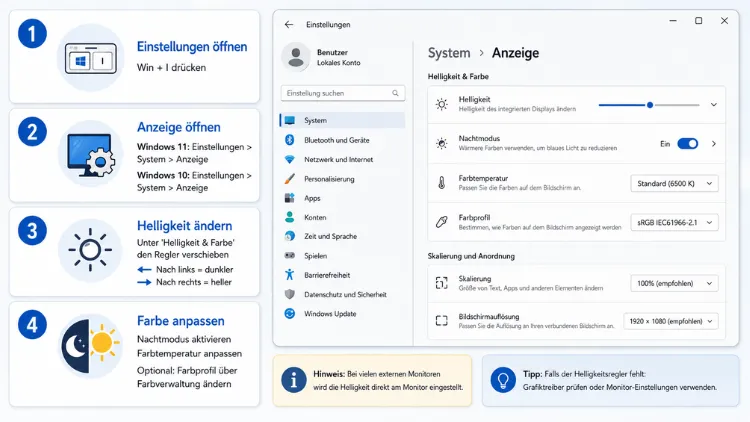
Möchten Sie die Helligkeit oder die Farbe der Anzeige unter Windows 11 oder Windows 10 ändern, erreichen Sie das über die Schnelleinstellungen, eine Tastenkombination oder die Einstellungen-App unter „System“ und „Anzeige“. Zusätzlich lässt sich die Farbdarstellung über den Kalibrierungsassistenten, das Nachtlicht sowie die Farbverwaltung präzise anpassen.
Nachfolgend erfahren Sie alle Wege im Detail, inklusive Lösungen für den Fall, dass der Helligkeitsregler fehlt oder die Farben plötzlich falsch dargestellt werden.
Bildschirmhelligkeit unter Windows 11 und 10 anpassen
Die Bildschirmhelligkeit beeinflusst nicht nur die Lesbarkeit, sondern zudem die Akkulaufzeit Ihres Laptops sowie die Belastung Ihrer Augen bei längerer Bildschirmarbeit. Deshalb lohnt es sich, die passende Methode für Ihre Situation zu kennen. Windows 11 und Windows 10 bieten dafür mehrere gleichwertige Wege, die je nach Gerät unterschiedlich schnell zum Ziel führen. Grundsätzlich gilt: Laptops mit eingebautem Bildschirm lassen sich direkt über Windows steuern, während bei Desktop-PCs mit externem Monitor oft zusätzliche Schritte nötig sind, da die Hardware hier eine eigenständige Rolle spielt.
Unterschiede zwischen Windows 11 und Windows 10 bei den Anzeigeeinstellungen
Auch wenn beide Systeme dieselben Grundfunktionen bieten, unterscheiden sich Bezeichnungen und Menüführung an einigen Stellen spürbar. Die folgende Übersicht zeigt die wichtigsten Abweichungen auf einen Blick:
| Funktion | Windows 11 | Windows 10 |
|---|---|---|
| Schnellzugriff | Schnelleinstellungen (Symbole unten rechts) | Info-Center (Symbol unten rechts) |
| Menüpfad | System > Anzeige > Helligkeit und Farbe | Anzeige > Helligkeit und Farbe ändern |
| Adaptive Helligkeit | Direkt im Anzeige-Bereich sichtbar | Teils unter „Erweiterte Anzeigeeinstellungen“ verschachtelt |
| HDR-Kalibrierung | Windows HDR Calibration App integriert nutzbar | Nur eingeschränkt beziehungsweise über ältere Build-Versionen verfügbar |
| Support-Status | Aktiv gepflegt und mit Updates versorgt | Seit dem 14. Oktober 2025 ohne kostenlose Sicherheitsupdates |
Da der offizielle Support für Windows 10 bereits ausgelaufen ist, empfiehlt sich mittelfristig ein Umstieg auf Windows 11, sofern Ihre Hardware die Systemanforderungen erfüllt. Dennoch funktionieren sämtliche in diesem Artikel beschriebenen Wege zur Helligkeits- und Farbanpassung auch weiterhin zuverlässig unter Windows 10.
Methode 1: Über die Schnelleinstellungen beziehungsweise das Info-Center
Der schnellste Weg führt über das kleine Menü unten rechts in der Taskleiste. Unter Windows 11 heißen diese die Schnelleinstellungen, unter Windows 10 finden Sie ein vergleichbares Feld im Info-Center. Beide Bereiche bündeln die wichtigsten Systemfunktionen an einem Ort, sodass Sie neben der Helligkeit ebenso Lautstärke, WLAN und Nachtlicht mit wenigen Klicks erreichen, ohne die Einstellungen-App überhaupt öffnen zu müssen.
- Klicken Sie auf die Symbole für WLAN, Lautstärke und Akku unten rechts neben der Uhr.
- Suchen Sie den Schieberegler mit der Bezeichnung „Helligkeit“.
- Verschieben Sie den Regler mit der Maus nach links, um die Anzeige zu dimmen, oder nach rechts, um sie heller zu stellen.
Diese Methode eignet sich besonders gut für schnelle Anpassungen zwischendurch, etwa wenn Sie vom hellen Büro in einen abgedunkelten Raum wechseln. Beachten Sie jedoch: Bei Desktop-PCs mit externem Monitor wird dieser Regler häufig gar nicht angezeigt, da Windows die Helligkeit dann nicht direkt steuert.
Methode 2: Per Tastenkombination
Viele Laptops von Herstellern wie Lenovo, Dell oder HP besitzen dedizierte Helligkeitstasten. Diese erkennen Sie an einem Sonnensymbol, meist auf den Funktionstasten F1 bis F12 oder über eigene Tasten im oberen Tastaturbereich.
- Drücken Sie die Taste mit dem kleinen Sonnensymbol und einem Minuszeichen, um die Anzeige zu dimmen.
- Drücken Sie die Taste mit dem großen Sonnensymbol, um sie heller zu stellen.
- Halten Sie zusätzlich die Fn-Taste gedrückt, falls die Funktionstasten standardmäßig für andere Aufgaben belegt sind.
Sollte Ihr Notebook keine solchen Tasten besitzen, greifen Sie stattdessen auf die Schnelleinstellungen oder die Einstellungen-App zurück. Ebenso reagieren manche Zusatztastaturen mit Multimediatasten auf diese Funktion, sofern der passende Treiber installiert ist.
Methode 3: Über die Einstellungen-App präzise steuern
Wer mehr Kontrolle wünscht, findet in der Einstellungen-App die präziseste Möglichkeit zur Helligkeitssteuerung. Zusätzlich sind dort weitere Display-Optionen wie das Nachtlicht und die HDR-Einstellungen erreichbar.
- Drücken Sie Windows-Taste + I, um die Einstellungen zu öffnen.
- Klicken Sie links auf „System“ und anschließend auf „Anzeige“.
- Im Bereich „Helligkeit und Farbe“ finden Sie den Helligkeitsschieberegler.
- Verschieben Sie ihn auf den gewünschten Wert. Die Änderung wirkt sofort und ohne weitere Bestätigung.
Unter Windows 10 gelangen Sie über einen Rechtsklick auf den Desktop und „Anzeigeeinstellungen“ zum selben Bereich, der dort schlicht „Helligkeit und Farbe“ beziehungsweise „Helligkeitsstufe ändern“ heißt. Die Struktur unterscheidet sich kaum, sodass Sie sich als Umsteiger schnell zurechtfinden.
Methode 4: Direkt am Monitor einstellen
Nutzen Sie einen externen Monitor an einem Desktop-PC, greift die Windows-Regelung häufig nicht, da viele Bildschirme die Helligkeit eigenständig über das On-Screen-Display, kurz OSD, verwalten.
- Suchen Sie die kleinen Tasten oder den Joystick am unteren Rand oder an der Rückseite des Monitors.
- Öffnen Sie darüber das OSD-Menü und navigieren Sie zum Punkt „Helligkeit“ oder „Brightness“.
- Passen Sie den Wert mit den Pfeiltasten oder dem Joystick an und bestätigen Sie die Auswahl.
Zusätzlich bieten einige Modelle, etwa von Dell oder LG, eine begleitende Software wie Dell Display Manager oder LG OnScreen Control, mit der sich Helligkeit und Voreinstellungen bequem vom Windows-Desktop aus steuern lassen.
Helligkeit bei mehreren Monitoren getrennt einstellen
Betreiben Sie zwei oder mehr Bildschirme gleichzeitig, gilt es zu beachten, dass Windows die Helligkeit über die Einstellungen-App nur für Anzeigen steuert, die dies über DDC/CI unterstützen. Gehen Sie dazu wie folgt vor:
- Öffnen Sie „Einstellungen“ > „System“ > „Anzeige“.
- Klicken Sie oben auf das gewünschte Monitorsymbol, um es auszuwählen.
- Scrollen Sie zu „Helligkeit und Farbe“ und passen Sie den Regler für genau diesen Monitor an.
- Wiederholen Sie den Vorgang für jeden weiteren angeschlossenen Bildschirm.
Unterstützt ein Monitor DDC/CI nicht, bleibt der Regler dort ausgeblendet, sodass Sie ausschließlich über das OSD-Menü am Gerät selbst regeln können. Ebenso empfiehlt es sich, bei mehreren Monitoren mit unterschiedlicher Grundhelligkeit die Werte optisch anzugleichen, damit Ihre Augen beim Wechsel zwischen den Anzeigen nicht ständig neu adaptieren müssen.
Helligkeit auf Tablets und 2-in-1-Geräten
Bei Tablets und Convertibles wie dem Microsoft Surface Pro greift zusätzlich eine Touch-Bedienung. Wischen Sie dazu vom rechten Bildschirmrand nach innen, um das Info-Center beziehungsweise die Schnelleinstellungen zu öffnen, und passen Sie den Helligkeitsregler direkt per Fingertipp an. Da diese Geräte häufig im Freien genutzt werden, lohnt sich hier die adaptive Helligkeit besonders, da sie Helligkeitssprünge zwischen Innen- und Außeneinsatz automatisch ausgleicht.
Helligkeit über die PowerShell oder per Verknüpfung anpassen
Für technisch versierte Nutzer bietet Windows zusätzlich einen Weg über die PowerShell, der sich besonders für Automatisierungen eignet, etwa in einem eigenen Skript, das die Helligkeit zu festen Uhrzeiten ändert.
- Öffnen Sie die PowerShell über einen Rechtsklick auf das Startmenü und die Auswahl „Terminal (Administrator)“.
- Geben Sie folgenden Befehl ein, um die Helligkeit auf beispielsweise 50 Prozent zu setzen:
(Get-WmiObject -Namespace root/WMI -Class WmiMonitorBrightnessMethods).WmiSetBrightness(1,50) - Bestätigen Sie mit der Eingabetaste.
Dieser Befehl funktioniert allerdings ausschließlich bei Anzeigen, die über die integrierte WMI-Schnittstelle angesprochen werden können, was bei den meisten Laptop-Displays, jedoch nicht bei allen externen Monitoren, der Fall ist. Möchten Sie den Befehl regelmäßig nutzen, speichern Sie ihn zusätzlich als kleine Skriptdatei mit der Endung „.ps1″ und legen Sie dafür eine Verknüpfung auf dem Desktop an.
Adaptive Helligkeit und automatische Anpassung aktivieren
Windows kann die Bildschirmhelligkeit außerdem automatisch an die Umgebungshelligkeit anpassen, sofern Ihr Gerät über einen entsprechenden Umgebungslichtsensor verfügt. Diese Funktion nennt sich adaptive Helligkeit.
- Öffnen Sie erneut Einstellungen über Windows-Taste + I.
- Gehen Sie zu „System“ und dann „Anzeige“.
- Scrollen Sie zu „Helligkeit und Farbe“ und aktivieren Sie den Schalter bei „Helligkeit automatisch ändern, wenn sich die Beleuchtung ändert“.
Sobald diese Funktion aktiv ist, misst der eingebaute Sensor kontinuierlich das Umgebungslicht und passt die Anzeige in kleinen, kaum wahrnehmbaren Schritten an. Das ist besonders praktisch, wenn Sie beispielsweise vom Homeoffice mit Tageslicht in einen abends künstlich beleuchteten Raum wechseln, da Sie sich um nichts weiter kümmern müssen.
Diese Einstellung schont zudem den Akku, da die Anzeige nie heller leuchtet als nötig. Verfügt Ihr Gerät nicht über einen Lichtsensor, bleibt die Option jedoch ausgeblendet oder ausgegraut. Prüfen Sie in diesem Fall im Geräte-Manager unter der Kategorie „Sensoren“, ob ein entsprechender Sensor überhaupt erkannt wird. Fehlt der Eintrag vollständig, unterstützt Ihre Hardware die Funktion schlicht nicht.
Zusätzlich bieten einige Windows-11-PCs die Funktion „Helligkeit je nach Inhalt ändern“, die Helligkeit und Kontrast automatisch an die dargestellten Bildinhalte anpasst, etwa bei wechselnden hellen und dunklen Videoszenen. Sie finden diese Option im selben Anzeige-Bereich, gleich unterhalb der adaptiven Helligkeit, und können dort zwischen „Aus“, „Bei Akkubetrieb“ und „Immer“ wählen.
Wählen Sie „Aus“, schaltet Windows die inhaltsadaptive Helligkeitssteuerung vollständig ab, sodass Helligkeit und Kontrast konstant bleiben, unabhängig davon, welche Szene gerade angezeigt wird. Dies kann jedoch zu einer kürzeren Akkulaufzeit führen, da das System weniger dynamisch mit dem Energieverbrauch umgeht. Wählen Sie hingegen „Dauerhaft“, läuft die adaptive Steuerung ununterbrochen, gleich ob Sie am Netzteil arbeiten oder mit Akku unterwegs sind. Besonders für Fotografie und Videobearbeitung, bei denen Farbgenauigkeit entscheidend ist, empfiehlt sich jedoch, diese Funktion zu deaktivieren, da plötzliche Helligkeitssprünge die Beurteilung von Bildmaterial erschweren.
Unterschiedliche Helligkeit für Akku- und Netzbetrieb festlegen
Windows ermöglicht es zudem, unterschiedliche Helligkeitswerte für Netzbetrieb und Akkubetrieb festzulegen. Dadurch behalten Sie mehr Kontrolle darüber, wie hell der Bildschirm in verschiedenen Szenarien leuchtet, ohne jedes Mal manuell nachzuregeln.
Schritt 1 – Energieoptionen öffnen: Klicken Sie mit der rechten Maustaste auf das Akkusymbol in der Taskleiste und wählen Sie „Energieoptionen“ unter Windows 10 beziehungsweise „Energie- und Energiesparpläne“ unter Windows 11.
Schritt 2 – Erweiterte Einstellungen aufrufen: Klicken Sie auf „Energiesparplaneinstellungen ändern“ und anschließend auf „Erweiterte Energieeinstellungen ändern“.
Schritt 3 – Anzeige-Kategorie erweitern: Suchen Sie den Eintrag „Anzeige“ in der Liste und klappen Sie ihn per Klick auf.
Schritt 4 – Werte anpassen: Dort finden Sie den Unterpunkt „Anzeigehelligkeit“. Legen Sie separate Prozentwerte für „Netzbetrieb“ und „Akkubetrieb“ fest. Zusätzlich gibt es den Punkt „Gedimmte Anzeigehelligkeit“, der greift, sobald sich das Gerät im Leerlauf befindet.
Diese erweiterte Konfiguration empfiehlt sich besonders für Nutzer, die häufig zwischen Netzbetrieb und Akkubetrieb wechseln und eine klare Trennung wünschen. Ebenso hilfreich ist sie für alle, die im Akkubetrieb bewusst eine niedrigere Helligkeit erzwingen möchten, um die Laufzeit zu verlängern.
Zusätzlich lohnt sich ein Blick auf den Energiesparmodus unter „Einstellungen“ > „System“ > „Strom und Batterie“. Aktivieren Sie diesen manuell oder legen Sie einen Prozentwert fest, ab dem er sich automatisch einschaltet, reduziert Windows zusätzlich einige Hintergrundaktivitäten, was gemeinsam mit einer niedrigeren Helligkeit die Akkulaufzeit spürbar verlängert. Wer hingegen maximale Leistung und eine konstant hohe Helligkeit wünscht, etwa für Präsentationen, wählt stattdessen den Energiesparplan „Höchstleistung“ beziehungsweise unter Windows 11 den Modus „Beste Leistung“.
Farbe der Anzeige ändern: Nachtlicht, Farbfilter und Farbtemperatur
Neben der Helligkeit lässt sich ebenso die Farbe der Anzeige in mehreren Stufen anpassen. Der einfachste Einstieg ist das Nachtlicht, das den Blauanteil reduziert und die Darstellung wärmer wirken lässt.
- Öffnen Sie „Einstellungen“ > „System“ > „Anzeige“.
- Aktivieren Sie den Schalter bei „Nachtlicht“.
- Klicken Sie auf „Nachtlicht-Einstellungen“, um die Stärke über einen Schieberegler festzulegen.
- Legen Sie zusätzlich einen Zeitplan fest, etwa „Von Sonnenuntergang bis Sonnenaufgang“ oder feste Uhrzeiten.
Ist die Nachtlicht-Umschaltfläche ausgegraut, müssen Sie möglicherweise Ihren Anzeigetreiber aktualisieren, da ältere oder generische Treiber diese Funktion teils nicht unterstützen. Öffnen Sie dazu den Geräte-Manager, klicken Sie mit der rechten Maustaste auf Ihre Grafikkarte und wählen Sie „Treiber aktualisieren“.
Zusätzlich bietet Windows unter „Einstellungen“ > „Barrierefreiheit“ > „Farbfilter“ die Möglichkeit, die gesamte Farbdarstellung umzustellen, etwa in Graustufen oder in Varianten für unterschiedliche Formen der Farbsehschwäche wie Grün-Rot- oder Blau-Gelb-Schwäche. Diese Filter eignen sich jedoch eher für spezielle Bedürfnisse als für den Alltagsgebrauch, da sie die Farbwiedergabe deutlich verändern.
Ein weiterer, oft übersehener Punkt ist die Farbtemperatur selbst. Während das Nachtlicht lediglich eine warme Verschiebung für den Abend simuliert, arbeiten viele moderne Monitore zusätzlich mit werkseitig hinterlegten Bildmodi, etwa „Standard“, „sRGB“ oder „Kino“. Wechseln Sie über das OSD-Menü Ihres Monitors testweise zwischen diesen Modi, bemerken Sie häufig deutliche Unterschiede in Farbsättigung und Weißpunkt, die unabhängig von den Windows-Einstellungen wirken. Deshalb empfiehlt es sich, zunächst den passenden Bildmodus am Monitor zu wählen, bevor Sie zusätzlich in Windows kalibrieren, da sich beide Ebenen sonst gegenseitig verfälschen können.
Anzeigefarbe kalibrieren: Schritt-für-Schritt mit dem Windows-Kalibrierungsassistenten
Wirkt die Farbdarstellung insgesamt zu blass, zu kontrastarm oder unnatürlich, hilft der integrierte Kalibrierungsassistent namens dccw. Dieser gleicht Gammakurve, Helligkeit, Kontrast sowie Farbbalance in wenigen Minuten ab und erstellt daraus ein individuelles Farbprofil.
Schritt 1 – Assistenten starten: Geben Sie in die Windows-Suche „Anzeigefarbe kalibrieren“ ein und öffnen Sie den obersten Treffer.
Schritt 2 – Monitor auswählen: Nutzen Sie mehrere Bildschirme, ziehen Sie das Fenster zunächst auf den Monitor, den Sie kalibrieren möchten, und klicken Sie auf „Weiter“.
Schritt 3 – Gamma anpassen: Folgen Sie den Anweisungen und verschieben Sie den Regler, bis die Punktmuster im Testbild möglichst gleichmäßig verschwimmen.
Schritt 4 – Helligkeit und Kontrast einstellen: Der Assistent fordert Sie auf, Helligkeit und Kontrast am Monitor selbst über dessen physische Tasten oder das OSD-Menü zu regeln, während Testbilder eingeblendet werden.
Schritt 5 – Farbbalance festlegen: Zum Abschluss gleichen Sie Rot-, Grün- und Blauanteile so ab, dass Graustufen tatsächlich neutral grau erscheinen, ohne einen erkennbaren Farbstich.
Schritt 6 – Profil speichern: Bestätigen Sie am Ende mit „Fertig stellen“. Windows erstellt daraufhin automatisch ein neues ICC-Farbprofil und wendet es sofort auf Ihren Monitor an.
Wichtig zu wissen: Sitzen Sie während der Kalibrierung nicht in Ihrer üblichen Arbeitsposition, verfälscht das Ergebnis, da die Wahrnehmung von Helligkeit und Farbe stark vom Betrachtungswinkel abhängt. Zudem bietet die visuelle Kalibrierung über den Windows-Assistenten eine spürbare Verbesserung, ist jedoch nicht so präzise wie eine Hardwaremessung. Für den Alltagsgebrauch reicht sie jedoch vollkommen aus.
Sollten Sie sich fragen, ob eine Kalibrierung mit einem Colorimeter statt der visuellen Methode sinnvoll ist: Für Grafikdesign, Videobearbeitung oder andere professionelle Farbarbeiten ist ein externes Colorimeter, also eine Hardware-Kalibrierung, notwendig, um eine objektiv genaue Farbwiedergabe zu gewährleisten. Das Windows-eigene Tool bietet dagegen eine gute subjektive Verbesserung, die auf Ihrer persönlichen Wahrnehmung basiert und daher von Person zu Person leicht abweichen kann. Beachten Sie außerdem, dass das erstellte ICC-Farbprofil auf Systemebene geladen wird und somit die Farbdarstellung in allen Anwendungen beeinflusst, die Farbprofile korrekt interpretieren, etwa Browser, Bildbetrachter und die meisten Spiele.
Farbverwaltung und ICC-Farbprofile in Windows verwalten
Wer mehrere Farbprofile besitzt oder professionell arbeitet, verwaltet diese über das Modul „Farbverwaltung“ in der Systemsteuerung. Dort lassen sich Profile hinzufügen, entfernen und als Standard festlegen.
- Geben Sie in die Windows-Suche „Farbverwaltung“ ein und öffnen Sie das Ergebnis.
- Wählen Sie im Reiter „Geräte“ zunächst Ihren Monitor aus der Liste aus.
- Aktivieren Sie „Die Einstellungen für dieses Gerät verwenden“, um monitorspezifische Profile zuzulassen.
- Klicken Sie auf „Hinzufügen“, um ein weiteres ICC-Profil einzubinden, etwa eines, das Sie von einem Hersteller wie BenQ oder ASUS erhalten haben.
- Markieren Sie das gewünschte Profil und klicken Sie auf „Als Standardprofil festlegen“.
Ebenso finden Sie im Reiter „Erweitert“ die Option „Automatische Farbverwaltung“, die eine Farbverwaltung auf Systemebene aktiviert. Diese sorgt dafür, dass Farben in Windows-Apps auf unterstützten Anzeigen konsistent dargestellt werden, unabhängig davon, ob die jeweilige Anwendung selbst farbverwaltet arbeitet. Kreative Profis kümmern sich besonders um vollständig kalibrierte Farben, da diese Einstellung hilft, Farben vom Anfang bis zum Ende eines Projekts konsistent zu halten, etwa bei der Bildbearbeitung oder im Grafikdesign.
HDR-Helligkeit und Farben kalibrieren
Unterstützt Ihr Monitor HDR, bietet Windows eine eigene Kalibrierung, die über den klassischen Assistenten hinausgeht. HDR-Inhalte zeigen dabei deutlich mehr Details sowohl in hellen als auch in dunklen Bildbereichen gleichzeitig, was herkömmliche SDR-Inhalte nicht leisten.
- Öffnen Sie „Einstellungen“ > „System“ > „Anzeige“ > „HDR“ und aktivieren Sie HDR für den gewünschten Monitor.
- Laden Sie die kostenlose App Windows HDR Calibration aus dem Microsoft Store herunter und installieren Sie diese.
- Starten Sie die App über das Startmenü unter „Alle Apps“ > „HDR-Kalibrierung“.
- Ziehen Sie die verschiedenen Schieberegler für minimale und maximale Helligkeit, bis die eingeblendeten Testmuster gerade nicht mehr sichtbar sind.
- Passen Sie zusätzlich die Farbsättigung an Ihren Geschmack an, von weniger gesättigt bis stärker gesättigt.
- Speichern Sie das Ergebnis. Windows legt daraus automatisch ein benutzerdefiniertes HDR-Farbprofil an und wendet es systemweit an.
Nutzen Sie eine dedizierte Grafikkarte, lohnt sich zusätzlich ein Blick in die Hersteller-Software. Bei NVIDIA öffnen Sie dazu die NVIDIA-Systemsteuerung über einen Rechtsklick auf den Desktop und stellen unter „Auflösung ändern“ die Ausgabe-Farbtiefe auf 10 Bit sowie den Dynamikbereich auf „Voll“. Bei AMD prüfen Sie in den Einstellungen unter „Anzeige“ das Farbformat, etwa YCbCr 4:4:4 oder RGB 10bpc. Bei Intel-Grafik finden Sie eine vergleichbare Option im Intel Graphics Command Center unter „Anzeige“ und „Farbtiefe“. Führen Sie die HDR-Kalibrierung erneut durch, sobald Sie den Monitor wechseln oder einen neuen Bildschirm hinzufügen, da das Profil sonst nicht mehr zur tatsächlichen Hardware passt.
Empfohlene Vorgehensweisen für eine optimale Anzeigedarstellung
Damit Helligkeit und Farbe dauerhaft angenehm bleiben, haben sich einige Vorgehensweisen in der Praxis bewährt:
- Adaptive Helligkeit nutzen: Aktivieren Sie die automatische Anpassung, sofern Ihr Gerät einen Lichtsensor besitzt, um manuelles Nachregeln zu vermeiden.
- Nachtlicht zeitlich planen: Richten Sie einen festen Zeitplan ein, statt die Funktion manuell ein- und auszuschalten.
- Regelmäßig neu kalibrieren: Wiederholen Sie die Farbkalibrierung alle paar Monate, da sich Monitore mit der Zeit leicht verändern.
- Treiber aktuell halten: Prüfen Sie regelmäßig über Windows Update oder die Herstellerseite, ob ein neuer Grafiktreiber verfügbar ist.
- Hardwarekalibrierung erwägen: Arbeiten Sie professionell mit Farben, lohnt sich ein Kalibriergerät wie das Datacolor SpyderX oder das X-Rite i1Display Studio für objektiv genaue Ergebnisse.
- Umgebungslicht berücksichtigen: Kalibrieren Sie Ihre Anzeige stets unter den üblichen Lichtverhältnissen Ihres Arbeitsplatzes, da die Wahrnehmung sonst verfälscht wird.
- Blendung vermeiden: Positionieren Sie Ihren Monitor zudem so, dass kein direktes Sonnenlicht oder Deckenlicht auf die Oberfläche fällt, da dies die wahrgenommene Helligkeit verzerrt und Sie unnötig hohe Werte einstellen lassen könnte.
- Werksreset als letzten Ausweg nutzen: Führt keine Software-Anpassung zum gewünschten Ergebnis, setzen Sie den Monitor über das OSD-Menü probeweise auf die Werkseinstellungen zurück und beginnen Sie die Kalibrierung von Neuem.
Diese Vorgehensweisen lassen sich zudem gut miteinander kombinieren: Wer beispielsweise die adaptive Helligkeit aktiviert und zusätzlich ein sauberes Farbprofil hinterlegt hat, profitiert von einer Anzeige, die sich automatisch an die Umgebung anpasst und gleichzeitig farblich stets korrekt bleibt.
Empfehlenswerte Zusatz-Tools im Überblick
Neben den Windows-eigenen Funktionen existieren einige bewährte Programme, die sich für spezielle Anforderungen eignen:
- f.lux: Eine kostenlose Alternative zum Nachtlicht mit feineren Einstellungsmöglichkeiten für die Farbtemperatur zu unterschiedlichen Tageszeiten.
- Dell Display Manager: Für Besitzer eines Dell-Monitors, um Helligkeit, Kontrast und Voreinstellungen direkt vom Windows-Desktop aus zu steuern, ohne das OSD-Menü zu bemühen.
- LG OnScreen Control: Die entsprechende Software für LG-Monitore mit vergleichbarem Funktionsumfang.
- Datacolor SpyderX: Ein Hardware-Kalibriergerät, das objektive Messwerte liefert und sich besonders für Fotografie und Videobearbeitung eignet.
- X-Rite i1Display Studio: Eine weitere professionelle Kalibrierungslösung, die zusätzlich mehrere Monitore gleichzeitig abgleichen kann.
Für den durchschnittlichen Büro- oder Heimgebrauch reichen die Windows-Bordmittel völlig aus. Erst bei professionellen Anforderungen an die Farbtreue lohnt sich die Investition in eines dieser Zusatzprogramme beziehungsweise Messgeräte.
Barrierefreiheit: Helligkeit und Kontrast für Sehbeeinträchtigungen anpassen
Neben der klassischen Helligkeits- und Farbregelung bietet Windows zusätzlich Funktionen für Nutzer mit eingeschränktem Sehvermögen. Unter „Einstellungen“ > „Barrierefreiheit“ > „Kontrastdesigns“ lassen sich vorgefertigte Hochkontrast-Designs aktivieren, die Text und Bedienelemente deutlich hervorheben. Ebenso hilft die Option „Text vergrößern“ im selben Bereich, ohne dass Sie die eigentliche Bildschirmauflösung verändern müssen. Diese Funktionen ergänzen die Helligkeits- und Farbeinstellungen sinnvoll, ersetzen sie jedoch nicht, da sie primär die Kontrastwahrnehmung und nicht die tatsächliche Lichtintensität der Anzeige betreffen.
Probleme beheben: Helligkeitsregler fehlt, ist ausgegraut oder funktioniert nicht
Reagiert der Helligkeitsregler nicht mehr oder fehlt vollständig, liegt die Ursache meistens am Anzeigetreiber. Gehen Sie in diesem Fall wie folgt vor:
- Öffnen Sie den Geräte-Manager über einen Rechtsklick auf das Startmenü.
- Klappen Sie die Kategorie „Grafikkarten“ auf und klicken Sie mit rechts auf Ihre Grafikkarte.
- Wählen Sie „Treiber aktualisieren“ und anschließend „Automatisch nach Treibern suchen“.
- Starten Sie den PC neu, sobald die Installation abgeschlossen ist.
Bleibt das Problem bestehen, deinstallieren Sie den Treiber vollständig über „Gerät deinstallieren“ und laden Sie die aktuelle Version direkt von der Herstellerseite herunter, etwa von NVIDIA, AMD oder Intel. Zusätzlich zeigt der Geräte-Manager manchmal den Eintrag „Generic PnP-Monitor“ statt des tatsächlichen Modellnamens an. In diesem Fall erkennt Windows den Monitor nicht korrekt, was ebenfalls dazu führen kann, dass der Regler fehlt. Ein aktueller Monitortreiber oder eine neue HDMI- beziehungsweise DisplayPort-Verbindung schafft hier häufig Abhilfe. Verwenden Sie zudem nach Möglichkeit ein DisplayPort- statt eines älteren VGA-Kabels, da Letzteres die Kommunikation zwischen Monitor und Grafikkarte einschränken und somit ebenfalls zum Fehlen des Reglers beitragen kann.
Ebenso lohnt sich ein Blick in die Energieoptionen: Wurde dort versehentlich eine feste Helligkeitsgrenze eingestellt oder eine Richtlinie über die Gruppenrichtlinien vorgegeben, lässt sich der Regler zwar bewegen, zeigt jedoch keine sichtbare Wirkung. Setzen Sie in diesem Fall den Energiesparplan probeweise auf die Standardeinstellung „Ausbalanciert“ zurück.
Farbe wirkt falsch, verwaschen oder grau: Ursachen und Lösungen
Erscheint die Anzeige plötzlich verwaschen, zu grau oder mit einem deutlichen Farbstich, kommen mehrere Ursachen infrage.
- Nachtlicht aktiv: Öffnen Sie „Einstellungen“ > „System“ > „Anzeige“ und deaktivieren Sie das Nachtlicht testweise, um zu prüfen, ob sich die Farbdarstellung normalisiert.
- Drittanbieter-Software: Prüfen Sie außerdem, ob Tools wie f.lux im Hintergrund laufen, die ebenfalls die Farbtemperatur beeinflussen.
- Aktivierte Farbfilter: Graustufen entstehen meistens durch aktivierte Farbfilter unter „Einstellungen“ > „Barrierefreiheit“ > „Farbfilter“. Deaktivieren Sie diese, falls sie nicht bewusst eingeschaltet wurden.
- Fehlerhaftes Farbprofil: Öffnen Sie die „Farbverwaltung“, wählen Sie Ihren Monitor aus und stellen Sie über „Profile verwalten“ das Standardprofil wieder her.
- Lockere Kabelverbindung: Prüfen Sie das Monitorkabel, da ein locker sitzender oder beschädigter DisplayPort- oder HDMI-Stecker ebenfalls Farbfehler verursachen kann. Tauschen Sie das Kabel testweise aus.
- Fehlerhaftes Gamma-Profil bei HDR: Wirken HDR-Farben plötzlich zu grell oder zu blass, wurde häufig das Gamma-Profil verändert. Stellen Sie es manuell auf den Wert 2,2 zurück oder kalibrieren Sie neu über die Windows HDR Calibration App.
- Nicht unterstütztes HDR-Format: Nicht jeder Bildschirm verarbeitet HDR gleich. Viele Monitore werben zwar mit „HDR Ready“, unterstützen jedoch nur den Standard HDR400, also eine abgespeckte Version mit eingeschränkter Helligkeit und Farbraumabdeckung. Prüfen Sie deshalb in der Produktbeschreibung Ihres Monitors, ob dieser tatsächlich HDR10 oder Dolby Vision unterstützt, bevor Sie von einer echten HDR-Darstellung ausgehen.
- Falsche Skalierung: Eine zu hoch oder zu niedrig eingestellte Bildschirmskalierung unter „Einstellungen“ > „System“ > „Anzeige“ > „Skalierung“ beeinflusst zwar nicht direkt die Farbe, kann jedoch Schriften und Symbole unscharf wirken lassen, was oft fälschlich als Farb- oder Kontrastproblem wahrgenommen wird.
Bleibt das Problem trotz aller Schritte bestehen, deutet dies möglicherweise auf ein Hardwareproblem im Monitor oder in der Grafikkarte hin. Testen Sie in diesem Fall probeweise einen anderen Monitor oder eine andere Grafikkarte, um die Fehlerquelle einzugrenzen.
Zusätzlich kann eine fehlerhafte Windows-Update-Installation die Farbdarstellung beeinträchtigen, insbesondere wenn dabei der Grafiktreiber automatisch zurückgesetzt wurde. Öffnen Sie in diesem Fall den Update-Verlauf über „Einstellungen“ > „Windows Update“ > „Updateverlauf“ und prüfen Sie, ob kürzlich ein Treiberupdate installiert wurde. Über die Schaltfläche „Updates deinstallieren“ lässt sich ein problematisches Update im Zweifel rückgängig machen. Ebenso empfiehlt sich nach größeren Funktionsupdates ein erneuter Durchlauf der Farbkalibrierung, da Windows die zuvor gespeicherten ICC-Profile in seltenen Fällen zurücksetzt.
Wenn nichts hilft: Reset der Anzeigeeinstellungen
Führt keine der genannten Maßnahmen zum Erfolg, bleibt als letzter Schritt ein gezielter Reset der Anzeigekomponente. Gehen Sie dabei behutsam vor, da dieser Schritt weitere Einstellungen zurücksetzt:
- Öffnen Sie „Einstellungen“ > „Apps“ > „Installierte Apps“.
- Suchen Sie nach Grafiktreiber-Zusatzsoftware, etwa dem „NVIDIA Control Panel“ oder der „AMD Software“, und deinstallieren Sie diese testweise.
- Deinstallieren Sie anschließend den eigentlichen Grafiktreiber über den Geräte-Manager, wie zuvor beschrieben.
- Starten Sie den PC neu. Windows installiert daraufhin automatisch einen Standardtreiber.
- Laden Sie danach den aktuellen Treiber sowie die zugehörige Software erneut von der Herstellerseite herunter und installieren Sie beides frisch.
Nach diesem Vorgehen verhält sich die Anzeige in aller Regel wieder wie im Auslieferungszustand, sodass Sie Helligkeit und Farbe von Grund auf neu und ohne störende Altlasten einstellen können. Notieren Sie sich vor dem Reset zudem Ihre bevorzugten Werte, etwa die genaue Helligkeitsstufe im Akkubetrieb, damit Sie diese anschließend zügig wiederherstellen können, statt erneut lange herumzuprobieren.
Häufige Fragen zum Ändern von Helligkeit und Farbe der Anzeige
Wie ändere ich die Helligkeit unter Windows 11 am schnellsten?
Am schnellsten gelingt dies über die Schnelleinstellungen unten rechts in der Taskleiste. Klicken Sie dort auf die Symbole neben der Uhr und verschieben Sie den Helligkeitsregler nach Bedarf.
Warum funktioniert der Helligkeitsregler bei meinem externen Monitor nicht?
Externe Monitore regeln die Helligkeit häufig eigenständig über das OSD-Menü am Gerät selbst, weshalb Windows in diesem Fall keinen Regler anzeigt oder dieser wirkungslos bleibt.
Wie aktiviere ich die adaptive Helligkeit unter Windows 11?
Öffnen Sie „Einstellungen“ > „System“ > „Anzeige“ > „Helligkeit und Farbe“ und aktivieren Sie den Schalter „Helligkeit automatisch ändern, wenn sich die Beleuchtung ändert“, sofern ein Lichtsensor vorhanden ist.
Was bewirkt das Nachtlicht in Windows genau?
Das Nachtlicht reduziert den Blauanteil der Anzeige und lässt die Darstellung wärmer wirken, was besonders abends die Augen entlasten kann. Zusätzlich lässt sich ein fester Zeitplan hinterlegen.
Wie kalibriere ich die Anzeigefarbe unter Windows 10 oder 11?
Geben Sie „Anzeigefarbe kalibrieren“ in die Windows-Suche ein und folgen Sie dem Assistenten. Dieser führt Sie Schritt für Schritt durch Gamma, Kontrast, Helligkeit und Farbbalance.
Warum ist die Nachtlicht-Umschaltfläche bei mir ausgegraut?
In diesem Fall fehlt meist ein aktueller Anzeigetreiber. Aktualisieren Sie den Treiber Ihrer Grafikkarte über den Geräte-Manager oder die Herstellerseite, um die Funktion freizuschalten.
Wie stelle ich für Akku- und Netzbetrieb unterschiedliche Helligkeitswerte ein?
Öffnen Sie die erweiterten Energieeinstellungen über das Akkusymbol in der Taskleiste und passen Sie unter „Anzeige“ > „Anzeigehelligkeit“ die Werte für Akku- und Netzbetrieb getrennt an.
Lohnt sich eine Hardwarekalibrierung für den durchschnittlichen Nutzer?
Für den Alltag reicht die visuelle Kalibrierung über den Windows-Assistenten meistens aus. Für professionelle Bild- oder Videobearbeitung empfiehlt sich hingegen ein Kalibriergerät wie das Datacolor SpyderX.
Was tue ich, wenn die Anzeige nach der HDR-Kalibrierung zu grell wirkt?
Prüfen Sie zunächst das Gamma-Profil und setzen Sie es auf den Wert 2,2 zurück. Anschließend kalibrieren Sie die HDR-Werte erneut über die Windows HDR Calibration App aus dem Microsoft Store.
Wie stelle ich die Helligkeit bei zwei angeschlossenen Monitoren getrennt ein?
Wählen Sie in „Einstellungen“ > „System“ > „Anzeige“ oben das gewünschte Monitorsymbol aus und passen Sie anschließend den Helligkeitsregler für genau diesen Bildschirm an. Wiederholen Sie dies für jeden weiteren Monitor.
Funktioniert die Farbkalibrierung auch unter Windows 10 gleich wie unter Windows 11?
Ja, der Kalibrierungsassistent „Anzeigefarbe kalibrieren“ arbeitet unter beiden Systemen identisch. Lediglich der Menüpfad zu den allgemeinen Anzeigeeinstellungen unterscheidet sich geringfügig in der Bezeichnung.
Fazit
Sie erreichen die passende Helligkeit und Farbe der Anzeige unter Windows 11 sowie Windows 10 über mehrere zuverlässige Wege, von den Schnelleinstellungen bis zur präzisen Farbkalibrierung. Zudem sorgen adaptive Helligkeit, Nachtlicht und ICC-Farbprofile für eine dauerhaft angenehme Darstellung.
Treten dennoch Probleme auf, hilft in den meisten Fällen ein aktueller Anzeigetreiber oder eine erneute Kalibrierung. So behalten Sie stets die volle Kontrolle über Ihre Anzeige, egal ob am Laptop, Desktop-PC oder Tablet.
