
So aktivieren Sie unter Windows 11 und Windows 10 die automatische Registrierungssicherung bei jedem Neustart – kurze Schritt-für-Schritt-Anleitung.
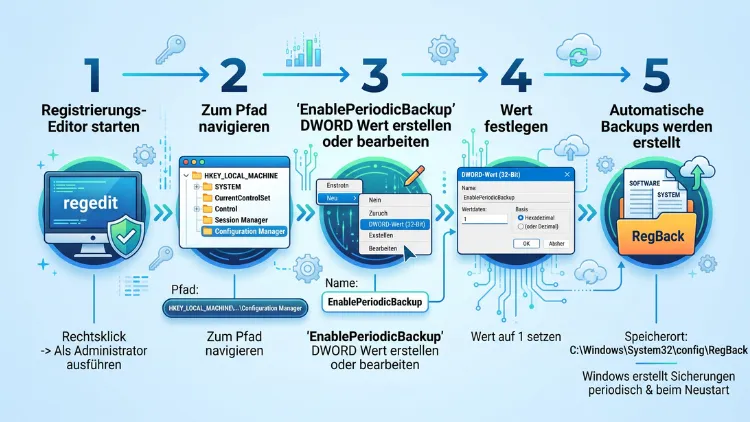
Die Windows-Registrierung speichert sämtliche Systemeinstellungen sowie Konfigurationsdaten Ihrer installierten Programme. Seit Windows 10 Version 1803 hat Microsoft die automatische Registrierungssicherung im Ordner RegBack standardmäßig deaktiviert.
Deshalb müssen Sie diese Funktion unter Windows 10 und Windows 11 manuell reaktivieren, um bei einem Systemausfall auf eine funktionierende Registrierungskopie zurückgreifen zu können. Im Folgenden erhalten Sie eine vollständige Anleitung dazu.
Was ist die Windows-Registrierung überhaupt?
Die Registrierung, auch Registry genannt, ist eine zentrale Datenbank, in der Windows sämtliche Einstellungen des Betriebssystems sowie Konfigurationen von Anwendungen ablegt. Zudem enthält sie Informationen zu Hardware-Treibern, Benutzerprofilen und Sicherheitsrichtlinien. Beschädigt sich diese Datenbank durch einen fehlerhaften Update-Vorgang, einen Stromausfall oder einen Softwarefehler, kann Windows in bestimmten Fällen nicht mehr starten.
Aus diesem Grund ist eine regelmäßige Sicherung der Registrierung äußerst sinnvoll. Ohne eine solche Sicherung bleibt Ihnen im Ernstfall häufig nur die vollständige Neuinstallation des Systems. Mit einer aktuellen Kopie hingegen lässt sich die Registrierung oft innerhalb weniger Minuten wiederherstellen.
Warum ist die automatische Sicherung standardmäßig deaktiviert?
Microsoft begründet die Deaktivierung offiziell mit der Einsparung von Speicherplatz. Eine Registrierungssicherung belegt zwar üblicherweise nur wenige hundert Megabyte, dennoch entschied sich der Konzern bereits vor einigen Jahren dazu, die Funktion abzuschalten. Stattdessen empfiehlt Microsoft die Nutzung von Systemwiederherstellungspunkten, um eine beschädigte Registrierung zurückzusetzen.
Allerdings sind Systemwiederherstellungspunkte nicht immer zuverlässig, da die Funktion System Protection auf vielen Geräten ebenfalls deaktiviert ist. Deshalb entscheiden sich zahlreiche erfahrene Anwender bewusst dafür, die klassische Registrierungssicherung wieder zu aktivieren, um zusätzlich abgesichert zu sein.
Interessant ist zudem, dass Microsoft mit Windows 11 Version 26H2 ohnehin plant, die Point-in-Time-Wiederherstellung sowie Cloud-Backups standardmäßig zu aktivieren. Bis diese Funktionen jedoch flächendeckend verfügbar sind, bleibt die manuelle Aktivierung der Registrierungssicherung die verlässlichste Lösung.
Zwei Methoden zur Aktivierung im Überblick
Grundsätzlich stehen Ihnen zwei bewährte Wege zur Verfügung, um die automatische Sicherung der Registrierung wieder zu aktivieren:
- Methode 1: Aktivierung über den Registrierungs-Editor (Wert EnablePeriodicBackup)
- Methode 2: Einrichtung einer geplanten Aufgabe über die Aufgabenplanung, die den Sicherungsvorgang zusätzlich beim Neustart oder in regelmäßigen Abständen ausführt
Beide Methoden lassen sich außerdem kombinieren, wodurch Sie eine besonders zuverlässige Absicherung erhalten. Im nächsten Abschnitt erfahren Sie, wie Sie die erste Methode Schritt für Schritt umsetzen.
Methode 1: Registrierungssicherung über den Registrierungs-Editor aktivieren
Diese Methode eignet sich sowohl für Windows 10 als auch für Windows 11 und funktioniert unabhängig von der jeweiligen Edition. Gehen Sie dazu wie folgt vor:
- Öffnen Sie das Ausführen-Fenster mit der Tastenkombination Windows-Taste + R.
- Geben Sie regedit ein und bestätigen Sie mit Enter. Bestätigen Sie anschließend die Sicherheitsabfrage der Benutzerkontensteuerung mit Ja.
- Navigieren Sie im Registrierungs-Editor zu folgendem Pfad:
HKEY_LOCAL_MACHINE\SYSTEM\CurrentControlSet\Control\Session Manager\Configuration Manager - Suchen Sie in der rechten Fensterhälfte nach dem Eintrag EnablePeriodicBackup. Falls dieser Wert nicht vorhanden ist, erstellen Sie ihn selbst.
- Klicken Sie dazu mit der rechten Maustaste in den freien Bereich und wählen Sie Neu und anschließend DWORD-Wert (32-Bit).
- Benennen Sie den neuen Eintrag exakt EnablePeriodicBackup.
- Doppelklicken Sie auf den Eintrag und tragen Sie als Wert die Zahl 1 ein. Bestätigen Sie mit OK.
- Schließen Sie den Registrierungs-Editor und starten Sie Ihren Computer neu, damit die Änderung wirksam wird.
Nach dem Neustart erstellt Windows automatisch eine Sicherung im Ordner C:\Windows\System32\config\RegBack. Beachten Sie jedoch, dass die eigentliche Ausführung an eine geplante Aufgabe gekoppelt ist, weshalb Sie zusätzlich die zweite Methode berücksichtigen sollten.
Methode 2: Geplante Aufgabe für die Registrierungssicherung einrichten
Die zuständige Aufgabe für die Registrierungssicherung heißt RegIdleBackup und ist in der Aufgabenplanung von Windows fest hinterlegt. Allerdings reicht es in der Praxis oft nicht aus, diese Aufgabe lediglich zu aktivieren, da sie standardmäßig nur unter bestimmten Bedingungen ausgeführt wird. Deshalb empfiehlt es sich, den Vorgang zusätzlich manuell anzustoßen oder einen eigenen Auslöser zu ergänzen.
Vorhandene Aufgabe „RegIdleBackup“ prüfen und aktivieren
- Öffnen Sie die Aufgabenplanung, indem Sie ins Startmenü Aufgabenplanung eingeben und das Ergebnis öffnen.
- Navigieren Sie im linken Bereich zu folgendem Pfad: Aufgabenplanungsbibliothek → Microsoft → Windows → Registry.
- Klicken Sie auf den Eintrag RegIdleBackup, um die Details in der mittleren Spalte einzusehen.
- Falls die Aufgabe deaktiviert ist, klicken Sie im rechten Bereich auf Aktivieren.
- Um die Sicherung sofort testweise auszuführen, klicken Sie zusätzlich auf Ausführen.
Zusätzliche geplante Aufgabe für den Neustart erstellen
Da die Standardaufgabe nicht zuverlässig bei jedem Neustart auslöst, können Sie ergänzend eine eigene Aufgabe anlegen, die RegIdleBackup bei jedem Systemstart erneut startet.
- Klicken Sie in der Aufgabenplanung im rechten Bereich auf Aufgabe erstellen.
- Vergeben Sie unter dem Reiter Allgemein einen Namen, beispielsweise Registrierungssicherung Neustart.
- Aktivieren Sie die Option Unabhängig von der Benutzeranmeldung ausführen sowie Mit höchsten Privilegien ausführen.
- Wechseln Sie zum Reiter Trigger und klicken Sie auf Neu. Wählen Sie anschließend Beim Systemstart als Auslöser aus.
- Wechseln Sie zum Reiter Aktionen und klicken Sie auf Neu. Tragen Sie als Programm schtasks.exe ein.
- Ergänzen Sie im Feld Argumente hinzufügen den Befehl:
/Run /TN "\Microsoft\Windows\Registry\RegIdleBackup" - Bestätigen Sie alle Dialoge mit OK und starten Sie den Computer neu, um die Funktion zu testen.
Auf diese Weise wird die Registrierung zusätzlich zum regulären Zeitplan bei jedem Neustart gesichert. Dadurch verringern Sie das Risiko, dass zwischen zwei automatischen Sicherungen eine folgenschwere Registrierungsänderung verlorengeht.
Registrierungssicherung überprüfen
Nachdem Sie beide Methoden eingerichtet haben, sollten Sie kontrollieren, ob die Sicherung tatsächlich funktioniert. Gehen Sie dazu folgendermaßen vor:
- Öffnen Sie den Datei-Explorer und navigieren Sie zu C:\Windows\System32\config\RegBack.
- Prüfen Sie, ob dort Dateien wie DEFAULT, SAM, SECURITY, SOFTWARE und SYSTEM vorhanden sind.
- Kontrollieren Sie zusätzlich das Änderungsdatum der Dateien, um sicherzustellen, dass die Sicherung tatsächlich aktuell ist.
Sollten die Dateien eine Größe von 0 KB aufweisen, wurde die Sicherung bislang noch nicht erfolgreich ausgeführt. Führen Sie in diesem Fall die Aufgabe RegIdleBackup erneut manuell aus oder starten Sie den Computer neu.
Registrierung im Notfall aus der Sicherung wiederherstellen
Sollte Windows aufgrund einer beschädigten Registrierung nicht mehr starten, benötigen Sie Zugriff auf die Wiederherstellungsumgebung, auch WinRE genannt. Gehen Sie folgendermaßen vor:
- Starten Sie den Computer über einen Windows-Installationsdatenträger oder gelangen Sie automatisch in die Wiederherstellungsumgebung, nachdem der Startvorgang mehrfach fehlgeschlagen ist.
- Wählen Sie Problembehandlung und anschließend Erweiterte Optionen.
- Öffnen Sie die Eingabeaufforderung.
- Geben Sie folgenden Befehl ein, um in den Konfigurationsordner zu wechseln:
cd C:\Windows\System32\config - Erstellen Sie zunächst eine Sicherungskopie der aktuellen, möglicherweise beschädigten Dateien:
ren DEFAULT DEFAULT.alt - Wiederholen Sie diesen Schritt entsprechend für die Dateien SAM, SECURITY, SOFTWARE und SYSTEM.
- Kopieren Sie anschließend die Sicherungsdateien aus dem RegBack-Ordner zurück:
copy C:\Windows\System32\config\RegBack\* C:\Windows\System32\config - Starten Sie den Computer anschließend neu.
Dieser Vorgang ersetzt die beschädigte Registrierung durch die zuletzt gesicherte, funktionierende Version. Beachten Sie jedoch, dass zwischenzeitlich installierte Programme oder vorgenommene Einstellungen dadurch teilweise verlorengehen können, da lediglich der Stand der letzten Sicherung wiederhergestellt wird.
Alternative: Zusätzliche Absicherung über Systemwiederherstellungspunkte
Neben der klassischen Registrierungssicherung bietet sich außerdem die Funktion Systemwiederherstellung an, die ebenfalls Registrierungsdaten in sogenannten Wiederherstellungspunkten sichert. Gehen Sie zur Aktivierung wie folgt vor:
- Öffnen Sie die Einstellungen über Windows-Taste + I.
- Navigieren Sie zu System und anschließend zu Wiederherstellung.
- Klicken Sie unter Weitere Wiederherstellungsoptionen auf Systemschutz konfigurieren.
- Wählen Sie das Systemlaufwerk aus und klicken Sie auf Konfigurieren.
- Aktivieren Sie die Option Computereinstellungen und vorherige Dateiversionen wiederherstellen.
- Legen Sie einen angemessenen Speicherplatz fest, beispielsweise 5 bis 10 Prozent der Festplattenkapazität.
- Bestätigen Sie mit OK.
Auf Windows 11 Version 26H2 wird zudem die Point-in-Time-Wiederherstellung schrittweise zum Standard, wodurch Windows automatisch alle 24 Stunden ein umfassenderes Sicherungsabbild erstellt. Dennoch ersetzt diese Funktion keine gezielte Registrierungssicherung im RegBack-Ordner, weshalb sich eine Kombination beider Verfahren empfiehlt.
Wichtige Hinweise zur Nutzung
Beachten Sie bei der Einrichtung der automatischen Registrierungssicherung einige wesentliche Punkte:
- Führen Sie die Aktivierung ausschließlich mit einem Administratorkonto durch.
- Erstellen Sie zusätzlich regelmäßig ein vollständiges Systemabbild, da die Registrierungssicherung allein keine komplette Datensicherung ersetzt.
- Ändern Sie im Registrierungs-Editor ausschließlich die genannten Werte, da fehlerhafte Änderungen an anderer Stelle das System zusätzlich beschädigen können.
- Überprüfen Sie den RegBack-Ordner in regelmäßigen Abständen, um sicherzustellen, dass die Sicherung weiterhin funktioniert.
- Deaktivieren Sie außerdem keinesfalls die Systemwiederherstellung, da diese eine sinnvolle Ergänzung zur klassischen Registrierungssicherung darstellt.
Häufige Fragen zur automatischen Registrierungssicherung
Funktioniert die Aktivierung sowohl unter Windows 10 als auch unter Windows 11?
Ja, die beschriebenen Methoden funktionieren identisch unter Windows 10 sowie unter Windows 11, da der zugrunde liegende Registrierungspfad sowie die Aufgabe RegIdleBackup in beiden Systemen unverändert vorhanden sind.
Wie viel Speicherplatz benötigt die Registrierungssicherung?
Üblicherweise belegt eine vollständige Sicherung im RegBack-Ordner lediglich wenige hundert Megabyte. Dieser geringe Speicherbedarf steht daher in keinem Verhältnis zum potenziellen Nutzen im Falle einer Systembeschädigung.
Warum reicht das Aktivieren der Aufgabe „RegIdleBackup“ allein manchmal nicht aus?
Die Aufgabe ist zwar technisch vorhanden, wird jedoch von Microsoft standardmäßig eingeschränkt und läuft nicht zuverlässig bei jedem Neustart. Deshalb empfiehlt sich zusätzlich eine eigene geplante Aufgabe, die den Vorgang gezielt beim Systemstart auslöst.
Kann ich die Registrierung auch ohne Neustart sofort sichern?
Ja, öffnen Sie dazu die Aufgabenplanung, navigieren Sie zur Aufgabe RegIdleBackup und klicken Sie im rechten Bereich auf Ausführen. Dadurch wird die Sicherung unmittelbar gestartet, ohne dass ein Neustart erforderlich ist.
Was passiert, wenn der RegBack-Ordner leer bleibt?
In diesem Fall wurde die Sicherung bislang nicht erfolgreich ausgeführt. Überprüfen Sie zunächst, ob der Registrierungswert EnablePeriodicBackup korrekt gesetzt wurde, und führen Sie anschließend die Aufgabe manuell erneut aus.
Ist die automatische Registrierungssicherung unter Windows Server ebenfalls deaktiviert?
Nein, unter aktuellen Versionen von Windows Server, einschließlich Windows Server 2025, bleibt die automatische Registrierungssicherung standardmäßig aktiviert. Lediglich bei den Desktop-Versionen Windows 10 und Windows 11 wurde die Funktion abgeschaltet.
Ersetzt die Registrierungssicherung ein vollständiges Backup meiner Daten?
Nein, die Registrierungssicherung deckt ausschließlich die Systemkonfiguration ab. Persönliche Dateien, Dokumente sowie Fotos müssen Sie zusätzlich über ein separates Backup-Programm oder eine Cloud-Lösung sichern.
Kann eine fehlerhafte Registrierungsänderung durch die Sicherung vollständig rückgängig gemacht werden?
Grundsätzlich ja, sofern die letzte Sicherung vor der fehlerhaften Änderung erstellt wurde. Zwischenzeitliche Anpassungen, die nach dem letzten Sicherungszeitpunkt vorgenommen wurden, gehen bei der Wiederherstellung jedoch verloren.
Muss ich die Registrierungssicherung nach einem größeren Windows-Update erneut überprüfen?
Ja, da umfangreiche Funktionsupdates, wie beispielsweise der Wechsel auf Windows 11 Version 26H2, gelegentlich Registrierungswerte zurücksetzen. Kontrollieren Sie daher nach jedem größeren Update, ob der Wert EnablePeriodicBackup weiterhin korrekt gesetzt ist.
Fazit
Die automatische Registrierungssicherung schützt Ihr System zuverlässig vor den Folgen einer beschädigten Konfiguration. Zudem lässt sich die Funktion sowohl unter Windows 10 als auch unter Windows 11 mit wenigen Schritten über den Registrierungs-Editor sowie die Aufgabenplanung reaktivieren.
Ergänzen Sie diese Absicherung außerdem durch regelmäßige Systemwiederherstellungspunkte sowie ein vollständiges Backup Ihrer persönlichen Dateien.
