
Aktivieren oder deaktivieren Sie Windows Hello Biometrie (Gesichtserkennung, Fingerabdruck) unter Windows 11 und 10 in den Einstellungen – Schritt für Schritt erklärt.
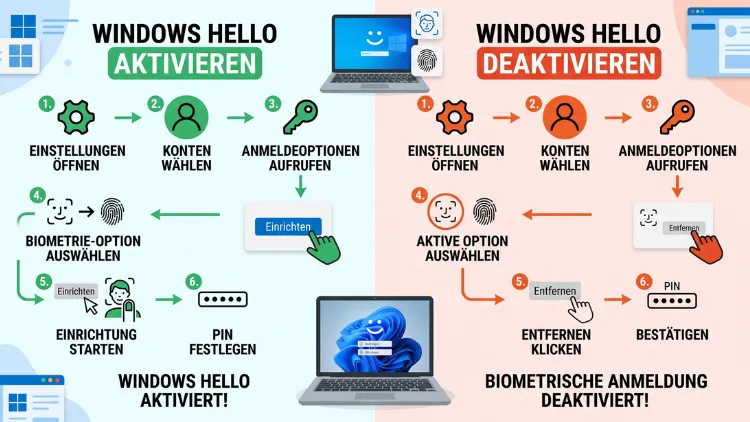
Wer sich unter Windows 11 oder Windows 10 schnell und sicher anmelden möchte, kommt an Windows Hello kaum vorbei. Die biometrische Anmeldung per Fingerabdruck, Gesichtserkennung oder PIN ersetzt das umständliche Passwort.
Nachfolgend erfahren Sie Schritt für Schritt, wie Sie Windows Hello aktivieren, einrichten und bei Bedarf wieder deaktivieren.
Was ist Windows Hello?
Windows Hello ist die von Microsoft entwickelte Funktion für die biometrische Anmeldung unter Windows 10 und Windows 11. Anstelle eines klassischen Passworts nutzen Sie dabei Ihren Fingerabdruck, Ihr Gesicht oder eine PIN, um sich am Gerät anzumelden. Zusätzlich lässt sich Windows Hello auch für Apps, Browser und Microsoft-Dienste verwenden, sofern diese die Funktion unterstützen.
Der wesentliche Vorteil liegt in der Kombination aus Komfort und Sicherheit. Denn im Gegensatz zu einem Passwort werden die biometrischen Daten niemals als Rohdaten gespeichert oder übertragen. Stattdessen erzeugt Windows Hello lokal auf dem Gerät einen mathematischen Datensatz, der ausschließlich für die Entsperrung dieses einen Geräts verwendet wird. Zudem greift im Hintergrund die Trusted Platform Module (TPM)-Technologie, die kryptografische Schlüssel sicher verwahrt.
Windows Hello unterscheidet grundsätzlich drei Anmeldemethoden:
- PIN: Eine mehrstellige Zahlenfolge, die lokal an das Gerät gebunden ist.
- Fingerabdruckerkennung: Erfordert einen kompatiblen Fingerabdrucksensor.
- Gesichtserkennung: Erfordert eine Infrarotkamera (IR-Kamera) mit Windows-Hello-Unterstützung.
Voraussetzungen für Windows Hello Biometrie
Bevor Sie Windows Hello einrichten, sollten Sie prüfen, ob Ihr Gerät die nötigen Voraussetzungen erfüllt. Grundsätzlich benötigen Sie für die biometrische Anmeldung entsprechende Hardware, denn ohne Sensor funktioniert weder die Fingerabdruck- noch die Gesichtserkennung.
Folgende Punkte sind wichtig:
- Für die Fingerabdruckerkennung ist ein integrierter oder externer Fingerabdrucksensor erforderlich, der den Standard „Windows Hello-fähig“ erfüllt.
- Für die Gesichtserkennung benötigen Sie eine Infrarotkamera, da eine gewöhnliche Webcam nicht ausreicht.
- Zusätzlich muss stets zuerst eine PIN eingerichtet sein, da diese als Rückfallebene und Verschlüsselungsgrundlage dient.
- Ihr Windows sollte auf dem neuesten Stand sein, damit alle Sicherheitsfunktionen einwandfrei funktionieren.
Falls Ihr Gerät über keinen passenden Sensor verfügt, können Sie dennoch die PIN-Anmeldung nutzen. Alternativ unterstützt Windows 11 seit einem Update aus dem Jahr 2026 auch externe Fingerabdruckleser mit „Enhanced Sign-in Security“ (ESS) auf Desktop-PCs, worauf weiter unten noch eingegangen wird.
Windows Hello in Windows 11 aktivieren
Unter Windows 11 finden Sie sämtliche Einstellungen zu Windows Hello zentral in der Einstellungen-App. Die folgenden Abschnitte zeigen Ihnen, wie Sie die einzelnen Methoden nacheinander aktivieren.
PIN einrichten (Voraussetzung)
Da die PIN die Grundlage für alle weiteren biometrischen Methoden bildet, sollten Sie diese zuerst einrichten:
- Öffnen Sie die Einstellungen über die Tastenkombination Windows-Taste + I.
- Klicken Sie links auf Konten und anschließend auf Anmeldeoptionen.
- Wählen Sie unter „Möglichkeiten zum Anmelden“ den Eintrag PIN (Windows Hello) aus.
- Klicken Sie auf Einrichten und bestätigen Sie anschließend Ihr aktuelles Kontokennwort.
- Vergeben Sie eine neue PIN und wiederholen Sie diese zur Bestätigung.
Sobald die PIN eingerichtet ist, stehen Ihnen die biometrischen Optionen zur Auswahl.
Fingerabdruckerkennung aktivieren
Ist ein kompatibler Sensor vorhanden, aktivieren Sie die Fingerabdruckerkennung folgendermaßen:
- Navigieren Sie erneut zu Einstellungen > Konten > Anmeldeoptionen.
- Wählen Sie den Eintrag Fingerabdruckerkennung (Windows Hello) aus.
- Klicken Sie auf Einrichten, danach auf Los geht’s.
- Bestätigen Sie gegebenenfalls Ihr Kontokennwort.
- Legen Sie den registrierten Finger mehrmals auf den Sensor, bis der Vorgang abgeschlossen ist.
- Optional können Sie über Weiteren Finger hinzufügen zusätzliche Finger registrieren.
Anschließend genügt eine kurze Berührung des Sensors, um sich anzumelden.
Gesichtserkennung aktivieren
Für die Gesichtserkennung gehen Sie ähnlich vor:
- Öffnen Sie Einstellungen > Konten > Anmeldeoptionen.
- Klicken Sie auf Gesichtserkennung (Windows Hello).
- Wählen Sie Einrichten und dann Los geht’s.
- Bestätigen Sie Ihr Kontokennwort, sofern Windows danach fragt.
- Positionieren Sie Ihr Gesicht mittig vor der Infrarotkamera, bis der Erkennungsvorgang abgeschlossen ist.
- Aktivieren Sie zusätzlich die Option Anmeldung erleichtern, damit Windows Sie bereits erkennt, sobald Sie sich dem Gerät nähern.
Falls die Erkennung durch eine Brille oder wechselnde Lichtverhältnisse erschwert wird, bietet Windows unter demselben Menüpunkt die Option Diese Gesichtserkennung verbessern an.
Windows Hello in Windows 10 aktivieren
Auch unter Windows 10 ist Windows Hello fest im Betriebssystem verankert. Die Einrichtung erfolgt dabei nahezu identisch, jedoch mit leicht abweichender Menüführung.
PIN einrichten
- Öffnen Sie Einstellungen > Konten > Anmeldeoptionen.
- Klicken Sie unter „Windows Hello“ auf PIN.
- Wählen Sie Hinzufügen und bestätigen Sie Ihr Microsoft- oder lokales Kontokennwort.
- Legen Sie eine neue PIN fest und bestätigen Sie diese erneut.
Fingerabdruck aktivieren
- Rufen Sie Einstellungen > Konten > Anmeldeoptionen auf.
- Klicken Sie unter „Windows Hello“ auf Fingerabdruck.
- Wählen Sie Einrichten, danach Los geht’s.
- Folgen Sie den Anweisungen und legen Sie Ihren Finger wiederholt auf den Sensor.
Gesichtserkennung aktivieren
- Öffnen Sie Einstellungen > Konten > Anmeldeoptionen.
- Klicken Sie unter „Windows Hello“ auf Gesichtserkennung.
- Wählen Sie Einrichten und anschließend Los geht’s.
- Blicken Sie während des Scanvorgangs direkt in die Infrarotkamera.
Sofern Ihr Windows-10-Gerät über keine passende Hardware verfügt, blendet das System die entsprechenden Optionen automatisch aus.
Externe Fingerabdruckleser nutzen (Neuerung 2026)
Bisher war die Fingerabdruckerkennung überwiegend Notebooks mit integriertem Sensor vorbehalten. Seit dem optionalen Update KB5101684 für Windows 11 Version 24H2 und 25H2 hat Microsoft diese Einschränkung jedoch gelockert. Demnach unterstützt die Funktion Enhanced Sign-in Security (ESS) nun auch externe Fingerabdrucksensoren, wodurch die Anmeldung per Fingerabdruck erstmals auch auf klassischen Desktop-PCs sowie auf weiteren Windows-11-Geräten ohne integrierten Sensor möglich wird.
Um diese Funktion zu nutzen, gehen Sie wie folgt vor:
- Schließen Sie einen unterstützten ESS-fähigen externen Fingerabdruckleser an Ihren PC an.
- Öffnen Sie Einstellungen > Konten > Anmeldeoptionen.
- Folgen Sie den angezeigten Anweisungen zur Einrichtung der Fingerabdruckerkennung.
- Registrieren Sie Ihren Finger wie gewohnt über den angeschlossenen Sensor.
Diese Erweiterung ist besonders für Nutzer interessant, die einen Desktop-PC oder ein älteres Notebook ohne integrierten Sensor betreiben, jedoch dennoch von der biometrischen Anmeldung profitieren möchten.
Windows Hello deaktivieren
Möchten Sie Windows Hello aus Datenschutzgründen oder wegen technischer Probleme nicht mehr verwenden, lässt sich die Funktion ebenso einfach wieder entfernen. Dabei stehen Ihnen mehrere Vorgehensweisen zur Verfügung.
Einzelne Methode entfernen
Um eine einzelne Anmeldemethode zu deaktivieren, gehen Sie folgendermaßen vor:
- Öffnen Sie Einstellungen > Konten > Anmeldeoptionen.
- Klicken Sie auf die Methode, die Sie entfernen möchten, beispielsweise Fingerabdruckerkennung oder Gesichtserkennung.
- Wählen Sie den Button Entfernen aus.
- Bestätigen Sie den Vorgang gegebenenfalls erneut mit Ihrem Kontokennwort.
Diese Methode eignet sich, wenn Sie beispielsweise nur die Gesichtserkennung, jedoch weiterhin die PIN-Anmeldung nutzen möchten.
Windows Hello komplett über Gruppenrichtlinien deaktivieren
Da die PIN die technische Grundlage für Windows Hello bildet, können Sie die gesamte Funktion durch das Deaktivieren der PIN-Anmeldung ausschalten. Dies gelingt zuverlässig über den Gruppenrichtlinien-Editor, der allerdings nur in den Pro-, Enterprise- und Education-Editionen von Windows verfügbar ist:
- Drücken Sie Windows-Taste + R, um „Ausführen“ zu öffnen.
- Geben Sie
gpedit.mscein und bestätigen Sie mit Enter. - Navigieren Sie zu Computerkonfiguration > Administrative Vorlagen > System > Anmelden.
- Öffnen Sie den Eintrag Komfortable PIN-Anmeldung aktivieren per Doppelklick.
- Wählen Sie oben die Option Deaktiviert und bestätigen Sie mit OK.
Da die PIN somit deaktiviert ist, funktioniert automatisch auch keine biometrische Anmeldung mehr, da diese ohne PIN nicht eingerichtet werden kann.
Windows Hello über die Registrierung deaktivieren
Alternativ lässt sich dieselbe Einstellung auch über die Registrierung vornehmen, was besonders für Nutzer von Windows 10 und Windows 11 Home relevant ist, da diesen der Gruppenrichtlinien-Editor standardmäßig fehlt:
- Öffnen Sie über Windows-Taste + R den Befehl
regedit. - Navigieren Sie zum Pfad
HKEY_LOCAL_MACHINE\SOFTWARE\Policies\Microsoft\Windows\System. - Erstellen Sie, sofern nicht vorhanden, einen neuen DWORD-Wert (32-Bit) mit dem Namen
AllowDomainPINLogon. - Setzen Sie den Wert auf
0, um die PIN-Anmeldung zu deaktivieren. - Starten Sie das Gerät neu, damit die Änderung wirksam wird.
Beachten Sie an dieser Stelle, dass Änderungen in der Registrierung stets mit Vorsicht vorzunehmen sind, da fehlerhafte Einträge das System beeinträchtigen können. Erstellen Sie deshalb vorab am besten einen Wiederherstellungspunkt.
Windows Hello Biometriedaten löschen
Wenn Sie ein Gerät verkaufen, weitergeben oder lediglich Ihre gespeicherten biometrischen Daten entfernen möchten, sollten Sie diese vollständig löschen. Gehen Sie dazu wie folgt vor:
- Öffnen Sie Einstellungen > Konten > Anmeldeoptionen.
- Klicken Sie auf Fingerabdruckerkennung beziehungsweise Gesichtserkennung.
- Wählen Sie Entfernen und bestätigen Sie den Vorgang.
- Wiederholen Sie diesen Schritt für jede weitere registrierte biometrische Methode.
Zudem entfernt Windows die zugehörigen Daten automatisch, sobald Sie das Benutzerkonto vollständig vom Gerät löschen, da die biometrischen Referenzdaten fest an das jeweilige Konto und Gerät gebunden sind.
Sicherheit von Windows Hello
In puncto Sicherheit gilt Windows Hello grundsätzlich als robuste Alternative zum klassischen Passwort. Denn die biometrischen Daten verlassen niemals das Gerät und werden ausschließlich lokal, verschlüsselt sowie durch das TPM-Modul geschützt, gespeichert. Ein Diebstahl der Daten über das Internet ist somit praktisch ausgeschlossen.
Dennoch sollten Sie einige Empfehlungen beachten:
- Nutzen Sie stets eine starke PIN, da diese als Rückfallebene dient.
- Aktivieren Sie nach Möglichkeit die Windows Hello Enhanced Sign-in Security, sofern Ihre Hardware dies unterstützt, da diese zusätzlich Schutz vor Spoofing-Angriffen bietet.
- Halten Sie Ihr System regelmäßig über Windows Update aktuell, da Microsoft Sicherheitslücken kontinuierlich schließt.
Zwar gab es in der Vergangenheit vereinzelt Berichte über Sicherheitsbedenken bei bestimmten Konfigurationen, jedoch betrifft dies in erster Linie ältere oder nicht zertifizierte Sensoren. Aus diesem Grund sollten Sie ausschließlich Hardware verwenden, die offiziell für Windows Hello zertifiziert ist.
Häufige Fragen zu Windows Hello Biometrie
Was mache ich, wenn Windows Hello die Fingerabdruckerkennung nicht mehr erkennt?
Löschen Sie in diesem Fall den registrierten Fingerabdruck und richten Sie ihn anschließend erneut ein. Zudem hilft es häufig, den Sensor vorher zu reinigen sowie die aktuellen Windows-Updates sowie Gerätetreiber zu installieren.
Warum wird die Option für Gesichtserkennung in den Einstellungen nicht angezeigt?
In diesem Fall verfügt Ihr Gerät vermutlich über keine Infrarotkamera, da eine reguläre Webcam für diese Funktion nicht ausreicht. Prüfen Sie deshalb im Geräte-Manager, ob eine „Windows Hello Face“-Komponente aufgeführt wird.
Kann ich Windows Hello ohne PIN nutzen?
Nein, denn die PIN bildet die technische Grundlage für sämtliche biometrischen Methoden. Ohne eine eingerichtete PIN lassen sich weder Fingerabdruck- noch Gesichtserkennung aktivieren.
Ist Windows Hello auch für die Windows-11-Home-Edition verfügbar?
Ja, Windows Hello steht grundsätzlich in allen Windows-Editionen zur Verfügung. Lediglich die Deaktivierung über den Gruppenrichtlinien-Editor ist der Home-Edition vorbehalten, weshalb dort stattdessen der Weg über die Registrierung genutzt werden sollte.
Wie kann ich einen weiteren Fingerabdruck oder ein zweites Gesicht hinzufügen?
Öffnen Sie dazu erneut Einstellungen > Konten > Anmeldeoptionen und wählen Sie die entsprechende Methode aus. Über die Option Weiteren Finger hinzufügen lassen sich zusätzliche Finger registrieren.
Speichert Microsoft meine biometrischen Daten in der Cloud?
Nein, sämtliche biometrischen Referenzdaten verbleiben ausschließlich lokal auf dem Gerät und werden zu keinem Zeitpunkt an Microsoft-Server übertragen.
Funktioniert Windows Hello auch mit einer externen Webcam?
Nur, sofern diese über eine zertifizierte Infrarotkamera-Funktion verfügt. Eine gewöhnliche USB-Webcam ohne IR-Sensor unterstützt die Gesichtserkennung von Windows Hello dagegen nicht.
Kann ich Windows Hello auf einem Desktop-PC ohne integrierten Sensor nutzen?
Ja, seit dem Update KB5101684 unterstützt Windows 11 auf Version 24H2 und 25H2 zusätzlich externe, ESS-zertifizierte Fingerabdruckleser, wodurch auch Desktop-PCs von der biometrischen Anmeldung profitieren können.
Was passiert mit Windows Hello, wenn ich mein Kontokennwort ändere?
Die biometrischen Anmeldemethoden bleiben davon unberührt, da diese unabhängig vom Kontokennwort funktionieren. Lediglich beim erstmaligen Einrichten wird das Kennwort zur Bestätigung Ihrer Identität benötigt.
Wie erkenne ich, ob mein Notebook Windows Hello unterstützt?
Öffnen Sie dazu Einstellungen > Konten > Anmeldeoptionen und prüfen Sie, welche Methoden dort überhaupt angezeigt werden. Werden Fingerabdruck oder Gesichtserkennung nicht aufgeführt, fehlt Ihrem Gerät die entsprechende Sensorhardware.
Fazit
Windows Hello vereint Komfort und Sicherheit, da sich Windows 11 sowie Windows 10 fortan per Fingerabdruck, Gesicht oder PIN entsperren lassen. Zudem profitieren seit 2026 auch Desktop-PCs dank externer Fingerabdruckleser von dieser Funktion.
Wer die biometrische Anmeldung dagegen nicht nutzen möchte, kann einzelne Methoden jederzeit über die Anmeldeoptionen entfernen oder die Funktion vollständig per Gruppenrichtlinie beziehungsweise Registrierung deaktivieren.
