
Windows 11 Hello PIN deaktivieren: So schalten Sie die PIN-Anmeldung in den Windows-Einstellungen schnell aus und wechseln zu einem sicheren Passwort.11 Hello PIN deaktivieren – So geht’s
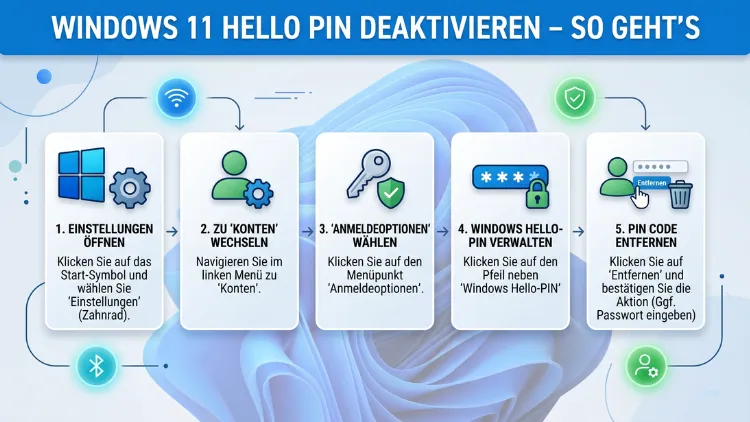
Die Windows Hello PIN lässt sich in Windows 11 schnell und dauerhaft deaktivieren – entweder über die Einstellungen, den Gruppenrichtlinien-Editor, den Registrierungseditor oder die lokale Sicherheitsrichtlinie.
Viele Nutzer bevorzugen stattdessen ein klassisches Passwort oder möchten die PIN-Pflicht schlicht abschalten. Dieser Artikel zeigt Ihnen alle Methoden Schritt für Schritt – für Windows 11 Home, Pro und Enterprise.
Was ist Windows Hello PIN – und warum möchten Sie sie deaktivieren?
Windows Hello ist Microsofts modernes Authentifizierungssystem, das in Windows 11 standardmäßig aktiv ist. Es bietet mehrere Anmeldemethoden: PIN, Fingerabdruck, Gesichtserkennung sowie das klassische Passwort. Die PIN ist dabei besonders beliebt, weil sie schnell einzugeben ist und ausschließlich lokal auf dem Gerät gespeichert wird – also nicht über das Internet übertragen wird.
Dennoch gibt es viele gute Gründe, die PIN-Anmeldung zu deaktivieren. Manche Nutzer möchten einfach die Anzahl der Anmeldemethoden reduzieren, um Verwirrung zu vermeiden. Außerdem verlangen manche Firmenpolicys ausschließlich Passwörter oder andere Authentifizierungsmethoden. Ebenso kann es in virtualisierten Umgebungen oder bei der Fernwartung vorkommen, dass eine PIN-Anmeldung schlicht nicht praktikabel ist.
Zudem fordert Windows 11 bei jeder Neuinstallation und häufig auch nach Updates erneut dazu auf, eine PIN einzurichten – selbst wenn der Nutzer das gar nicht möchte. Deshalb ist es wichtig, alle verfügbaren Methoden zu kennen, um die Windows Hello PIN dauerhaft abzuschalten.
Typische Gründe für die Deaktivierung:
- Das Gerät wird gemeinsam genutzt, und eine PIN ist für alle Beteiligten unpraktisch.
- Es gelten Unternehmensrichtlinien, die ausschließlich Passwörter oder Smartcards erlauben.
- Die Anmeldung soll fortan nur noch per Passwort, Fingerabdruck oder Gesichtserkennung erfolgen.
- Die wiederkehrende PIN-Eingabeaufforderung nach Updates soll dauerhaft verschwinden.
- Das Gerät wird in einer virtualisierten Umgebung betrieben, die Windows Hello nicht unterstützt.
Wichtige Voraussetzungen vor der Deaktivierung
Bevor Sie die Windows Hello PIN entfernen, sollten Sie zunächst einige wichtige Punkte prüfen. Vor allem ist es unbedingt erforderlich, dass Sie ein alternatives Anmeldeverfahren eingerichtet haben – andernfalls könnten Sie sich nach dem Entfernen der PIN nicht mehr bei Windows 11 anmelden.
Prüfen Sie zunächst folgende Punkte:
Ist ein Passwort hinterlegt? Öffnen Sie dazu Einstellungen → Konten → Anmeldeoptionen und überprüfen Sie, ob unter dem Abschnitt „Passwort“ ein Kennwort vorhanden ist. Falls nicht, richten Sie zunächst ein Passwort ein, bevor Sie fortfahren.
Microsoft-Konto oder lokales Konto? Bei einem Microsoft-Konto ist Ihr Online-Passwort gleichzeitig das Windows-Anmeldepasswort. Bei einem lokalen Konto hingegen müssen Sie sicherstellen, dass ein lokales Kennwort gesetzt ist, da dieses nach der PIN-Entfernung zwingend benötigt wird.
Haben Sie Administratorrechte? Für einige Methoden – insbesondere den Gruppenrichtlinien-Editor und den Registrierungseditor – benötigen Sie zwingend Administratorrechte. Ohne diese lassen sich bestimmte Einstellungen nicht ändern.
Welche Windows 11 Edition nutzen Sie? Der Gruppenrichtlinien-Editor und die lokale Sicherheitsrichtlinie sind ausschließlich unter Windows 11 Pro, Enterprise und Education verfügbar. Windows 11 Home-Nutzer müssen deshalb auf die Einstellungen oder den Registrierungseditor ausweichen.
Zudem empfiehlt es sich, vor Änderungen in der Registrierung unbedingt einen Systemwiederherstellungspunkt zu erstellen. So können Sie alle Änderungen im Zweifelsfall problemlos rückgängig machen.
So erstellen Sie einen Systemwiederherstellungspunkt:
- Suchen Sie im Startmenü nach „Wiederherstellungspunkt erstellen“ und öffnen Sie das Ergebnis.
- Klicken Sie im Reiter „Computerschutz“ auf „Erstellen“.
- Geben Sie einen Namen ein – zum Beispiel „Vor PIN-Deaktivierung“ – und bestätigen Sie mit „Erstellen“.
Methode 1: PIN über die Windows 11 Einstellungen entfernen
Dies ist die einfachste und empfohlene Vorgehensweise für die meisten Nutzer – ohne technische Kenntnisse und ohne tiefgreifende Systemeingriffe. Deshalb sollten Sie diese Methode immer als Erstes versuchen.
Schritt-für-Schritt-Anleitung:
- Drücken Sie Windows-Taste + I, um die Einstellungen zu öffnen.
- Klicken Sie im linken Menü auf „Konten“.
- Wählen Sie anschließend „Anmeldeoptionen“.
- Scrollen Sie nach unten und klicken Sie auf „PIN (Windows Hello)“, um den Bereich aufzuklappen.
- Klicken Sie auf „Entfernen“.
- Windows zeigt daraufhin eine Sicherheitsabfrage – klicken Sie erneut auf „Entfernen“, um zu bestätigen.
- Geben Sie abschließend Ihr Microsoft-Konto-Passwort oder Ihr lokales Kennwort ein, um Ihre Identität zu bestätigen.
- Die PIN ist nun dauerhaft entfernt.
Wichtiger Hinweis: Falls der Button „Entfernen“ ausgegraut ist, liegt das häufig daran, dass eine Gruppenrichtlinie oder eine MDM-Richtlinie (Mobile Device Management) die PIN-Nutzung erzwingt. In diesem Fall helfen Methode 2 oder Methode 3 weiter.
Außerdem kann es vorkommen, dass Windows 11 Sie beim nächsten Start erneut auffordert, eine PIN einzurichten. Wie Sie das dauerhaft verhindern, lesen Sie im Abschnitt „PIN-Aufforderung dauerhaft verhindern“.
Hinweis für Windows 11 24H2 (Stand 2026): In dieser Version hat Microsoft eine zusätzliche Einstellung eingeführt, die die PIN für Microsoft-Konten erzwingt. Deaktivieren Sie deshalb zunächst den Schalter „Für verbesserte Sicherheit nur Windows Hello-Anmeldung für Microsoft-Konten auf diesem Gerät zulassen“ – ebenfalls unter den Anmeldeoptionen –, bevor Sie die PIN entfernen.
Methode 2: PIN-Pflicht per Gruppenrichtlinie deaktivieren
Diese Methode ist ausschließlich unter Windows 11 Pro, Enterprise und Education verfügbar. Der Gruppenrichtlinien-Editor (gpedit.msc) ermöglicht es, die PIN-Anforderung systemweit abzuschalten – also auch zu verhindern, dass Windows 11 nach jedem Update erneut danach fragt.
Schritt-für-Schritt-Anleitung:
- Drücken Sie Windows-Taste + R, geben Sie
gpedit.mscein und bestätigen Sie mit Enter. - Navigieren Sie im linken Bereich zu: Computerkonfiguration → Administrative Vorlagen → Windows-Komponenten → Windows Hello for Business
- Suchen Sie rechts den Eintrag „Windows Hello for Business verwenden“.
- Doppelklicken Sie darauf und setzen Sie ihn auf „Deaktiviert“.
- Klicken Sie auf „OK“, um zu bestätigen.
- Navigieren Sie zusätzlich zu: Computerkonfiguration → Administrative Vorlagen → System → Anmelden
- Suchen Sie dort „Convenience PIN-Anmeldung aktivieren“ (in manchen Versionen auch „Anmelden mit einer PIN zulassen“).
- Setzen Sie diesen Eintrag ebenfalls auf „Deaktiviert“ und bestätigen Sie mit „OK“.
- Öffnen Sie die Eingabeaufforderung als Administrator und führen Sie den Befehl
gpupdate /forceaus, damit die Richtlinien sofort wirksam werden. - Starten Sie Windows 11 neu.
Nach dem Neustart sollte Windows 11 weder eine PIN verlangen noch Sie erneut zur Einrichtung auffordern. Außerdem ist der entsprechende Eintrag in den Anmeldeoptionen dann deaktiviert oder ausgeblendet.
Methode 3: PIN über den Registrierungseditor deaktivieren
Der Registrierungseditor (regedit) funktioniert unter allen Windows 11 Versionen – also auch unter Windows 11 Home, wo der Gruppenrichtlinien-Editor nicht verfügbar ist. Deshalb ist diese Methode besonders für Home-Nutzer unverzichtbar.
Achtung: Fehler in der Registrierung können zu Systemproblemen führen. Erstellen Sie deshalb zunächst einen Systemwiederherstellungspunkt, bevor Sie mit den folgenden Schritten fortfahren.
Schritt-für-Schritt-Anleitung:
- Drücken Sie Windows-Taste + R, geben Sie
regeditein und bestätigen Sie mit Enter. - Akzeptieren Sie die Benutzerkontensteuerung (UAC).
- Navigieren Sie zum folgenden Pfad:
HKEY_LOCAL_MACHINE\SOFTWARE\Policies\Microsoft\Windows\System
Falls der Unterschlüssel „System“ nicht vorhanden ist, klicken Sie mit der rechten Maustaste auf den Ordner „Windows“ und wählen Sie „Neu → Schlüssel“. Benennen Sie ihn anschließend „System“. - Klicken Sie rechts in den leeren Bereich, wählen Sie „Neu → DWORD-Wert (32-Bit)“ und benennen Sie den neuen Wert „AllowDomainPINLogon“.
- Doppelklicken Sie darauf und setzen Sie den Wert auf „0″ (null).
- Navigieren Sie zusätzlich zum Pfad:
HKEY_LOCAL_MACHINE\SOFTWARE\Microsoft\Windows NT\CurrentVersion\PasswordLess\Device - Suchen Sie den Wert „DevicePasswordLessBuildVersion“ und setzen Sie ihn ebenfalls auf „0″.
- Navigieren Sie ebenso zu:
HKEY_LOCAL_MACHINE\SOFTWARE\Policies\Microsoft\PassportForWork
Falls dieser Pfad vorhanden ist, setzen Sie den Wert „Enabled“ auf „0″, um Windows Hello for Business vollständig zu deaktivieren. - Starten Sie Windows 11 neu, damit alle Änderungen wirksam werden.
Tipp: Falls der Pfad HKEY_LOCAL_MACHINE\SOFTWARE\Policies\Microsoft\PassportForWork nicht existiert, legen Sie ihn manuell an – genau wie in Schritt 3 beschrieben. Außerdem sollten Sie nach dem Neustart prüfen, ob die PIN-Aufforderung tatsächlich ausgeblieben ist.
Methode 4: Lokale Sicherheitsrichtlinie anpassen
Die lokale Sicherheitsrichtlinie (secpol.msc) steht ebenfalls unter Windows 11 Pro und Enterprise zur Verfügung. Sie bietet zusätzliche Steuerungsmöglichkeiten für die Anmeldekonfiguration und ist deshalb besonders für IT-Administratoren und Systemverwalter interessant.
Schritt-für-Schritt-Anleitung:
- Drücken Sie Windows-Taste + R, geben Sie
secpol.mscein und bestätigen Sie mit Enter. - Navigieren Sie zu Lokale Richtlinien → Sicherheitsoptionen.
- Prüfen Sie dort Einträge, die die Anmeldekonfiguration steuern, zum Beispiel „Interaktive Anmeldung: Anmeldung ohne Strg+Alt+Entf erfordern“.
- Navigieren Sie zusätzlich zu Kontorichtlinien → Kennwortrichtlinien und prüfen Sie, ob Einstellungen vorhanden sind, die indirekt die PIN-Nutzung erzwingen.
- Passen Sie die Richtlinien nach Bedarf an, klicken Sie auf „OK“ und starten Sie Windows 11 anschließend neu.
Deshalb eignet sich diese Methode vor allem dann, wenn Sie in einer Domänenumgebung arbeiten und lokale Anpassungen vornehmen müssen. Außerdem lässt sie sich gut mit Methode 2 kombinieren, um eine vollständige Deaktivierung zu erreichen.
PIN-Aufforderung in Windows 11 dauerhaft verhindern
Ein häufiges Problem ist, dass Windows 11 nach einem Neustart oder nach einem Update erneut die Einrichtung einer PIN fordert – selbst wenn diese zuvor erfolgreich entfernt wurde. Das liegt daran, dass Windows 11 die passwortlose Anmeldung standardmäßig bevorzugt und diese Präferenz durch Updates zurücksetzen kann.
Empfohlene Vorgehensweisen, um die Aufforderung dauerhaft zu verhindern:
Option 1 – Über den Registrierungseditor (alle Windows 11 Versionen):
- Öffnen Sie den Registrierungseditor (
regedit). - Navigieren Sie zu:
HKEY_LOCAL_MACHINE\SOFTWARE\Microsoft\Windows NT\CurrentVersion\PasswordLess\Device - Doppelklicken Sie auf „DevicePasswordLessBuildVersion“ und setzen Sie den Wert auf „0″.
- Starten Sie Windows 11 anschließend neu.
Option 2 – Über die Gruppenrichtlinie (Windows 11 Pro/Enterprise):
- Öffnen Sie
gpedit.msc. - Navigieren Sie zu: Computerkonfiguration → Administrative Vorlagen → Windows-Komponenten → Windows Hello for Business
- Setzen Sie die Richtlinie „Windows Hello for Business verwenden“ auf „Deaktiviert“.
- Führen Sie
gpupdate /forceaus und starten Sie Windows 11 neu.
Option 3 – Über die Einstellungen:
- Öffnen Sie Einstellungen → Konten → Anmeldeoptionen.
- Deaktivieren Sie den Schalter „Für verbesserte Sicherheit nur Windows Hello-Anmeldung für Microsoft-Konten auf diesem Gerät zulassen“.
- Wählen Sie als bevorzugte Anmeldemethode „Passwort“.
Zudem sollten Sie prüfen, ob Ihr Microsoft-Konto unter accounts.microsoft.com eine Einstellung enthält, die die PIN-Pflicht automatisch zurücksetzt. Deshalb empfiehlt es sich, auch dort die Sicherheitseinstellungen zu kontrollieren.
Windows Hello for Business vollständig deaktivieren
Manche Nutzer und IT-Administratoren möchten nicht nur die PIN entfernen, sondern Windows Hello for Business komplett abschalten. Das ist besonders in Unternehmensumgebungen relevant, in denen ausschließlich Passwörter, Smartcards oder andere Authentifizierungsmethoden erlaubt sind.
Über den Gruppenrichtlinien-Editor (Windows 11 Pro/Enterprise):
- Öffnen Sie
gpedit.msc. - Navigieren Sie zu: Computerkonfiguration → Administrative Vorlagen → Windows-Komponenten → Windows Hello for Business
- Setzen Sie „Windows Hello for Business verwenden“ auf „Deaktiviert“.
- Führen Sie
gpupdate /forceaus und starten Sie Windows 11 anschließend neu.
Über den Registrierungseditor (alle Windows 11 Versionen):
- Öffnen Sie
regedit. - Navigieren Sie zu:
HKEY_LOCAL_MACHINE\SOFTWARE\Policies\Microsoft\PassportForWork - Setzen Sie den Wert „Enabled“ auf „0″.
- Starten Sie Windows 11 neu.
Ebenso können Sie über Einstellungen → Konten → Anmeldeoptionen einzelne Windows Hello Methoden separat deaktivieren – also Fingerabdruck oder Gesichtserkennung getrennt von der PIN. Deshalb müssen Sie Windows Hello nicht vollständig abschalten, wenn Sie nur einzelne Methoden entfernen möchten.
Alternativen zur PIN-Anmeldung unter Windows 11
Nachdem Sie die PIN deaktiviert haben, stehen Ihnen unter Windows 11 weiterhin mehrere sichere Anmeldemethoden zur Verfügung. Deshalb müssen Sie bei der Deaktivierung der PIN keine Einschränkungen beim Komfort befürchten.
Passwort: Das klassische Kennwort ist die verbreitetste Alternative. Es wird entweder lokal oder über das Microsoft-Konto verwaltet und lässt sich bequem unter Einstellungen → Konten → Anmeldeoptionen → Passwort einrichten oder ändern.
Fingerabdruck (Windows Hello): Falls Ihr Gerät einen Fingerabdruckleser besitzt, können Sie diese Methode weiterhin unabhängig von der PIN nutzen. Deshalb müssen Sie Windows Hello nicht vollständig abschalten, wenn Ihr Gerät biometrische Hardware unterstützt. Richten Sie den Fingerabdruck unter Einstellungen → Konten → Anmeldeoptionen → Fingerabdruckerkennung (Windows Hello) ein.
Gesichtserkennung (Windows Hello): Mit einer IR-Kamera – zum Beispiel bei Surface-Geräten oder modernen Laptops – melden Sie sich per Gesichtsscan an. Außerdem ist diese Methode besonders komfortabel, weil keine manuelle Eingabe erforderlich ist. Richten Sie sie unter Einstellungen → Konten → Anmeldeoptionen → Gesichtserkennung (Windows Hello) ein.
FIDO2-Sicherheitsschlüssel: Für besonders sicherheitsbewusste Nutzer bietet Windows 11 zusätzlich die Anmeldung per FIDO2-Hardwareschlüssel. Empfehlenswert sind dabei der YubiKey 5 NFC (von Yubico) oder der Nitrokey FIDO2 (von Nitrokey). Richten Sie den Schlüssel über Einstellungen → Konten → Anmeldeoptionen → Sicherheitsschlüssel ein. Diese Methode ist besonders sicher, da ein Angreifer den physischen Schlüssel benötigt.
Bildcode: Diese weniger bekannte Option erlaubt die Anmeldung durch Gesten auf einem selbst gewählten Bild und eignet sich ebenso für Touchscreen-Geräte. Sie finden sie ebenfalls unter den Anmeldeoptionen.
Häufige Fehler und Lösungen
Bei der Deaktivierung der Windows Hello PIN können verschiedene Probleme auftreten. Im Folgenden finden Sie die häufigsten Fehlerquellen sowie die empfohlenen Vorgehensweisen zur Behebung.
Problem: Der „Entfernen“-Button ist ausgegraut
Ursache: Eine Gruppenrichtlinie oder MDM-Richtlinie erzwingt die PIN-Nutzung. Das kommt häufig in Unternehmensumgebungen vor. Lösung: Nutzen Sie Methode 2 (Gruppenrichtlinie) oder wenden Sie sich an Ihren IT-Administrator, um die Richtlinie zentral zu ändern.
Problem: Windows fordert nach jedem Neustart erneut eine PIN an
Ursache: Die passwortlose Anmeldeoption ist aktiv und wird durch Updates zurückgesetzt. Lösung: Setzen Sie „DevicePasswordLessBuildVersion“ in der Registrierung auf „0″ und deaktivieren Sie zusätzlich die entsprechende Gruppenrichtlinie, um das Problem dauerhaft zu lösen.
Problem: Fehlermeldung „Wir konnten Ihre PIN nicht entfernen“
Ursache: Die Windows Hello Dienste sind fehlerhaft oder die Sicherheitsdatenbank ist beschädigt. Deshalb ist ein einfaches Entfernen in diesem Fall nicht möglich.
Lösung:
- Öffnen Sie die Eingabeaufforderung als Administrator.
- Führen Sie
net stop NgcSvcaus, um den Windows Hello Dienst zu stoppen. - Navigieren Sie zum Ordner
C:\Windows\ServiceProfiles\LocalService\AppData\Local\Microsoft\Ngcund löschen Sie alle darin enthaltenen Dateien. - Starten Sie Windows 11 neu und versuchen Sie erneut, die PIN zu entfernen.
Problem: Anmeldung nach PIN-Entfernung nicht möglich
Ursache: Es war kein alternatives Passwort hinterlegt. Lösung: Starten Sie Windows 11 im abgesicherten Modus (beim Start die Taste F8 drücken oder über Einstellungen → System → Wiederherstellung → Erweiterter Start), wechseln Sie zu einem lokalen Konto und richten Sie ein Kennwort ein.
Problem: Windows Hello for Business lässt sich nicht lokal deaktivieren
Ursache: Das Gerät ist über Microsoft Intune oder eine andere MDM-Lösung zentral verwaltet. Deshalb überschreiben zentrale Richtlinien lokale Änderungen automatisch. Lösung: Die Deaktivierung muss über das Microsoft Intune-Administratorportal (intune.microsoft.com) oder durch den IT-Administrator erfolgen.
Sicherheitshinweise: Ist das Deaktivieren der PIN sinnvoll?
Die Frage, ob das Deaktivieren der Windows Hello PIN ein Sicherheitsrisiko darstellt, lässt sich nicht pauschal beantworten. Deshalb ist es wichtig, die Vor- und Nachteile sorgfältig abzuwägen.
Vorteile der PIN gegenüber dem Passwort:
Die PIN ist lokal gespeichert und wird nicht über das Netzwerk übertragen. Außerdem ist sie an das jeweilige Gerät gebunden – ein gestohlener PIN nützt auf einem anderen Gerät nichts. Zusätzlich nutzt die PIN das Trusted Platform Module (TPM), das hardwareseitigen Schutz bietet.
Wann ist die Deaktivierung akzeptabel?
Das Deaktivieren der PIN ist dann vertretbar, wenn Sie stattdessen ein starkes Passwort verwenden (mindestens 12 Zeichen, Groß- und Kleinbuchstaben, Zahlen und Sonderzeichen), die Festplatte mit BitLocker verschlüsseln und das Microsoft-Konto durch Zwei-Faktor-Authentifizierung schützen. Außerdem sollten Sie sicherstellen, dass das Gerät in einem sicheren physischen Umfeld steht.
Wann sollten Sie die PIN behalten?
Bei Laptops und mobilen Geräten, die häufig in der Öffentlichkeit genutzt werden, empfiehlt es sich, die PIN oder eine biometrische Methode beizubehalten. Ebenso sollten Sie in Unternehmensumgebungen die geltenden Sicherheitsrichtlinien einhalten, da diese in der Regel einem durchdachten Sicherheitskonzept folgen.
Windows 11 Home vs. Pro: Unterschiede bei der PIN-Deaktivierung
Je nach Windows 11 Edition stehen Ihnen unterschiedliche Methoden zur Verfügung – deshalb lohnt es sich, die eigene Edition vorab zu kennen.
Unter Windows 11 Home können Sie die PIN entweder über die Einstellungen oder den Registrierungseditor entfernen. Der Gruppenrichtlinien-Editor und die lokale Sicherheitsrichtlinie stehen jedoch nicht zur Verfügung. Deshalb sind Home-Nutzer vor allem auf Methode 1 und Methode 3 angewiesen. Dennoch reichen diese beiden Methoden für die meisten Anwendungsfälle vollständig aus.
Unter Windows 11 Pro, Enterprise und Education stehen zusätzlich der Gruppenrichtlinien-Editor (gpedit.msc) und die lokale Sicherheitsrichtlinie (secpol.msc) zur Verfügung. Deshalb haben Pro- und Enterprise-Nutzer deutlich mehr Möglichkeiten, die PIN-Pflicht systemweit zu steuern. Das ist besonders in Unternehmensumgebungen vorteilhaft, da sich Richtlinien zentral und konsistent anwenden lassen.
In verwalteten Unternehmensumgebungen mit Microsoft Intune oder Active Directory muss die Deaktivierung zudem über die zentrale Verwaltungskonsole erfolgen. Andernfalls setzen zentrale Richtlinien lokale Änderungen beim nächsten Synchronisierungsvorgang automatisch zurück.
Häufige Fragen zur Windows 11 PIN
Kann ich die PIN in Windows 11 ohne Passwort entfernen?
Nein, das ist direkt nicht möglich. Windows 11 verlangt zur Sicherheit stets ein alternatives Anmeldeverfahren, bevor die PIN gelöscht werden kann. Deshalb müssen Sie zunächst ein Passwort einrichten – entweder ein Microsoft-Konto-Passwort oder ein lokales Kennwort. Anschließend können Sie die PIN bequem über Einstellungen → Konten → Anmeldeoptionen → PIN (Windows Hello) → Entfernen löschen.
Warum fordert Windows 11 nach jedem Update erneut eine PIN an?
Das liegt an der Windows 11-Standardeinstellung, die die passwortlose Anmeldung bevorzugt. Außerdem kann die Synchronisierung mit dem Microsoft-Konto die PIN-Pflicht nach Updates automatisch zurücksetzen. Die Lösung: Setzen Sie den Registrierungswert „DevicePasswordLessBuildVersion“ unter HKEY_LOCAL_MACHINE\SOFTWARE\Microsoft\Windows NT\CurrentVersion\PasswordLess\Device auf „0″. Zudem empfiehlt es sich, die Gruppenrichtlinie für Windows Hello for Business dauerhaft auf „Deaktiviert“ zu setzen.
Ist Windows 11 ohne PIN weniger sicher?
Nicht zwangsläufig. Die PIN hat zwar den Vorteil, dass sie lokal gespeichert und gerätegebunden ist. Jedoch bietet ein starkes Passwort in Kombination mit BitLocker-Verschlüsselung und Zwei-Faktor-Authentifizierung für das Microsoft-Konto ein vergleichbares Sicherheitsniveau. Deshalb ist das Deaktivieren der PIN kein automatisches Sicherheitsrisiko, sofern Sie alternative Schutzmaßnahmen konsequent ergreifen.
Wie entferne ich die PIN, wenn der „Entfernen“-Button ausgegraut ist?
Der Button ist ausgegraut, wenn eine Gruppenrichtlinie oder MDM-Richtlinie die PIN-Nutzung erzwingt. In diesem Fall müssen Sie entweder die Gruppenrichtlinie über gpedit.msc anpassen (Windows 11 Pro/Enterprise) oder den Registrierungseditor nutzen, um die entsprechenden Schlüssel manuell zu ändern. In verwalteten Unternehmensumgebungen hingegen ist die Deaktivierung ausschließlich durch den IT-Administrator oder über die zentrale Verwaltungskonsole möglich.
Kann ich Windows Hello in Windows 11 vollständig deaktivieren?
Ja, das ist möglich. Über Einstellungen → Konten → Anmeldeoptionen können Sie PIN, Fingerabdruck und Gesichtserkennung jeweils separat deaktivieren. Ebenso lässt sich Windows Hello for Business über den Gruppenrichtlinien-Editor (gpedit.msc) oder den Registrierungseditor vollständig abschalten, indem Sie den Eintrag „Windows Hello for Business verwenden“ auf „Deaktiviert“ setzen und anschließend gpupdate /force ausführen.
Funktioniert die PIN-Deaktivierung auch unter Windows 11 Home?
Ja, jedoch mit Einschränkungen. Windows 11 Home-Nutzer können weder den Gruppenrichtlinien-Editor noch die lokale Sicherheitsrichtlinie verwenden. Deshalb stehen unter Home ausschließlich die Einstellungen und der Registrierungseditor zur Verfügung. Beide Methoden funktionieren jedoch zuverlässig und erlauben es, die PIN dauerhaft zu entfernen und die erneute Aufforderung zu verhindern.
Was passiert mit gespeicherten Passwörtern, wenn ich die PIN entferne?
Das Entfernen der PIN hat keinen Einfluss auf gespeicherte Passwörter, Browser-Anmeldedaten oder den Windows Credential Manager. Lediglich die PIN als Anmeldemethode wird gelöscht. Alle anderen Daten, Einstellungen und gespeicherten Zugangsdaten bleiben dabei vollständig und unverändert erhalten.
Wie verhindere ich, dass Windows 11 bei der Ersteinrichtung eine PIN verlangt?
Während der Windows 11-Ersteinrichtung (OOBE) können Sie die PIN-Einrichtung überspringen, indem Sie – sofern angezeigt – auf „PIN-Einrichtung überspringen“ klicken. Außerdem können Sie das Konto zunächst ohne Microsoft-Konto als lokales Konto einrichten, um die PIN-Pflicht zu umgehen. Nach der Einrichtung lässt sich die PIN jederzeit über die Anmeldeoptionen entfernen und die Registrierung entsprechend anpassen.
Kann ich die PIN nur für bestimmte Nutzerkonten deaktivieren?
Die PIN-Einstellungen gelten grundsätzlich pro Benutzerkonto. Deshalb muss jeder Nutzer seine PIN separat entfernen. Über den Gruppenrichtlinien-Editor lässt sich die PIN-Pflicht jedoch systemweit für alle Konten auf dem Gerät deaktivieren. Das ist besonders in Unternehmensumgebungen nützlich, in denen alle Nutzer dieselben Anmeldebedingungen haben sollen.
Was ist der Unterschied zwischen Windows Hello PIN und Windows Hello for Business?
Windows Hello PIN ist die einfache lokale Anmeldung für Privatnutzer, bei der die PIN ausschließlich auf dem Gerät gespeichert wird. Windows Hello for Business hingegen ist eine erweiterte Unternehmensversion, die auf Public-Key-Infrastruktur (PKI) und Azure Active Directory basiert. Deshalb bietet Windows Hello for Business erweiterte Sicherheitsfunktionen und zentrale Verwaltungsmöglichkeiten, die speziell in Domänenumgebungen genutzt werden.
Fazit
Die Windows Hello PIN lässt sich in Windows 11 zuverlässig deaktivieren – ob über die Einstellungen, den Registrierungseditor oder die Gruppenrichtlinie. Für die meisten Nutzer ist der direkte Weg über die Einstellungen am einfachsten, während Pro- und Enterprise-Nutzer zusätzlich von der Gruppenrichtlinie profitieren.
Achten Sie unbedingt darauf, vor der Deaktivierung ein sicheres Passwort einzurichten. Kombinieren Sie es idealerweise mit BitLocker und einer Zwei-Faktor-Authentifizierung, um die Sicherheit Ihres Systems dauerhaft zu gewährleisten.
