
Windows Hello einrichten und verwenden auf Windows 11/10: So aktivieren Sie PIN, Fingerabdruck und Gesichtserkennung für schnelles, sicheres Anmelden.
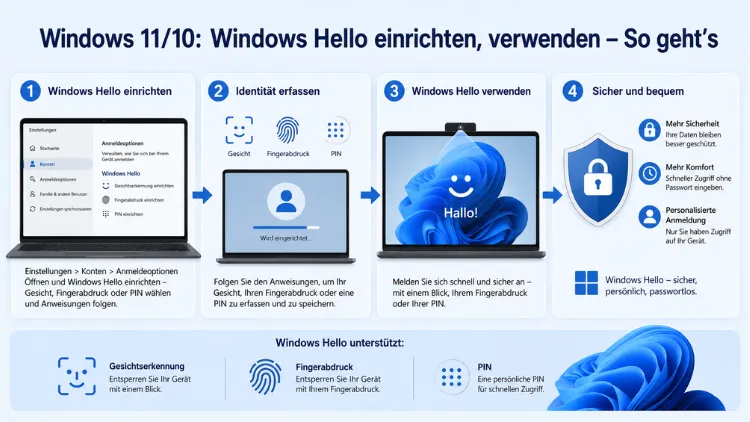
Windows Hello ist Microsofts modernes Anmeldesystem, das klassische Passwörter durch biometrische Verfahren oder eine gerätegebundene PIN ersetzt.
Es funktioniert unter Windows 10 und Windows 11 auf Laptops, Desktops und Tablets. In diesem Artikel erfahren Sie Schritt für Schritt, wie Sie Windows Hello einrichten, welche Hardware Sie benötigen, welche Anmeldemethoden zur Verfügung stehen und wie Sie typische Probleme lösen.
Was ist Windows Hello – und warum lohnt sich die Umstellung?
Windows Hello ist Microsofts Sammelbegriff für moderne, passwortfreie Anmeldeoptionen. Anstatt eines langen, komplizierten Kennworts nutzen Sie dabei biometrische Verfahren wie Gesichtserkennung oder Fingerabdruck – oder eine gerätegebundene PIN. Dadurch entfällt das mühsame Eintippen bei jedem Start.
Besonders wichtig: Windows Hello ist deutlich sicherer als ein klassisches Kennwort. Die biometrischen Daten sowie die PIN werden lokal auf dem Gerät gespeichert und durch den TPM-Chip (Trusted Platform Module) geschützt. Sie verlassen das Gerät niemals und werden weder an Microsoft noch an Dritte übertragen. Ein Angreifer, der Ihre PIN kennt, kann sich damit ausschließlich auf Ihrem spezifischen Gerät anmelden – nicht auf einem anderen.
Zudem unterstützt Windows Hello seit Windows 11 auch Passkeys (FIDO2). Damit können Sie sich nicht nur bei Windows selbst, sondern auch bei kompatiblen Webseiten und Apps kennwortlos anmelden. Das ist ein entscheidender Fortschritt gegenüber dem klassischen Passwortmodell.
Windows Hello steht dabei in drei Ausprägungen zur Verfügung:
- PIN: Lokal gespeicherte Zahlen- oder Zeichenkombination, die ausschließlich auf Ihrem Gerät gilt
- Fingerabdruckerkennung: Schnelle und präzise Anmeldung per Fingertip
- Gesichtserkennung: Kontaktlose Anmeldung durch Blick in die Kamera
Zusätzlich können Unternehmen einen FIDO2-Sicherheitsschlüssel (USB oder NFC) als weiteren Faktor einsetzen. Für Heimanwender ist dieser Weg jedoch eher unüblich.
Voraussetzungen: Was braucht Ihr PC für Windows Hello?
Bevor Sie Windows Hello einrichten, sollten Sie prüfen, ob Ihr Gerät die nötigen Hardwareanforderungen erfüllt. Außerdem benötigen Sie ein Microsoft-Konto oder ein lokales Konto mit entsprechenden Berechtigungen.
Hardware für die PIN
Die PIN-Variante stellt die geringsten Anforderungen. Sie funktioniert auf nahezu jedem PC mit Windows 10 oder Windows 11 – ein TPM-Chip (Version 1.2 oder höher, empfohlen: TPM 2.0) ist jedoch erforderlich. Windows 11 setzt TPM 2.0 grundsätzlich voraus, sodass dort diese Grundvoraussetzung stets erfüllt ist.
Hardware für Fingerabdruckerkennung
Für die Fingerabdruckfunktion benötigen Sie einen kompatiblen Fingerabdruckleser, der in viele Laptops bereits integriert ist. Zudem müssen die aktuellen Treiber für den Sensor installiert sein. Bei Desktop-PCs lässt sich ein externer USB-Fingerabdruckleser nachträglich anschließen.
Hardware für Gesichtserkennung
Die Gesichtserkennung setzt eine Infrarotkamera (IR-Kamera) voraus. Eine herkömmliche Webcam reicht dafür nicht aus, da Windows Hello ein 3D-Tiefenbild zur Verhinderung von Foto-Spoofing benötigt. Viele moderne Laptops – etwa von Dell, Lenovo, HP oder ASUS – sind bereits mit einer geeigneten IR-Kamera ausgestattet.
Schnellcheck: Öffnen Sie Einstellungen → Konten → Anmeldeoptionen. Erscheinen dort die Optionen „Gesichtserkennung (Windows Hello)“ oder „Fingerabdruckerkennung (Windows Hello)“ als einrichtbar, ist Ihre Hardware kompatibel. Steht hingegen „Windows Hello ist auf diesem Gerät nicht verfügbar“, fehlt die notwendige Hardwarekomponente.
Windows Hello einrichten: So geht’s Schritt für Schritt
Der Weg zur Einrichtung führt in beiden Windows-Versionen über die Einstellungen-App. Zwar unterscheidet sich die Oberfläche zwischen Windows 10 und Windows 11 optisch etwas, die Schritte sind jedoch nahezu identisch.
Windows Hello PIN einrichten (Windows 10 und Windows 11)
Die PIN bildet außerdem die Basis für alle biometrischen Anmeldemethoden. Deshalb empfiehlt es sich, zunächst die PIN einzurichten.
- Drücken Sie Windows-Taste + I, um die Einstellungen zu öffnen.
- Klicken Sie auf „Konten“.
- Wählen Sie links „Anmeldeoptionen“.
- Klicken Sie unter „PIN (Windows Hello)“ auf „Einrichten“ (Windows 10) bzw. auf den Abschnitt und dann auf „Hinzufügen“ (Windows 11).
- Bestätigen Sie Ihre Identität mit Ihrem Microsoft-Konto-Kennwort oder dem bisherigen Windows-Kennwort.
- Geben Sie Ihre gewünschte PIN zweimal ein und klicken Sie auf „OK“.
Tipp: Aktivieren Sie die Option „Buchstaben und Sonderzeichen einschließen“, um eine stärkere PIN aus Zahlen, Buchstaben und Sonderzeichen zu erstellen. Das erhöht die Sicherheit deutlich, ohne die Bequemlichkeit nennenswert zu verringern.
Fingerabdruck einrichten (Windows 10 und Windows 11)
Nachdem die PIN eingerichtet ist, können Sie den Fingerabdruckleser aktivieren. Dieser Schritt setzt voraus, dass Ihr Gerät über einen kompatiblen Sensor verfügt.
- Öffnen Sie Einstellungen → Konten → Anmeldeoptionen.
- Klicken Sie unter „Fingerabdruckerkennung (Windows Hello)“ auf „Einrichten“.
- Klicken Sie im Assistenten auf „Erste Schritte“.
- Legen Sie Ihren bevorzugten Finger wiederholt auf den Sensor – der Assistent führt Sie durch mehrere Scanvorgänge.
- Sobald die Erfassung abgeschlossen ist, klicken Sie auf „Schließen“.
Zusätzlich empfiehlt es sich, über „Einen weiteren Finger hinzufügen“ auch einen zweiten Finger zu registrieren – zum Beispiel den Zeigefinger der anderen Hand. Das ist dann praktisch, wenn ein Finger verletzt oder feucht ist.
Gesichtserkennung einrichten (Windows 10 und Windows 11)
Die Einrichtung der Gesichtserkennung funktioniert ähnlich unkompliziert – sofern eine IR-Kamera vorhanden ist.
- Öffnen Sie Einstellungen → Konten → Anmeldeoptionen.
- Klicken Sie unter „Gesichtserkennung (Windows Hello)“ auf „Einrichten“.
- Klicken Sie auf „Erste Schritte“ und geben Sie zuerst Ihre PIN ein.
- Schauen Sie direkt in die Kamera – der Scan dauert nur wenige Sekunden.
- Klicken Sie auf „Schließen“.
Anschließend steht Ihnen die Option „Erkennung verbessern“ zur Verfügung. Nutzen Sie diese, um sich auch mit Brille, Kontaktlinsen oder bei unterschiedlichen Lichtverhältnissen zuverlässig anzumelden.
Windows Hello verwenden: So melden Sie sich täglich an
Nach der Einrichtung verändert sich der Anmeldebildschirm spürbar. Anstatt eines Kennwortfelds erscheint direkt die passende Aufforderung für Ihre eingerichtete Methode.
Anmeldung per PIN
Starten Sie den PC oder entsperren Sie ihn nach der Bildschirmsperre. Geben Sie Ihre PIN in das Eingabefeld ein und bestätigen Sie mit der Eingabetaste. Die Anmeldung ist in der Regel schneller als mit einem langen Passwort.
Anmeldung per Fingerabdruck
Legen Sie Ihren registrierten Finger auf den Sensor. Windows erkennt den Fingerabdruck sofort und meldet Sie an – ohne dass Sie eine Taste drücken müssen. Falls der Sensor Ihren Finger nicht erkennt, fordert Windows Sie automatisch nach einem weiteren Versuch oder Ihrer PIN auf.
Anmeldung per Gesichtserkennung
Öffnen Sie den Laptop oder drücken Sie eine Taste, um den Sperrbildschirm zu aktivieren. Schauen Sie einfach in die IR-Kamera – Windows Hello erkennt Sie in der Regel innerhalb einer Sekunde und meldet Sie an. Hinweis: Gesichtserkennung funktioniert auch mit Brille, wenn Sie die Erkennung entsprechend trainiert haben. Eine Umgebung mit sehr hellem Gegenlicht kann die Erkennungsrate jedoch beeinträchtigen.
Wechsel zwischen Anmeldemethoden
Wenn die biometrische Methode einmal nicht funktioniert, klicken Sie am Anmeldebildschirm auf „Anmeldeoptionen“. Dort können Sie zwischen PIN, Fingerabdruck, Gesichtserkennung und Kennwort wechseln. Ebenso können Sie im laufenden Betrieb unter Einstellungen → Konten → Anmeldeoptionen jederzeit weitere Methoden hinzufügen oder entfernen.
Windows Hello und Passkeys: Die nächste Stufe der Sicherheit
Seit Windows 11 unterstützt Windows Hello auch Passkeys nach dem FIDO2-Standard. Damit können Sie sich bei unterstützten Webseiten – beispielsweise Google, Microsoft, PayPal oder GitHub – ohne Passwort anmelden. Stattdessen bestätigen Sie die Anmeldung einfach per Gesichtserkennung, Fingerabdruck oder PIN.
Passkey in Windows 11 einrichten:
- Besuchen Sie eine unterstützte Website und navigieren Sie zu den Sicherheitseinstellungen.
- Wählen Sie die Option „Passkey erstellen“ oder „Passkey hinzufügen“.
- Windows fordert Sie auf, sich per Windows Hello zu authentifizieren (PIN, Fingerabdruck oder Gesicht).
- Der Passkey wird lokal auf Ihrem Gerät gespeichert – verschlüsselt und TPM-geschützt.
Zukünftig melden Sie sich auf dieser Website an, indem Sie einfach Ihre Windows-Hello-Methode verwenden. Das ist deutlich sicherer als ein Passwort, da der private Schlüssel das Gerät niemals verlässt.
Wichtig: Passkeys sind derzeit gerätespezifisch. Wenn Sie ein neues Gerät einrichten, müssen Sie Passkeys dort erneut registrieren.
Windows Hello für Unternehmensumgebungen
In Unternehmen und Organisationen bietet Windows Hello zusätzliche Funktionen im Rahmen von Windows Hello for Business. Diese erweiterte Version lässt sich über die Gruppenrichtlinien oder Microsoft Intune zentral verwalten und erzwingt bestimmte Sicherheitsanforderungen, wie beispielsweise eine Mindest-PIN-Länge oder den ausschließlichen Einsatz biometrischer Methoden.
Außerdem können Unternehmen FIDO2-Sicherheitsschlüssel wie den YubiKey 5 von Yubico einsetzen. Dieser Hardware-Sicherheitsschlüssel lässt sich per USB oder NFC mit dem PC verbinden. Die Einrichtung erfolgt über Einstellungen → Konten → Anmeldeoptionen → Sicherheitsschlüssel → Verwalten.
Zudem gilt: Wenn Sie Windows Hello auf einem Gerät eingerichtet haben, ist dies kein Ersatz für die Multi-Faktor-Authentifizierung (MFA). Windows Hello schützt die lokale Anmeldung am Gerät. MFA hingegen sichert den Zugriff auf Cloud-Dienste wie Microsoft 365 oder Azure Active Directory zusätzlich ab.
Windows Hello deaktivieren oder entfernen
Es kann Gründe geben, Windows Hello zu deaktivieren – etwa bei einem Gerätewechsel oder auf gemeinsam genutzten PCs. Das geht genauso unkompliziert wie die Einrichtung.
Einzelne Methode entfernen:
- Öffnen Sie Einstellungen → Konten → Anmeldeoptionen.
- Klicken Sie auf die gewünschte Methode (z. B. „Fingerabdruckerkennung“).
- Wählen Sie „Entfernen“ und bestätigen Sie.
PIN entfernen:
Beachten Sie, dass die PIN erst entfernt werden kann, nachdem alle biometrischen Methoden gelöscht wurden. Klicken Sie bei der PIN auf „Entfernen“ und bestätigen Sie mit Ihrem Microsoft-Konto-Kennwort.
Außerdem können Administratoren Windows Hello über die Gruppenrichtlinien systemweit deaktivieren. Der entsprechende Pfad lautet: Computerkonfiguration → Administrative Vorlagen → Windows-Komponenten → Windows Hello for Business.
Typische Probleme mit Windows Hello – und wie Sie sie lösen
Gelegentlich treten Schwierigkeiten mit Windows Hello auf. Nachfolgend finden Sie die häufigsten Probleme und die empfohlenen Lösungsschritte.
Gesichtserkennung funktioniert nicht
Zunächst sollten Sie prüfen, ob die IR-Kamera korrekt erkannt wird. Öffnen Sie dazu den Geräte-Manager (Windows-Taste + X → Geräte-Manager) und suchen Sie unter „Kameras“ nach Ihrer IR-Kamera. Wenn dort ein Ausrufezeichen erscheint, fehlt ein aktueller Treiber.
Ebenso sollten Sie sicherstellen, dass keine Sichtschutzblende (Privacy Shutter) die Kamera abdeckt. Viele Laptops haben einen mechanischen Schieber. Öffnen Sie diesen, bevor Sie Windows Hello verwenden.
Wenn das Problem nach dem April-2025-Patchday aufgetreten ist: Microsoft hat bestätigt, dass bestimmte Updates unter Windows 11 24H2 die Gesichtsanmeldung deaktivieren können. In diesem Fall gehen Sie zu Einstellungen → Konten → Anmeldeoptionen → Gesichtserkennung → „Einrichten“ und richten Sie die Erkennung erneut ein.
Fingerabdruck wird nicht erkannt
Stellen Sie sicher, dass Ihr Finger trocken und sauber ist. Feuchte oder verschmutzte Finger verschlechtern die Erkennungsrate deutlich. Außerdem empfiehlt es sich, unter Einstellungen → Konten → Anmeldeoptionen → Fingerabdruckerkennung das Fingerabdruckprofil zu löschen und erneut einzurichten. Zusätzlich sollten Sie prüfen, ob ein Treiber-Update für den Fingerabdruckleser verfügbar ist.
PIN vergessen oder zurücksetzen
Wenn Sie Ihre PIN vergessen haben, klicken Sie am Anmeldebildschirm auf „Ich habe meinen PIN vergessen“. Anschließend müssen Sie sich mit Ihrem Microsoft-Konto-Kennwort authentifizieren und danach eine neue PIN festlegen. Dieser Vorgang funktioniert jedoch nur, wenn eine Internetverbindung besteht und Ihr Microsoft-Konto korrekt verknüpft ist.
Windows Hello steht nicht zur Verfügung
Wenn Windows Hello trotz passender Hardware nicht verfügbar ist, kann ein fehlender oder deaktivierter TPM-Chip die Ursache sein. Prüfen Sie den Status im Geräte-Manager unter „Sicherheitsgeräte → Trusted Platform Module“. Außerdem kann Windows Hello durch Gruppenrichtlinien gesperrt sein – in Unternehmensumgebungen sollten Sie daher die IT-Abteilung kontaktieren.
Empfohlene Vorgehensweisen für Windows Hello
Damit Windows Hello zuverlässig und sicher funktioniert, sollten Sie folgende Punkte beachten:
Richten Sie immer eine PIN als Fallback ein, bevor Sie biometrische Methoden aktivieren. Falls die Kamera oder der Sensor einmal nicht reagiert, können Sie sich dennoch anmelden.
Registrieren Sie mehrere Finger, wenn Sie den Fingerabdruckleser verwenden. Das erhöht die Erkennungssicherheit erheblich, besonders bei Verletzungen oder unterschiedlichen Fingerpositionen.
Nutzen Sie die Option „Erkennung verbessern“ bei der Gesichtserkennung. Lassen Sie sich mit und ohne Brille sowie unter verschiedenen Lichtverhältnissen erfassen, um die Trefferquote zu maximieren.
Richten Sie Windows Hello auf jedem Gerät separat ein. PIN, Fingerabdruck und Gesichtserkennung werden nicht zwischen Geräten synchronisiert – das ist aus Sicherheitsgründen so konzipiert.
Halten Sie Treiber und Windows aktuell, um Erkennungsprobleme zu vermeiden. Veraltete Kamera- oder Fingerabdrucktreiber sind eine häufige Ursache für Fehlfunktionen.
Häufige Fragen zu Windows Hello
Was ist der Unterschied zwischen einer Windows-Hello-PIN und einem Kennwort?
Eine Windows-Hello-PIN ist gerätespezifisch und wird lokal durch den TPM-Chip geschützt. Ein klassisches Kennwort gilt dagegen für Ihr gesamtes Microsoft-Konto und kann auf beliebigen Geräten eingegeben werden. Deshalb ist die PIN deutlich sicherer: Selbst wenn jemand Ihre PIN sieht, kann er damit keine anderen Geräte oder Online-Dienste entsperren.
Kann ich Windows Hello ohne Microsoft-Konto verwenden?
Ja, grundsätzlich ist Windows Hello auch mit einem lokalen Benutzerkonto nutzbar. Allerdings ist in diesem Fall das Zurücksetzen der PIN über ein Online-Konto nicht möglich. Außerdem stehen Passkeys und bestimmte erweiterte Funktionen nur mit einem Microsoft-Konto vollständig zur Verfügung.
Wie sicher ist die Gesichtserkennung von Windows Hello?
Windows Hello Gesichtserkennung arbeitet mit einer Infrarotkamera und erstellt ein dreidimensionales Tiefenbild. Dadurch lässt sie sich nicht durch ein einfaches Foto oder ein Video täuschen. Microsoft zertifiziert Windows-Hello-Kameras nach strengen Sicherheitsstandards, sodass die Falsch-Akzeptanzrate unter 0,001 Prozent liegt.
Was passiert, wenn der Fingerabdrucksensor oder die Kamera kaputt ist?
In diesem Fall können Sie sich weiterhin mit Ihrer PIN oder Ihrem Kennwort anmelden. Deshalb ist es wichtig, immer einen Fallback eingerichtet zu haben. Nach der Reparatur oder dem Treiber-Update richten Sie die biometrische Methode einfach erneut ein.
Kann Windows Hello auch für externe Websites verwendet werden?
Ja – über Passkeys (FIDO2) kann Windows Hello als Authentifizierungsmethode für unterstützte Websites und Apps genutzt werden. Dazu gehören unter anderem Google, Microsoft, GitHub und PayPal. Die Anmeldung erfolgt dann per Fingerabdruck, Gesicht oder PIN, anstatt eines Passworts.
Werden meine biometrischen Daten in der Cloud gespeichert?
Nein. Alle biometrischen Daten – also Fingerabdruckmuster und Gesichtsprofile – werden ausschließlich lokal auf dem Gerät gespeichert und durch den TPM-Chip verschlüsselt. Sie verlassen das Gerät zu keinem Zeitpunkt und werden weder an Microsoft noch an Dritte weitergegeben.
Kann ich Windows Hello auf mehreren Geräten gleichzeitig einrichten?
Ja, Sie können Windows Hello auf so vielen Geräten einrichten, wie Sie möchten. Jedoch werden die Einstellungen nicht zwischen Geräten synchronisiert. Jedes Gerät muss daher separat eingerichtet werden. PIN, Fingerabdruck und Gesichtsprofile existieren unabhängig voneinander auf jedem Gerät.
Was soll ich tun, wenn Windows Hello nach einem Update nicht mehr funktioniert?
Starten Sie zunächst den PC neu und prüfen Sie, ob weitere Updates vorhanden sind. Falls das Problem nach dem April-2025-Patchday aufgetreten ist, löschen Sie das biometrische Profil und richten es neu ein: Einstellungen → Konten → Anmeldeoptionen → Gesichtserkennung/Fingerabdruck → Entfernen → Einrichten. Außerdem kann das Aktualisieren der Gerätetreiber helfen.
Kann Windows Hello durch Gruppenrichtlinien deaktiviert werden?
Ja, in Unternehmen und Schulen kann Windows Hello über Gruppenrichtlinien oder Microsoft Intune eingeschränkt oder vollständig deaktiviert werden. Wenn Sie in einer solchen Umgebung arbeiten und Windows Hello nicht einrichten können, wenden Sie sich an Ihren IT-Administrator.
Gilt Windows Hello auch als Multi-Faktor-Authentifizierung?
Windows Hello ersetzt die lokale Kennwortanmeldung und gilt dabei als starke Einzelfaktor-Authentifizierung. Es ist jedoch kein vollständiger Ersatz für MFA bei Cloud-Diensten. Für Microsoft 365 oder Azure-Dienste benötigen Sie zusätzlich eine separate MFA-Methode – beispielsweise die Microsoft Authenticator App.
Fazit
Windows Hello ist die komfortabelste und zugleich sicherste Anmeldemethode unter Windows 10 und Windows 11. Mit PIN, Fingerabdruck oder Gesichtserkennung schützen Sie Ihr Gerät effektiv vor unbefugtem Zugriff – ohne das tägliche Passwort-Chaos.
Richten Sie zunächst eine PIN ein, ergänzen Sie diese um eine biometrische Methode und nutzen Sie Passkeys für Webanwendungen. So profitieren Sie 2026 von einem modernen, sicheren und passwortarmen Arbeitsalltag.
