
Mit Remix in Microsoft Edge passen Sie das Aussehen von Webseiten unter Windows 11 und 10 an. So ändern Sie gezielt Farben, Schrift und Layout.
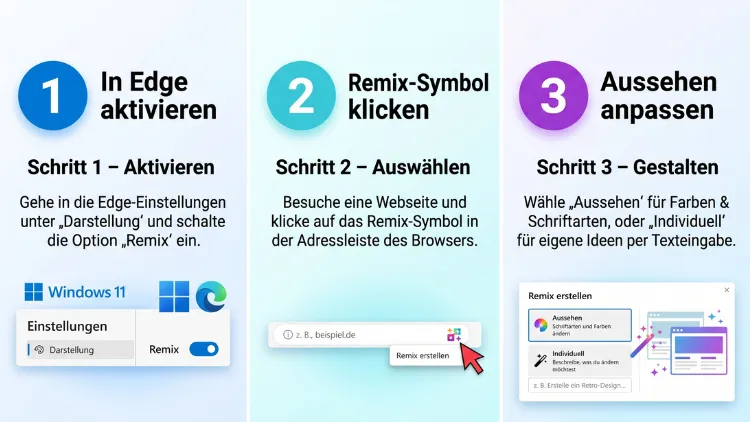
Mit Remix in Microsoft Edge passen Sie das Aussehen von Webseiten unter Windows 11/10 in wenigen Sekunden an. Zuerst aktivieren Sie die Remix-Schaltfläche in der Symbolleiste. Danach klicken Sie auf einer Webseite auf Remix und wählen entweder Darstellung für Dunkelmodus, Farben und Schrift oder Benutzerdefiniert für eigene KI-Befehle.
Außerdem gelten alle Änderungen nur in Ihrem Browser. Die Originalseite bleibt dagegen unverändert.
Was ist Remix in Microsoft Edge?
Remix ist eine neue Funktion im Browser Microsoft Edge. Damit verändern Sie, wie eine Webseite auf Ihrem Bildschirm aussieht. Zum Beispiel erzwingen Sie einen Dunkelmodus, ändern die Schriftart oder vergrößern den Text.
Ursprünglich hieß die Funktion Web Remix. Inzwischen wird sie für die stabile Edge-Version verteilt, und Microsoft hat dabei den Namensteil „Web“ gestrichen. Deshalb lautet der Name jetzt nur noch Remix.
Zudem arbeitet Remix eng mit Copilot zusammen. Für einfache Anpassungen brauchen Sie jedoch keine KI. Erst bei eigenen Befehlen kommt Copilot ins Spiel.
Was Remix konkret leisten kann
Remix kann deutlich mehr als nur Farben tauschen. Laut Microsoft lassen sich damit lange Artikel vereinfachen, Zusammenfassungen ergänzen, Rezepte in Einkaufslisten umwandeln, Preise in die eigene Währung umrechnen und das Aussehen einer Seite ändern.
Zusätzlich bietet Remix diese Möglichkeiten:
- Dunkelmodus erzwingen, auch wenn die Website selbst keinen anbietet
- Hintergrundfarbe ändern, etwa auf ein augenschonendes Beige
- Schriftart wechseln, zum Beispiel auf eine besser lesbare Schrift
- Schriftgröße anpassen, ohne die gesamte Seite zu zoomen
- Ablenkungen ausblenden, etwa Seitenleisten oder Werbeflächen
- Werkzeuge hinzufügen, etwa eine Schaltfläche „Nach oben scrollen“
Außerdem wirbt Microsoft damit, dass sich nützliche Werkzeuge wie Checklisten, Timer oder Schaltflächen zum schnellen Kopieren direkt in die Seite einbauen lassen.
Wichtig: Nur Ihre Ansicht ändert sich
Remix bearbeitet niemals die echte Website. Die Änderung betrifft ausschließlich Ihre Ansicht im Browser, der Inhalt auf den Servern des Betreibers bleibt unangetastet, und andere Personen sehen Ihren Remix nicht.
Deshalb vergleicht Microsoft die Funktion mit dem Lesemodus, dem Dunkelmodus oder einer Browser-Erweiterung. Folglich können Sie gefahrlos experimentieren.
Remix im Vergleich zu Copilot
Viele Nutzer verwechseln Remix mit Copilot. Allerdings handelt es sich um zwei getrennte Funktionen. Copilot in Edge dient zum Chatten, Zusammenfassen und Ausführen von Aktionen, während Remix eine eigenständige Edge-Funktion ist, die die Darstellung einer Seite an Ihre Bedürfnisse anpasst.
Kurz gesagt:
- Copilot beantwortet Fragen im Seitenbereich.
- Remix verändert dagegen die Webseite selbst – sichtbar nur für Sie.
Voraussetzungen für Remix unter Windows 11/10
Bevor Sie loslegen, sollten Sie einige Punkte prüfen. Denn ohne diese Voraussetzungen erscheint Remix nicht.
Microsoft-Konto erforderlich
Remix richtet sich an Privatnutzer und setzt voraus, dass Sie mit einem Microsoft-Konto angemeldet sind. Ein lokales Profil ohne Anmeldung reicht folglich nicht aus.
So melden Sie sich in Edge an:
- Öffnen Sie Microsoft Edge.
- Klicken Sie oben rechts auf Ihr Profilbild.
- Wählen Sie Anmelden.
- Geben Sie anschließend die Zugangsdaten Ihres Microsoft-Kontos ein.
- Bestätigen Sie zuletzt die Synchronisierung nach Wunsch.
Aktuelle Edge-Version installieren
Außerdem benötigen Sie eine aktuelle Edge-Version. Im Forum Eleven Forum bestätigen Nutzer, dass Edge 155 die Remix-Funktion bereits enthält. Die Verwaltungsrichtlinie für Administratoren funktioniert hingegen erst ab Edge 156.
So aktualisieren Sie Edge:
- Klicken Sie auf die drei Punkte oben rechts oder drücken Sie Alt + F.
- Wählen Sie Hilfe und Feedback.
- Klicken Sie auf Infos zu Microsoft Edge.
- Edge sucht daraufhin automatisch nach Updates und installiert sie.
- Klicken Sie danach auf Neu starten.
Gilt das auch für Windows 10?
Ja, grundsätzlich schon. Microsoft Edge ist unter Windows 10 und Windows 11 nahezu identisch aufgebaut. Deshalb funktionieren alle Schritte in diesem Artikel auf beiden Systemen gleich. Viele Anleitungen nennen zwar nur Windows 11, jedoch hängt Remix am Browser und nicht am Betriebssystem.
Schrittweise Verteilung beachten
Remix wird nicht bei allen Nutzern gleichzeitig freigeschaltet. Microsofts Supportseite beschreibt die Funktion sogar noch als begrenztes Experiment, das vor allem auf Edge Beta zielt und in anderen Versionen noch nicht breit verfügbar ist. Folglich kann es sein, dass Sie die Option noch nicht sehen. In diesem Fall hilft meist nur Geduld.
Remix-Schaltfläche in der Symbolleiste aktivieren
Standardmäßig ist die Remix-Schaltfläche ausgeblendet. Der Remix-Button ist in Edge nicht vorab in der Symbolleiste vorhanden, deshalb müssen Sie ihn zuerst hinzufügen.
So blenden Sie die Schaltfläche ein:
- Öffnen Sie Microsoft Edge.
- Klicken Sie auf Einstellungen und mehr (drei Punkte) oder drücken Sie Alt + F.
- Wählen Sie Einstellungen.
- Klicken Sie links auf Darstellung.
- Wählen Sie anschließend den Bereich Symbolleiste.
- Aktivieren Sie den Schalter bei Remix.
Danach erscheint das Remix-Symbol oben rechts neben der Adressleiste. Falls Sie links keine Menüleiste sehen, klicken Sie oben links auf die drei Striche oder vergrößern Sie das Edge-Fenster.
Tipp: Alternativ geben Sie edge://settings/appearance/toolbar in die Adressleiste ein. Dadurch landen Sie direkt in den Symbolleisten-Einstellungen.
Webseiten-Aussehen anpassen: Modus „Darstellung“
Der Modus Darstellung (englisch „Appearance“) ist der einfachste Weg. Hier ändern Sie Farben und Schrift per Klick. Zudem läuft dieser Modus komplett lokal. Bei einem Darstellungs-Remix werden keine Seitendaten an Microsoft übertragen.
So gehen Sie vor:
- Öffnen Sie die Webseite, deren Aussehen Sie ändern möchten.
- Klicken Sie in der Symbolleiste auf Remix.
- Wählen Sie im Fenster Remix erstellen die Option Darstellung.
- Passen Sie nun Farbe, Hell- oder Dunkelmodus, Schriftart und Textgröße an.
- Die Änderungen erscheinen sofort auf der Seite.
Hinweis: Je nach Edge-Version können die Bezeichnungen leicht abweichen. Teilweise erscheinen die Menüs noch auf Englisch.
Dunkelmodus für jede Webseite erzwingen
Viele Websites bieten keinen eigenen Dark Mode. Mit Remix lösen Sie dieses Problem jedoch schnell.
- Klicken Sie auf Remix.
- Wählen Sie Darstellung.
- Stellen Sie den Schalter von Hell auf Dunkel um.
Anschließend erscheint die Seite in dunklen Farben. Allerdings ist das Ergebnis nicht immer perfekt. In Tests traten auf manchen Seiten kleinere Darstellungsfehler oder uneinheitliche Farben auf. Deshalb sollten Sie das Ergebnis kurz prüfen.
Hintergrundfarbe ändern
Weiße Seiten blenden besonders abends stark. Daher lohnt sich ein wärmerer Farbton.
- Öffnen Sie im Bereich Darstellung das Farbrad.
- Wählen Sie eine Farbe, etwa Beige, Hellgrau oder Sepia.
- Die Seite übernimmt den neuen Farbton sofort.
Zum Beispiel eignet sich ein sanftes Beige gut für lange Texte. Ebenso hilft ein dunkles Grau, wenn Sie am Abend lesen.
Schriftart und Schriftgröße anpassen
Außerdem können Sie die Schrift ändern. Das hilft besonders bei kleinen oder verschnörkelten Schriften.
- Wählen Sie im Bereich Darstellung eine Schrift aus der Schriftvorschau.
- Ändern Sie danach die Textgröße über die Plus- und Minus-Schaltflächen.
- Prüfen Sie das Ergebnis direkt auf der Seite.
Im Gegensatz zum normalen Zoom bleibt das Layout dabei meist stabiler. Folglich verrutschen Bilder und Menüs seltener.
Webseiten per KI umgestalten: Modus „Benutzerdefiniert“
Der Modus Benutzerdefiniert (englisch „Custom“) ist deutlich mächtiger. Hier beschreiben Sie in eigenen Worten, was sich ändern soll. Anschließend setzt Copilot Ihren Wunsch um.
So erstellen Sie einen benutzerdefinierten Remix:
- Öffnen Sie die gewünschte Webseite.
- Klicken Sie auf Remix.
- Wählen Sie Benutzerdefiniert.
- Beim ersten Mal klicken Sie auf Ich stimme zu, um die Nutzungsbedingungen zu akzeptieren.
- Geben Sie Ihren Wunsch in das Textfeld ein.
- Drücken Sie anschließend Enter oder klicken Sie auf die Senden-Schaltfläche.
- Warten Sie kurz, bis Copilot die Änderung erzeugt hat.
Für benutzerdefinierte Remixe muss man zudem den Copilot-Nutzungsbedingungen zustimmen. Danach steht Ihnen der Modus dauerhaft zur Verfügung.
Gute Prompts für Remix formulieren
Je klarer Ihr Wunsch, desto besser das Ergebnis. Deshalb sollten Sie einige Regeln beachten:
- Kurz und konkret schreiben, zum Beispiel „Blende die Seitenleiste aus“.
- Nur eine Änderung pro Befehl verlangen.
- Farben und Größen genau benennen, etwa „Schrift 20 Pixel, Hintergrund dunkelgrau“.
- Keine persönlichen Daten in den Befehl schreiben.
- Bei Fehlern umformulieren, statt denselben Befehl zu wiederholen.
Außerdem gilt: Komplexe Wünsche funktionieren nicht immer. Microsoft weist darauf hin, dass manche Websites Remix nicht unterstützen, einzelne Anfragen blockiert werden können und aufwendige Wünsche nicht immer das erwartete Ergebnis liefern.
Praktische Prompt-Beispiele
Damit Sie sofort starten können, finden Sie hier erprobte Ideen. Zum Beispiel:
Für bessere Lesbarkeit:
- „Zeige nur den Artikeltext ohne Werbung und Seitenleiste“
- „Vergrößere den Fließtext und erhöhe den Zeilenabstand“
- „Stelle die Seite auf dunklen Hintergrund mit heller Schrift um“
Für Rezepte und Einkauf:
- „Zeige nur die Zubereitungsschritte des Rezepts“
- „Erstelle aus den Zutaten eine Einkaufsliste“
- „Rechne alle Preise in Euro um“
Für zusätzliche Werkzeuge:
- „Füge eine Schaltfläche hinzu, die nach oben scrollt“
- „Füge einen Timer für 25 Minuten hinzu“
- „Füge neben Codeblöcken eine Kopieren-Schaltfläche hinzu“
Für mehr Übersicht:
- „Fasse den Artikel oben in drei Sätzen zusammen“
- „Blende Kommentare unter dem Artikel aus“
- „Hebe alle Überschriften farbig hervor“
Mehrere Remixe stapeln sich übrigens. In einem Test erschienen ein Farbwechsel und eine zusätzliche Scroll-Schaltfläche als getrennte Einträge mit eigenem Schalter, statt sich gegenseitig zu ersetzen. Somit können Sie einzelne Änderungen gezielt ein- und ausschalten.
Remix für einzelne Seite oder ganze Website festlegen
Sie entscheiden selbst, wo ein Remix gilt. Entweder betrifft er nur die aktuelle Seite oder die gesamte Domain.
So legen Sie den Geltungsbereich fest:
- Klicken Sie nach dem Erstellen im Remix-Fenster auf Weitere Optionen (drei Punkte).
- Wählen Sie unter Anwenden auf entweder:
- Aktuelle Seite – der Remix gilt nur für diese eine Unterseite.
- Aktuelle Website – der Remix gilt für alle Seiten der Domain.
Standardmäßig ist Aktuelle Website ausgewählt. Das ist zum Beispiel praktisch für Nachrichtenportale. Denn dann erscheint jeder neue Artikel automatisch im gewünschten Design.
Ein Remix für eine einzelne Seite eignet sich dagegen für Sonderfälle. Etwa dann, wenn nur ein bestimmtes Formular oder eine Tabelle besser lesbar sein soll.
Remix-Aktivierung: Immer oder nur auf Klick
Außerdem bestimmen Sie, wann ein Remix aktiv wird. Dafür gibt es zwei Einstellungen.
So ändern Sie die Aktivierung:
- Öffnen Sie die Seite mit Ihrem Remix.
- Klicken Sie auf Remix aktiv in der Adressleiste oder auf die Remix-Schaltfläche.
- Klicken Sie auf Weitere Optionen (drei Punkte).
- Wählen Sie unter Remix-Aktivierung eine dieser Optionen:
- Immer – der Remix startet automatisch beim Laden der Seite.
- Nur bei Klick – der Remix bleibt aus, bis Sie auf Anwenden klicken.
Bei der Einstellung „Immer“ ist der Remix standardmäßig an, lässt sich aber trotzdem ein- und ausschalten. Bei „Nur bei Klick“ bleibt er dagegen aus und wird erst nach einem Klick auf „Anwenden“ aktiv.
Die Option Nur bei Klick ist besonders nützlich, wenn Sie die Originalansicht häufig brauchen. Zum Beispiel beim Online-Banking oder in Shops, wo Sie Preise genau prüfen möchten.
Woran Sie einen aktiven Remix erkennen
Sobald für eine Seite oder Website ein Remix eingeschaltet ist, zeigt die Adressleiste den Hinweis „Remix aktiv“ an. Dadurch wissen Sie jederzeit, ob Sie gerade die Original- oder die angepasste Ansicht sehen.
Remix bearbeiten, ausschalten oder löschen
Ein Remix ist nicht endgültig. Stattdessen können Sie ihn jederzeit ändern oder entfernen.
Remix bearbeiten
- Öffnen Sie die betroffene Seite.
- Klicken Sie auf Remix aktiv oder auf das Remix-Symbol.
- Klicken Sie auf Weitere Optionen (drei Punkte).
- Wählen Sie Bearbeiten.
- Passen Sie danach die Einstellungen unter Darstellung an oder ändern Sie den Befehl unter Benutzerdefiniert.
Alternativ klicken Sie auf Erstellen. Dadurch legen Sie einen ganz neuen Remix für dieselbe Seite an.
Remix vorübergehend ausschalten
Möchten Sie kurz die Originalseite sehen? Dann müssen Sie nichts löschen.
- Öffnen Sie das Remix-Fenster.
- Schalten Sie den Schalter neben dem jeweiligen Remix aus.
Anschließend erscheint die Seite wieder im Originalzustand. Ebenso schalten Sie den Remix später mit einem Klick wieder ein.
Remix dauerhaft löschen
- Öffnen Sie die betroffene Seite.
- Klicken Sie auf Remix aktiv oder auf das Remix-Symbol.
- Klicken Sie auf Weitere Optionen (drei Punkte).
- Wählen Sie Löschen.
Danach ist der Remix entfernt. Folglich sehen Sie die Website wieder so, wie der Betreiber sie gestaltet hat.
Datenschutz und Sicherheit bei Remix
Viele Nutzer fragen sich, welche Daten Remix verarbeitet. Die Antwort hängt jedoch vom gewählten Modus ab.
Darstellungs-Remix: rein lokal
Beim Modus Darstellung bleibt alles auf Ihrem PC. Es werden keine Seiteninhalte übertragen. Deshalb ist diese Variante aus Datenschutzsicht unbedenklich.
Benutzerdefinierter Remix: Daten gehen an Microsoft
Beim Modus Benutzerdefiniert sieht es anders aus. Edge nutzt dafür die Adresse und Domain der Seite, Inhalte der Webseite sowie Ihren eingegebenen Befehl.
Allerdings verspricht Microsoft einige Schutzmaßnahmen:
- Die Daten dienen nur dazu, den gewünschten Remix zu erzeugen, und werden danach von Microsofts Servern entfernt; der fertige Remix liegt lokal auf Ihrem Gerät.
- Ein Remix greift nicht auf gespeicherte Passwörter, Formulardaten oder Zahlungsinformationen zu.
- Verarbeitete Inhalte fließen nicht ins Training von KI-Modellen ein.
Diese Seiten sollten Sie nicht remixen
Trotzdem rät Microsoft zur Vorsicht. Remix sollte nicht mit vertraulichen oder sensiblen persönlichen Informationen genutzt werden, etwa Finanz- oder Gesundheitsdaten.
Verzichten Sie deshalb auf benutzerdefinierte Remixe bei:
- Online-Banking und Zahlungsseiten
- Patientenportalen und Gesundheitsdiensten
- Behördenportalen mit persönlichen Daten
- Firmen-Intranets mit internen Dokumenten
- E-Mail-Postfächern im Browser
Für diese Seiten nutzen Sie besser nur den lokalen Modus Darstellung. Ebenso bleibt die Option Nur bei Klick hier sinnvoll.
Keine Umgehung von Bezahlschranken
Zudem ist Remix kein Werkzeug gegen Paywalls. Ein Remix arbeitet nur mit Inhalten, die auf der Seite bereits verfügbar sind, und umgeht weder Bezahlschranken noch Anmeldungen oder Abos.
Remix für alle Benutzer aktivieren oder deaktivieren
Administratoren und Familien-PCs brauchen manchmal eine zentrale Steuerung. Dafür gibt es die Richtlinie RemixAvailability. Sie steht ab Microsoft Edge 156 zur Verfügung und regelt, ob Nutzer Remix zur Symbolleiste hinzufügen und verwenden dürfen.
Die drei möglichen Zustände:
- Deaktiviert: Remix ist nicht verfügbar, die Einstellung ist gesperrt, und die Schaltfläche erscheint nicht in der Symbolleiste.
- Erzwungen aktiviert: Remix ist eingeschaltet und fest in der Symbolleiste verankert, Nutzer können es weder abschalten noch entfernen.
- Nicht konfiguriert (Standard): Jeder Nutzer entscheidet selbst.
Wichtig: Für diese Änderung brauchen Sie ein Administratorkonto. Außerdem sollten Sie vorher einen Wiederherstellungspunkt erstellen.
Remix per Registrierungs-Editor deaktivieren
- Drücken Sie Windows-Taste + R.
- Geben Sie regedit ein und drücken Sie Enter.
- Bestätigen Sie die Benutzerkontensteuerung mit Ja.
- Navigieren Sie zu diesem Pfad:
HKEY_LOCAL_MACHINE\SOFTWARE\Policies\Microsoft\Edge - Existiert der Schlüssel Edge nicht, klicken Sie mit der rechten Maustaste auf Microsoft und wählen Neu > Schlüssel. Nennen Sie ihn Edge.
- Klicken Sie anschließend rechts mit der rechten Maustaste in den leeren Bereich.
- Wählen Sie Neu > DWORD-Wert (32-Bit).
- Nennen Sie den Wert RemixAvailability.
- Doppelklicken Sie darauf und tragen Sie einen dieser Werte ein:
- 0 = Remix deaktiviert
- 1 = Remix erzwungen aktiviert
- Klicken Sie auf OK.
- Schließen Sie Edge vollständig und starten Sie den Browser neu.
Möchten Sie zum Standard zurück? Dann löschen Sie den Wert RemixAvailability einfach wieder.
Alternativ erstellen Sie eine REG-Datei mit diesem Inhalt:
Windows Registry Editor Version 5.00

[HKEY_LOCAL_MACHINE\SOFTWARE\Policies\Microsoft\Edge]
"RemixAvailability"=dword:00000000
Speichern Sie die Datei mit der Endung .reg und doppelklicken Sie darauf. Bestätigen Sie danach alle Abfragen mit Ja.
Hinweis: Der Registrierungsschlüssel existiert nicht von Haus aus, sondern erst, wenn die Richtlinie manuell gesetzt wird. Deshalb ist es normal, wenn Sie den Edge-Ordner zunächst nicht finden.
Remix per Gruppenrichtlinie steuern
In Windows 11/10 Pro, Enterprise und Education funktioniert auch der Editor für lokale Gruppenrichtlinien. Allerdings benötigen Sie dafür die aktuellen Edge-Richtlinienvorlagen (ADMX) von Microsoft.
- Laden Sie die Microsoft Edge-Richtliniendateien von der Microsoft-Business-Seite für Edge herunter.
- Kopieren Sie die Datei msedge.admx nach
C:\Windows\PolicyDefinitions. - Kopieren Sie zusätzlich die Datei msedge.adml in den Sprachordner de-DE.
- Drücken Sie Windows-Taste + R, geben Sie gpedit.msc ein und drücken Sie Enter.
- Öffnen Sie Computerkonfiguration > Administrative Vorlagen > Microsoft Edge.
- Suchen Sie die Richtlinie zur Remix-Verfügbarkeit (englisch „Control Remix availability“).
- Legen Sie den gewünschten Zustand fest und klicken Sie auf OK.
In Windows 11/10 Home fehlt dieser Editor jedoch. Dort nutzen Sie daher den Weg über die Registrierung.
Remix wird nicht angezeigt: Das können Sie tun
Manchmal fehlt die Remix-Option komplett. Meist steckt jedoch eine einfache Ursache dahinter.
Mögliche Ursachen und Lösungen
1. Edge ist veraltet
Aktualisieren Sie Edge über Hilfe und Feedback > Infos zu Microsoft Edge. Anschließend starten Sie den Browser neu.
2. Sie sind nicht angemeldet
Melden Sie sich mit Ihrem Microsoft-Konto an. Denn ohne Anmeldung bleibt Remix deaktiviert.
3. Die Schaltfläche ist ausgeblendet
Prüfen Sie unter Einstellungen > Darstellung > Symbolleiste, ob der Schalter Remix aktiv ist.
4. Die Funktion ist für Sie noch nicht freigeschaltet
Taucht die Option in den Einstellungen nicht auf, müssen Sie schlicht abwarten, bis sie bei Ihnen ankommt.
5. Eine Richtlinie blockiert Remix
Auf Firmen-PCs hat der Administrator Remix eventuell gesperrt. Geben Sie edge://policy in die Adressleiste ein. Dort sehen Sie, ob RemixAvailability gesetzt ist.
6. Sie nutzen ein Arbeits- oder Schulkonto
Remix richtet sich an Privatanwender. Deshalb fehlt die Funktion bei Unternehmenskonten häufig.
7. Die Website unterstützt Remix nicht
Einige Seiten sind ausgeschlossen. Probieren Sie es zum Vergleich auf einer anderen Website.
Remix über Edge-Flags testen
In den Vorabversionen Edge Canary und Edge Beta lässt sich Remix teilweise manuell freischalten. Die Funktion verbarg sich dort hinter den experimentellen Flags „#edge-remix“ und „#edge-remix-internals“.
So gehen Sie vor:
- Geben Sie
edge://flagsin die Adressleiste ein. - Suchen Sie nach edge-remix.
- Stellen Sie den Eintrag auf Enabled.
- Klicken Sie anschließend auf Neu starten.
Achtung: Flags sind experimentell. Folglich können sie Fehler verursachen oder später wieder verschwinden. In der stabilen Edge-Version sind sie zudem oft nicht vorhanden.
Remix liefert falsche oder fehlerhafte Ergebnisse
Benutzerdefinierte Remixe sind noch nicht ausgereift. Microsoft bezeichnet die Funktion als experimentell und warnt, dass umgestaltete Seiten ungenau oder instabil sein können.
Bei Problemen helfen diese Schritte:
- Remix ausschalten und die Seite neu laden
- Befehl vereinfachen, etwa in zwei kleinere Wünsche aufteilen
- Remix löschen und neu erstellen
- Modus „Darstellung“ nutzen, wenn es nur um Farben und Schrift geht
Alternativen zu Remix in Edge
Falls Remix bei Ihnen noch nicht verfügbar ist, gibt es bewährte Alternativen. Zudem eignen sie sich für Situationen, in denen Sie keine KI nutzen möchten.
Plastischer Reader in Edge
Der Plastische Reader (Immersive Reader) entfernt Werbung und Menüs aus Artikeln.
- Öffnen Sie einen Artikel.
- Drücken Sie F9 oder klicken Sie auf das Buchsymbol in der Adressleiste.
- Passen Sie über Texteinstellungen Schriftgröße, Abstand und Hintergrund an.
Allerdings funktioniert der Reader nur bei klassischen Textseiten.
Dunkelmodus über Edge-Flags erzwingen
Edge besitzt zusätzlich einen älteren Zwangs-Dunkelmodus.
- Geben Sie
edge://flagsein. - Suchen Sie nach Auto Dark Mode for Web Contents.
- Stellen Sie den Eintrag auf Enabled.
- Starten Sie Edge neu.
Dieser Modus wirkt jedoch auf alle Seiten gleichzeitig. Remix ist dagegen gezielter.
Standardschrift in Edge ändern
Außerdem können Sie die Standardschrift für alle Seiten festlegen.
- Öffnen Sie Einstellungen > Darstellung.
- Klicken Sie auf Schriftarten.
- Wählen Sie Schriftgröße und Schriftart nach Wunsch.
Viele Websites geben jedoch eigene Schriften vor. Deshalb wirkt diese Einstellung nicht überall.
Erweiterung „Dark Reader“
Die kostenlose Erweiterung Dark Reader ist ein Klassiker für dunkle Webseiten.
- Öffnen Sie die Microsoft Edge-Add-ons-Seite über Einstellungen und mehr > Erweiterungen > Erweiterungen für Microsoft Edge abrufen.
- Suchen Sie nach Dark Reader.
- Klicken Sie auf Abrufen und anschließend auf Erweiterung hinzufügen.
- Über das Symbol in der Symbolleiste regeln Sie Helligkeit, Kontrast und Ausnahmen.
Erweiterung „Stylus“
Für Fortgeschrittene eignet sich Stylus. Damit schreiben Sie eigenes CSS für einzelne Websites. Zudem gibt es fertige Designs aus der Community. Allerdings benötigen Sie dafür Grundkenntnisse in CSS.
Zoom für einzelne Seiten
Wenn nur alles zu klein ist, reicht oft der Zoom.
- Strg + Plus vergrößert die Seite.
- Strg + Minus verkleinert sie.
- Strg + 0 setzt den Zoom zurück.
Edge merkt sich den Zoom zudem pro Website.
Tipps für den Alltag mit Remix
Mit ein paar Kniffen holen Sie noch mehr aus Remix heraus. Zum Beispiel:
- Lieblingsseiten zuerst anpassen: Nachrichtenportale, Blogs und Foren profitieren am stärksten.
- Website statt Einzelseite wählen: Dadurch gilt Ihr Design automatisch für jeden neuen Artikel.
- Abends Dunkelmodus nutzen: Das schont die Augen und reduziert Blendung.
- Kombinieren statt überladen: Ein Farb-Remix plus ein Werkzeug-Remix funktioniert meist besser als ein riesiger Befehl.
- Originalansicht prüfen: Bei Preisen, Verträgen und Formularen schalten Sie den Remix kurz aus.
- Barrierefreiheit verbessern: Größere Schrift und starke Kontraste helfen Menschen mit Sehschwäche.
- Regelmäßig aufräumen: Löschen Sie Remixe, die Sie nicht mehr brauchen.
Häufige Fragen zu Remix in Edge
Kostet Remix in Microsoft Edge Geld?
Nein, Remix ist im Browser kostenlos enthalten. Sie benötigen lediglich ein kostenloses Microsoft-Konto. Ein Abo wie Microsoft 365 oder Copilot Pro ist nicht nötig.
Sehen andere Personen meinen Remix?
Nein. Remix verändert nur die Ansicht in Ihrem Browser. Andere Besucher sehen weiterhin die normale Website, und selbst in einem anderen Edge-Profil ist vom Remix nichts zu sehen.
Kann ich einen Remix mit anderen teilen?
Nein, das ist nicht vorgesehen. Remix ist für die persönliche Nutzung gedacht und gilt nur für Ihren Browser auf Ihrem Gerät. Eine Exportfunktion gibt es derzeit nicht.
Funktioniert Remix auch unter Windows 10?
Ja. Remix hängt an Microsoft Edge und nicht am Betriebssystem. Deshalb funktioniert die Funktion unter Windows 10 genauso wie unter Windows 11, solange Edge aktuell ist.
Gibt es Remix auch in Chrome oder Firefox?
Nein, Remix ist eine exklusive Funktion von Microsoft Edge. In Google Chrome und Mozilla Firefox nutzen Sie stattdessen Erweiterungen wie Dark Reader oder Stylus.
Verändert Remix die Website dauerhaft?
Nein. Der Remix wird lediglich lokal gespeichert und beim Laden der Seite angewendet. Die Originalseite auf dem Server bleibt unverändert. Sobald Sie den Remix löschen, sehen Sie wieder das ursprüngliche Design.
Warum funktioniert Remix auf manchen Websites nicht?
Microsoft schränkt bestimmte Seiten und Inhalte aus Sicherheitsgründen ein. Zudem werden einzelne Befehle blockiert. Außerdem liefern komplexe Seiten mit viel JavaScript manchmal unvollständige Ergebnisse.
Wie entferne ich die Remix-Schaltfläche wieder?
Öffnen Sie Einstellungen > Darstellung > Symbolleiste. Schalten Sie anschließend den Schalter bei Remix aus. Ihre gespeicherten Remixe bleiben dabei erhalten.
Benötigt Remix eine Internetverbindung?
Für den Modus Darstellung reicht die lokale Verarbeitung. Für benutzerdefinierte Remixe brauchen Sie hingegen eine Internetverbindung, weil Copilot die Änderung auf Microsofts Servern erzeugt.
Fazit
Remix in Microsoft Edge ist unter Windows 11/10 ein einfacher Weg, Webseiten nach eigenem Geschmack zu gestalten. Mit dem Modus Darstellung ändern Sie Farben und Schrift lokal und datenschutzfreundlich.
Zusätzlich setzt der Modus Benutzerdefiniert eigene Wünsche per KI um. Allerdings ist die Funktion noch experimentell. Deshalb sollten Sie sensible Seiten nicht remixen und Ergebnisse kurz prüfen.
