
USB4-Gerät meldet eingeschränkte Funktion? So beheben Sie den Fehler unter Windows 11 mit Treiber-Updates, BIOS-Einstellungen und Kabelcheck.
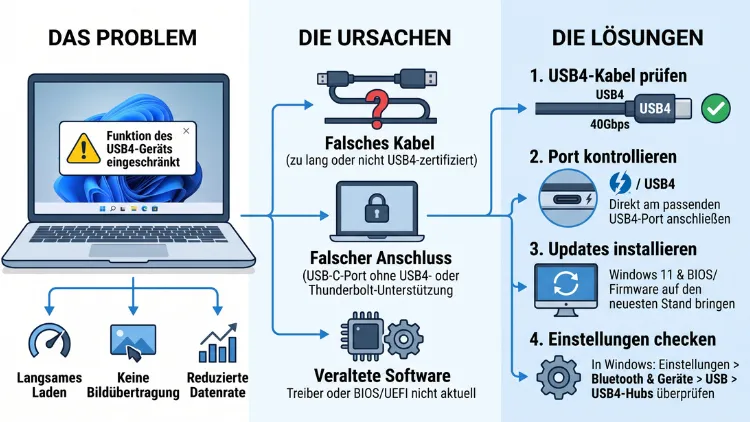
Die Meldung „Die Funktionalität von dem USB4-Gerät ist möglicherweise eingeschränkt“ erscheint, wenn Windows eine unvollständige USB4-Verbindung erkennt. Meist liegt das am falschen Anschluss, an einem ungeeigneten Kabel oder an einem Dock ohne USB4. Außerdem können veraltete Treiber, BIOS/UEFI oder Dock-Firmware die Ursache sein.
Diese Anleitung erklärt deshalb Schritt für Schritt, wie Sie den Fehler unter Windows 11 und Windows 10 beheben und so wieder die volle Geschwindigkeit erreichen.
Was bedeutet die Meldung „Funktionalität des USB4-Geräts eingeschränkt“?
Windows 11 überwacht USB-C-Verbindungen aktiv. Erkennt das System, dass ein USB4-Gerät nicht im USB4-Modus läuft, zeigt es deshalb eine Benachrichtigung an.
Das angeschlossene Gerät funktioniert in diesem Fall jedoch meist trotzdem. Allerdings arbeitet es dann nur im Rückfallmodus, zum Beispiel mit USB 3.2 oder sogar USB 2.0. Folglich fehlen wichtige Funktionen.
Typische Einschränkungen sind zum Beispiel:
- deutlich geringere Übertragungsrate (etwa 10 statt 40 Gbit/s)
- externe Monitore bleiben schwarz oder laufen nur mit niedriger Auflösung
- externe Grafikkarten (eGPU) werden gar nicht erkannt
- NVMe-SSDs in USB4-Gehäusen sind spürbar langsamer
- Netzwerkadapter am Dock funktionieren nicht zuverlässig
- Laden über USB-C erfolgt nur mit reduzierter Leistung
Wichtig ist außerdem: Die Meldung ist kein Systemfehler im klassischen Sinn. Vielmehr ist sie ein Hinweis von Windows, dass die Hardwarekette nicht durchgängig USB4-fähig ist.
Was ist USB4 überhaupt?
USB4 ist der aktuelle USB-Standard und basiert technisch auf Thunderbolt 3. Daher kann eine einzige Verbindung gleichzeitig Daten, Bildsignale und PCIe-Verbindungen übertragen.
Die wichtigsten Varianten sind:
- USB4 20 Gbit/s – Einstiegsvariante
- USB4 40 Gbit/s – verbreitet in aktuellen Notebooks
- USB4 80 Gbit/s (USB4 Version 2.0) – neueste Generation
- Thunderbolt 4 – entspricht USB4 mit 40 Gbit/s und strengeren Mindestanforderungen
- Thunderbolt 5 – bis zu 80 Gbit/s, im Bildmodus sogar bis zu 120 Gbit/s
Zudem arbeitet USB4 mit sogenanntem Tunneling. Dabei werden DisplayPort, PCIe und USB 3 gemeinsam durch eine Leitung geschickt. Fehlt ein Glied in der Kette, kann Windows diese Tunnel jedoch nicht aufbauen. Genau dann erscheint die Warnung.
Die häufigsten Ursachen im Überblick
Bevor Sie mit der Fehlersuche beginnen, lohnt sich ein Blick auf die typischen Auslöser. Microsoft nennt dabei vor allem drei Hauptgründe. Darüber hinaus gibt es jedoch weitere Ursachen aus der Praxis.
Hauptursachen laut Microsoft:
- Der Anschluss am PC unterstützt kein USB4. Viele Notebooks haben mehrere USB-C-Buchsen, aber nur eine davon ist USB4-fähig.
- Das Kabel unterstützt kein USB4. Ein normales USB-C-Ladekabel überträgt zum Beispiel oft nur USB 2.0.
- Ein Dock oder Hub ohne USB4 sitzt dazwischen. Dadurch fällt die gesamte Kette auf einen älteren Standard zurück.
Weitere häufige Ursachen:
- veraltete Chipsatz-, Thunderbolt- oder USB4-Treiber
- veraltetes BIOS/UEFI des Notebooks oder Mainboards
- veraltete Firmware der Docking-Station
- deaktivierte USB4- oder PCIe-Tunneling-Optionen im BIOS
- strenge Thunderbolt-Sicherheitsstufe, die Geräte blockiert
- Energiesparfunktionen, die den USB4-Controller drosseln
- Adapter von USB-C auf USB-A, HDMI oder DisplayPort in der Kette
- beschädigte Kabel oder verschmutzte Buchsen
- Nutzung von Windows 10, das USB4 nicht nativ verwaltet
Schnellhilfe: Die 5 wichtigsten Sofortmaßnahmen
Wenn Sie wenig Zeit haben, prüfen Sie zunächst diese Punkte. Erfahrungsgemäß lösen sie nämlich die meisten Fälle.
- Gerät an einen anderen USB-C-Anschluss stecken, idealerweise an den mit Blitz-Symbol oder „40“-Kennzeichnung.
- Originalkabel des Geräteherstellers oder ein zertifiziertes USB4- bzw. Thunderbolt-4/5-Kabel verwenden.
- Das Gerät direkt am PC anschließen, also ohne Hub, Adapter oder Verlängerung.
- Windows Update ausführen und auch die optionalen Updates installieren.
- Den PC komplett neu starten, nicht nur aus dem Energiesparmodus wecken.
Verschwindet die Meldung danach nicht, helfen die folgenden ausführlichen Lösungen weiter.
Lösung 1: Prüfen, ob Ihr PC USB4 unterstützt
Zunächst sollten Sie klären, ob Ihr Computer überhaupt USB4 beherrscht. Viele ältere oder günstige Geräte besitzen zwar USB-C, jedoch ohne USB4.
Prüfung über den Geräte-Manager
So gehen Sie vor:
- Drücken Sie Windows-Taste + X.
- Wählen Sie „Geräte-Manager“.
- Klappen Sie den Bereich „USB-Controller“ auf.
- Suchen Sie nach einem Eintrag namens „USB4 Host Router“.
Ist dieser Eintrag vorhanden, unterstützt Ihr System USB4 mit dem Microsoft USB4 Connection Manager. Fehlt er hingegen, besitzt Ihr PC entweder kein USB4 oder der passende Treiber ist nicht installiert.
Zusätzlich lohnt sich ein Blick auf „Systemgeräte“. Dort erscheinen bei Intel-Systemen manchmal Einträge wie „Thunderbolt Controller“.
Prüfung über die Windows-Einstellungen
Windows 11 bietet außerdem eine eigene USB4-Seite:
- Öffnen Sie die Einstellungen mit Windows-Taste + I.
- Klicken Sie auf „Bluetooth und Geräte“.
- Wählen Sie „USB“.
- Öffnen Sie „USB4-Hubs und -Geräte“.
Fehlt dieser Menüpunkt, unterstützt Ihr System USB4 nicht über den Microsoft-Treiber. Das ist übrigens ein sehr zuverlässiger Schnelltest.
Prüfung per PowerShell
Für technisch versierte Nutzer gibt es ebenso einen Befehl:
- Klicken Sie mit der rechten Maustaste auf Start.
- Wählen Sie „Terminal“.
- Geben Sie folgenden Befehl ein und drücken Sie Enter:
Get-PnpDevice -FriendlyName "*USB4*"
Erscheinen Einträge mit dem Status „OK“, ist USB4 aktiv. Zeigt der Status dagegen „Error“ oder „Unknown“, liegt ein Treiberproblem vor.
Prüfung über die Herstellerangaben
Schauen Sie außerdem in das Datenblatt Ihres Notebooks oder Mainboards. Achten Sie dabei auf Begriffe wie:
- USB4 40Gbps oder USB 40Gbps
- Thunderbolt 4 oder Thunderbolt 5
- USB4 Version 2.0 oder USB 80Gbps
Begriffe wie „USB 3.2 Gen 2“ oder „USB-C 10 Gbit/s“ bedeuten hingegen: kein USB4.
Lösung 2: Den richtigen USB-C-Anschluss verwenden
Gerade bei Notebooks ist das die häufigste Ursache. Oft sind nämlich zwei USB-C-Buchsen verbaut, aber nur eine davon unterstützt USB4.
So erkennen Sie einen USB4-Anschluss
Achten Sie auf die Symbole neben der Buchse:
- Blitz-Symbol – steht für Thunderbolt und damit für USB4-Kompatibilität
- „40“ oder „USB 40Gbps“ – USB4 mit 40 Gbit/s
- „80“ oder „USB 80Gbps“ – USB4 Version 2.0
- „20“ – USB4 mit 20 Gbit/s
- „SS 10“ – nur USB 3.2 mit 10 Gbit/s, also kein USB4
- Kein Symbol – häufig nur USB 2.0 oder Ladeanschluss
Allerdings verzichten manche Hersteller ganz auf Symbole. In diesem Fall hilft deshalb nur das Handbuch oder die Produktseite.
Desktop-PCs: Rückseite statt Gehäusefront
Bei Desktop-PCs sitzen USB4-Anschlüsse meist direkt am Mainboard auf der Rückseite. Die USB-C-Buchse an der Gehäusefront ist dagegen oft nur über ein internes Kabel mit USB 3.2 verbunden. Deshalb sollten Sie USB4-Geräte immer hinten am Mainboard anschließen.
Zudem benötigen manche Mainboards eine separate Thunderbolt- oder USB4-Erweiterungskarte. Diese muss wiederum korrekt mit dem Mainboard verbunden sein, zum Beispiel über ein Header-Kabel.
Lösung 3: Ein zertifiziertes USB4-Kabel verwenden
Das Kabel ist erfahrungsgemäß der zweithäufigste Grund für die Meldung. Optisch sehen nämlich alle USB-C-Kabel gleich aus. Technisch unterscheiden sie sich jedoch enorm.
Welche Kabel funktionieren?
Für volle USB4-Leistung eignen sich:
- USB4-Kabel mit 40-Gbit/s-Logo (USB-IF-zertifiziert)
- USB4-Kabel mit 80-Gbit/s-Logo für USB4 Version 2.0
- Thunderbolt-4-Kabel – sie unterstützen USB4 vollständig
- Thunderbolt-5-Kabel – ebenfalls voll kompatibel
- Das Originalkabel, das dem Dock oder Gerät beilag
Ungeeignet sind hingegen:
- einfache USB-C-Ladekabel (oft nur USB 2.0)
- USB-C-Kabel mit 10 Gbit/s (USB 3.2 Gen 2)
- sehr lange passive Kabel
- Billigkabel ohne Zertifizierung
Achten Sie auf die Kabellänge
Bei hohen Datenraten spielt die Länge eine große Rolle. Passive 40-Gbit/s-Kabel sind deshalb meist nur etwa 0,8 Meter lang. Längere Kabel müssen in der Regel aktiv sein, also einen eingebauten Signalverstärker besitzen.
Benötigen Sie zum Beispiel zwei Meter, kaufen Sie daher gezielt ein aktives Thunderbolt-4- oder USB4-Kabel.
So testen Sie das Kabel
- Tauschen Sie das Kabel gegen das Originalkabel des Geräts.
- Testen Sie alternativ ein Thunderbolt-4-Kabel.
- Prüfen Sie, ob die Meldung danach verschwindet.
- Kontrollieren Sie außerdem die Stecker auf Knicke, Verschmutzung oder lockeren Sitz.
Verschwindet die Warnung mit einem anderen Kabel, haben Sie die Ursache gefunden.
Lösung 4: Das Gerät direkt am PC anschließen
USB4 funktioniert nur, wenn jedes Glied der Kette USB4 unterstützt. Ein einziger älterer Hub reicht also bereits aus, um die gesamte Verbindung herabzustufen.
Typische Störquellen in der Kette
- USB-C-Hubs mit USB 3.2
- Adapter von USB-C auf USB-A
- Verlängerungskabel
- Monitore mit USB-C-Hub, die kein USB4 durchreichen
- ältere Docking-Stationen mit USB-C, aber ohne Thunderbolt
So gehen Sie vor
- Trennen Sie alle Zwischengeräte ab.
- Schließen Sie das USB4-Gerät direkt an den USB4-Port des PCs an.
- Prüfen Sie, ob die Meldung weiterhin erscheint.
- Fügen Sie anschließend schrittweise Hubs oder Docks wieder hinzu.
So erkennen Sie zuverlässig, welches Gerät die Kette ausbremst. Microsoft empfiehlt deshalb ausdrücklich, USB4-Geräte nur direkt oder über USB4-Docks zu verbinden.
Kaskadierung richtig aufbauen
Möchten Sie dennoch mehrere Geräte hintereinander anschließen (Daisy Chaining), beachten Sie Folgendes:
- Verwenden Sie ausschließlich Thunderbolt-4-, Thunderbolt-5- oder USB4-Hubs.
- Nutzen Sie dabei die Downstream-Ports mit Blitz- oder USB4-Symbol.
- Begrenzen Sie die Kette auf wenige Geräte, da sich die Bandbreite teilt.
Lösung 5: Die USB4-Einstellungsseite auswerten
Windows 11 zeigt auf der USB4-Seite viele hilfreiche Informationen an. Dadurch erkennen Sie schnell, wo das Problem liegt.
So öffnen Sie die Übersicht
- Drücken Sie Windows-Taste + I.
- Gehen Sie zu „Bluetooth und Geräte“ > „USB“ > „USB4-Hubs und -Geräte“.
- Klicken Sie auf den angezeigten USB4-Domänen-Eintrag.
Was Sie dort sehen
Die Seite zeigt zum Beispiel:
- eine Baumansicht aller angeschlossenen USB4-Hubs und -Geräte
- Eigenschaften der USB4-Domäne
- unterstützte Bandbreite und Fähigkeiten wie PCIe- oder DisplayPort-Tunneling
- Hersteller- und Firmwareinformationen
Erscheint Ihr Dock oder Gerät nicht in dieser Baumansicht, ist es folglich nicht per USB4 verbunden. Taucht es hingegen auf, aber mit eingeschränkten Fähigkeiten, liegt das Problem eher bei Treiber, Firmware oder BIOS.
Zusätzlich können Sie über die Schaltfläche „Kopieren“ alle Angaben in die Zwischenablage übernehmen. Das ist besonders praktisch, wenn Sie den Support des Herstellers kontaktieren möchten.
Lösung 6: Treiber aktualisieren
Veraltete Treiber verhindern häufig, dass Windows USB4-Tunnel korrekt aufbaut. Deshalb sollten Sie alle relevanten Treiber auf den aktuellen Stand bringen.
Schritt 1: Windows Update ausführen
- Öffnen Sie Einstellungen > Windows Update.
- Klicken Sie auf „Nach Updates suchen“.
- Installieren Sie alle verfügbaren Updates.
- Öffnen Sie anschließend „Erweiterte Optionen“ > „Optionale Updates“.
- Klappen Sie „Treiberupdates“ auf.
- Wählen Sie alle Einträge zu Chipsatz, USB, Thunderbolt oder Intel/AMD aus.
- Klicken Sie auf „Herunterladen und installieren“.
- Starten Sie den PC danach neu.
Schritt 2: Treiber vom Hersteller installieren
Windows Update liefert jedoch nicht immer die neuesten Treiber. Deshalb lohnt sich zusätzlich ein Blick auf die Hersteller-Tools:
Bei Intel-Systemen:
- Nutzen Sie den Intel Driver & Support Assistant.
- Laden Sie das Tool von der Intel-Website herunter und installieren Sie es.
- Starten Sie es und klicken Sie auf „Alle herunterladen“ bei den gefundenen Updates.
- Achten Sie besonders auf Chipsatz- und Thunderbolt-Treiber.
Bei AMD-Systemen:
- Nutzen Sie die AMD Software: Adrenalin Edition oder den AMD Chipsatz-Treiber von der AMD-Website.
- Wählen Sie Ihren Prozessor bzw. Chipsatz aus.
- Installieren Sie das aktuelle Chipsatz-Paket, da es die USB4-Komponenten enthält.
Bei Markengeräten:
- Dell: Dell Command Update oder SupportAssist
- Lenovo: Lenovo Vantage oder Lenovo System Update
- HP: HP Support Assistant
- ASUS: MyASUS
- Acer: Acer Care Center
- Microsoft Surface: Updates kommen über Windows Update
Diese Tools installieren in der Regel genau die Treiber, die der Hersteller für Ihr Gerät getestet hat. Daher sind sie oft zuverlässiger als generische Treiber.
Schritt 3: Grafiktreiber nicht vergessen
Betrifft das Problem vor allem externe Monitore, aktualisieren Sie außerdem den Grafiktreiber. Denn das DisplayPort-Tunneling über USB4 hängt stark vom Grafiktreiber ab.
Lösung 7: BIOS/UEFI aktualisieren und USB4-Optionen prüfen
Das BIOS/UEFI steuert die USB4-Controller auf unterster Ebene. Ein veraltetes BIOS kann deshalb Kompatibilitätsprobleme verursachen.
BIOS/UEFI aktualisieren
- Ermitteln Sie zunächst Ihre BIOS-Version: Drücken Sie Windows-Taste + R, geben Sie msinfo32 ein und bestätigen Sie mit Enter.
- Notieren Sie den Eintrag „BIOS-Version/-Datum“.
- Besuchen Sie die Support-Seite Ihres Herstellers.
- Vergleichen Sie Ihre Version mit der neuesten verfügbaren.
- Laden Sie das Update herunter und folgen Sie exakt der Anleitung des Herstellers.
Wichtig: Schließen Sie Notebooks während des Updates immer an das Netzteil an. Ein Stromausfall kann nämlich das Mainboard unbrauchbar machen.
Viele Markenhersteller bieten das BIOS-Update außerdem bequem über ihre Tools an, zum Beispiel Lenovo Vantage oder Dell Command Update.
USB4-Optionen im BIOS aktivieren
Besonders bei Desktop-Mainboards sind manche USB4-Funktionen standardmäßig deaktiviert. So prüfen Sie die Einstellungen:
- Öffnen Sie Einstellungen > System > Wiederherstellung.
- Klicken Sie bei „Erweiterter Start“ auf „Jetzt neu starten“.
- Wählen Sie „Problembehandlung“ > „Erweiterte Optionen“ > „UEFI-Firmwareeinstellungen“.
- Klicken Sie auf „Neu starten“.
Suchen Sie im BIOS anschließend nach Optionen wie:
- USB4 Support oder Thunderbolt Support – aktivieren
- USB4 PCIe Tunneling – aktivieren (wichtig für eGPU und NVMe)
- Discrete Thunderbolt Support – bei Erweiterungskarten aktivieren
- Thunderbolt Boot Support bzw. Pre-Boot ACL – nach Bedarf
- Security Level – testweise auf „No Security“ oder „User Authorization“ stellen
Die Bezeichnungen unterscheiden sich allerdings je nach Hersteller. Meist finden Sie die Optionen unter „Advanced“, „Peripherals“ oder „Chipset“.
Lösung 8: Firmware von Dock und Gerät aktualisieren
Auch Docking-Stationen und USB4-Geräte haben eine eigene Firmware. Ist diese veraltet, kommt es häufig zu Verbindungsproblemen. Zudem verbessern Hersteller damit regelmäßig die Kompatibilität mit neuen Windows-Versionen.
So aktualisieren Sie die Dock-Firmware
- Ermitteln Sie die genaue Modellbezeichnung Ihres Docks (meist auf der Unterseite).
- Besuchen Sie die Support-Seite des Herstellers.
- Laden Sie das Firmware-Update-Tool herunter.
- Schließen Sie das Dock direkt und mit dem Originalkabel an.
- Starten Sie das Tool und folgen Sie den Anweisungen.
- Trennen Sie das Dock während des Updates keinesfalls vom PC.
Bekannte Hersteller-Tools sind zum Beispiel:
- Dell: Dell Dock Firmware Update Utility oder Dell Command Update
- Lenovo: Lenovo Dock Manager oder Firmware-Pakete auf der Lenovo-Supportseite
- HP: HP Dock Updater bzw. HP Firmware Installer
- CalDigit: CalDigit Firmware Updater
- Anker, Belkin, OWC, Kensington: jeweils eigene Updater auf der Support-Seite
Externe SSDs und Gehäuse
Bei USB4-SSD-Gehäusen gibt es ebenfalls Firmware-Updates. Diese beheben zum Beispiel Probleme mit dem Energiesparmodus oder mit der Geschwindigkeit. Schauen Sie deshalb auch hier beim Hersteller nach.
Lösung 9: Thunderbolt-Sicherheit und Gerätefreigabe prüfen
Auf manchen Systemen müssen Thunderbolt- und USB4-Geräte erst freigegeben werden. Ohne Freigabe sperrt das System nämlich PCIe-Tunnel, sodass das Gerät nur eingeschränkt funktioniert.
Thunderbolt Control Center nutzen (Intel)
- Öffnen Sie den Microsoft Store.
- Suchen Sie nach „Thunderbolt Control Center“.
- Installieren Sie die App von Intel.
- Starten Sie die App, während das Gerät angeschlossen ist.
- Prüfen Sie, ob das Gerät als „Verbunden“ oder „Nicht genehmigt“ angezeigt wird.
- Klicken Sie bei Bedarf auf „Genehmigen“ bzw. „Immer verbinden“.
Auf neueren Systemen mit Microsoft USB4 Connection Manager übernimmt Windows diese Aufgabe allerdings selbst. Dort gibt es dann oft keine Freigabeabfrage mehr.
Kernel-DMA-Schutz
Moderne Windows-11-PCs nutzen außerdem den Kernel-DMA-Schutz. Dieser blockiert Geräte, deren Treiber den Schutz nicht unterstützen. Sie können den Status so prüfen:
- Drücken Sie Windows-Taste + R.
- Geben Sie msinfo32 ein.
- Suchen Sie den Eintrag „Kernel-DMA-Schutz“.
Steht dort „Ein“, ist der Schutz aktiv. Das ist grundsätzlich sinnvoll. Funktioniert ein Gerät jedoch nicht, liegt das meist an einem veralteten Gerätetreiber. Aktualisieren Sie deshalb den Treiber des Geräts, statt den Schutz abzuschalten.
Lösung 10: Energieeinstellungen anpassen
Energiesparfunktionen können USB4-Controller drosseln oder abschalten. Dadurch fallen Verbindungen nach dem Aufwachen aus dem Standby häufig auf einen langsameren Modus zurück.
Selektives USB-Energiesparen deaktivieren
- Drücken Sie Windows-Taste + R.
- Geben Sie powercfg.cpl ein und drücken Sie Enter.
- Klicken Sie beim aktiven Energiesparplan auf „Energiesparplaneinstellungen ändern“.
- Wählen Sie „Erweiterte Energieeinstellungen ändern“.
- Klappen Sie „USB-Einstellungen“ auf.
- Setzen Sie „Einstellung für selektives USB-Energiesparen“ auf „Deaktiviert“.
- Bestätigen Sie mit „OK“.
Allerdings blendet Windows 11 auf manchen Geräten mit Modern Standby diese Option aus. In diesem Fall springen Sie direkt zum nächsten Schritt.
Energieverwaltung des USB4-Controllers anpassen
- Öffnen Sie den Geräte-Manager.
- Klappen Sie „USB-Controller“ auf.
- Klicken Sie doppelt auf „USB4 Host Router“.
- Wechseln Sie zur Registerkarte „Energieverwaltung“, falls vorhanden.
- Entfernen Sie den Haken bei „Computer kann das Gerät ausschalten, um Energie zu sparen“.
- Wiederholen Sie das ebenso für „USB-Root-Hub“ und „USB4 Root Router“.
Energiemodus auf maximale Leistung stellen
Zusätzlich hilft es manchmal, den Energiemodus anzupassen:
- Öffnen Sie Einstellungen > System > Netzbetrieb und Akku.
- Stellen Sie den Energiemodus auf „Beste Leistung“.
Testen Sie anschließend, ob das Gerät stabiler läuft.
Lösung 11: USB4-Treiber im Geräte-Manager neu installieren
Ist ein Treiber beschädigt, hilft oft eine Neuinstallation. Windows richtet ihn dabei automatisch neu ein.
So gehen Sie vor
- Trennen Sie zunächst alle USB4-Geräte.
- Öffnen Sie den Geräte-Manager.
- Klicken Sie oben auf „Ansicht“ > „Ausgeblendete Geräte anzeigen“.
- Klappen Sie „USB-Controller“ auf.
- Klicken Sie mit der rechten Maustaste auf „USB4 Host Router“.
- Wählen Sie „Gerät deinstallieren“.
- Bestätigen Sie mit „Deinstallieren“, ohne den Haken bei „Treiber löschen“ zu setzen.
- Wiederholen Sie das bei Bedarf für ausgegraute Einträge alter Docks.
- Starten Sie den PC neu.
Windows erkennt den Controller nach dem Neustart erneut und installiert den Treiber automatisch. Schließen Sie danach das USB4-Gerät wieder an.
Gerätefehlercodes prüfen
Zeigt ein Eintrag ein gelbes Ausrufezeichen, öffnen Sie ihn per Doppelklick. Unter „Gerätestatus“ finden Sie dann einen Fehlercode. Typische Codes sind zum Beispiel:
- Code 10 – Gerät kann nicht gestartet werden
- Code 28 – Treiber fehlt
- Code 43 – Gerät hat Probleme gemeldet
Notieren Sie den Code. Anschließend können Sie gezielt nach dieser Fehlermeldung suchen oder ihn an den Support weitergeben.
Lösung 12: Schnellstart deaktivieren und Kaltstart durchführen
Der Schnellstart von Windows speichert den Systemzustand beim Herunterfahren. Dadurch werden USB4-Controller manchmal nicht richtig neu initialisiert.
Schnellstart abschalten
- Drücken Sie Windows-Taste + R.
- Geben Sie powercfg.cpl ein.
- Klicken Sie links auf „Auswählen, was beim Drücken von Netzschaltern geschehen soll“.
- Klicken Sie auf „Einige Einstellungen sind momentan nicht verfügbar“.
- Entfernen Sie den Haken bei „Schnellstart aktivieren“.
- Klicken Sie auf „Änderungen speichern“.
Echten Kaltstart durchführen
Zusätzlich hilft oft ein vollständiger Neustart der Hardware:
- Fahren Sie den PC herunter.
- Trennen Sie Netzteil und alle USB4-Geräte.
- Trennen Sie bei Docks ebenfalls das Netzteil des Docks.
- Warten Sie etwa 30 Sekunden.
- Schließen Sie zuerst das Dock an Strom an, danach an den PC.
- Starten Sie den PC.
Diese Reihenfolge ist wichtig, weil viele Docks sonst nicht korrekt aushandeln, welcher Modus genutzt wird.
Lösung 13: Integrierte Problembehandlung nutzen
Windows bietet außerdem automatische Hilfen. Diese lösen zwar nicht jedes USB4-Problem, finden aber oft Treiberfehler.
Über die App „Hilfe bekommen“
- Klicken Sie auf Start.
- Geben Sie „Hilfe bekommen“ ein und öffnen Sie die App.
- Beschreiben Sie das Problem, zum Beispiel „USB-Gerät funktioniert nicht richtig“.
- Folgen Sie den angezeigten Diagnoseschritten.
Ältere Problembehandlungen über msdt.exe hat Microsoft inzwischen weitgehend abgeschaltet. Deshalb ist die App „Hilfe bekommen“ aktuell der empfohlene Weg.
Systemdateien reparieren
Sind Systemdateien beschädigt, hilft zusätzlich eine Reparatur:
- Öffnen Sie das Terminal als Administrator.
- Geben Sie nacheinander ein:
DISM /Online /Cleanup-Image /RestoreHealth
sfc /scannow
- Warten Sie, bis beide Vorgänge abgeschlossen sind.
- Starten Sie den PC neu.
Besonderheit: USB4 unter Windows 10
Unter Windows 10 ist die Lage etwas anders. Windows 10 besitzt nämlich keinen nativen USB4 Connection Manager. Folglich gibt es dort auch keine USB4-Einstellungsseite.
Zudem hat Microsoft den regulären Support für Windows 10 im Oktober 2025 beendet. Seitdem erhalten nur noch Geräte im ESU-Programm Sicherheitsupdates, jedoch keine neuen Funktionen.
Was bedeutet das für USB4-Geräte?
- USB4-Geräte laufen unter Windows 10 oft nur über Thunderbolt-Treiber von Intel.
- Ohne passende Treiber fallen sie meist auf USB 3.2 zurück.
- Funktionen wie PCIe-Tunneling oder USB 80Gbps fehlen häufig ganz.
- AMD-Systeme mit USB4 sind unter Windows 10 besonders eingeschränkt.
Was Sie unter Windows 10 tun können
- Installieren Sie die aktuellen Chipsatz- und Thunderbolt-Treiber des Herstellers.
- Nutzen Sie das Thunderbolt Control Center aus dem Microsoft Store.
- Aktualisieren Sie BIOS/UEFI und Dock-Firmware.
- Wechseln Sie langfristig auf Windows 11, sofern Ihre Hardware das unterstützt.
Für volle USB4-Unterstützung ist Windows 11 daher klar die bessere Wahl. Insbesondere ab Windows 11 23H2 unterstützt das System zusätzlich USB 80Gbps.
Typische Szenarien und passende Lösungen
Je nach angeschlossenem Gerät unterscheiden sich die Ursachen etwas. Deshalb finden Sie hier gezielte Hinweise für die häufigsten Fälle.
Docking-Station funktioniert nur teilweise
Symptome: Monitore bleiben schwarz, LAN fehlt oder USB-Ports am Dock sind langsam.
Lösung:
- Prüfen Sie, ob das Dock Thunderbolt 4, Thunderbolt 5 oder USB4 unterstützt.
- Verwenden Sie das mitgelieferte Kabel.
- Aktualisieren Sie die Dock-Firmware.
- Aktualisieren Sie den Grafiktreiber.
- Schließen Sie das Dock an den USB4-Port mit Blitz- oder 40-Symbol an.
Externe SSD ist zu langsam
Symptome: Die SSD erreicht nur etwa 1.000 MB/s statt 3.000 MB/s oder mehr.
Lösung:
- Prüfen Sie, ob das Gehäuse USB4 oder Thunderbolt unterstützt.
- Verwenden Sie ein 40-Gbit/s-Kabel.
- Aktivieren Sie im BIOS USB4 PCIe Tunneling.
- Testen Sie die Geschwindigkeit danach zum Beispiel mit CrystalDiskMark: Laden Sie das Programm herunter, wählen Sie das Laufwerk aus und klicken Sie auf „All“.
Externe Grafikkarte (eGPU) wird nicht erkannt
Symptome: Das Gehäuse leuchtet, aber Windows zeigt keine Grafikkarte an.
Lösung:
- PCIe-Tunneling im BIOS aktivieren.
- Gerät im Thunderbolt Control Center freigeben.
- Grafiktreiber von NVIDIA oder AMD installieren.
- Sicherstellen, dass der Port PCIe-Tunneling unterstützt. Manche USB4-Ports mit 20 Gbit/s können das nämlich nicht.
Monitor über USB-C bleibt schwarz
Symptome: Der Monitor zeigt „Kein Signal“ oder nur eine geringe Auflösung.
Lösung:
- Prüfen Sie, ob der Port DisplayPort Alt Mode oder DisplayPort-Tunneling unterstützt.
- Verwenden Sie ein Kabel mit voller Bildübertragung.
- Aktualisieren Sie den Grafiktreiber.
- Drücken Sie Windows-Taste + P und wählen Sie „Erweitern“.
- Stellen Sie die Bildwiederholrate unter Einstellungen > System > Bildschirm > Erweiterte Anzeige passend ein.
Benachrichtigung ausschalten
Manchmal funktioniert ein Gerät trotz Meldung völlig ausreichend. Das gilt zum Beispiel für einen USB4-Stick an einem USB-3-Port. In diesem Fall können Sie die Benachrichtigungen ausblenden.
So deaktivieren Sie die USB-Hinweise
- Öffnen Sie Einstellungen > Bluetooth und Geräte > USB.
- Schalten Sie „Verbindungsbenachrichtigungen“ aus.
Beachten Sie jedoch: Damit blenden Sie alle USB-Problemmeldungen aus. Echte Fehler bemerken Sie dann womöglich später. Deshalb empfiehlt es sich, die Ursache lieber zu beheben.
Wann ist ein Hardwaredefekt wahrscheinlich?
Haben Sie alle Lösungen ausprobiert, kann ein Defekt vorliegen. Folgende Anzeichen sprechen dafür:
- Das Gerät funktioniert an keinem USB4-PC.
- Ein anderes USB4-Gerät funktioniert am gleichen Port ebenfalls nicht.
- Die Buchse ist locker, verbogen oder verschmutzt.
- Der USB4 Host Router verschwindet zeitweise aus dem Geräte-Manager.
- Die Verbindung bricht bei leichter Bewegung des Kabels ab.
So grenzen Sie den Fehler ein
- Testen Sie das USB4-Gerät an einem anderen USB4-PC.
- Testen Sie ein anderes USB4-Gerät an Ihrem PC.
- Reinigen Sie die Buchse vorsichtig mit Druckluft.
- Testen Sie ein zweites zertifiziertes Kabel.
Funktioniert das Gerät woanders problemlos, liegt das Problem an Ihrem PC. Wenden Sie sich in diesem Fall an den Hersteller-Support, solange noch Garantie besteht.
Häufige Fragen zu eingeschränkten USB4-Geräten
Ist die Meldung „USB4-Gerät eingeschränkt“ gefährlich?
Nein, die Meldung ist nicht gefährlich. Sie weist lediglich darauf hin, dass das Gerät nicht mit voller USB4-Leistung läuft. Daten gehen dabei nicht verloren. Allerdings fehlen womöglich wichtige Funktionen wie Monitor- oder PCIe-Unterstützung.
Kann ich ein USB4-Gerät an einem USB-3-Anschluss nutzen?
Ja, USB4 ist abwärtskompatibel. Das Gerät läuft dann jedoch nur mit USB-3-Geschwindigkeit. Zudem funktionieren Funktionen wie eGPU oder Thunderbolt-Docks meist nicht vollständig.
Funktionieren Thunderbolt-4-Kabel für USB4?
Ja, Thunderbolt-4-Kabel unterstützen USB4 mit 40 Gbit/s vollständig. Deshalb sind sie eine besonders sichere Wahl. Ebenso funktionieren Thunderbolt-5-Kabel, die sogar 80 Gbit/s schaffen.
Warum fehlt bei mir die Seite „USB4-Hubs und -Geräte“?
Die Seite erscheint nur, wenn Ihr PC USB4 mit dem Microsoft USB4 Connection Manager unterstützt. Fehlt sie, besitzt Ihr System entweder kein USB4 oder der Treiber fehlt. Prüfen Sie deshalb im Geräte-Manager, ob der „USB4 Host Router“ vorhanden ist.
Ist Thunderbolt 4 dasselbe wie USB4?
Nicht ganz. Thunderbolt 4 basiert auf USB4, schreibt jedoch strengere Mindestanforderungen vor. Zum Beispiel garantiert es immer 40 Gbit/s, PCIe-Unterstützung und zwei 4K-Monitore. USB4 hingegen erlaubt auch Varianten mit 20 Gbit/s.
Warum tritt der Fehler nur nach dem Standby auf?
Häufig liegt das an Energiesparfunktionen oder an veralteter Dock-Firmware. Deaktivieren Sie deshalb das selektive USB-Energiesparen und aktualisieren Sie Firmware sowie Treiber. Zusätzlich hilft oft ein Abschalten des Schnellstarts.
Unterstützt Windows 10 USB4?
Nur eingeschränkt. Windows 10 hat keinen nativen USB4-Manager. USB4-Geräte laufen dort meist über Thunderbolt-Treiber oder im USB-3-Rückfallmodus. Für volle Unterstützung ist daher Windows 11 nötig.
Kann ein USB-C-Hub die Meldung auslösen?
Ja, das ist sogar sehr häufig. Ein Hub ohne USB4 zwischen PC und Gerät bremst die gesamte Verbindung aus. Schließen Sie das Gerät deshalb testweise direkt an den PC an.
Wie erkenne ich ein USB4-Kabel?
Zertifizierte Kabel tragen das USB4-Logo mit „40Gbps“ oder „80Gbps“ auf dem Stecker oder der Verpackung. Ebenso erkennen Sie Thunderbolt-Kabel am Blitz-Symbol mit der Zahl 4 oder 5. Fehlt jede Kennzeichnung, ist das Kabel vermutlich nicht geeignet.
Fazit
Die Meldung „Funktionalität des USB4-Geräts eingeschränkt“ hat fast immer eine einfache Ursache. Meist sind es der falsche Anschluss, ein ungeeignetes Kabel oder ein Hub ohne USB4.
Prüfen Sie deshalb zuerst Port, Kabel und Verbindungskette. Anschließend helfen aktuelle Treiber, ein neues BIOS/UEFI sowie aktualisierte Dock-Firmware. So nutzen Sie Ihr USB4-Gerät unter Windows 11 wieder mit voller Leistung.
