
Beim Einrichten von Windows 11 und 10 eine Internetverbindung per WLAN oder LAN herstellen: So verbinden Sie Ihren PC schnell und problemlos.
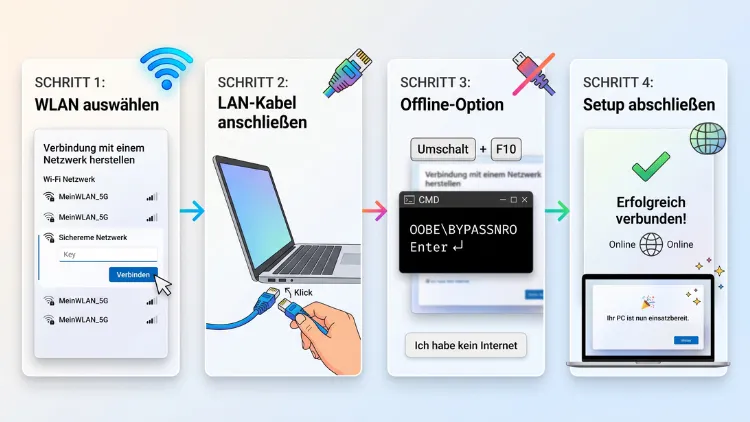
Sie richten einen neuen PC ein und Windows verlangt eine Internetverbindung? In diesem Fall wählen Sie auf dem Bildschirm „Verbinden wir Sie mit einem Netzwerk“ Ihr WLAN aus, geben das Netzwerkschlüssel-Passwort ein und klicken auf „Weiter“. Alternativ stecken Sie ein LAN-Kabel ein.
Fehlt das WLAN in der Liste, laden Sie zuerst den WLAN-Treiber nach oder nutzen Ihr Smartphone per USB-Tethering. Zudem erfahren Sie, welche Offline-Wege 2026 noch funktionieren.
Warum Windows beim Einrichten eine Verbindung verlangt
Die Ersteinrichtung heißt bei Microsoft OOBE („Out-of-Box Experience“). Sie startet, sobald Sie einen neuen PC zum ersten Mal einschalten oder Windows frisch installiert haben. Dabei fragt Windows unter anderem nach Region, Tastaturlayout, Netzwerk und Benutzerkonto.
Bei Windows 11 Home und Pro ist die Internetverbindung inzwischen praktisch Pflicht. Microsoft möchte damit sicherstellen, dass Sie sich mit einem Microsoft-Konto anmelden. Außerdem lädt Windows während der Einrichtung wichtige Updates und Treiber herunter.
Bei Windows 10 ist die Lage dagegen entspannter. Zwar empfiehlt auch Windows 10 eine Verbindung, jedoch lässt sich die Einrichtung meist ohne Internet abschließen.
Die Verbindung bringt außerdem echte Vorteile:
- Aktuelle Sicherheitsupdates werden direkt installiert.
- Fehlende Treiber (zum Beispiel für Grafik oder Sound) kommen automatisch über Windows Update.
- OneDrive-Sicherung, Einstellungen und Passwörter lassen sich vom alten PC übernehmen.
- Die Aktivierung von Windows erfolgt sofort im Hintergrund.
Deshalb lohnt es sich in den meisten Fällen, die Verbindung beim Einrichten einfach herzustellen, statt sie zu umgehen.
Checkliste: Das sollten Sie vor der Einrichtung bereithalten
Bevor Sie loslegen, sollten Sie einige Dinge griffbereit haben. Dadurch sparen Sie Zeit und vermeiden Abbrüche mitten im Setup.
- WLAN-Name (SSID) und WLAN-Passwort – beides steht oft auf der Rückseite des Routers, zum Beispiel bei einer FRITZ!Box oder einem Speedport.
- LAN-Kabel (Netzwerkkabel), falls Ihr PC oder Laptop einen Netzwerkanschluss hat.
- Smartphone mit mobilen Daten als Notlösung (Hotspot oder USB-Tethering).
- USB-Stick mit den passenden WLAN- oder LAN-Treibern des Herstellers, falls Windows Ihre Netzwerkkarte nicht erkennt.
- Zugangsdaten zum Microsoft-Konto (E-Mail-Adresse und Passwort) sowie Zugriff auf das Handy für die Zwei-Faktor-Bestätigung.
- Netzteil: Schließen Sie Laptops unbedingt an den Strom an, da Updates während der Einrichtung lange dauern können.
Zusätzlich hilft es, den Router in der Nähe zu haben. Ein schwaches WLAN-Signal führt nämlich häufig zu Verbindungsabbrüchen während der Update-Phase.
Windows 11: WLAN-Verbindung beim Einrichten herstellen
Die meisten Nutzer verbinden sich bei der Einrichtung per WLAN. Der Ablauf ist bei Windows 11 24H2, 25H2 und neueren Versionen weitgehend gleich.
Schritt-für-Schritt-Anleitung
- Schalten Sie den PC ein und warten Sie, bis der Einrichtungsassistent erscheint.
- Wählen Sie Ihr Land bzw. Ihre Region (zum Beispiel Deutschland, Österreich oder Schweiz) und klicken Sie auf „Ja“.
- Wählen Sie das Tastaturlayout (in der Regel „Deutsch“) und bestätigen Sie mit „Ja“.
- Bei der Frage nach einem zweiten Layout klicken Sie auf „Überspringen“.
- Nun erscheint der Bildschirm „Verbinden wir Sie mit einem Netzwerk“.
- Klicken Sie in der Liste auf Ihr WLAN (den Namen Ihres Routers).
- Setzen Sie bei Bedarf einen Haken bei „Automatisch verbinden“ und klicken Sie auf „Verbinden“.
- Geben Sie den Netzwerksicherheitsschlüssel (Ihr WLAN-Passwort) ein und klicken Sie auf „Weiter“.
- Sobald unter dem Netzwerknamen „Verbunden, gesichert“ steht, klicken Sie auf „Weiter“.
Anschließend sucht Windows 11 nach Updates. Dieser Vorgang kann je nach Leitung einige Minuten bis zu einer halben Stunde dauern. Danach geht es mit dem Gerätenamen und der Anmeldung beim Microsoft-Konto weiter.
Tipps für eine stabile WLAN-Verbindung
- Achten Sie auf Groß- und Kleinschreibung beim Passwort. Zudem verwechseln viele Nutzer die Ziffer 0 mit dem Buchstaben O.
- Klicken Sie auf das Augensymbol im Passwortfeld, um Ihre Eingabe zu kontrollieren.
- Prüfen Sie das Tastaturlayout: Haben Sie versehentlich „Englisch (USA)“ gewählt, sind Y und Z vertauscht und Sonderzeichen liegen woanders.
- Nutzen Sie bei Problemen das 2,4-GHz-Netz statt des 5-GHz-Netzes, da es eine größere Reichweite hat.
Windows 11/10: Verbindung per LAN-Kabel herstellen
Die einfachste und zuverlässigste Methode ist das Netzwerkkabel. Windows erkennt die meisten LAN-Anschlüsse nämlich schon ohne zusätzliche Treiber.
So gehen Sie vor:
- Stecken Sie ein Ende des LAN-Kabels in den Router (einen freien gelben LAN-Port bei der FRITZ!Box).
- Stecken Sie das andere Ende in den Netzwerkanschluss Ihres PCs oder Laptops.
- Warten Sie einige Sekunden. Windows erkennt die Kabelverbindung in der Regel automatisch.
- Auf dem Netzwerkbildschirm erscheint nun „Ethernet – Verbunden“. Klicken Sie anschließend auf „Weiter“.
Häufig überspringt Windows den Netzwerkbildschirm sogar komplett, wenn bereits ein Kabel steckt. Das ist kein Fehler, sondern ein Zeichen dafür, dass die Verbindung schon steht.
Viele moderne Laptops haben jedoch keinen LAN-Anschluss mehr. In diesem Fall hilft ein USB-LAN-Adapter (USB-C oder USB-A auf Ethernet). Adapter mit Realtek- oder ASIX-Chipsatz funktionieren unter Windows 11/10 meist ohne Treiberinstallation.
Windows 10: Verbindung bei der Einrichtung herstellen
Bei Windows 10 sieht der Ablauf etwas anders aus, ist aber ebenso unkompliziert. Beachten Sie dabei allerdings: Der reguläre Support für Windows 10 endete bereits im Oktober 2025, und auch die erweiterten Sicherheitsupdates (ESU) für Privatnutzer liefen im Oktober 2026 aus. Deshalb ist eine Neueinrichtung von Windows 10 nur noch in Ausnahmefällen sinnvoll.
So verbinden Sie Windows 10 mit dem Netzwerk
- Wählen Sie Region und Tastaturlayout aus.
- Auf dem Bildschirm „Verbindung mit einem Netzwerk herstellen“ klicken Sie auf Ihr WLAN.
- Klicken Sie auf „Verbinden“ und geben Sie das WLAN-Passwort ein.
- Klicken Sie danach auf „Weiter“.
- Anschließend fragt Windows 10, ob Sie das Gerät „Für die persönliche Verwendung einrichten“ möchten. Bestätigen Sie dies.
Windows 10 ohne Internet einrichten
Möchten Sie Windows 10 dagegen ohne Verbindung einrichten, ist das deutlich einfacher als bei Windows 11:
- Klicken Sie auf dem Netzwerkbildschirm unten links auf „Ich habe kein Internet“.
- Wählen Sie im nächsten Fenster „Mit eingeschränkter Einrichtung fortfahren“.
- Erstellen Sie danach ein lokales Benutzerkonto mit Namen und Passwort.
Bei der Anmeldung bietet Windows 10 die Möglichkeit eines Offline-Kontos bzw. eines Kontos ohne Microsoft-Verbindung direkt in der Oberfläche an, ohne dass ein Befehl nötig ist. Erscheint die Option nicht, ziehen Sie das LAN-Kabel ab oder schalten den Router kurz aus.
Kein WLAN in der Liste? Treiber während der Einrichtung nachladen
Ein sehr häufiges Problem: Der Netzwerkbildschirm zeigt gar keine WLANs an, oder es fehlt das WLAN-Symbol komplett. Die Ursache ist fast immer ein fehlender WLAN-Treiber. Das passiert vor allem bei sehr neuen Laptops mit aktuellen Intel-, MediaTek-, Realtek- oder Qualcomm-Chips sowie nach einer Neuinstallation mit einem älteren Installationsmedium.
Schritt 1: Den richtigen Treiber besorgen
Laden Sie den Treiber auf einem anderen PC herunter. Am besten nutzen Sie dafür die Support-Seite des Herstellers Ihres Geräts:
- Lenovo: Support-Seite aufrufen, Seriennummer eingeben, unter „Treiber & Software“ den Bereich „Netzwerk – WLAN“ wählen.
- HP: Im HP-Kundensupport das Modell eingeben und unter „Treiber – Netzwerk“ suchen.
- Dell: Über die Service-Tag-Nummer die Treiberseite öffnen und nach „Netzwerk, Ethernet und Wireless“ filtern.
- ASUS, Acer, MSI: Jeweils auf der Support-Seite das Modell eingeben und den WLAN- bzw. Wireless-Treiber herunterladen.
Alternativ finden Sie Treiber direkt beim Chiphersteller, zum Beispiel im Intel Download Center unter „Intel Wireless WiFi Drivers“.
Wichtig: Viele Treiber kommen als .exe- oder .zip-Datei. Entpacken Sie das Paket auf dem anderen PC, sodass Sie die .inf-Dateien sehen. Kopieren Sie den entpackten Ordner anschließend auf einen USB-Stick, zum Beispiel in den Ordner „Treiber“.
Schritt 2: Treiber per Eingabeaufforderung installieren
Während der Einrichtung gibt es keinen normalen Desktop. Trotzdem können Sie Treiber über die Eingabeaufforderung installieren:
- Stecken Sie den USB-Stick mit dem Treiber ein.
- Drücken Sie auf dem Netzwerkbildschirm Umschalt + F10. Bei vielen Laptops brauchen Sie zusätzlich die Fn-Taste (also Fn + Umschalt + F10).
- Es öffnet sich ein schwarzes Fenster. Ermitteln Sie zuerst den Laufwerksbuchstaben des Sticks, indem Sie nacheinander zum Beispiel D: und dann dir eingeben.
- Installieren Sie danach den Treiber mit folgendem Befehl (Buchstaben und Ordner anpassen):
pnputil /add-driver D:\Treiber\*.inf /subdirs /install
- Warten Sie, bis die Meldung erscheint, dass der Treiber hinzugefügt wurde.
- Schließen Sie das Fenster mit exit.
Anschließend sollte der Netzwerkbildschirm Ihre WLANs anzeigen. Falls nicht, klicken Sie auf den Zurück-Pfeil oben links und rufen den Bildschirm erneut auf.
Alternative: Treiber über die grafische Oberfläche
Einige Einrichtungsassistenten zeigen zudem die Schaltfläche „Treiber installieren“ an. Klicken Sie darauf, wählen Sie den USB-Stick aus und navigieren Sie zum Treiberordner. Windows sucht die passenden Dateien dann selbstständig.
Netzwerkstatus in der Eingabeaufforderung prüfen
Zusätzlich können Sie mit Umschalt + F10 prüfen, ob Windows die Netzwerkkarte überhaupt erkennt:
- ipconfig – zeigt alle Netzwerkadapter und deren IP-Adressen.
- netsh wlan show interfaces – zeigt, ob ein WLAN-Adapter vorhanden ist.
- netsh wlan show networks – listet alle WLANs in Reichweite auf.
- ping 8.8.8.8 – testet, ob tatsächlich eine Internetverbindung besteht.
Erscheint bei netsh wlan show interfaces die Meldung, dass kein drahtloses Interface vorhanden ist, fehlt definitiv der Treiber. Außerdem könnte der WLAN-Schalter oder die Flugzeugmodus-Taste am Laptop aktiv sein.
Smartphone als Verbindung nutzen: Hotspot und USB-Tethering
Haben Sie kein WLAN zur Hand oder funktioniert der Treiber nicht, ist das Smartphone eine hervorragende Notlösung. Dabei gibt es zwei Wege.
Variante 1: Mobiler Hotspot per WLAN
Diese Methode funktioniert nur, wenn der PC einen funktionierenden WLAN-Adapter hat.
Android (zum Beispiel Samsung, Google Pixel, Xiaomi):
- Öffnen Sie die Einstellungen.
- Tippen Sie auf „Verbindungen“ bzw. „Netzwerk & Internet“.
- Wählen Sie „Mobile Hotspot und Tethering“ bzw. „Hotspot & Tethering“.
- Aktivieren Sie den „Mobilen Hotspot“ und notieren Sie Name und Passwort.
iPhone:
- Öffnen Sie die Einstellungen.
- Tippen Sie auf „Persönlicher Hotspot“.
- Aktivieren Sie „Zugriff für andere erlauben“ und notieren Sie das WLAN-Passwort.
Anschließend wählen Sie auf dem PC-Netzwerkbildschirm einfach den Namen Ihres Smartphones aus und geben das Passwort ein.
Variante 2: USB-Tethering (ideal ohne WLAN-Treiber)
USB-Tethering ist der Geheimtipp, wenn Windows Ihr WLAN nicht erkennt. Denn Windows 11/10 bringt den nötigen Treiber für Android-Smartphones in der Regel bereits mit.
- Verbinden Sie Ihr Android-Smartphone per USB-Kabel mit dem PC.
- Öffnen Sie auf dem Smartphone Einstellungen > Netzwerk & Internet > Hotspot & Tethering (bei Samsung: Verbindungen > Mobile Hotspot und Tethering).
- Aktivieren Sie „USB-Tethering“.
- Windows erkennt nun eine kabelgebundene Netzwerkverbindung und fährt fort.
Beim iPhone funktioniert USB-Tethering während der Einrichtung dagegen meist nicht. Dafür bräuchte Windows nämlich die Apple-Treiber, die erst mit der Apple-Software installiert werden. Nutzen Sie beim iPhone deshalb den WLAN-Hotspot.
Beachten Sie zudem den Datenverbrauch: Windows lädt während der Einrichtung oft mehrere Hundert Megabyte bis einige Gigabyte an Updates. Deshalb ist ein Tarif mit ausreichend Datenvolumen wichtig.
Sonderfälle: Verstecktes WLAN, Hotel-WLAN und Firmennetzwerk
Nicht jedes Netzwerk lässt sich einfach anklicken. Für die folgenden Sonderfälle gibt es jedoch passende Lösungen.
Verstecktes WLAN (ausgeblendete SSID)
Sendet Ihr Router seinen Namen nicht aus, erscheint er nicht in der Liste. So verbinden Sie sich trotzdem:
- Scrollen Sie in der WLAN-Liste ganz nach unten.
- Klicken Sie auf „Ausgeblendetes Netzwerk“.
- Klicken Sie auf „Verbinden“ und geben Sie den exakten Netzwerknamen (SSID) ein.
- Geben Sie danach das Passwort ein und klicken Sie auf „Weiter“.
Hotel-, Café- oder Bahn-WLAN mit Anmeldeseite
Netzwerke mit Anmeldeseite (sogenanntes Captive Portal) machen bei der Einrichtung häufig Probleme. Windows öffnet die Anmeldeseite in der OOBE nämlich nicht zuverlässig. Deshalb verbinden Sie sich besser über den Smartphone-Hotspot oder per LAN-Kabel.
Firmen- und Uni-WLAN (WPA2-Enterprise, eduroam)
Netzwerke mit Benutzername und Passwort (zum Beispiel eduroam) funktionieren bei der Einrichtung oft nur eingeschränkt. Zusätzlich verlangen viele Firmennetzwerke Zertifikate. Nutzen Sie daher für die Ersteinrichtung ein privates WLAN oder Ihren Hotspot und verbinden Sie sich später mit dem Firmennetz.
Bei Firmengeräten mit Windows Autopilot oder Intune gilt hingegen: Die IT-Abteilung hat die Einrichtung vorkonfiguriert. Folgen Sie in diesem Fall den Anweisungen Ihrer IT.
Router-Einstellungen, die Probleme verursachen
Manchmal liegt das Problem auch am Router. Prüfen Sie daher folgende Punkte:
- MAC-Filter: Ist er aktiv, lässt der Router nur bekannte Geräte zu. Erlauben Sie bei der FRITZ!Box unter WLAN > Sicherheit vorübergehend alle neuen Geräte.
- Nur WPA3: Ältere WLAN-Chips unterstützen WPA3 nicht. Stellen Sie den Router auf „WPA2 + WPA3“ (Mischmodus).
- Nur 5 GHz oder 6 GHz: Aktivieren Sie zusätzlich das 2,4-GHz-Band.
- Gastnetzwerk mit Zeitbegrenzung: Nutzen Sie lieber das Hauptnetz.
Ohne Internet einrichten: Was 2026 noch funktioniert
Viele Nutzer möchten Windows 11 bewusst ohne Internet und mit lokalem Konto einrichten. Allerdings hat Microsoft die bekannten Umgehungen in den letzten Monaten nach und nach geschlossen. Deshalb hängt der Erfolg stark von Ihrer Windows-Version und dem Build ab.
Der aktuelle Stand
Zunächst entfernte Microsoft im März 2025 das Skript bypassnro.cmd, mit dem sich die Einrichtung ohne Internet durchlaufen ließ, und später auch den Befehl „start ms-cxh:localonly“. Außerdem funktionieren ab den Builds 26220.6772 und 26120.6772 Befehle wie bypassnro und ms-cxh:localonly nicht mehr, sodass Nutzer sich verbinden und anmelden müssen.
Trotzdem berichten Nutzer, dass einzelne Wege auf manchen Builds weiterhin klappen. So wurde laut Forenberichten in neueren 26H2-Testversionen zwar das Skript entfernt, der Registry-Eintrag funktioniert aber überraschenderweise noch. Verlassen Sie sich deshalb nicht auf eine einzelne Methode.
Methode 1: „Ich habe kein Internet“ (falls angezeigt)
Prüfen Sie zuerst, ob die Option direkt sichtbar ist:
- Ziehen Sie das LAN-Kabel ab und verbinden Sie sich mit keinem WLAN.
- Suchen Sie auf dem Netzwerkbildschirm nach dem Link „Ich habe kein Internet“.
- Klicken Sie danach auf „Mit eingeschränkter Einrichtung fortfahren“.
Bei Windows 10 sowie bei Windows 11 Enterprise und Education erscheint diese Option häufig. Bei Windows 11 Home und Pro fehlt sie dagegen meist.
Methode 2: Registry-Eintrag „BypassNRO“
Auf älteren und manchen aktuellen Builds funktioniert noch dieser Weg:
- Drücken Sie auf dem Netzwerkbildschirm Umschalt + F10 (gegebenenfalls mit Fn).
- Geben Sie folgenden Befehl ein und bestätigen Sie mit Enter:
reg add HKLM\SOFTWARE\Microsoft\Windows\CurrentVersion\OOBE /v BypassNRO /t REG_DWORD /d 1 /f
- Starten Sie den PC danach neu mit:
shutdown /r /t 0
- Nach dem Neustart wählen Sie erneut Region und Tastatur aus.
- Klicken Sie anschließend auf „Ich habe kein Internet“ und danach auf „Mit eingeschränkter Einrichtung fortfahren“.
Erscheint die Option trotzdem nicht, hat Microsoft diesen Weg auf Ihrem Build bereits blockiert.
Methode 3: Installationsstick mit Rufus erstellen (am zuverlässigsten)
Die sicherste Methode ist ein angepasster Installationsstick. Das kostenlose Programm Rufus verändert das Installationsmedium schon vor der Einrichtung und entfernt so die Abfrage nach einem Microsoft-Konto.
So gehen Sie vor:
- Laden Sie die Windows-11-ISO-Datei auf der offiziellen Microsoft-Downloadseite herunter.
- Laden Sie Rufus von der offiziellen Rufus-Website herunter und starten Sie das Programm.
- Stecken Sie einen USB-Stick mit mindestens 8 GB ein (alle Daten darauf werden gelöscht).
- Wählen Sie unter „Laufwerk“ den Stick und unter „Startart“ die ISO-Datei aus.
- Klicken Sie auf „Start“.
- Im Fenster zur Windows-Benutzererfahrung setzen Sie Haken bei der Option zum Entfernen der Online-Microsoft-Konto-Anforderung sowie bei „Lokales Konto erstellen“ und tragen einen Benutzernamen ein.
- Bestätigen Sie mit „OK“ und warten Sie, bis der Stick fertig ist.
- Booten Sie den PC anschließend von diesem Stick und installieren Sie Windows 11.
Allerdings ist das eine Neuinstallation. Sichern Sie deshalb vorher alle wichtigen Daten.
Methode 4: Erst verbinden, dann lokales Konto anlegen
Ebenso pragmatisch ist dieser Weg: Sie richten Windows 11 mit Internet und Microsoft-Konto ein und wechseln danach zu einem lokalen Konto.
- Schließen Sie die Einrichtung mit Microsoft-Konto ab.
- Öffnen Sie danach Einstellungen > Konten > Ihre Infos.
- Klicken Sie auf „Stattdessen mit einem lokalen Konto anmelden“ (falls vorhanden).
- Alternativ erstellen Sie unter Einstellungen > Konten > Andere Benutzer ein neues lokales Konto, machen es zum Administrator und nutzen künftig dieses Konto.
Dieser Weg funktioniert unabhängig vom Build und ist daher besonders zuverlässig.
Häufige Fehlermeldungen beim Verbinden und ihre Lösungen
Selbst wenn alles richtig eingestellt ist, können Fehler auftreten. Die folgende Übersicht hilft Ihnen deshalb bei der schnellen Fehlersuche.
„Keine Verbindung möglich“ nach Passworteingabe
- Prüfen Sie das Passwort und das Tastaturlayout.
- Starten Sie den Router neu (Stecker ziehen, 30 Sekunden warten).
- Wechseln Sie auf das 2,4-GHz-Netz.
Verbindung bricht während der Update-Suche ab („Hoppla, Verbindung verloren“)
- Gehen Sie näher an den Router oder nutzen Sie ein LAN-Kabel.
- Klicken Sie auf „Wiederholen“.
- Deaktivieren Sie vorübergehend Mesh-Funktionen oder Band-Steering im Router, falls Ihr PC zwischen Zugangspunkten wechselt.
„Verbunden, kein Internet“
- Prüfen Sie mit einem anderen Gerät, ob der Internetanschluss funktioniert.
- Öffnen Sie mit Umschalt + F10 die Eingabeaufforderung und geben Sie ipconfig /renew ein.
- Stellen Sie sicher, dass Datum und Uhrzeit im BIOS korrekt sind. Eine falsche Uhrzeit verhindert nämlich sichere Verbindungen zu Microsoft-Servern.
Einrichtung hängt bei „Nach Updates suchen“
- Warten Sie mindestens 30 Minuten, da große Updates Zeit brauchen.
- Hängt es länger, halten Sie den Ein-/Ausschalter 10 Sekunden gedrückt und starten Sie neu. Windows setzt die Einrichtung in der Regel fort.
WLAN-Symbol fehlt komplett
- Prüfen Sie den Flugzeugmodus (oft per Fn-Taste mit Flugzeugsymbol).
- Kontrollieren Sie im BIOS/UEFI, ob der WLAN-Adapter aktiviert ist.
- Installieren Sie den WLAN-Treiber wie oben beschrieben.
Anmeldung beim Microsoft-Konto schlägt fehl
- Prüfen Sie E-Mail-Adresse und Passwort auf einem anderen Gerät.
- Halten Sie Ihr Smartphone für den Bestätigungscode bereit.
- Haben Sie das Passwort vergessen, setzen Sie es auf einem anderen Gerät über die Microsoft-Kontowiederherstellung zurück.
Nach der Einrichtung: Verbindung prüfen und PC absichern
Ist die Einrichtung abgeschlossen, sollten Sie einige Punkte erledigen. Dadurch läuft Ihr PC von Anfang an sicher und stabil.
Netzwerk als „Privat“ einstellen
Im Heimnetz empfiehlt sich das Profil „Privates Netzwerk“, damit Drucker und Netzlaufwerke gefunden werden:
- Windows 11: Einstellungen > Netzwerk und Internet > WLAN (bzw. Ethernet) > Ihr Netzwerk anklicken > „Privates Netzwerk“ wählen.
- Windows 10: Einstellungen > Netzwerk und Internet > Status > Eigenschaften > „Privat“ wählen.
In öffentlichen WLANs wählen Sie hingegen immer „Öffentliches Netzwerk“.
Updates und Treiber vervollständigen
- Öffnen Sie Einstellungen > Windows Update.
- Klicken Sie auf „Nach Updates suchen“ und installieren Sie alle verfügbaren Updates.
- Öffnen Sie anschließend Erweiterte Optionen > Optionale Updates, um zusätzliche Treiber zu installieren.
- Installieren Sie außerdem die Hersteller-Software, zum Beispiel Lenovo Vantage, HP Support Assistant, Dell SupportAssist oder MyASUS. Diese Tools halten Treiber und BIOS aktuell.
WLAN-Treiber aktuell halten
Wackelige Verbindungen nach der Einrichtung deuten oft auf einen veralteten Treiber hin. Prüfen Sie deshalb im Geräte-Manager (Rechtsklick auf Start > Geräte-Manager > Netzwerkadapter), ob ein gelbes Warnsymbol erscheint. Installieren Sie in diesem Fall die neueste Treiberversion vom Hersteller.
Häufige Fragen zur Verbindung beim Einrichten
Kann ich Windows 11 ohne Internetverbindung einrichten?
Bei Windows 11 Home und Pro ist das 2026 nur noch eingeschränkt möglich. Ob die Registry-Methode BypassNRO funktioniert, hängt von Ihrem Build ab. Am zuverlässigsten ist daher ein mit Rufus erstellter Installationsstick. Alternativ richten Sie Windows mit Internet ein und legen danach ein lokales Konto an.
Warum zeigt Windows bei der Einrichtung kein WLAN an?
Meist fehlt der WLAN-Treiber, besonders bei sehr neuen Laptops. Zudem kann der Flugzeugmodus aktiv oder der Adapter im BIOS deaktiviert sein. Laden Sie den Treiber deshalb auf einem anderen PC herunter und installieren Sie ihn per Umschalt + F10 und pnputil.
Wie öffne ich die Eingabeaufforderung während der Einrichtung?
Drücken Sie Umschalt + F10. Bei vielen Laptops müssen Sie zusätzlich die Fn-Taste gedrückt halten. Funktioniert beides nicht, versuchen Sie es auf einem anderen Bildschirm des Assistenten erneut, zum Beispiel bei der Tastaturauswahl.
Kann ich mein Handy als Internetverbindung nutzen?
Ja, und zwar auf zwei Arten. Entweder aktivieren Sie den mobilen Hotspot und verbinden sich per WLAN. Oder Sie nutzen bei Android das USB-Tethering, das sogar ohne funktionierenden WLAN-Treiber klappt. Beim iPhone ist hingegen der WLAN-Hotspot die bessere Wahl.
Wie viel Datenvolumen verbraucht die Einrichtung?
Das hängt von den verfügbaren Updates ab. In der Regel sollten Sie jedoch mit mehreren Hundert Megabyte bis einigen Gigabyte rechnen. Deshalb ist ein LAN-Kabel oder Ihr Heim-WLAN die bessere Wahl als mobile Daten.
Was mache ich, wenn die Einrichtung bei „Updates werden gesucht“ hängen bleibt?
Warten Sie zunächst mindestens 30 Minuten. Hängt der Vorgang danach immer noch, halten Sie den Ein-/Ausschalter 10 Sekunden gedrückt und starten den PC neu. Zusätzlich hilft oft ein LAN-Kabel statt WLAN.
Kann ich mich später mit einem anderen WLAN verbinden?
Ja, selbstverständlich. Klicken Sie nach der Einrichtung unten rechts in der Taskleiste auf das Netzwerksymbol und wählen Sie ein anderes WLAN aus. Ebenso können Sie unter Einstellungen > Netzwerk und Internet > WLAN > Bekannte Netzwerke verwalten gespeicherte Netze bearbeiten oder entfernen.
Funktioniert das versteckte WLAN bei der Einrichtung?
Ja. Scrollen Sie in der WLAN-Liste nach unten und klicken Sie auf „Ausgeblendetes Netzwerk“. Geben Sie danach den exakten Netzwerknamen und das Passwort ein. Achten Sie dabei unbedingt auf die korrekte Schreibweise.
Brauche ich unbedingt ein Microsoft-Konto?
Bei Windows 11 Home und Pro verlangt die Einrichtung mit Internet fast immer ein Microsoft-Konto. Sie können jedoch nach der Einrichtung ein lokales Konto erstellen und das Microsoft-Konto anschließend entfernen. Bei Windows 10 ist ein Offline-Konto hingegen meist direkt möglich.
Fazit
Die Verbindung beim Einrichten von Windows 11/10 stellen Sie am einfachsten per WLAN oder LAN-Kabel her. Fehlt das WLAN, hilft ein nachgeladener Treiber oder das USB-Tethering Ihres Smartphones.
Möchten Sie dagegen ohne Internet einrichten, wird das 2026 immer schwieriger. Deshalb ist ein Rufus-Stick oder der spätere Wechsel zum lokalen Konto die zuverlässigste Lösung.
