
Lesebestätigungen in WhatsApp aktivieren oder deaktivieren: So schalten Sie die blauen Haken auf Android, iPhone und am PC schnell ein und aus.
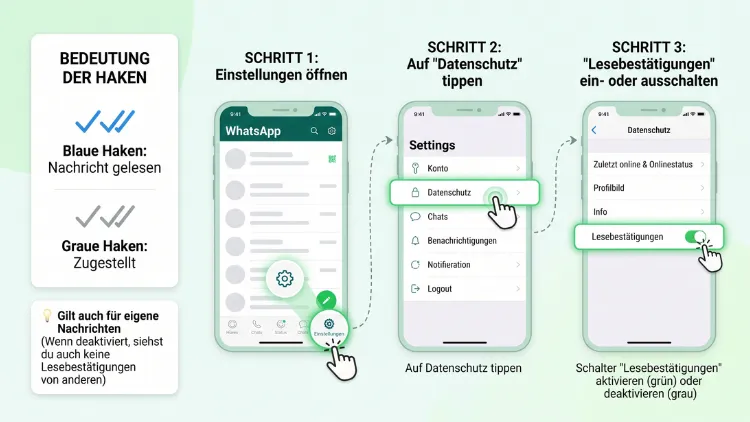
Die blauen Haken bei WhatsApp schalten Sie in den Einstellungen unter „Datenschutz“ ein oder aus. Dort aktivieren oder deaktivieren Sie den Schalter „Lesebestätigungen“. Das funktioniert auf Android, iPhone, iPad, in WhatsApp Web und in der Desktop-App für Windows/Mac.
Beachten Sie jedoch: Wenn Sie die Lesebestätigung ausschalten, sehen Sie auch bei anderen keine blauen Haken mehr. In Gruppenchats bleibt die Funktion außerdem immer aktiv.
Was bedeuten die Haken bei WhatsApp?
Bevor Sie die Lesebestätigung ändern, lohnt sich ein kurzer Blick auf die Symbole. WhatsApp zeigt nämlich neben jeder gesendeten Nachricht einen Status an. Dieser verrät, wie weit Ihre Nachricht schon gekommen ist.
Die Symbole sehen Sie allerdings nur bei Nachrichten, die Sie selbst verschickt haben. Bei empfangenen Nachrichten gibt es dagegen keine Haken.
Die Bedeutung aller Symbole im Überblick
- Uhr-Symbol: Die Nachricht wird gerade gesendet. Meist fehlt in diesem Moment eine Internetverbindung.
- Ein grauer Haken: Die Nachricht wurde erfolgreich vom Gerät verschickt. Sie ist jedoch noch nicht beim Empfänger angekommen.
- Zwei graue Haken: Die Nachricht wurde auf dem Gerät des Empfängers zugestellt. Gelesen wurde sie allerdings noch nicht.
- Zwei blaue Haken: Der Empfänger hat die Nachricht geöffnet und gelesen.
- Blaues Mikrofon: Eine Sprachnachricht wurde abgespielt.
- Rotes Ausrufezeichen: Beim Senden ist ein Fehler aufgetreten. Die Nachricht muss deshalb erneut verschickt werden.
Warum bleibt eine Nachricht bei einem grauen Haken stehen?
Ein einzelner grauer Haken kann mehrere Ursachen haben. Zum Beispiel ist das Smartphone des Empfängers ausgeschaltet oder offline. Ebenso kann der Akku leer sein.
Zudem bleibt eine Nachricht oft bei einem Haken, wenn der Kontakt Sie blockiert hat. Allerdings ist das kein eindeutiger Beweis. Deshalb sollten Sie aus einem einzelnen Haken keine voreiligen Schlüsse ziehen.
Was passiert, wenn Sie die blauen Haken ausschalten?
Die Lesebestätigung bei WhatsApp funktioniert nach dem Gegenseitigkeitsprinzip. Das ist der wichtigste Punkt, den Sie kennen sollten.
Wenn Sie die blauen Haken deaktivieren, sehen Ihre Kontakte nicht mehr, ob Sie deren Nachrichten gelesen haben. Gleichzeitig sehen Sie jedoch auch nicht mehr, ob andere Ihre Nachrichten gelesen haben. Bei Ihren gesendeten Nachrichten bleiben die Haken also ebenfalls grau.
Diese Folgen hat das Ausschalten
- Einzelchats: Ihre Kontakte sehen bei gelesenen Nachrichten nur noch zwei graue Haken.
- Eigene Nachrichten: Sie sehen ebenso keine blauen Haken mehr bei Ihren Nachrichten.
- Sprachnachrichten: Das blaue Mikrofon erscheint ebenfalls nicht mehr. Außerdem bleiben die Haken grau.
- Status-Updates: Sie tauchen nicht mehr in der Liste der Betrachter auf. Zudem sehen Sie selbst nicht mehr, wer Ihren Status angesehen hat.
- Gruppenchats: Hier ändert sich nichts. Die Lesebestätigung bleibt in Gruppen immer aktiv.
Gilt die Einstellung auch rückwirkend?
Die Einstellung wirkt sich in der Regel auf Nachrichten aus, die Sie ab dem Zeitpunkt der Änderung lesen. Bereits blau markierte Nachrichten werden dagegen nicht wieder grau. Wenn Sie eine Nachricht also schon gelesen haben, sieht der Absender die blauen Haken weiterhin.
Kann man die Lesebestätigung nur für einzelne Kontakte abschalten?
Nein, das ist leider nicht möglich. Die Lesebestätigung ist eine globale Einstellung für Ihr gesamtes Konto. Sie gilt deshalb immer für alle Einzelchats gleichzeitig. Eine Ausnahme für bestimmte Personen bietet WhatsApp derzeit nicht an.
Blaue Haken ausschalten auf Android
Auf Android-Smartphones finden Sie die Einstellung schnell. Das gilt zum Beispiel für Geräte von Samsung, Google Pixel, Xiaomi, Motorola oder OnePlus. Die Menüführung ist bei allen Herstellern nahezu gleich.
Schritt-für-Schritt-Anleitung für Android
- Öffnen Sie die WhatsApp-App auf Ihrem Android-Smartphone.
- Tippen Sie oben rechts auf die drei Punkte (⋮).
- Wählen Sie anschließend „Einstellungen“ aus.
- Tippen Sie danach auf „Datenschutz“.
- Scrollen Sie zum Eintrag „Lesebestätigungen“.
- Tippen Sie auf den Schalter, damit er grau wird.
Die blauen Haken sind jetzt ausgeschaltet. Zusätzlich speichert WhatsApp die Änderung sofort. Sie müssen deshalb nichts bestätigen.
Tipp für Android-Nutzer
Falls Sie den Punkt „Datenschutz“ nicht direkt sehen, nutzen Sie die Suchfunktion in den Einstellungen. Tippen Sie dazu oben auf die Lupe und geben Sie „Lesebestätigung“ ein. So gelangen Sie ebenfalls direkt zum richtigen Schalter.
Blaue Haken ausschalten auf dem iPhone
Auch auf dem iPhone deaktivieren Sie die Lesebestätigung mit wenigen Fingertipps. Die Anleitung funktioniert mit allen aktuellen iPhone-Modellen und iOS-Versionen, die WhatsApp unterstützt.
Schritt-für-Schritt-Anleitung für iPhone
- Öffnen Sie WhatsApp auf Ihrem iPhone.
- Tippen Sie unten rechts auf „Einstellungen“.
- Wählen Sie danach „Datenschutz“ aus.
- Scrollen Sie zum Punkt „Lesebestätigungen“.
- Tippen Sie auf den Schieberegler, damit er nicht mehr grün ist.
Damit sind die blauen Haken auf dem iPhone deaktiviert. Außerdem gilt die Änderung sofort für alle Einzelchats.
Hinweis zu neueren WhatsApp-Versionen
WhatsApp passt die Oberfläche regelmäßig an. Deshalb kann die Bezeichnung oder Position der Menüpunkte leicht abweichen. Die Lesebestätigung befindet sich jedoch seit Jahren zuverlässig im Bereich „Datenschutz“. Falls Sie den Punkt nicht finden, aktualisieren Sie die App zuerst über den App Store.
Blaue Haken ausschalten auf dem iPad
Seit einiger Zeit gibt es eine eigene WhatsApp-App für das iPad. Diese lässt sich als verknüpftes Gerät mit Ihrem Konto verbinden. Zudem bietet sie dieselben Datenschutzoptionen wie die iPhone-App.
Schritt-für-Schritt-Anleitung für iPad
- Öffnen Sie WhatsApp auf Ihrem iPad.
- Tippen Sie in der Seitenleiste oder unten auf „Einstellungen“.
- Wählen Sie anschließend „Datenschutz“ aus.
- Deaktivieren Sie den Schalter bei „Lesebestätigungen“.
Da die Einstellung für Ihr gesamtes Konto gilt, wird sie zudem auf Ihre anderen Geräte übertragen. Sie müssen sie deshalb nicht auf jedem Gerät einzeln ändern.
Blaue Haken ausschalten in WhatsApp Web und Desktop
Viele Menschen nutzen WhatsApp auch am Computer. Das geht entweder im Browser über WhatsApp Web oder mit der Desktop-App für Windows/Mac. Auch dort können Sie die Lesebestätigung ein- und ausschalten.
Anleitung für WhatsApp Web
- Öffnen Sie WhatsApp Web im Browser und melden Sie sich per QR-Code an.
- Klicken Sie in der linken Leiste auf das Zahnrad-Symbol (Einstellungen). In älteren Versionen klicken Sie stattdessen auf die drei Punkte und dann auf „Einstellungen“.
- Wählen Sie „Datenschutz“ aus.
- Entfernen Sie das Häkchen oder deaktivieren Sie den Schalter bei „Lesebestätigungen“.
Anleitung für die Desktop-App (Windows/Mac)
- Starten Sie die WhatsApp-App auf Ihrem Windows-PC oder Mac.
- Klicken Sie unten links auf das Zahnrad für die Einstellungen.
- Öffnen Sie anschließend den Bereich „Datenschutz“.
- Schalten Sie den Punkt „Lesebestätigungen“ aus.
Synchronisation mit dem Smartphone
Die Einstellung gilt für Ihr gesamtes WhatsApp-Konto. Wenn Sie die blauen Haken am PC ausschalten, sind sie deshalb auch auf dem Smartphone deaktiviert. Umgekehrt funktioniert das ebenso. In seltenen Fällen dauert die Synchronisation jedoch einige Sekunden.
Blaue Haken ausschalten in WhatsApp Business
Viele Selbstständige und Firmen nutzen WhatsApp Business. Auch hier können Sie die Lesebestätigung deaktivieren. Der Weg ist dabei nahezu identisch mit der normalen App.
So geht es in WhatsApp Business
- Öffnen Sie WhatsApp Business.
- Tippen Sie auf Android auf die drei Punkte oben rechts. Auf dem iPhone tippen Sie dagegen unten rechts auf „Einstellungen“.
- Wählen Sie „Einstellungen“ und danach „Datenschutz“ aus.
- Deaktivieren Sie den Schalter „Lesebestätigungen“.
Sollten Unternehmen die Lesebestätigung ausschalten?
Für Firmen ist das allerdings meist keine gute Idee. Kunden schätzen nämlich die Gewissheit, dass ihre Anfrage gelesen wurde. Zudem sehen Sie selbst ohne Lesebestätigung nicht mehr, ob Kunden Ihre Angebote gelesen haben. Deshalb empfiehlt es sich, die Funktion im geschäftlichen Bereich aktiviert zu lassen.
Blaue Haken wieder einschalten – so geht’s
Vielleicht vermissen Sie die blauen Haken nach einiger Zeit. Zum Beispiel möchten Sie wieder sehen, ob ein wichtiger Kontakt Ihre Nachricht gelesen hat. In diesem Fall aktivieren Sie die Funktion einfach erneut.
Auf Android wieder einschalten
- Öffnen Sie WhatsApp.
- Tippen Sie auf die drei Punkte und dann auf „Einstellungen“.
- Wählen Sie „Datenschutz“ aus.
- Aktivieren Sie den Schalter bei „Lesebestätigungen“, sodass er farbig wird.
Auf iPhone und iPad wieder einschalten
- Öffnen Sie WhatsApp.
- Tippen Sie auf „Einstellungen“.
- Wählen Sie „Datenschutz“ aus.
- Schieben Sie den Regler bei „Lesebestätigungen“ nach rechts, bis er grün ist.
Am PC wieder einschalten
- Öffnen Sie WhatsApp Web oder die Desktop-App.
- Klicken Sie auf das Zahnrad für die Einstellungen.
- Wählen Sie „Datenschutz“ aus.
- Aktivieren Sie die „Lesebestätigungen“ wieder.
Wann sehen Sie die blauen Haken wieder?
Die Funktion ist sofort aktiv. Allerdings sehen Sie blaue Haken nur bei Kontakten, die die Lesebestätigung ebenfalls eingeschaltet haben. Hat Ihr Gesprächspartner sie deaktiviert, bleiben die Haken trotzdem grau. Für blaue Haken müssen deshalb beide Seiten die Funktion aktiviert haben.
Lesebestätigung in Gruppenchats
In Gruppenchats gelten bei WhatsApp besondere Regeln. Hier lässt sich die Lesebestätigung nämlich nicht abschalten. Das gilt selbst dann, wenn Sie die Funktion in den Datenschutzeinstellungen deaktiviert haben.
Wann werden die Haken in Gruppen blau?
In einer Gruppe färben sich die zwei Haken erst dann blau, wenn alle Mitglieder die Nachricht gelesen haben. Solange auch nur ein Mitglied die Nachricht nicht geöffnet hat, bleiben die Haken grau. Deshalb sehen Sie in großen Gruppen oft lange keine blauen Haken.
So sehen Sie, wer Ihre Gruppennachricht gelesen hat
Über die Nachrichteninfo erkennen Sie genau, welche Mitglieder Ihre Nachricht schon gelesen haben. Außerdem sehen Sie dort die genaue Uhrzeit.
Auf Android:
- Öffnen Sie den Gruppenchat.
- Tippen und halten Sie Ihre eigene Nachricht.
- Tippen Sie oben auf die drei Punkte.
- Wählen Sie „Info“ aus.
Auf dem iPhone:
- Öffnen Sie den Gruppenchat.
- Tippen und halten Sie Ihre Nachricht.
- Wählen Sie im Menü „Info“ aus.
In WhatsApp Web und Desktop:
- Fahren Sie mit der Maus über Ihre Nachricht.
- Klicken Sie auf den kleinen Pfeil neben der Nachricht.
- Wählen Sie „Nachrichteninfo“ aus.
Funktioniert die Nachrichteninfo auch in Einzelchats?
Ja, die Nachrichteninfo gibt es ebenso in Einzelchats. Dort sehen Sie, wann eine Nachricht zugestellt und wann sie gelesen wurde. Allerdings funktioniert die Lesezeit nur, wenn beide Personen die Lesebestätigung aktiviert haben.
Sprachnachrichten, Status und Fotos
Die Lesebestätigung betrifft nicht nur Textnachrichten. Zusätzlich wirkt sie sich auf weitere Funktionen aus. Viele Nutzer kennen diese Zusammenhänge jedoch nicht.
Sprachnachrichten
Früher zeigte WhatsApp bei Sprachnachrichten immer blaue Haken an. Das galt sogar dann, wenn die Lesebestätigung deaktiviert war. Diesen Umstand hat WhatsApp jedoch schon vor Jahren geändert.
Heute gilt deshalb: Haben Sie die Lesebestätigung ausgeschaltet, sieht der Absender kein blaues Mikrofon und keine blauen Haken mehr. Ihr Gesprächspartner weiß folglich nicht, ob Sie die Sprachnachricht abgehört haben.
Status-Updates
Auch beim WhatsApp-Status spielt die Lesebestätigung eine Rolle. Wenn Sie die Funktion deaktivieren, erscheinen Sie nicht in der Liste derjenigen, die einen Status angesehen haben. Dadurch können Sie Status-Meldungen unbemerkt anschauen.
Allerdings hat das ebenfalls eine Kehrseite. Sie sehen dann nämlich auch nicht mehr, wer Ihren eigenen Status angeschaut hat. Zudem werden bereits gesammelte Aufrufe nicht nachträglich angezeigt, wenn Sie die Funktion wieder einschalten.
Fotos, Videos und Dokumente
Für Fotos, Videos, Dokumente und andere Medien gilt dieselbe Regel wie für Textnachrichten. Ist die Lesebestätigung deaktiviert, bleiben die Haken grau. Der Absender sieht also nicht, ob Sie das Bild geöffnet haben.
Nachrichten heimlich lesen – ohne die Lesebestätigung abzuschalten
Manche Nutzer möchten die blauen Haken grundsätzlich behalten. Trotzdem wollen sie einzelne Nachrichten lesen, ohne dass der Absender es bemerkt. Dafür gibt es einige praktische Tricks. Allerdings funktionieren nicht alle davon zuverlässig.
Trick 1: Benachrichtigungsvorschau nutzen
Die einfachste Methode ist die Vorschau in der Benachrichtigung. Sobald eine Nachricht eintrifft, zeigt Ihr Smartphone den Text oben auf dem Bildschirm oder auf dem Sperrbildschirm an. Solange Sie die Nachricht dort nur lesen und den Chat nicht öffnen, bleiben die Haken grau.
So aktivieren Sie die Vorschau in WhatsApp:
- Öffnen Sie WhatsApp und tippen Sie auf „Einstellungen“.
- Wählen Sie „Mitteilungen“ (iPhone) oder „Benachrichtigungen“ (Android) aus.
- Aktivieren Sie die Option „Vorschau zeigen“ (iPhone) beziehungsweise prüfen Sie, ob Benachrichtigungen erlaubt sind (Android).
Auf dem iPhone sollten Sie zudem in den iOS-Einstellungen prüfen, ob die Vorschau erlaubt ist. Gehen Sie dafür in die iPhone-Einstellungen > „Mitteilungen“ > „WhatsApp“ > „Vorschau zeigen“ und wählen Sie „Immer“ aus.
Trick 2: Chat-Vorschau auf dem iPhone
Auf dem iPhone gibt es außerdem eine praktische Vorschau direkt in der App. Damit lesen Sie längere Nachrichten, ohne den Chat richtig zu öffnen.
- Öffnen Sie die Chatliste in WhatsApp.
- Tippen und halten Sie den gewünschten Chat, ohne ihn zu öffnen.
- Es erscheint eine Vorschau mit den letzten Nachrichten.
- Tippen Sie danach außerhalb der Vorschau, um sie zu schließen.
Die Nachrichten gelten dabei in der Regel nicht als gelesen. Achten Sie jedoch darauf, nicht versehentlich in die Vorschau zu tippen. Sonst öffnet sich der Chat, und die Haken werden blau.
Trick 3: Benachrichtigungsverlauf auf Android
Android bietet ab Version 11 einen Benachrichtigungsverlauf. Dort sehen Sie auch ältere Mitteilungen, die Sie bereits weggewischt haben. Das ist zum Beispiel praktisch, wenn Sie eine Vorschau übersehen haben.
So aktivieren Sie den Verlauf auf den meisten Android-Geräten:
- Öffnen Sie die Einstellungen Ihres Smartphones.
- Tippen Sie auf „Benachrichtigungen“.
- Wählen Sie „Benachrichtigungsverlauf“ aus. Bei Samsung finden Sie den Punkt unter „Erweiterte Einstellungen“.
- Aktivieren Sie den Schalter.
Ab jetzt speichert Android Ihre Benachrichtigungen. Dadurch können Sie WhatsApp-Nachrichten dort nachlesen, ohne dass der Absender blaue Haken sieht.
Trick 4: Nachrichten auf der Smartwatch lesen
Wenn Sie eine Smartwatch nutzen, erscheinen WhatsApp-Benachrichtigungen meist auch dort. Lesen Sie die Nachricht einfach in der Mitteilung auf der Uhr. Öffnen Sie dabei jedoch nicht den Chat in einer WhatsApp-App auf der Uhr. Ansonsten kann die Nachricht als gelesen markiert werden.
Trick 5: Flugmodus – eher unzuverlässig
Ein bekannter Tipp lautet, Nachrichten im Flugmodus zu lesen. Dabei schalten Sie zuerst den Flugmodus ein und öffnen danach den Chat. Anschließend schließen Sie WhatsApp vollständig, bevor Sie den Flugmodus wieder beenden.
Allerdings ist dieser Trick nicht zuverlässig. WhatsApp kann die Lesebestätigung nämlich nachträglich senden, sobald wieder eine Verbindung besteht. Deshalb sollten Sie sich auf diese Methode nicht verlassen.
Was nicht funktioniert: „Als ungelesen markieren“
WhatsApp bietet die Funktion „Als ungelesen markieren“. Diese setzt jedoch nur einen grünen Punkt in Ihrer eigenen Chatliste. Die blauen Haken beim Absender verschwinden dadurch nicht. Die Funktion dient also nur als Erinnerung für Sie selbst.
Online-Status und „Zuletzt online“ verbergen
Selbst ohne blaue Haken können andere manchmal erkennen, dass Sie aktiv sind. Zum Beispiel sehen Kontakte den Hinweis „online“ oder „zuletzt online um …“. Deshalb lohnt es sich, auch diese Angaben anzupassen.
So verbergen Sie „Zuletzt online“ und den Online-Status
- Öffnen Sie WhatsApp und gehen Sie in die „Einstellungen“.
- Tippen Sie auf „Datenschutz“.
- Wählen Sie „Zuletzt online und online“ aus.
- Legen Sie bei „Wer kann sehen, wann ich zuletzt online war“ die Option „Niemand“, „Meine Kontakte“ oder „Meine Kontakte außer …“ fest.
- Wählen Sie darunter bei „Wer kann sehen, wenn ich online bin“ die Option „Wie ‚Zuletzt online‘“ aus.
Dadurch sehen andere nicht mehr, wann Sie aktiv sind. Allerdings gilt auch hier das Gegenseitigkeitsprinzip. Wenn Sie „Zuletzt online“ verbergen, sehen Sie diese Angabe bei anderen ebenfalls nicht.
Unterschied zur Lesebestätigung
Im Gegensatz zur Lesebestätigung können Sie „Zuletzt online“ für einzelne Kontakte ausblenden. Dafür wählen Sie die Option „Meine Kontakte außer …“. Anschließend markieren Sie die Personen, die Ihren Status nicht sehen sollen.
Warum werden die Haken nicht blau? Mögliche Ursachen
Sie haben die Lesebestätigung aktiviert, sehen aber trotzdem keine blauen Haken? Dafür gibt es verschiedene Gründe. Meist liegt die Ursache jedoch beim Empfänger.
Die häufigsten Gründe im Überblick
- Der Empfänger hat die Lesebestätigung deaktiviert. Das ist der häufigste Grund. Die Haken bleiben dann dauerhaft grau.
- Die Nachricht wurde noch nicht geöffnet. Der Empfänger hat sie vielleicht nur in der Vorschau gelesen.
- Sie haben die Lesebestätigung selbst deaktiviert. Dann sehen Sie bei niemandem blaue Haken.
- Der Kontakt hat Sie blockiert. In diesem Fall bleibt die Nachricht meist sogar bei einem grauen Haken.
- Das Gerät des Empfängers ist offline. Die Nachricht wird erst zugestellt, wenn wieder Internet verfügbar ist.
- Es gibt ein technisches Problem. Manchmal hilft deshalb ein App-Update.
So erkennen Sie, ob der Kontakt die Lesebestätigung deaktiviert hat
Eine sichere Methode gibt es nicht. Allerdings liefert ein Vergleich mit Gruppenchats einen guten Hinweis. Wenn Ihre Gruppennachrichten an diese Person blaue Haken zeigen, die Einzelnachrichten aber grau bleiben, hat der Kontakt die Lesebestätigung vermutlich abgeschaltet.
Prüfen Sie dafür in der Gruppe die Nachrichteninfo einer Ihrer Nachrichten. Steht der Kontakt dort unter „Gelesen von“, öffnet er Nachrichten also durchaus. Bleiben gleichzeitig die Einzelchats grau, ist die Ursache ziemlich sicher die deaktivierte Lesebestätigung.
Probleme mit der Lesebestätigung beheben
Manchmal funktioniert die Einstellung nicht so, wie sie soll. Zum Beispiel lässt sich der Schalter nicht umlegen. Ebenso kann es passieren, dass die Haken trotz aktivierter Funktion grau bleiben. Die folgenden Lösungen helfen in vielen Fällen.
Lösung 1: WhatsApp aktualisieren
Eine veraltete App-Version kann Fehler verursachen. Deshalb sollten Sie WhatsApp regelmäßig aktualisieren.
- Android: Öffnen Sie den Google Play Store, suchen Sie nach „WhatsApp“ und tippen Sie auf „Aktualisieren“.
- iPhone/iPad: Öffnen Sie den App Store, tippen Sie oben rechts auf Ihr Profilbild und aktualisieren Sie WhatsApp in der Liste.
- Windows: Öffnen Sie den Microsoft Store, gehen Sie zur Bibliothek und klicken Sie auf „Updates abrufen“.
- Mac: Öffnen Sie den Mac App Store und wählen Sie „Updates“ aus.
Lösung 2: App neu starten
Schließen Sie WhatsApp vollständig und öffnen Sie die App erneut. Auf dem iPhone wischen Sie dafür vom unteren Rand nach oben und schieben WhatsApp aus dem App-Umschalter. Auf Android öffnen Sie dagegen die Übersicht der geöffneten Apps und wischen WhatsApp weg.
Lösung 3: Smartphone neu starten
Ein Neustart des Geräts behebt viele kleine Fehler. Zudem werden dabei Netzwerkverbindungen neu aufgebaut. Probieren Sie diesen Schritt deshalb aus, bevor Sie zu aufwendigeren Lösungen greifen.
Lösung 4: Internetverbindung prüfen
Ohne stabile Verbindung kann WhatsApp keine Lesebestätigungen senden oder empfangen. Wechseln Sie deshalb testweise zwischen WLAN und mobilen Daten. Außerdem sollten Sie prüfen, ob der Flugmodus versehentlich aktiv ist.
Lösung 5: Verknüpfte Geräte prüfen
Wenn Sie WhatsApp auf mehreren Geräten nutzen, kann die Synchronisation manchmal hängen. Prüfen Sie deshalb unter „Einstellungen“ > „Verknüpfte Geräte“, welche Geräte verbunden sind. Melden Sie anschließend nicht mehr genutzte Geräte ab.
Vor- und Nachteile der deaktivierten Lesebestätigung
Ob Sie die blauen Haken ausschalten sollten, hängt von Ihren persönlichen Bedürfnissen ab. Deshalb finden Sie hier die wichtigsten Argumente im Überblick.
Vorteile
- Mehr Privatsphäre: Niemand sieht, wann Sie eine Nachricht gelesen haben.
- Weniger Druck: Sie müssen nicht sofort antworten, nur weil der Absender die blauen Haken sieht.
- Weniger Missverständnisse: Fragen wie „Warum antwortest du nicht, du hast es doch gelesen?“ fallen weg.
- Status anonym ansehen: Sie können Status-Updates betrachten, ohne in der Liste aufzutauchen.
Nachteile
- Keine Gewissheit: Sie sehen selbst nicht mehr, ob wichtige Nachrichten gelesen wurden.
- Kein Status-Überblick: Sie erfahren nicht mehr, wer Ihren Status angesehen hat.
- Gruppen bleiben sichtbar: In Gruppenchats bietet die Einstellung keinen Schutz.
- Kann misstrauisch wirken: Manche Kontakte empfinden dauerhaft graue Haken als unhöflich.
Ein guter Mittelweg
Viele Nutzer lassen die Lesebestätigung deshalb aktiviert. Bei Bedarf nutzen sie dann die Benachrichtigungsvorschau oder die Chat-Vorschau auf dem iPhone. Dadurch behalten sie die Vorteile der blauen Haken und lesen trotzdem gelegentlich unbemerkt mit.
Häufige Fragen zu blauen Haken bei WhatsApp
Kann ich die blauen Haken nur für eine Person ausschalten?
Nein, das ist nicht möglich. Die Lesebestätigung gilt immer für alle Einzelchats gleichzeitig. Wenn Sie einzelne Nachrichten unbemerkt lesen möchten, nutzen Sie stattdessen die Benachrichtigungsvorschau oder die Chat-Vorschau auf dem iPhone.
Sieht mein Kontakt, dass ich die Lesebestätigung deaktiviert habe?
WhatsApp schickt dazu keine Benachrichtigung. Allerdings bemerken aufmerksame Kontakte vielleicht, dass ihre Nachrichten bei Ihnen dauerhaft grau bleiben. Ein eindeutiger Hinweis ist das jedoch nicht.
Werden die Haken nachträglich blau, wenn ich die Funktion wieder einschalte?
Ja, das kann passieren. Wenn Sie die Lesebestätigung wieder aktivieren, können zuvor gelesene Nachrichten beim Absender nachträglich blau werden. Rechnen Sie deshalb damit, dass Kontakte diese Information im Nachhinein sehen.
Warum sind die Haken in meiner Gruppe blau, obwohl ich die Funktion deaktiviert habe?
In Gruppenchats lässt sich die Lesebestätigung grundsätzlich nicht abschalten. Die Einstellung im Bereich „Datenschutz“ gilt nämlich nur für Einzelchats. Deshalb sehen andere Gruppenmitglieder weiterhin, dass Sie Nachrichten gelesen haben.
Gilt die Einstellung für Sprachnachrichten?
Ja, die Einstellung gilt auch für Sprachnachrichten. Haben Sie die Lesebestätigung deaktiviert, erscheinen weder blaue Haken noch ein blaues Mikrofon. Der Absender weiß dadurch nicht, ob Sie die Sprachnachricht abgespielt haben.
Kann ich einen WhatsApp-Status heimlich ansehen?
Ja, das funktioniert. Deaktivieren Sie dafür die Lesebestätigung und schauen Sie sich den Status danach an. Sie erscheinen dann nicht in der Betrachterliste. Allerdings sehen Sie im Gegenzug auch nicht, wer Ihren Status angesehen hat.
Was bedeuten zwei graue Haken über längere Zeit?
Zwei graue Haken bedeuten, dass die Nachricht zugestellt, aber noch nicht als gelesen markiert wurde. Bleiben sie dauerhaft grau, hat der Empfänger die Lesebestätigung wahrscheinlich ausgeschaltet. Ebenso kann er die Nachricht nur in der Vorschau gelesen haben.
Funktioniert die Einstellung auch in WhatsApp Web?
Ja, Sie können die Lesebestätigung in WhatsApp Web und in der Desktop-App für Windows/Mac ändern. Klicken Sie dazu auf das Zahnrad > „Datenschutz“ > „Lesebestätigungen“. Die Änderung gilt außerdem für alle verknüpften Geräte.
Wird die Lesebestätigung durch „Als ungelesen markieren“ zurückgenommen?
Nein, das ist leider nicht der Fall. Die Funktion „Als ungelesen markieren“ setzt nur einen Hinweis in Ihrer eigenen Chatliste. Beim Absender bleiben die Haken dennoch blau, wenn Sie die Nachricht bereits geöffnet haben.
Fazit
Die blauen Haken bei WhatsApp schalten Sie in wenigen Sekunden unter „Einstellungen“ > „Datenschutz“ > „Lesebestätigungen“ ein oder aus. Das funktioniert auf Android, iPhone, iPad, in WhatsApp Web und am Windows-PC oder Mac.
Beachten Sie jedoch das Gegenseitigkeitsprinzip: Ohne Lesebestätigung sehen Sie selbst ebenfalls keine blauen Haken. Zudem bleiben Gruppenchats immer ausgenommen. Für gelegentliches unbemerktes Lesen genügt deshalb oft die Benachrichtigungsvorschau.
