
Uhrzeit und Datum in der Taskleiste fehlen oder stören? So blenden Sie die Anzeige unter Windows 11 und 10 mit wenigen Klicks ein oder aus.
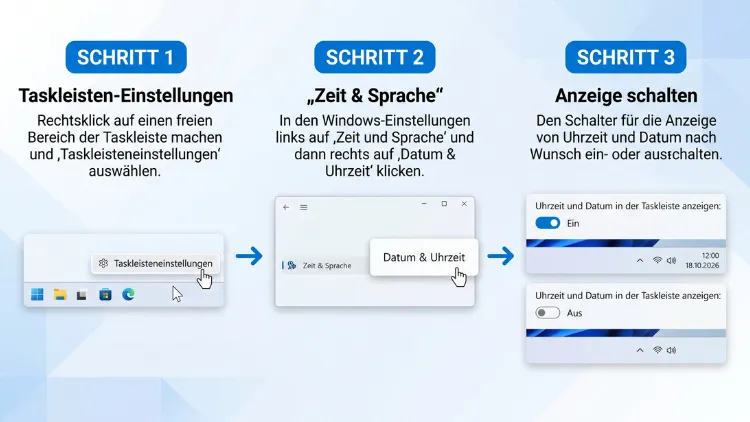
Sie möchten Uhrzeit und Datum in der Taskleiste ausblenden oder die Anzeige wieder einblenden? In Windows 11 öffnen Sie dazu Einstellungen > Zeit und Sprache > Datum und Uhrzeit und schalten die Option für die Anzeige im Infobereich aus oder ein. In Windows 10 finden Sie den Schalter „Uhr“ unter Personalisierung > Taskleiste > Systemsymbole aktivieren oder deaktivieren.
Außerdem zeigt diese Anleitung Sekunden, Kurzformat, Registry und Gruppenrichtlinie.
Das Wichtigste in Kürze
- Windows 11 (24H2/25H2): Uhrzeit und Datum blenden Sie unter Einstellungen > Zeit und Sprache > Datum und Uhrzeit aus oder ein.
- Windows 10: Die Uhr schalten Sie unter Einstellungen > Personalisierung > Taskleiste > Systemsymbole aktivieren oder deaktivieren aus.
- Sekunden anzeigen: Beide Systeme unterstützen das, Windows 11 sogar direkt über die Einstellungen.
- Nur die Uhrzeit ohne Datum: In Windows 10 klappt das über kleine Taskleistenschaltflächen, in Windows 11 über das Kurzformat oder Zusatzprogramme wie ElevenClock.
- Für alle Benutzer: Administratoren nutzen die Gruppenrichtlinie „Uhr aus dem Infobereich entfernen“ oder den Registry-Wert HideClock.
- Uhr fehlt plötzlich: Meistens hilft ein Neustart des Windows-Explorers oder das erneute Aktivieren der Option.
Warum Sie Uhrzeit und Datum in der Taskleiste anpassen sollten
Die Uhr in der rechten unteren Ecke gehört seit Jahrzehnten zu Windows. Trotzdem stört sie nicht jeden gleichermaßen. Zum Beispiel blenden viele Streamer, YouTuber und Präsentierende die Uhrzeit aus, damit Zuschauer keine Rückschlüsse auf Aufnahmezeitpunkte ziehen können.
Außerdem empfinden manche Menschen eine ständig sichtbare Uhr als Stressfaktor. Wer konzentriert schreiben, programmieren oder lernen möchte, profitiert deshalb oft von einer ruhigeren Taskleiste.
Ebenso gibt es den umgekehrten Fall: Die Uhr ist plötzlich verschwunden, und Sie möchten Uhrzeit und Datum wieder anzeigen lassen. Das passiert zum Beispiel nach Updates, nach dem Einsatz von Tuning-Tools oder wenn ein anderer Benutzer Einstellungen verändert hat.
Zudem wünschen sich viele eine präzisere Anzeige mit Sekunden, ein kürzeres Datumsformat oder mehrere Zeitzonen. Alle diese Varianten lassen sich in Windows 11 und Windows 10 umsetzen, jedoch auf unterschiedlichen Wegen.
Windows 11: Uhrzeit und Datum in der Taskleiste ausblenden
Lange Zeit bot Windows 11 keine offizielle Möglichkeit, die Taskleistenuhr auszublenden. Erste Hinweise auf eine solche Option fanden sich im Code der Insider-Vorabversion 25300. Inzwischen gehört die Funktion jedoch zum festen Bestandteil aktueller Versionen wie Windows 11 24H2 und 25H2.
Über die Einstellungen-App
So blenden Sie Uhrzeit und Datum in Windows 11 aus:
- Drücken Sie die Tastenkombination Windows + I, um die Einstellungen zu öffnen.
- Klicken Sie links auf „Zeit und Sprache“.
- Wählen Sie anschließend „Datum und Uhrzeit“.
- Suchen Sie den Eintrag „Uhrzeit und Datum im Infobereich anzeigen“.
- Stellen Sie den Schalter auf „Aus“.
Danach verschwinden Uhrzeit und Datum sofort aus der Taskleiste. Ein Neustart ist deshalb nicht nötig.
Hinweis: Je nach Build kann die Option leicht abweichend benannt sein. Zum Beispiel heißt sie in manchen Versionen „Uhrzeit und Datum in der Taskleiste anzeigen“. Die Position bleibt jedoch gleich.
Der schnellere Weg per Rechtsklick
Alternativ gelangen Sie noch schneller zur passenden Einstellung:
- Klicken Sie mit der rechten Maustaste auf die Uhrzeit in der Taskleiste.
- Wählen Sie „Datum und Uhrzeit anpassen“.
- Schalten Sie „Uhrzeit und Datum im Infobereich anzeigen“ aus.
Allerdings funktioniert dieser Weg nur, solange die Uhr noch sichtbar ist. Wenn Sie die Anzeige später wieder einblenden möchten, nutzen Sie daher die Einstellungen-App.
Wenn die Option bei Ihnen fehlt
Fehlt der Schalter, ist Ihr System vermutlich nicht aktuell. Deshalb sollten Sie zuerst nach Updates suchen:
- Öffnen Sie Einstellungen > Windows Update.
- Klicken Sie auf „Nach Updates suchen“.
- Installieren Sie alle verfügbaren Updates, einschließlich optionaler Funktionsupdates.
- Starten Sie den PC neu.
Außerdem prüfen Sie Ihre Version mit Windows + R, dem Befehl winver und Enter. Steht dort 24H2 oder neuer, sollte die Option vorhanden sein. Bei älteren Versionen helfen zusätzlich die Wege über Registry und Gruppenrichtlinie weiter unten.
Windows 11: Uhrzeit und Datum wieder einblenden
Ist die Uhr verschwunden, holen Sie sie mit wenigen Klicks zurück. Dabei gehen Sie genau umgekehrt vor:
- Öffnen Sie mit Windows + I die Einstellungen.
- Wechseln Sie zu „Zeit und Sprache“ > „Datum und Uhrzeit“.
- Setzen Sie den Schalter bei „Uhrzeit und Datum im Infobereich anzeigen“ auf „Ein“.
Sofort erscheinen Uhrzeit und Datum wieder rechts unten in der Taskleiste.
Bleibt die Uhr trotzdem unsichtbar, kann eine Gruppenrichtlinie oder ein Registry-Eintrag die Anzeige blockieren. In diesem Fall lesen Sie die Abschnitte zu Gruppenrichtlinie und Registry weiter unten. Ebenso kann ein Zusatzprogramm wie ElevenClock oder Windhawk die originale Uhr ersetzt haben.
Windows 11: Uhrzeit und Datum abgekürzt anzeigen
Viele möchten die Uhr nicht komplett entfernen, sondern nur platzsparender gestalten. Hierfür bietet Windows 11 ein Kurzformat.
So aktivieren Sie die abgekürzte Datums- und Uhrzeitanzeige:
- Öffnen Sie Einstellungen > Zeit und Sprache > Datum und Uhrzeit.
- Klappen Sie den Eintrag „Uhrzeit und Datum im Infobereich anzeigen“ über den kleinen Pfeil auf.
- Setzen Sie ein Häkchen bei „Uhrzeit und Datum abgekürzt anzeigen“.
Anschließend zeigt Windows zum Beispiel statt „18.10.2026“ nur noch „18.10.“ an. Zudem entfällt bei manchen Formaten die führende Null. Das spart vor allem auf kleinen Laptop-Bildschirmen wertvollen Platz.
Windows 11: Sekunden in der Taskleistenuhr anzeigen
Standardmäßig zeigt die Taskleiste nur Stunden und Minuten. Jedoch lassen sich auch Sekunden in der Uhr einblenden. Das ist zum Beispiel praktisch, wenn Sie Zeiten exakt messen, Auktionen beobachten oder Online-Termine sekundengenau starten möchten.
Variante 1: Über „Datum und Uhrzeit“ (24H2/25H2)
- Öffnen Sie Einstellungen > Zeit und Sprache > Datum und Uhrzeit.
- Klappen Sie „Uhrzeit und Datum im Infobereich anzeigen“ auf.
- Aktivieren Sie „Sekunden in der Uhr des Infobereichs anzeigen (verbraucht mehr Strom)“.
Variante 2: Über die Taskleisteneinstellungen (ältere Versionen)
In älteren Builds von Windows 11 liegt die Option an anderer Stelle. Dort öffnen Sie unter „Personalisierung“ den Bereich „Taskleiste“, klappen „Verhalten der Taskleiste“ auf und setzen das Häkchen bei der Sekundenanzeige.
Wichtig: Der Zusatz „verbraucht mehr Strom“ ist ernst gemeint. Allerdings fällt der Mehrverbrauch sehr gering aus. Auf einem Desktop-PC spielt er deshalb kaum eine Rolle. Auf einem Notebook im Akkubetrieb sollten Sie hingegen abwägen, ob Sie die Sekunden wirklich benötigen.
Sekunden wieder ausblenden
Möchten Sie die Sekunden entfernen, entfernen Sie einfach das Häkchen an derselben Stelle. Danach zeigt die Uhr wieder nur Stunden und Minuten.
Windows 11: Uhr in der Mitteilungszentrale anzeigen
Eine elegante Alternative zur ständig sichtbaren Uhr ist die Uhrzeit in der Mitteilungszentrale. Dabei blenden Sie die Taskleistenuhr aus, sehen die genaue Zeit aber trotzdem bei Bedarf.
Diese Funktion kannten viele schon aus Windows 10. In Windows 11 fehlte sie zunächst und kam erst mit Version 24H2 zurück, inklusive Sekundenanzeige.
So aktivieren Sie die Uhr im Benachrichtigungscenter:
- Öffnen Sie Einstellungen > Zeit und Sprache > Datum und Uhrzeit.
- Stellen Sie den Schalter bei „Uhrzeit in der Mitteilungszentrale anzeigen“ auf „Ein“.
- Drücken Sie Windows + N, um die Mitteilungszentrale zu öffnen.
Anschließend sehen Sie oberhalb des Kalenders eine große Uhr mit Sekunden. Besonders praktisch: Diese Uhr funktioniert auch dann, wenn Sie die Taskleistenuhr ausgeblendet haben. So bleibt Ihre Taskleiste aufgeräumt, und die Zeit ist trotzdem nur einen Tastendruck entfernt.
Windows 10: Uhrzeit und Datum in der Taskleiste ausblenden
In Windows 10 existiert die Möglichkeit, die Uhr auszublenden, schon seit vielen Jahren. Allerdings liegt die Option an einer anderen Stelle als bei Windows 11.
Übrigens: Der reguläre Support für Windows 10 endete im Oktober 2025. Zudem lief das kostenpflichtige bzw. kostenlose Sicherheitsprogramm für Privatanwender im Oktober 2026 aus. Die folgenden Schritte funktionieren trotzdem weiterhin, jedoch sollten Sie mittelfristig an ein Upgrade denken.
So blenden Sie die Uhr in Windows 10 aus:
- Klicken Sie mit der rechten Maustaste auf eine freie Stelle der Taskleiste.
- Wählen Sie „Taskleisteneinstellungen“.
- Scrollen Sie zum Bereich „Infobereich“.
- Klicken Sie auf „Systemsymbole aktivieren oder deaktivieren“.
- Stellen Sie den Schalter bei „Uhr“ auf „Aus“.
Sofort verschwinden Uhrzeit und Datum aus der Taskleiste. Außerdem können Sie an derselben Stelle weitere Symbole wie Lautstärke, Netzwerk, Eingabeanzeige oder Info-Center ausblenden.
Alternativ erreichen Sie die Einstellung über Windows + I > Personalisierung > Taskleiste.
Windows 10: Uhrzeit und Datum wieder einblenden
Fehlt die Uhr in Windows 10, gehen Sie ebenfalls über die Taskleisteneinstellungen:
- Klicken Sie mit der rechten Maustaste auf die Taskleiste und wählen Sie „Taskleisteneinstellungen“.
- Öffnen Sie „Systemsymbole aktivieren oder deaktivieren“.
- Setzen Sie den Schalter bei „Uhr“ auf „Ein“.
Ist der Schalter ausgegraut, blockiert höchstwahrscheinlich eine Gruppenrichtlinie oder ein Registry-Eintrag die Option. Dann helfen Ihnen die Abschnitte zu Gruppenrichtlinie und Registry weiter.
Windows 10: Nur die Uhrzeit ohne Datum anzeigen
Viele Nutzer möchten nur die Uhrzeit ohne Datum sehen. In Windows 10 gelingt das mit einem einfachen Trick: Sie verkleinern die Taskleistenschaltflächen.
- Öffnen Sie per Rechtsklick auf die Taskleiste die „Taskleisteneinstellungen“.
- Aktivieren Sie „Kleine Schaltflächen der Taskleiste verwenden“.
Dadurch wird die Taskleiste schmaler. Folglich passt nur noch eine Zeile in den Infobereich, und Windows zeigt ausschließlich die Uhrzeit an. Das Datum sehen Sie trotzdem jederzeit, wenn Sie mit der Maus über die Uhr fahren.
Umgekehrt gilt: Deaktivieren Sie die kleinen Schaltflächen, erscheint das Datum wieder unter der Uhrzeit.
Windows 11: Nur die Uhrzeit ohne Datum anzeigen
In Windows 11 funktioniert der Trick mit kleinen Schaltflächen leider nicht ohne Weiteres. Microsoft bietet hier bisher keine offizielle Option, um nur das Datum auszublenden. Dennoch gibt es mehrere Lösungen:
- Kurzformat aktivieren: Das Datum wird deutlich kürzer, bleibt jedoch sichtbar.
- Datumsformat anpassen: Über die Systemsteuerung lässt sich das kurze Datum stark reduzieren (siehe nächster Abschnitt).
- ElevenClock nutzen: Das kostenlose Tool erlaubt eine Anzeige nur mit Uhrzeit.
- Windhawk verwenden: Mit der passenden Erweiterung gestalten Sie die Uhr völlig frei.
Die Anleitungen zu ElevenClock und Windhawk finden Sie weiter unten im Abschnitt zu Zusatzprogrammen.
Datums- und Uhrzeitformat in Windows 11/10 ändern
Zusätzlich zum Ein- und Ausblenden können Sie das Format von Datum und Uhrzeit anpassen. Zum Beispiel lässt sich der Wochentag einblenden, die Jahreszahl kürzen oder die 12-Stunden-Anzeige aktivieren.
Format über die Einstellungen ändern (Windows 11)
- Öffnen Sie Einstellungen > Zeit und Sprache > Sprache und Region.
- Klicken Sie auf „Regionales Format“.
- Wählen Sie „Formate ändern“.
- Passen Sie Kurzes Datum und Kurze Uhrzeit über die Auswahlmenüs an.
Allerdings bieten die Menüs nur vorgegebene Formate. Für eigene Formate nutzen Sie deshalb die klassische Systemsteuerung.
Eigenes Format über die Systemsteuerung (Windows 11/10)
- Drücken Sie Windows + R, geben Sie intl.cpl ein und bestätigen Sie mit Enter.
- Klicken Sie im Fenster „Region“ auf „Weitere Einstellungen“.
- Wechseln Sie zur Registerkarte „Datum“ oder „Uhrzeit“.
- Tippen Sie im Feld „Datum (kurz)“ bzw. „Uhrzeit (kurz)“ ein eigenes Format ein.
- Bestätigen Sie mit „Übernehmen“ und „OK“.
Nützliche Formatbeispiele:
- ddd dd.MM. zeigt zum Beispiel „So 18.10.“
- dd.MM.yy zeigt „18.10.26“
- dddd, dd.MM.yyyy zeigt „Sonntag, 18.10.2026“
- HH:mm zeigt die 24-Stunden-Uhrzeit, hh:mm tt hingegen die 12-Stunden-Uhrzeit
Wichtig: Diese Formate gelten nicht nur für die Taskleiste, sondern auch für den Explorer, Office-Programme und andere Anwendungen. Ändern Sie das Format daher mit Bedacht.
Sekunden in Windows 10 entfernen oder hinzufügen
Windows 10 hat in den Einstellungen keinen Schalter für Sekunden. Dennoch lassen sich Sekunden in der Windows-10-Uhr per Registry einblenden. Die Anleitung finden Sie im Registry-Abschnitt.
Uhr per Gruppenrichtlinie ausblenden (Pro, Enterprise, Education)
In Firmen und Schulen möchten Administratoren die Uhr oft für alle Benutzer ausblenden. Hierfür eignet sich der Editor für lokale Gruppenrichtlinien. Dieser steht allerdings nur in den Editionen Pro, Enterprise und Education zur Verfügung.
So entfernen Sie die Uhr per Gruppenrichtlinie:
- Drücken Sie Windows + R, geben Sie gpedit.msc ein und drücken Sie Enter.
- Navigieren Sie zu Benutzerkonfiguration > Administrative Vorlagen > Startmenü und Taskleiste.
- Doppelklicken Sie rechts auf „Uhr aus dem Infobereich entfernen“.
- Wählen Sie „Aktiviert“.
- Klicken Sie auf „Übernehmen“ und „OK“.
- Melden Sie sich ab und wieder an oder starten Sie den PC neu.
Danach ist die Uhr ausgeblendet, und Benutzer können sie nicht über die Einstellungen zurückholen. Der Schalter erscheint stattdessen ausgegraut.
Wieder einblenden: Setzen Sie die Richtlinie auf „Nicht konfiguriert“ oder „Deaktiviert“. Anschließend melden Sie sich erneut an.
Tipp: Fehlt die Uhr trotz aktivierter Option in den Einstellungen, prüfen Sie zuerst diese Richtlinie. Sie ist nämlich eine häufige Ursache für eine „verschwundene“ Uhr auf Firmenrechnern.
Uhr per Registry ein- und ausblenden (auch für Windows Home)
Besitzen Sie Windows 11 Home oder Windows 10 Home, fehlt der Gruppenrichtlinien-Editor. Trotzdem erreichen Sie dasselbe Ergebnis über die Registrierungs-Editor.
Wichtiger Hinweis: Fehlerhafte Änderungen an der Registry können Probleme verursachen. Erstellen Sie deshalb vorher einen Wiederherstellungspunkt oder exportieren Sie den betroffenen Schlüssel.
Uhr per Registry ausblenden
- Drücken Sie Windows + R, tippen Sie regedit ein und drücken Sie Enter.
- Bestätigen Sie die Benutzerkontensteuerung mit „Ja“.
- Navigieren Sie zu:
HKEY_CURRENT_USER\Software\Microsoft\Windows\CurrentVersion\Policies\Explorer - Klicken Sie mit der rechten Maustaste in den rechten Bereich und wählen Sie „Neu > DWORD-Wert (32-Bit)“.
- Nennen Sie den Wert HideClock.
- Doppelklicken Sie darauf und setzen Sie den Wert auf 1.
- Starten Sie den Windows-Explorer neu oder melden Sie sich ab und wieder an.
Uhr per Registry wieder einblenden
Setzen Sie den Wert HideClock auf 0 oder löschen Sie ihn einfach. Danach starten Sie den Explorer neu, und die Uhr erscheint wieder.
Sekunden per Registry anzeigen (Windows 10 und ältere Windows-11-Versionen)
- Öffnen Sie den Registrierungs-Editor wie oben beschrieben.
- Navigieren Sie zu:
HKEY_CURRENT_USER\Software\Microsoft\Windows\CurrentVersion\Explorer\Advanced - Erstellen Sie einen DWORD-Wert (32-Bit) mit dem Namen ShowSecondsInSystemClock.
- Setzen Sie den Wert auf 1.
- Starten Sie den Windows-Explorer neu.
Anschließend zeigt die Taskleistenuhr auch in Windows 10 die Sekunden an. Zum Entfernen setzen Sie den Wert wieder auf 0.
Windows-Explorer neu starten
Damit Registry-Änderungen wirken, starten Sie den Explorer am besten neu. So geht’s:
- Drücken Sie Strg + Umschalt + Esc, um den Task-Manager zu öffnen.
- Suchen Sie unter „Prozesse“ den Eintrag „Windows-Explorer“.
- Klicken Sie mit der rechten Maustaste darauf und wählen Sie „Neu starten“.
Kurz verschwindet die Taskleiste, danach erscheint sie mit den neuen Einstellungen.
Uhrzeit auf mehreren Monitoren anzeigen
Nutzen Sie zwei oder mehr Bildschirme, stellt sich oft die Frage, ob die Uhr auf allen Monitoren erscheinen soll.
Windows 11
Aktuelle Versionen von Windows 11 zeigen Uhrzeit und Datum standardmäßig auf allen Taskleisten an. Voraussetzung ist, dass die Taskleiste auf allen Bildschirmen aktiv ist:
- Öffnen Sie Einstellungen > Personalisierung > Taskleiste.
- Klappen Sie „Verhalten der Taskleiste“ auf.
- Aktivieren Sie „Taskleiste auf allen Anzeigen anzeigen“.
Windows 10
Auch in Windows 10 aktivieren Sie unter Taskleisteneinstellungen > Mehrere Anzeigen die Option „Taskleiste auf allen Anzeigen anzeigen“. Allerdings erscheint die Uhr in Windows 10 nur auf der Haupttaskleiste. Für eine Uhr auf jedem Monitor benötigen Sie daher ein Zusatzprogramm wie ElevenClock oder DisplayFusion.
Zusätzliche Uhren für andere Zeitzonen einblenden
Arbeiten Sie mit Kollegen in anderen Ländern zusammen? Dann sind zusätzliche Uhren in der Taskleiste äußerst hilfreich. Sowohl Windows 11 als auch Windows 10 unterstützen bis zu zwei weitere Uhren.
So richten Sie zusätzliche Zeitzonen ein:
- Drücken Sie Windows + R, geben Sie timedate.cpl ein und drücken Sie Enter.
- Wechseln Sie zur Registerkarte „Zusätzliche Uhren“.
- Setzen Sie ein Häkchen bei „Diese Uhr anzeigen“.
- Wählen Sie die gewünschte Zeitzone aus, zum Beispiel New York oder Tokio.
- Vergeben Sie einen Anzeigenamen.
- Wiederholen Sie die Schritte gegebenenfalls für die zweite Uhr.
- Klicken Sie auf „Übernehmen“ und „OK“.
Danach sehen Sie die zusätzlichen Uhrzeiten, wenn Sie mit der Maus über die Taskleistenuhr fahren. In Windows 10 erscheinen sie zudem beim Klick auf die Uhr. In Windows 11 zeigt der Tooltip die weiteren Zeitzonen an.
Zusatzprogramme: Mehr Kontrolle über die Taskleistenuhr
Die Bordmittel von Windows decken die wichtigsten Wünsche ab. Dennoch bieten kostenlose Zusatzprogramme deutlich mehr Gestaltungsfreiheit. Besonders für Windows 11 sind sie interessant.
ElevenClock: Uhr frei gestalten
ElevenClock ist ein kostenloses Open-Source-Tool, das die Windows-Uhr ersetzt oder ergänzt. Damit können Sie unter anderem:
- nur die Uhrzeit ohne Datum anzeigen,
- die Uhr auf allen Monitoren einblenden,
- Schriftart, Farbe und Größe ändern,
- die Uhr auf die linke Seite der Taskleiste verschieben,
- Sekunden und Wochentag ergänzen,
- die Uhr im Vollbildmodus automatisch ausblenden.
So installieren Sie ElevenClock:
- Öffnen Sie den Microsoft Store und suchen Sie nach „ElevenClock“.
- Klicken Sie auf „Herunterladen“ bzw. „Installieren“.
Alternativ nutzen Sie die Eingabeaufforderung oder das Terminal:
- Klicken Sie mit der rechten Maustaste auf Start und wählen Sie „Terminal“.
- Geben Sie winget install MartiCliment.ElevenClock ein.
- Bestätigen Sie mit Enter.
Nach dem Start öffnen Sie die Einstellungen von ElevenClock über einen Rechtsklick auf die neue Uhr. Dort finden Sie unter „Datum und Uhrzeit“ die Option für ein eigenes Format. Tragen Sie zum Beispiel nur %H:%M ein, erscheint ausschließlich die Uhrzeit.
Windhawk: Für fortgeschrittene Anpassungen
Windhawk ist eine kostenlose Plattform für kleine Systemerweiterungen, sogenannte Mods. Besonders beliebt ist die Mod „Taskbar Clock Customization“.
So richten Sie Windhawk ein:
- Öffnen Sie das Terminal.
- Geben Sie winget install RamenSoftware.Windhawk ein und drücken Sie Enter.
- Starten Sie Windhawk nach der Installation.
- Klicken Sie auf „Explore“ und suchen Sie nach „Taskbar Clock Customization“.
- Klicken Sie auf „Install“.
- Passen Sie unter „Settings“ das Format an, zum Beispiel nur Uhrzeit ohne Datum.
Allerdings greift Windhawk tiefer ins System ein als ElevenClock. Deshalb empfiehlt sich das Tool eher für erfahrene Anwender. Außerdem kann ein großes Windows-Update Mods vorübergehend außer Funktion setzen.
Welches Tool passt zu Ihnen?
- ElevenClock: Ideal für Einsteiger, einfache Oberfläche, Uhr auf allen Monitoren.
- Windhawk: Ideal für Fortgeschrittene, sehr flexible Formatierung, viele weitere Taskleisten-Mods.
- Bordmittel: Ideal, wenn Sie keine Zusatzsoftware installieren möchten oder dürfen.
Taskleiste automatisch ausblenden als Alternative
Möchten Sie nicht nur die Uhr, sondern die gesamte Taskleiste ausblenden? Auch das ist möglich. Dabei verschwindet die Taskleiste, sobald Sie die Maus wegbewegen, und taucht beim Berühren des unteren Bildschirmrands wieder auf.
Windows 11:
- Öffnen Sie Einstellungen > Personalisierung > Taskleiste.
- Klappen Sie „Verhalten der Taskleiste“ auf.
- Aktivieren Sie „Taskleiste automatisch ausblenden“.
Windows 10:
- Öffnen Sie die Taskleisteneinstellungen per Rechtsklick auf die Taskleiste.
- Aktivieren Sie „Taskleiste im Desktopmodus automatisch ausblenden“.
Diese Methode eignet sich besonders für Präsentationen und Bildschirmaufnahmen, weil gleichzeitig alle anderen Symbole verschwinden.
Wenn die Uhr fehlt oder die falsche Zeit anzeigt
Manchmal verschwindet die Uhr ohne Ihr Zutun, oder sie zeigt eine falsche Uhrzeit an. In solchen Fällen helfen die folgenden Schritte.
Uhr ist verschwunden
Gehen Sie diese Punkte der Reihe nach durch:
- Einstellung prüfen: Ist die Option in Datum und Uhrzeit (Windows 11) bzw. Systemsymbole (Windows 10) aktiviert?
- Explorer neu starten: Nutzen Sie den Task-Manager wie oben beschrieben.
- Gruppenrichtlinie prüfen: Ist „Uhr aus dem Infobereich entfernen“ aktiviert?
- Registry prüfen: Existiert der Wert HideClock mit dem Inhalt 1?
- Zusatzprogramme prüfen: Ersetzt ElevenClock, Windhawk oder ein anderes Tool die originale Uhr?
- Updates installieren: Fehlerhafte Builds werden häufig durch Updates behoben.
- Systemdateien reparieren: Öffnen Sie das Terminal als Administrator und geben Sie sfc /scannow ein.
Hilft das nicht, führen Sie zusätzlich den Befehl DISM /Online /Cleanup-Image /RestoreHealth aus. Danach starten Sie den PC neu.
Uhrzeit ist falsch
Eine falsche Uhrzeit hat meistens eine dieser Ursachen: falsche Zeitzone, fehlende Synchronisierung oder eine schwache CMOS-Batterie. So beheben Sie das Problem:
- Öffnen Sie Einstellungen > Zeit und Sprache > Datum und Uhrzeit.
- Aktivieren Sie „Uhrzeit automatisch festlegen“.
- Aktivieren Sie ebenso „Zeitzone automatisch festlegen“ oder wählen Sie die Zeitzone manuell.
- Klicken Sie auf „Jetzt synchronisieren“.
Geht die Uhr nach jedem Neustart falsch, ist wahrscheinlich die CMOS-Batterie auf dem Mainboard leer. In diesem Fall tauschen Sie die Knopfzelle (meist CR2032) aus oder lassen dies in einer Werkstatt erledigen.
Außerdem kann auf Rechnern mit Windows und Linux im Dualboot eine Zeitverschiebung auftreten. Hier speichern beide Systeme die Hardware-Uhrzeit unterschiedlich. Daher sollten Sie Linux so einstellen, dass es die lokale Zeit verwendet.
Praktische Tastenkombinationen rund um Uhr und Kalender
Zusätzlich zu den Einstellungen helfen Ihnen einige Tastenkombinationen, schnell an Datum und Uhrzeit zu kommen:
- Windows + Alt + D: Öffnet den Kalender mit Datum und Uhrzeit, auch wenn die Uhr ausgeblendet ist.
- Windows + N: Öffnet in Windows 11 die Mitteilungszentrale mit Kalender.
- Windows + A: Öffnet in Windows 11 die Schnelleinstellungen, in Windows 10 das Info-Center.
- Windows + I: Öffnet die Einstellungen direkt.
Besonders die Kombination Windows + Alt + D ist praktisch, wenn Sie die Uhr ausgeblendet haben, aber kurz nachsehen möchten.
Häufige Fragen zur Uhr in der Taskleiste
Wie blende ich die Uhrzeit in der Windows-11-Taskleiste aus?
Öffnen Sie Einstellungen > Zeit und Sprache > Datum und Uhrzeit und deaktivieren Sie „Uhrzeit und Datum im Infobereich anzeigen“. Alternativ erreichen Sie die Option per Rechtsklick auf die Uhr und „Datum und Uhrzeit anpassen“.
Warum fehlt bei mir die Option zum Ausblenden der Uhr?
Vermutlich ist Ihr Windows 11 nicht aktuell. Installieren Sie deshalb alle Updates über Windows Update. Bei älteren Versionen nutzen Sie stattdessen die Registry mit dem Wert HideClock.
Kann ich nur das Datum ausblenden und die Uhrzeit behalten?
In Windows 10 gelingt das über kleine Taskleistenschaltflächen. In Windows 11 gibt es jedoch keine offizielle Option dafür. Hier helfen das Kurzformat oder Tools wie ElevenClock und Windhawk.
Wie zeige ich Sekunden in der Taskleistenuhr an?
In Windows 11 aktivieren Sie unter Datum und Uhrzeit die Option „Sekunden in der Uhr des Infobereichs anzeigen“. In Windows 10 erstellen Sie hingegen den Registry-Wert ShowSecondsInSystemClock mit dem Wert 1.
Verbraucht die Sekundenanzeige wirklich mehr Strom?
Ja, allerdings nur minimal. Die Taskleiste muss jede Sekunde neu gezeichnet werden. Auf Desktop-PCs ist das kaum messbar, auf Notebooks im Akkubetrieb jedoch geringfügig spürbar.
Warum ist der Schalter für die Uhr ausgegraut?
Meistens blockiert eine Gruppenrichtlinie oder der Registry-Wert HideClock die Einstellung. Prüfen Sie daher in gpedit.msc die Richtlinie „Uhr aus dem Infobereich entfernen“ oder löschen Sie den Registry-Wert.
Wie zeige ich die Uhr auf dem zweiten Monitor an?
In Windows 11 erscheint die Uhr automatisch auf allen Taskleisten, sofern „Taskleiste auf allen Anzeigen anzeigen“ aktiv ist. In Windows 10 benötigen Sie dafür ein Zusatztool wie ElevenClock.
Wie sehe ich die Uhrzeit, wenn die Taskleistenuhr ausgeblendet ist?
Drücken Sie Windows + Alt + D oder Windows + N. Zudem zeigt Windows 11 mit aktivierter Option „Uhrzeit in der Mitteilungszentrale anzeigen“ eine große Uhr mit Sekunden an.
Kann ich das Datumsformat in der Taskleiste ändern?
Ja. Drücken Sie Windows + R, geben Sie intl.cpl ein und klicken Sie auf „Weitere Einstellungen“. Dort passen Sie Datum (kurz) und Uhrzeit (kurz) an, zum Beispiel mit ddd dd.MM. für den Wochentag.
Fazit
Uhrzeit und Datum in der Taskleiste ein- oder auszublenden gelingt in Windows 11 über Datum und Uhrzeit, in Windows 10 hingegen über die Systemsymbole. Zudem lassen sich Sekunden, Kurzformat und zusätzliche Zeitzonen bequem einrichten.
Für alle Benutzer nutzen Sie außerdem Gruppenrichtlinie oder Registry. Wünschen Sie noch mehr Freiheit, sind ElevenClock und Windhawk deshalb die besten Ergänzungen.
