
So stellen Sie das Aussehen von Windows 11 auf Windows 10 um: Taskleiste links ausrichten, klassisches Startmenü und Kontextmenü aktivieren.
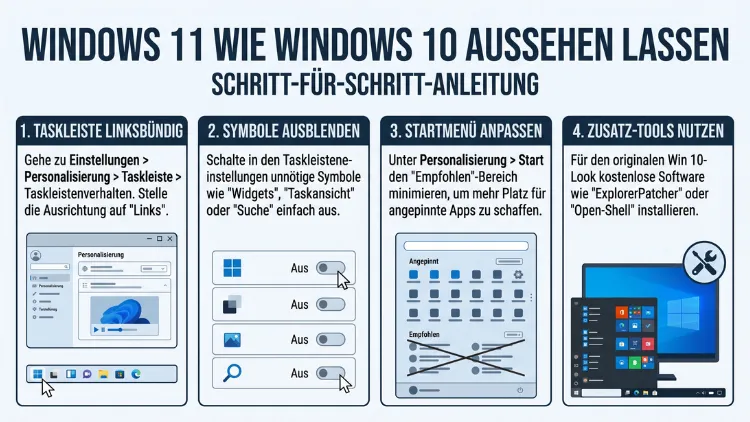
Sie möchten das Windows 11 Aussehen wie Windows 10 einstellen? Das gelingt in zwei Stufen. Zunächst richten Sie über die Einstellungen die Taskleiste linksbündig aus, entzerren die Symbole und passen Farben sowie Startmenü an. Anschließend holen kostenlose oder günstige Tools wie ExplorerPatcher, StartAllBack oder Start11 die klassische Taskleiste, das alte Kontextmenü und den gewohnten Explorer zurück.
Dadurch behalten Sie die Sicherheit von Windows 11 und arbeiten dennoch in vertrauter Optik.
Was sich mit Bordmitteln ändern lässt und was nicht
Windows 11 bringt inzwischen deutlich mehr Anpassungen mit als zum Start im Jahr 2021. Deshalb lohnt sich zuerst ein Blick in die Einstellungen, bevor Sie Zusatzprogramme installieren.
Einen fertigen Schalter „Windows-10-Design“ gibt es allerdings nicht. Außerdem hat Microsoft alte Bestandteile wie die Live-Kacheln nach und nach aus dem System entfernt. Folglich brauchen Sie für manche Elemente weiterhin ein Tool.
Die folgende Übersicht zeigt, welcher Weg zu welchem Element führt:
| Element | Mit Bordmitteln | Mit Tool |
|---|---|---|
| Startknopf und Symbole links | Ja | Nicht nötig |
| Fenster in der Taskleiste nicht gruppieren, mit Beschriftung | Ja | Nicht nötig |
| Taskleiste oben, links oder rechts | Ja, bei aktuellem Updatestand | Sonst ExplorerPatcher oder StartAllBack |
| Kleine Taskleiste | Ja, bei aktuellem Updatestand | Sonst StartAllBack oder Windhawk |
| Bereich „Empfohlen“ im Startmenü entfernen | Ja | Nicht nötig |
| Startmenü mit Kacheln | Nein | Start11, eingeschränkt ExplorerPatcher |
| Klassisches Kontextmenü | Ja, per Registry-Befehl | Alternativ ExplorerPatcher oder StartAllBack |
| Explorer mit Menüband | Nein | StartAllBack oder ExplorerPatcher |
| Eckige Fenster | Nein | Nur mit Spezialtools |
| Dunkle Taskleiste mit hellen Fenstern | Ja | Nicht nötig |
Zudem gelten alle Schritte für Windows 11 Home und Pro gleichermaßen. Ebenso spielt es keine Rolle, ob Ihr Gerät einen Prozessor von Intel, AMD oder Snapdragon (ARM64) nutzt. Lediglich bei den Tools müssen Sie auf ARM-Geräten die passende Installationsdatei wählen.
Die Anleitungen beziehen sich auf die aktuellen Versionen 24H2 und 25H2. Auf Geräten mit Version 26H1 funktionieren sie ebenfalls, jedoch können einzelne Menüpunkte leicht abweichen.
Vorbereitung: System sichern, bevor Sie das Design ändern
Die Bordmittel sind risikolos, denn jede Einstellung lässt sich sofort zurücknehmen. Tools greifen dagegen in die Windows-Oberfläche ein. Deshalb sollten Sie vorher einen Wiederherstellungspunkt anlegen.
So erstellen Sie den Wiederherstellungspunkt:
- Drücken Sie die Windows-Taste und tippen Sie „Wiederherstellungspunkt“ ein.
- Öffnen Sie anschließend den Treffer „Wiederherstellungspunkt erstellen“.
- Markieren Sie danach das Laufwerk C: und klicken Sie auf „Konfigurieren“.
- Aktivieren Sie nun „Computerschutz aktivieren“, falls er noch ausgeschaltet ist.
- Bestätigen Sie mit „OK“ und klicken Sie dann auf „Erstellen“.
- Vergeben Sie schließlich einen Namen, zum Beispiel „Vor Windows-10-Look“.
Installieren Sie außerdem zuerst alle ausstehenden Updates. Dazu öffnen Sie Einstellungen > Windows Update und klicken auf „Nach Updates suchen“. Dadurch stehen Ihnen die neuesten Optionen für Taskleiste und Startmenü zur Verfügung.
Taskleiste von Windows 11 wie in Windows 10 einrichten
Die Taskleiste prägt den ersten Eindruck am stärksten. Daher beginnen Sie am besten hier. Fast alles gelingt inzwischen ohne Zusatzsoftware.
Startmenü und Symbole nach links verschieben
In Windows 10 saß der Startknopf links unten. In Windows 11 steht er dagegen standardmäßig in der Mitte. Das ändern Sie in wenigen Sekunden:
- Klicken Sie mit der rechten Maustaste auf eine freie Stelle der Taskleiste.
- Wählen Sie anschließend „Taskleisteneinstellungen“.
- Klappen Sie danach den Bereich „Verhalten der Taskleiste“ auf.
- Stellen Sie nun bei „Taskleistenausrichtung“ den Wert „Links“ ein.
Die Änderung wirkt sofort. Somit liegen Startknopf und angeheftete Programme wieder dort, wo Sie sie aus Windows 10 kennen.
Fenster nicht mehr gruppieren und Beschriftungen anzeigen
Viele Nutzer vermissen außerdem die beschrifteten Schaltflächen. Auch das lässt sich direkt einstellen:
- Öffnen Sie erneut Einstellungen > Personalisierung > Taskleiste > Verhalten der Taskleiste.
- Suchen Sie dort die Option „Taskleistenschaltflächen kombinieren und Beschriftungen ausblenden“.
- Wählen Sie anschließend „Nie“ aus.
- Stellen Sie zudem dieselbe Option für weitere Taskleisten ein, falls Sie mehrere Monitore nutzen.
Danach erhält jedes Fenster eine eigene Schaltfläche mit Titel. Dadurch erkennen Sie zum Beispiel zwei geöffnete Word-Dokumente auf einen Blick.
Überflüssige Symbole ausblenden und Suchfeld anpassen
Windows 10 zeigte links neben den Programmen ein Suchfeld und die Aufgabenansicht. Windows 11 ergänzt hingegen Widgets und je nach Gerät weitere Schaltflächen. So räumen Sie auf:
- Öffnen Sie Einstellungen > Personalisierung > Taskleiste.
- Schalten Sie im Bereich „Taskleistenelemente“ die Widgets aus.
- Lassen Sie dagegen die Aufgabenansicht eingeschaltet, denn sie gehörte auch zu Windows 10.
- Wählen Sie bei „Suche“ die Variante „Suchfeld“, wenn Sie das breite Eingabefeld bevorzugen.
- Alternativ wählen Sie „Nur Suchsymbol“, falls Sie Platz sparen möchten.
Zusätzlich können Sie unter „Weitere Symbole im Infobereich“ festlegen, welche Symbole neben der Uhr dauerhaft sichtbar bleiben. Folglich wirkt auch der rechte Rand wieder vertraut.
Taskleiste an einen anderen Bildschirmrand verschieben
Lange Zeit ließ sich die Taskleiste in Windows 11 nicht verschieben. Das hat sich jedoch geändert. Seit dem Patchday im September 2026 liefert Microsoft für die Versionen 24H2 und 25H2 eine Option aus, mit der die Taskleiste an jeden Bildschirmrand wandern kann.
So gehen Sie vor:
- Öffnen Sie Einstellungen > Personalisierung > Taskleiste.
- Klappen Sie anschließend „Verhalten der Taskleiste“ auf.
- Wählen Sie danach unter „Position der Taskleiste“ den gewünschten Rand: unten, oben, links oder rechts.
Allerdings verteilt Microsoft solche Neuerungen schrittweise und nicht auf allen Rechnern gleichzeitig. Fehlt der Eintrag bei Ihnen, installieren Sie zunächst alle Updates und prüfen Sie es später erneut. Zudem unterstützen die neuen Positionen noch nicht jede Funktion, etwa das automatische Ausblenden der Taskleiste.
Kleine Taskleiste aktivieren
Die Taskleiste von Windows 11 ist höher als ihr Vorgänger. Deshalb fehlt vor allem auf Notebooks wertvoller Platz. Microsoft hat inzwischen jedoch eine kleinere Taskleiste eingeführt, die auf kleinen Geräten mehr Bildschirmfläche freigibt.
Die Option finden Sie ebenfalls unter Einstellungen > Personalisierung > Taskleiste > Verhalten der Taskleiste. Dort lässt sich die kompakte Darstellung einschalten. Startmenü, Suche und Infobereich werden dabei passend skaliert.
Fehlt der Schalter noch, hilft alternativ die Option „Kleinere Taskleistenschaltflächen anzeigen“ an derselben Stelle. Sie verkleinert zumindest die Symbole.
Startmenü an Windows 10 angleichen
Das Startmenü unterscheidet sich am stärksten vom Vorgänger. Dennoch können Sie es deutlich aufgeräumter gestalten. Die Versionen 24H2 und 25H2 nutzen inzwischen ein überarbeitetes Startmenü, das alle Apps direkt auf einer scrollbaren Seite zeigt.
Bereich „Empfohlen“ vollständig ausblenden
Windows 10 zeigte keine empfohlenen Dateien im Startmenü. Daher stört dieser Bereich viele Umsteiger. So entfernen Sie ihn:
- Öffnen Sie Einstellungen > Personalisierung > Start.
- Schalten Sie dort „Zuletzt hinzugefügte Apps anzeigen“ aus.
- Deaktivieren Sie außerdem „Meistverwendete Apps anzeigen“.
- Schalten Sie ebenso die empfohlenen Dateien sowie die Tipps und Empfehlungen ab.
Sobald alle Schalter für Apps, Dateien und Tipps aus sind, verschwindet der Bereich „Empfohlen“ komplett aus dem Startmenü. Dadurch bleibt mehr Platz für Ihre angehefteten Programme.
App-Liste wie in Windows 10 als alphabetische Liste anzeigen
Windows 10 führte links eine alphabetische Programmliste. Das neue Startmenü bietet dafür neben der Kategorie- und der Rasteransicht weiterhin eine klassische Listenansicht.
So stellen Sie um:
- Öffnen Sie das Startmenü.
- Scrollen Sie anschließend zum Bereich „Alle“.
- Klicken Sie danach rechts oben auf das Auswahlfeld für die Ansicht.
- Wählen Sie schließlich „Liste“.
Windows merkt sich diese Auswahl. Somit erscheint die Liste bei jedem Öffnen wieder.
Ordner neben der Ein/Aus-Schaltfläche einblenden
In Windows 10 standen am linken Rand Verknüpfungen zu Dokumenten, Bildern und Einstellungen. Diese Symbole gibt es weiterhin, allerdings sind sie zunächst ausgeblendet:
- Öffnen Sie Einstellungen > Personalisierung > Start > Ordner.
- Aktivieren Sie anschließend zum Beispiel „Einstellungen“, „Explorer“, „Dokumente“ und „Downloads“.
Danach erscheinen die Symbole unten rechts im Startmenü neben dem Ein/Aus-Schalter.
Angeheftete Apps ordnen
Echte Live-Kacheln gibt es in Windows 11 nicht mehr. Stattdessen heften Sie Programme als Symbole an. Ziehen Sie dafür ein Symbol auf ein anderes, um einen Ordner zu bilden. Dadurch entstehen zumindest Gruppen, wie Sie sie von den Kachelgruppen kennen.
Wer das Kachel-Startmenü unbedingt zurückhaben möchte, benötigt hingegen ein Tool. Die Anleitung dazu folgt weiter unten.
Farben, Design und Hintergrund im Windows-10-Stil
Neben Taskleiste und Startmenü bestimmen Farben den Gesamteindruck. Windows 10 kombinierte standardmäßig eine dunkle Taskleiste mit hellen Fenstern. Genau diese Mischung lässt sich nachbauen.
Dunkle Taskleiste mit hellen Fenstern kombinieren
- Öffnen Sie Einstellungen > Personalisierung > Farben.
- Wählen Sie bei „Modus auswählen“ den Eintrag „Benutzerdefiniert“.
- Stellen Sie anschließend den Standard-Windows-Modus auf „Dunkel“.
- Setzen Sie danach den Standard-App-Modus auf „Hell“.
Nun erscheinen Taskleiste und Startmenü dunkel, während Explorer und Einstellungen hell bleiben. Das entspricht somit dem Auslieferungszustand von Windows 10.
Transparenz abschalten und Akzentfarbe setzen
Windows 11 arbeitet stark mit durchscheinenden Flächen. Windows 10 wirkte dagegen flacher. So gleichen Sie das an:
- Bleiben Sie unter Einstellungen > Personalisierung > Farben.
- Schalten Sie die „Transparenzeffekte“ aus.
- Wählen Sie bei „Akzentfarbe“ die Einstellung „Manuell“ und anschließend das klassische Blau.
- Aktivieren Sie außerdem „Akzentfarbe auf Titelleisten und Fensterrändern anzeigen“.
- Schalten Sie zusätzlich „Akzentfarbe auf Start und Taskleiste anzeigen“ ein, wenn Sie eine farbige Leiste bevorzugen.
Dadurch erhalten aktive Fenster wieder eine farbige Titelleiste. Folglich erkennen Sie schneller, welches Fenster gerade im Vordergrund liegt.
Windows-10-Hintergrundbild verwenden
Das bekannte blaue Fensterbild liefert Windows 11 nicht mit. Sie können es jedoch von einem Rechner mit Windows 10 übernehmen:
- Öffnen Sie auf dem Windows-10-Gerät den Ordner C:\Windows\Web\Wallpaper\Windows.
- Kopieren Sie anschließend die Datei img0.jpg auf einen USB-Stick.
- Speichern Sie die Datei danach auf dem Windows-11-PC, zum Beispiel unter „Bilder“.
- Klicken Sie nun mit der rechten Maustaste auf die Datei und wählen Sie „Als Desktophintergrund festlegen“.
Alternativ öffnen Sie Einstellungen > Personalisierung > Hintergrund und wählen das Bild dort über „Fotos durchsuchen“ aus.
Desktopsymbole wie „Dieser PC“ einblenden
Viele Nutzer hatten in Windows 10 „Dieser PC“ auf dem Desktop liegen. So holen Sie das Symbol zurück:
- Öffnen Sie Einstellungen > Personalisierung > Designs.
- Klicken Sie anschließend auf „Desktopsymboleinstellungen“.
- Setzen Sie danach Haken bei „Computer“, „Benutzerdateien“ oder „Systemsteuerung“.
- Bestätigen Sie schließlich mit „OK“.
Bildlaufleisten und Andocklayouts anpassen
Zwei kleine Details stören Umsteiger besonders. Erstens blendet Windows 11 Bildlaufleisten gern aus. Zweitens erscheint beim Zeigen auf „Maximieren“ ein Layoutmenü.
- Bildlaufleisten: Öffnen Sie Einstellungen > Barrierefreiheit > Visuelle Effekte und aktivieren Sie „Bildlaufleisten immer anzeigen“.
- Andocklayouts: Öffnen Sie Einstellungen > System > Multitasking, klappen Sie „Fenster andocken“ auf und deaktivieren Sie die Anzeige der Andocklayouts an der Maximieren-Schaltfläche.
Das Andocken per Maus oder Windows-Taste + Pfeiltaste funktioniert trotzdem weiterhin.
Klassisches Kontextmenü in Windows 11 wiederherstellen
Beim Rechtsklick zeigt Windows 11 ein gekürztes Menü. Viele Befehle verstecken sich daher hinter „Weitere Optionen anzeigen“. Das kostet jedes Mal einen zusätzlichen Klick.
Für einzelne Fälle genügt ein Tastenkürzel: Halten Sie die Umschalttaste gedrückt, während Sie mit der rechten Maustaste klicken. Dann erscheint sofort das vollständige Menü. Ebenso funktioniert Umschalt + F10.
Dauerhaft stellen Sie das alte Menü mit einem Registry-Befehl ein:
- Klicken Sie mit der rechten Maustaste auf den Startknopf.
- Wählen Sie anschließend „Terminal“.
- Fügen Sie danach folgenden Befehl ein und drücken Sie die Eingabetaste:
reg add "HKCU\Software\Classes\CLSID\{86ca1aa0-34aa-4e8b-a509-50c905bae2a2}\InprocServer32" /f /ve
- Starten Sie nun den Explorer neu. Geben Sie dazu diesen Befehl ein:
taskkill /f /im explorer.exe & start explorer.exe
Anschließend öffnet sich bei jedem Rechtsklick wieder das klassische Kontextmenü. Der Eingriff betrifft zudem nur Ihr eigenes Benutzerkonto.
Möchten Sie die Änderung zurücknehmen, verwenden Sie stattdessen diesen Befehl und starten den Explorer erneut:
reg delete "HKCU\Software\Classes\CLSID\{86ca1aa0-34aa-4e8b-a509-50c905bae2a2}" /f
Datei-Explorer an Windows 10 anpassen
Der Explorer hat in Windows 11 eine schlanke Befehlsleiste und Tabs erhalten. Einige Verhaltensweisen lassen sich trotzdem auf den alten Stand bringen.
Explorer mit „Dieser PC“ starten
Windows 11 öffnet den Explorer mit der Startseite. Viele Nutzer bevorzugen jedoch die Laufwerksübersicht:
- Öffnen Sie den Explorer mit Windows-Taste + E.
- Klicken Sie anschließend oben auf die drei Punkte und dann auf „Optionen“.
- Wählen Sie danach bei „Datei-Explorer öffnen für“ den Eintrag „Dieser PC“.
- Bestätigen Sie schließlich mit „OK“.
Kompaktansicht für engere Zeilenabstände
Windows 11 lässt zwischen den Einträgen viel Luft. Deshalb passen weniger Dateien auf den Bildschirm. So ändern Sie das:
- Klicken Sie im Explorer auf „Anzeigen“.
- Wählen Sie anschließend „Einblenden“.
- Aktivieren Sie danach „Kompaktansicht“.
Dadurch rücken die Zeilen wieder so eng zusammen wie in Windows 10.
Weitere Explorer-Optionen
Zusätzlich lohnen sich diese Einstellungen unter „Optionen“ > „Ansicht“:
- „Erweiterungen bei bekannten Dateitypen ausblenden“ deaktivieren, damit Sie Dateiendungen sehen.
- „Vollständigen Pfad in der Titelleiste anzeigen“ aktivieren.
- Unter „Allgemein“ die Anzeige zuletzt verwendeter Dateien abschalten, falls Sie die Startseite schlicht halten möchten.
Das Menüband mit den Registerkarten „Datei“, „Start“ und „Ansicht“ lässt sich hingegen nicht mehr per Einstellung zurückholen. Frühere Registry-Tricks funktionieren in aktuellen Versionen nicht mehr. Dafür benötigen Sie folglich eines der nachfolgenden Tools.
Tools für den Windows-10-Look im Vergleich
Reichen Ihnen die Bordmittel nicht, helfen spezialisierte Programme weiter. Vier Kandidaten haben sich bewährt. Sie unterscheiden sich allerdings in Preis, Umfang und Risiko.
| Tool | Preis | Stärke | Geeignet für |
|---|---|---|---|
| ExplorerPatcher | Kostenlos, Open Source | Taskleiste im Windows-10-Stil, viele Detailoptionen | Erfahrene Nutzer |
| StartAllBack | Kostenpflichtig, mit Testphase | Taskleiste, Explorer-Menüband, Kontextmenüs | Nutzer, die eine Komplettlösung möchten |
| Start11 | Kostenpflichtig, mit Testphase | Startmenü im Windows-10-Stil mit Kacheln | Einsteiger |
| Windhawk | Kostenlos | Einzelne Mods für Taskleiste und Startmenü | Bastler |
Wichtig ist außerdem: Installieren Sie immer nur ein Tool für dieselbe Aufgabe. Zwei Programme, die gleichzeitig die Taskleiste verändern, führen nämlich häufig zu Abstürzen.
ExplorerPatcher: kostenlose Taskleiste im Windows-10-Stil
ExplorerPatcher ist ein quelloffenes Projekt, das auf GitHub unter dem Entwicklernamen „valinet“ veröffentlicht wird. Es bietet unter anderem die Wahl zwischen der Taskleiste von Windows 11 und einer Taskleiste im Windows-10-Stil mit Beschriftungen und kleinen Symbolen.
So installieren Sie das Tool:
- Rufen Sie die Release-Seite von ExplorerPatcher auf GitHub auf.
- Laden Sie anschließend ep_setup.exe für Geräte mit Intel- oder AMD-Prozessor herunter. Für Snapdragon-Geräte wählen Sie dagegen ep_setup_arm64.exe.
- Starten Sie danach die Datei und bestätigen Sie die Sicherheitsabfrage.
- Warten Sie nun kurz. Der Bildschirm flackert einmal, anschließend erscheint der Desktop mit der Windows-10-Taskleiste.
So stellen Sie den Stil ein:
- Klicken Sie mit der rechten Maustaste auf die Taskleiste und wählen Sie „Eigenschaften“.
- Öffnen Sie anschließend den Bereich „Taskleiste“ und prüfen Sie den Taskleistenstil „Windows 10 (ExplorerPatcher)“.
- Wechseln Sie danach in den Bereich „Startmenü“ und stellen Sie den Stil auf „Windows 10“, sofern der Eintrag angeboten wird.
- Öffnen Sie zudem den Bereich „Datei-Explorer“ und deaktivieren Sie dort die Befehlsleiste sowie das Kontextmenü von Windows 11.
- Stellen Sie außerdem unter „Fensterumschalter“ den Stil für Alt + Tab auf Windows 10.
- Klicken Sie schließlich unten links auf „Datei-Explorer neu starten“.
Beachten Sie jedoch eine Einschränkung beim Startmenü. Microsoft hat in neueren Builds Bestandteile des alten Windows-10-Startmenüs entfernt, weshalb ExplorerPatcher die Option dort gestrichen hat, wo sie nicht mehr unterstützt wird. Die Entwickler arbeiten allerdings daran, die Unterstützung wiederherzustellen.
Fehlt der Eintrag bei Ihnen, kombinieren Sie ExplorerPatcher daher mit Start11 nur für das Startmenü. Alternativ nutzen Sie das aufgeräumte Startmenü von Windows 11 in der Listenansicht.
Halten Sie das Programm zudem stets aktuell. Die Aktualisierung starten Sie in den Eigenschaften im Bereich „Updates“. Das ist wichtig, denn nach größeren Windows-Updates kann eine alte Version den Explorer am Start hindern.
StartAllBack: Komplettpaket für Taskleiste und Explorer
StartAllBack ist kostenpflichtig, bietet jedoch eine Testphase. Der Preis für eine Lizenz liegt im niedrigen einstelligen Euro-Bereich. Dafür erhalten Sie eine sehr stabile Lösung, die schnell eingerichtet ist.
Optisch orientiert sich das Programm allerdings nicht hundertprozentig am Vorgänger. Der Stil liegt vielmehr irgendwo zwischen Windows 10 und Windows 11, mit kleinen Anleihen bei Windows 7. Die Feinabstimmung übernehmen Sie deshalb selbst.
So richten Sie StartAllBack ein:
- Laden Sie das Programm von der offiziellen Herstellerseite herunter und starten Sie die Installation.
- Wählen Sie anschließend „Für mich installieren“ oder „Für alle Benutzer“.
- Entscheiden Sie sich danach im Begrüßungsfenster für das Design „Kinda 10“.
- Öffnen Sie nun den Bereich „Taskleiste“ und stellen Sie Symbolgröße, Beschriftungen und Position nach Wunsch ein.
- Wechseln Sie zudem in den Bereich „Explorer“ und wählen Sie dort das Menüband im Windows-10-Stil.
- Aktivieren Sie außerdem die klassischen Kontextmenüs.
- Öffnen Sie schließlich den Bereich „Startmenü“ und passen Sie Stil sowie Symbolgröße an.
Die Einstellungen erreichen Sie später jederzeit per Rechtsklick auf den Startknopf über „Eigenschaften“. Dadurch lassen sich einzelne Bereiche auch wieder auf den Stil von Windows 11 zurückstellen.
Start11: Startmenü im Windows-10-Stil mit Kacheln
Start11 stammt vom Hersteller Stardock und kostet ebenfalls einmalig einen kleinen Betrag. Eine Testversion steht zur Verfügung. Das Programm konzentriert sich vor allem auf das Startmenü und gilt als besonders einsteigerfreundlich.
Unter den Startmenü-Optionen bietet Start11 einen eigenen „Windows-10-Stil“. Damit eignet es sich besonders, wenn Ihnen vor allem die Kacheln fehlen.
So stellen Sie den Stil ein:
- Installieren Sie Start11 und starten Sie das Programm.
- Öffnen Sie anschließend links den Bereich „Startmenü“.
- Wählen Sie danach den „Windows-10-Stil“ aus.
- Öffnen Sie nun den Bereich „Starttaste“ und legen Sie die Ausrichtung links fest.
- Passen Sie zudem unter „Taskleiste“ Größe, Farbe und Position an.
- Heften Sie schließlich Ihre Programme per Rechtsklick als Kacheln an und ordnen Sie sie in Gruppen.
Start11 verändert den Explorer nicht. Deshalb kombinieren viele Nutzer das Programm mit dem Registry-Befehl für das klassische Kontextmenü.
Windhawk: einzelne Mods statt Komplettumbau
Windhawk ist eine kostenlose Plattform für kleine Erweiterungen, sogenannte Mods. Sie installieren also nur genau das, was Sie brauchen. Das hält den Eingriff ins System gering.
Für den Windows-10-Look eignen sich vor allem diese Mods:
- „Windows 11 Taskbar Styler“ für Farbe, Form und Abstände der Taskleiste.
- „Windows 11 Start Menu Styler“ für ein schlichteres Startmenü.
- „Taskbar height and icon size“ für eine niedrigere Leiste mit kleineren Symbolen.
So gehen Sie vor:
- Installieren Sie Windhawk von der offiziellen Projektseite.
- Klicken Sie anschließend auf „Erkunden“ und suchen Sie nach dem Namen des Mods.
- Öffnen Sie danach die Detailseite und klicken Sie auf „Installieren“.
- Wechseln Sie nun in den Reiter „Einstellungen“ des Mods und wählen Sie ein Design.
Jeder Mod lässt sich außerdem per Schalter wieder deaktivieren. Folglich können Sie gefahrlos experimentieren.
Fensterecken, Symbole und weitere Feinheiten
Einige Details fallen erst nach einer Weile auf. Dazu zählen vor allem die runden Fensterecken und die neuen Symbole.
Runde Fensterecken
Windows 11 zeichnet Fenster mit abgerundeten Ecken. Einen offiziellen Schalter für eckige Fenster gibt es jedoch nicht. Abhilfe schaffen daher nur Zusatzprogramme, zum Beispiel Win11DisableRoundedCorners vom ExplorerPatcher-Entwickler.
Dieser Eingriff verändert allerdings eine Systemkomponente der Fensterverwaltung. Nach Windows-Updates müssen Sie ihn deshalb meist wiederholen. Für die meisten Nutzer lohnt sich der Aufwand somit kaum.
Lautstärke, Uhr und Schnelleinstellungen
In Windows 10 öffnete ein Klick auf Uhr, Netzwerk oder Lautsprecher jeweils ein eigenes Fenster. Windows 11 fasst Netzwerk, Ton und Akku dagegen in den Schnelleinstellungen zusammen.
Mit der Windows-10-Taskleiste von ExplorerPatcher erhalten Sie wieder getrennte Flyouts. Die passenden Optionen finden Sie dort in den Eigenschaften im Bereich „Infobereich“. Ohne Tool bleibt hingegen nur die Bedienung über die Schnelleinstellungen.
Sekunden in der Uhr und Wochentag
Eine Kleinigkeit gelingt wiederum ohne Tool: Unter Einstellungen > Personalisierung > Taskleiste > Verhalten der Taskleiste aktivieren Sie „Sekunden in der Taskleistenuhr anzeigen“. Dadurch zeigt die Uhr mehr Details als bisher.
Risiken von Design-Tools und Hilfe bei Problemen
Programme wie ExplorerPatcher und StartAllBack klinken sich tief in den Explorer ein. Deshalb reagieren sie empfindlich auf Windows-Updates. Microsoft hat StartAllBack im Jahr 2024 in Vorabversionen von 24H2 sogar zeitweise blockiert.
Mit diesen Regeln vermeiden Sie Ärger:
- Aktualisieren Sie das Tool zuerst, bevor Sie ein großes Windows-Update installieren.
- Deinstallieren Sie das Tool vorübergehend, wenn ein Funktionsupdate auf eine neue Windows-Version ansteht.
- Laden Sie Programme nur von der Originalquelle, also von der Herstellerseite oder der offiziellen GitHub-Seite.
- Meiden Sie Insider-Builds, denn dort ändern sich die Systemdateien besonders häufig.
- Nutzen Sie keine inoffiziellen „Windows-10-Designpakete“, die Systemdateien ersetzen.
Schwarzer Bildschirm oder fehlende Taskleiste nach einem Update
Startet der Explorer nach einem Update nicht mehr richtig, gehen Sie so vor:
- Drücken Sie Strg + Umschalt + Esc, um den Task-Manager zu öffnen.
- Klicken Sie anschließend auf „Neuen Task ausführen“.
- Geben Sie danach appwiz.cpl ein und bestätigen Sie mit der Eingabetaste.
- Deinstallieren Sie nun das betroffene Tool aus der Programmliste.
- Starten Sie schließlich den PC neu.
Öffnet sich der Task-Manager nicht, hilft stattdessen der abgesicherte Modus. Halten Sie dazu im Anmeldebildschirm die Umschalttaste gedrückt und klicken Sie auf „Neu starten“. Wählen Sie anschließend Problembehandlung > Erweiterte Optionen > Starteinstellungen.
Als letzte Möglichkeit setzen Sie das System über den zuvor erstellten Wiederherstellungspunkt zurück. Ihre persönlichen Dateien bleiben dabei erhalten.
Zurück zu Windows 10 wechseln: Lohnt sich das noch?
Manche Nutzer überlegen, statt der Anpassung einfach zum alten System zurückzukehren. Technisch ist das nach einem Upgrade zunächst möglich. Unter Einstellungen > System > Wiederherstellung steht die Schaltfläche „Zurück“ jedoch nur zehn Tage lang bereit.
Sinnvoll ist dieser Schritt allerdings kaum noch. Der reguläre Support für Windows 10 endete nämlich im Oktober 2025. Zudem läuft das erweiterte Sicherheitsupdate-Programm für Privatnutzer im Oktober 2026 aus.
Ohne Sicherheitsupdates steigt das Risiko bei jedem Besuch im Internet. Daher ist es deutlich klüger, bei Windows 11 zu bleiben und lediglich die Oberfläche anzupassen.
Häufige Fragen zum Windows-10-Look in Windows 11
Kann Windows 11 komplett wie Windows 10 aussehen?
Nahezu, aber nicht vollständig. Mit Bordmitteln erreichen Sie bereits eine linksbündige, beschriftete Taskleiste, ein aufgeräumtes Startmenü und die alten Farben. Mit StartAllBack oder ExplorerPatcher kommen außerdem Menüband und klassische Kontextmenüs hinzu. Kleine Unterschiede bei Symbolen und Fensterecken bleiben jedoch bestehen.
Ist es sicher, Windows 11 mit Tools auf Windows-10-Optik umzustellen?
Ja, sofern Sie die Programme aus der Originalquelle laden und aktuell halten. Die genannten Tools sind seit Jahren verbreitet. Allerdings können sie nach Windows-Updates Fehler verursachen. Legen Sie deshalb vorher einen Wiederherstellungspunkt an.
Wie bekomme ich das Startmenü von Windows 10 mit Kacheln in Windows 11 zurück?
Am zuverlässigsten gelingt das mit Start11. Wählen Sie dort im Bereich „Startmenü“ den „Windows-10-Stil“. ExplorerPatcher bietet ebenfalls ein Windows-10-Startmenü an, jedoch nicht mehr auf jedem aktuellen Build.
Lässt sich die Taskleiste in Windows 11 wieder nach oben oder an die Seite verschieben?
Ja. Bei aktuellem Updatestand finden Sie die Option unter Einstellungen > Personalisierung > Taskleiste > Verhalten der Taskleiste > Position der Taskleiste. Fehlt der Eintrag noch, verteilt Microsoft die Funktion bei Ihnen erst später. Alternativ hilft bis dahin StartAllBack.
Wie stelle ich das alte Rechtsklickmenü in Windows 11 dauerhaft ein?
Führen Sie im Terminal den oben genannten reg-add-Befehl aus und starten Sie anschließend den Explorer neu. Danach erscheint bei jedem Rechtsklick das vollständige Menü. Für einzelne Fälle genügt außerdem Umschalt + Rechtsklick.
Kostet es etwas, Windows 11 optisch auf Windows 10 umzustellen?
Nein, nicht zwingend. Alle Bordmittel, der Registry-Befehl sowie ExplorerPatcher und Windhawk sind kostenlos. Lediglich StartAllBack und Start11 kosten einmalig einen kleinen Betrag, bieten dafür jedoch mehr Komfort.
Wird Windows 11 durch den Windows-10-Look langsamer?
In der Regel nicht. Die Tools benötigen kaum Arbeitsspeicher. Abgeschaltete Transparenzeffekte und Animationen können ältere Geräte sogar leicht entlasten. Spürbare Unterschiede sind allerdings selten.
Bleiben die Anpassungen nach einem Windows-Update erhalten?
Die Einstellungen aus den Bordmitteln bleiben normalerweise bestehen. Ebenso übersteht der Registry-Eintrag für das Kontextmenü monatliche Updates meist problemlos. Tools müssen Sie dagegen nach größeren Updates gelegentlich aktualisieren.
Wie mache ich alle Änderungen wieder rückgängig?
Deinstallieren Sie zunächst das Tool unter Einstellungen > Apps > Installierte Apps. Stellen Sie anschließend die Taskleistenausrichtung auf „Zentriert“ und den Farbmodus auf „Hell“ oder „Dunkel“. Löschen Sie schließlich den Registry-Eintrag mit dem reg-delete-Befehl.
Fazit
Das Windows 11 Aussehen wie Windows 10 einzustellen, gelingt somit in zwei Schritten. Zuerst nutzen Sie die Bordmittel: Taskleiste links, Beschriftungen an, Farben und Startmenü anpassen.
Reicht das nicht, ergänzen Sie zudem ein Tool wie ExplorerPatcher, StartAllBack oder Start11. Legen Sie jedoch vorher einen Wiederherstellungspunkt an und halten Sie die Programme aktuell. Dadurch bleibt Ihr System sicher und fühlt sich dennoch vertraut an.
