
So finden Sie „Geräte und Drucker“ in Windows 11 und 10: über Systemsteuerung, Ausführen-Befehl oder Einstellungen – schnell und einfach erklärt.
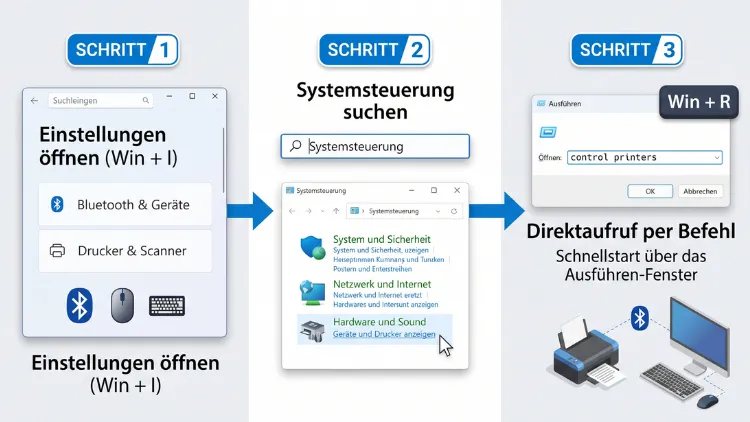
Die Übersicht „Geräte und Drucker“ finden Sie in Windows 11 über Einstellungen > Bluetooth und Geräte > Geräte > Weitere Geräte- und Druckereinstellungen. In Windows 10 öffnen Sie sie dagegen direkt über die Systemsteuerung oder mit dem Befehl control printers.
Außerdem gibt es einen Befehl, der in beiden Versionen zuverlässig funktioniert. Diese Anleitung zeigt Ihnen alle Wege Schritt für Schritt und hilft zudem, wenn die Ansicht fehlt.
Was ist „Geräte und Drucker“ überhaupt?
„Geräte und Drucker“ ist eine klassische Übersicht aus der Systemsteuerung. Dort sehen Sie alle Geräte, die mit Ihrem PC verbunden sind. Dazu gehören zum Beispiel Drucker, Scanner, Faxgeräte, Mäuse, Tastaturen, Monitore, Lautsprecher, Headsets, Webcams und Bluetooth-Geräte.
Zudem zeigt das Fenster den Computer selbst als eigenes Symbol an. Deshalb erreichen Sie von hier aus viele Geräteeigenschaften mit wenigen Klicks.
Die Übersicht stammt ursprünglich aus Windows 7. Microsoft verlagert jedoch seit Jahren immer mehr Funktionen in die moderne Einstellungen-App. Trotzdem ist das klassische Fenster auch 2026 noch in Windows 11 (24H2 und 25H2) sowie in Windows 10 vorhanden. Allerdings ist es in Windows 11 gut versteckt.
Wofür Sie die Übersicht brauchen
Viele Anwender greifen weiterhin auf das klassische Fenster zurück, weil es einige Vorteile bietet:
- Alle Geräte auf einen Blick: Drucker und andere Hardware stehen gemeinsam in einer Liste.
- Standarddrucker festlegen: Ein Rechtsklick genügt, ohne dass Windows den Standard automatisch verwaltet.
- Druckereigenschaften aufrufen: Anschlüsse, Freigaben und erweiterte Treiberoptionen erreichen Sie hier schneller.
- Druckaufträge anzeigen: Die Druckwarteschlange öffnet sich per Doppelklick.
- Geräte entfernen: Auch hartnäckige Einträge lassen sich hier oft löschen, wenn in den Einstellungen der Button fehlt.
- Problembehandlung starten: Über das Kontextmenü lassen sich Fehler direkt analysieren.
Geräte und Drucker in Windows 11 finden
In Windows 11 hat Microsoft die klassische Ansicht stark in den Hintergrund gerückt. Deshalb führen viele bekannte Wege inzwischen zur Einstellungen-App statt zum alten Fenster. Dennoch gibt es mehrere zuverlässige Methoden.
Methode 1: Über die Einstellungen-App
Dieser Weg ist der offizielle und funktioniert in allen aktuellen Versionen von Windows 11.
- Drücken Sie die Tastenkombination Windows + I, um die Einstellungen zu öffnen.
- Klicken Sie links auf „Bluetooth und Geräte“.
- Wählen Sie rechts den Punkt „Geräte“ oder – je nach Build – „Weitere Geräte anzeigen“.
- Scrollen Sie ganz nach unten zum Abschnitt „Verwandte Einstellungen“.
- Klicken Sie auf „Weitere Geräte- und Druckereinstellungen“.
Anschließend öffnet sich das klassische Fenster „Geräte und Drucker“ aus der Systemsteuerung. Zusätzlich finden Sie denselben Link häufig auch unter Bluetooth und Geräte > Drucker und Scanner, ebenfalls ganz unten.
Methode 2: Mit dem Shell-Befehl (am zuverlässigsten)
Wenn Sie das Fenster häufig brauchen, ist dieser Befehl der schnellste Weg. Außerdem funktioniert er in Windows 11 und Windows 10 gleichermaßen.
- Drücken Sie Windows + R, um das Fenster „Ausführen“ zu öffnen.
- Geben Sie folgenden Befehl ein:
explorer shell:::{A8A91A66-3A7D-4424-8D24-04E180695C7A} - Bestätigen Sie mit Enter oder OK.
Daraufhin erscheint sofort die klassische Übersicht. Kopieren Sie den Befehl am besten vollständig, denn schon ein falsches Zeichen führt zu einem Fehler.
Methode 3: Über die Systemsteuerung
Auch die Systemsteuerung enthält weiterhin einen Eintrag für die Geräteübersicht.
- Drücken Sie Windows + R, tippen Sie control ein und bestätigen Sie mit Enter.
- Stellen Sie oben rechts bei „Anzeige“ auf „Kleine Symbole“ um.
- Klicken Sie auf „Geräte und Drucker“.
Allerdings gibt es hier eine Besonderheit: In vielen Builds von Windows 11 leitet dieser Eintrag auf die Seite „Bluetooth und Geräte“ in den Einstellungen um. Zudem öffnet sich bei manchen Systemen zusätzlich der Explorer mit dem Ordner „Dokumente“. Dieses Verhalten ist ein bekannter Fehler. Nutzen Sie in diesem Fall deshalb Methode 1 oder 2.
Methode 4: Über die Adressleiste des Explorers
Ebenso können Sie das Fenster direkt im Datei-Explorer aufrufen.
- Öffnen Sie den Explorer mit Windows + E.
- Klicken Sie in die Adressleiste oben.
- Geben Sie shell:::{A8A91A66-3A7D-4424-8D24-04E180695C7A} ein.
- Drücken Sie Enter.
Diese Methode ist praktisch, wenn der Explorer ohnehin bereits geöffnet ist.
Methode 5: Mit dem Befehl „control printers“
Der Befehl control printers öffnete früher immer die klassische Ansicht. Seit Windows 11 22H2 führt er jedoch auf vielen Systemen nur zur Einstellungen-Seite „Bluetooth und Geräte“.
- Drücken Sie Windows + R.
- Geben Sie control printers ein.
- Bestätigen Sie mit Enter.
Je nach Build sehen Sie anschließend entweder das klassische Fenster oder die moderne Seite. Probieren Sie es deshalb einfach aus. Falls nur die Einstellungen erscheinen, greifen Sie zu Methode 2.
Methode 6: Drucker direkt in den Einstellungen öffnen
Wenn Sie nur Ihre Drucker verwalten wollen, brauchen Sie das klassische Fenster oft gar nicht. Stattdessen genügt ein Schnellbefehl.
- Drücken Sie Windows + R.
- Geben Sie ms-settings:printers ein.
- Bestätigen Sie mit Enter.
Sofort öffnet sich die Seite „Drucker und Scanner“. Ebenso führt ms-settings:bluetooth direkt zur Seite „Bluetooth und Geräte“.
Geräte und Drucker in Windows 10 finden
In Windows 10 ist die klassische Übersicht deutlich leichter erreichbar. Außerdem funktionieren hier die bekannten Befehle noch wie gewohnt.
Methode 1: Über die Systemsteuerung
- Geben Sie in die Windows-Suche neben dem Startknopf „Systemsteuerung“ ein.
- Öffnen Sie das Suchergebnis.
- Klicken Sie in der Kategorieansicht auf „Hardware und Sound“.
- Wählen Sie anschließend „Geräte und Drucker“.
Alternativ stellen Sie die Anzeige auf „Kleine Symbole“ um und klicken direkt auf den Eintrag.
Methode 2: Mit „control printers“
- Drücken Sie Windows + R.
- Tippen Sie control printers ein.
- Bestätigen Sie mit Enter.
Im Gegensatz zu Windows 11 öffnet sich hier zuverlässig das klassische Fenster. Deshalb ist dieser Befehl in Windows 10 der schnellste Weg.
Methode 3: Über die Einstellungen
- Öffnen Sie die Einstellungen mit Windows + I.
- Klicken Sie auf „Geräte“.
- Wählen Sie links „Drucker & Scanner“ oder „Bluetooth- und andere Geräte“.
- Scrollen Sie rechts zu „Verwandte Einstellungen“.
- Klicken Sie auf „Geräte und Drucker“.
Zusätzlich funktioniert auch in Windows 10 der Shell-Befehl explorer shell:::{A8A91A66-3A7D-4424-8D24-04E180695C7A}.
Übersicht: Alle Wege im Vergleich
Damit Sie schnell den passenden Weg finden, hier eine kompakte Zusammenfassung:
| Methode | Windows 11 | Windows 10 |
|---|---|---|
| Einstellungen > Weitere Geräte- und Druckereinstellungen | ✔ klassisches Fenster | ✔ klassisches Fenster |
| explorer shell:::{A8A91A66-3A7D-4424-8D24-04E180695C7A} | ✔ zuverlässig | ✔ zuverlässig |
| control printers | teilweise Umleitung zu Einstellungen | ✔ klassisches Fenster |
| Systemsteuerung > Geräte und Drucker | teilweise Umleitung | ✔ klassisches Fenster |
| ms-settings:printers | ✔ moderne Druckerseite | ✔ moderne Druckerseite |
Verknüpfung für „Geräte und Drucker“ erstellen
Wenn Sie die Übersicht regelmäßig nutzen, lohnt sich eine eigene Verknüpfung. Dadurch erreichen Sie das Fenster mit einem Doppelklick.
Verknüpfung auf dem Desktop anlegen
- Klicken Sie mit der rechten Maustaste auf eine freie Stelle des Desktops.
- Wählen Sie „Neu“ > „Verknüpfung“.
- Geben Sie als Speicherort folgenden Befehl ein:
explorer shell:::{A8A91A66-3A7D-4424-8D24-04E180695C7A} - Klicken Sie auf „Weiter“.
- Geben Sie als Namen zum Beispiel „Geräte und Drucker“ ein.
- Klicken Sie auf „Fertig stellen“.
Passendes Symbol zuweisen
Zusätzlich können Sie der Verknüpfung ein passendes Druckersymbol geben:
- Klicken Sie mit der rechten Maustaste auf die neue Verknüpfung und wählen Sie „Eigenschaften“.
- Klicken Sie auf „Anderes Symbol“.
- Geben Sie als Datei %SystemRoot%\System32\imageres.dll oder %SystemRoot%\System32\shell32.dll ein.
- Wählen Sie ein Druckersymbol aus und bestätigen Sie mit OK.
An Taskleiste oder Start anheften
Außerdem können Sie die Verknüpfung dauerhaft griffbereit machen. Klicken Sie dazu mit der rechten Maustaste darauf und wählen Sie „An Start anheften“. In Windows 11 finden Sie den Befehl „An Taskleiste anheften“ gegebenenfalls unter „Weitere Optionen anzeigen“.
Drucker in Windows 11/10 finden und verwalten
Häufig suchen Anwender die Übersicht eigentlich nur, um einen bestimmten Drucker zu finden. Deshalb hier die wichtigsten Wege speziell für Drucker.
Installierte Drucker anzeigen
Windows 11:
- Öffnen Sie Einstellungen > Bluetooth und Geräte > Drucker und Scanner.
- Alle installierten Drucker erscheinen in der Liste.
- Klicken Sie auf einen Drucker, um Optionen wie „Druckwarteschlange öffnen“, „Druckeinstellungen“ oder „Druckereigenschaften“ aufzurufen.
Windows 10:
- Öffnen Sie Einstellungen > Geräte > Drucker & Scanner.
- Klicken Sie auf den gewünschten Drucker.
- Wählen Sie anschließend „Verwalten“.
Zudem zeigt Windows standardmäßig virtuelle Drucker wie „Microsoft Print to PDF“, „Microsoft XPS Document Writer“ oder „OneNote“ an. Diese sind keine echten Geräte, sondern erzeugen Dateien.
Neuen Drucker hinzufügen
Wenn Ihr Drucker nicht in der Liste erscheint, fügen Sie ihn manuell hinzu.
Windows 11:
- Öffnen Sie Einstellungen > Bluetooth und Geräte > Drucker und Scanner.
- Klicken Sie neben „Drucker oder Scanner hinzufügen“ auf „Gerät hinzufügen“.
- Warten Sie, bis Windows Ihren Drucker findet.
- Klicken Sie auf „Gerät hinzufügen“ neben dem gefundenen Drucker.
- Erscheint er nicht, klicken Sie auf „Manuell hinzufügen“ und folgen Sie dem Assistenten.
Windows 10:
- Öffnen Sie Einstellungen > Geräte > Drucker & Scanner.
- Klicken Sie auf „Drucker oder Scanner hinzufügen“.
- Wählen Sie Ihr Gerät aus der Liste.
- Falls es fehlt, klicken Sie auf „Der gewünschte Drucker ist nicht aufgeführt“.
Im manuellen Assistenten können Sie den Drucker zusätzlich per IP-Adresse, Hostname oder Freigabename hinzufügen. Das ist besonders bei Netzwerkdruckern hilfreich.
Standarddrucker festlegen
Windows verwaltet den Standarddrucker standardmäßig automatisch. Dabei wird der zuletzt verwendete Drucker zum Standard. Das ist jedoch oft unpraktisch.
- Öffnen Sie Drucker und Scanner in den Einstellungen.
- Deaktivieren Sie die Option „Windows verwaltet Standarddrucker“ (Windows 11) bzw. „Windows verwaltet Standarddrucker“ unter der Liste (Windows 10).
- Klicken Sie auf den gewünschten Drucker.
- Wählen Sie „Als Standard festlegen“.
Alternativ klicken Sie im klassischen Fenster „Geräte und Drucker“ mit der rechten Maustaste auf den Drucker und wählen „Als Standarddrucker festlegen“. Anschließend erscheint ein grünes Häkchen am Symbol.
Druckwarteschlange öffnen
Wenn ein Druckauftrag hängt, hilft ein Blick in die Warteschlange.
- Öffnen Sie „Geräte und Drucker“ oder „Drucker und Scanner“.
- Klicken Sie auf Ihren Drucker.
- Wählen Sie „Druckwarteschlange öffnen“ bzw. im klassischen Fenster „Druckaufträge anzeigen“.
- Markieren Sie hängende Aufträge und wählen Sie „Abbrechen“.
Andere Geräte finden: Bluetooth, Maus, Tastatur & Co.
Neben Druckern sucht man in der Übersicht häufig andere Hardware. Deshalb lohnt sich ein Blick auf die passenden Bereiche.
Bluetooth-Geräte anzeigen
Windows 11: Öffnen Sie Einstellungen > Bluetooth und Geräte. Oben sehen Sie verbundene Geräte wie Kopfhörer oder Mäuse. Zudem führt „Geräte“ zur vollständigen Liste.
Windows 10: Öffnen Sie Einstellungen > Geräte > Bluetooth- und andere Geräte. Dort sind alle gekoppelten Geräte nach Kategorien sortiert.
Neues Bluetooth-Gerät koppeln
- Versetzen Sie das Gerät in den Kopplungsmodus (siehe Anleitung des Herstellers).
- Öffnen Sie Bluetooth und Geräte (Windows 11) bzw. Bluetooth- und andere Geräte (Windows 10).
- Klicken Sie auf „Gerät hinzufügen“ bzw. „Bluetooth- oder anderes Gerät hinzufügen“.
- Wählen Sie „Bluetooth“.
- Klicken Sie auf das gefundene Gerät und bestätigen Sie gegebenenfalls den Code.
Geräte-Manager als Alternative
Ebenso hilfreich ist der Geräte-Manager. Er zeigt sämtliche Hardwarekomponenten an, also auch interne Bauteile wie Grafikkarte, Netzwerkadapter oder USB-Controller.
- Drücken Sie Windows + X.
- Wählen Sie „Geräte-Manager“.
Alternativ geben Sie devmgmt.msc in das Ausführen-Fenster ein. Im Geräte-Manager erkennen Sie zudem fehlerhafte Geräte an einem gelben Ausrufezeichen. Deshalb ist er bei Treiberproblemen die erste Anlaufstelle.
Druckverwaltung für Fortgeschrittene
In den Editionen Pro, Enterprise und Education gibt es zusätzlich die Druckverwaltung. Sie bietet eine detaillierte Übersicht über alle Drucker, Treiber und Anschlüsse.
- Drücken Sie Windows + R.
- Geben Sie printmanagement.msc ein.
- Bestätigen Sie mit Enter.
In der Home-Edition ist dieses Werkzeug jedoch nicht vorhanden.
Was tun, wenn „Geräte und Drucker“ fehlt oder leer ist?
Manchmal öffnet sich das Fenster nicht, bleibt leer oder zeigt Ihre Geräte nicht an. Deshalb folgen hier die wichtigsten Lösungen.
Das Fenster lädt endlos oder bleibt leer
Häufig liegt das am Druckwarteschlange-Dienst (Spooler). Starten Sie ihn deshalb neu:
- Drücken Sie Windows + R und geben Sie services.msc ein.
- Suchen Sie den Dienst „Druckwarteschlange“.
- Klicken Sie mit der rechten Maustaste darauf und wählen Sie „Neu starten“.
- Prüfen Sie zusätzlich, ob der Starttyp auf „Automatisch“ steht.
Ebenso sollte der Dienst „Gerätezuordnungsdienst“ laufen. Starten Sie ihn bei Bedarf ebenfalls neu.
Drucker erscheint nicht in den Einstellungen
Gelegentlich tauchen installierte Drucker in Windows 11 nicht unter „Drucker und Scanner“ auf, obwohl das Drucken funktioniert. Dieses Problem wurde in mehreren Foren zu Windows 11 25H2 gemeldet. In solchen Fällen hilft jedoch das klassische Fenster weiter:
- Öffnen Sie „Geräte und Drucker“ über den Shell-Befehl.
- Prüfen Sie, ob der Drucker dort erscheint.
- Verwalten Sie ihn anschließend direkt über das Kontextmenü.
Zusätzlich lohnt es sich, Windows über Einstellungen > Windows Update auf den neuesten Stand zu bringen, da Microsoft solche Fehler regelmäßig behebt.
Drucker lässt sich nicht entfernen
Manchmal fehlt in den Einstellungen der Button „Entfernen“, etwa wenn kein Treiber verfügbar ist. Dann gehen Sie so vor:
- Öffnen Sie das klassische Fenster „Geräte und Drucker“.
- Klicken Sie mit der rechten Maustaste auf den Drucker.
- Wählen Sie „Gerät entfernen“.
- Bestätigen Sie mit „Ja“.
Bleibt der Eintrag trotzdem bestehen, entfernen Sie zusätzlich das Treiberpaket. Öffnen Sie dazu printui /s im Ausführen-Fenster, wechseln Sie auf den Reiter „Treiber“ und löschen Sie den passenden Treiber.
Problembehandlung nutzen
Außerdem bietet Windows eine integrierte Fehlerdiagnose:
- Windows 11: Öffnen Sie Einstellungen > System > Problembehandlung > Andere Problembehandlungen und klicken Sie neben „Drucker“ auf „Ausführen“. In neueren Builds startet dabei die App „Hilfe anfordern“.
- Windows 10: Öffnen Sie Einstellungen > Update und Sicherheit > Problembehandlung > Zusätzliche Problembehandlungen und wählen Sie „Drucker“.
Zudem können Sie im klassischen Fenster mit der rechten Maustaste auf ein Gerät klicken und „Problembehandlung“ wählen.
Systemdateien reparieren
Wenn die Übersicht grundsätzlich nicht startet, sind möglicherweise Systemdateien beschädigt. Deshalb hilft eine Reparatur:
- Klicken Sie mit der rechten Maustaste auf Start und wählen Sie „Terminal (Administrator)“ bzw. „Eingabeaufforderung (Administrator)“.
- Geben Sie sfc /scannow ein und drücken Sie Enter.
- Führen Sie danach DISM /Online /Cleanup-Image /RestoreHealth aus.
- Starten Sie den PC anschließend neu.
Wichtige Änderungen bei Druckern 2026
Wer 2026 nach Druckern in Windows sucht, sollte zudem einige Neuerungen kennen. Microsoft baut die Druckerunterstützung nämlich grundlegend um.
Seit 15. Januar 2026 stellt Microsoft keine neuen Drittanbieter-Treiber mehr über Windows Update für Windows 11 und Windows Server 2025+ bereit. Bereits installierte Treiber funktionieren jedoch weiter. Außerdem können Hersteller ihre Treiber weiterhin auf ihren eigenen Webseiten anbieten.
Zusätzlich gilt: Seit dem 1. Juli 2026 greift das Betriebssystem bei kompatiblen Geräten zudem bevorzugt auf einen integrierten IPP-Klassentreiber zurück. Für moderne Drucker ändert sich dadurch meist wenig. Ältere Modelle benötigen dagegen eventuell einen Treiber direkt vom Hersteller.
Was bedeutet das für Sie konkret?
- Moderne Drucker (mit IPP bzw. Mopria-Unterstützung) werden in der Regel automatisch erkannt.
- Ältere Drucker laden Sie bei Bedarf mit dem Treiber von der Webseite des Herstellers (zum Beispiel HP, Canon, Epson oder Brother).
- Manuelle Einrichtung ist weiterhin über Bluetooth und Geräte > Drucker und Scanner möglich.
Deshalb lohnt sich ein Blick auf die Herstellerseite, falls Ihr Drucker nach einem Update nicht mehr in der Übersicht erscheint.
Tipps für einen schnellen Zugriff
Zum Schluss noch einige praktische Tipps, mit denen Sie Geräte und Drucker künftig noch schneller finden:
- Windows-Suche nutzen: Tippen Sie „Drucker“ in die Suche. Daraufhin erscheint „Drucker und Scanner“ als Ergebnis.
- Shell-Befehl merken: Der Befehl mit der GUID funktioniert in beiden Windows-Versionen zuverlässig.
- Verknüpfung anlegen: Eine Desktopverknüpfung spart auf Dauer viele Klicks.
- Ausführen-Verlauf nutzen: Das Ausführen-Fenster merkt sich frühere Befehle. Deshalb finden Sie den Befehl beim nächsten Mal über den Pfeil im Eingabefeld.
- Einstellungen-Schnellbefehle verwenden: ms-settings:printers und ms-settings:bluetooth führen direkt zum Ziel.
Häufige Fragen zu „Geräte und Drucker“
Gibt es „Geräte und Drucker“ in Windows 11 noch?
Ja, die klassische Übersicht ist auch in Windows 11 24H2 und 25H2 vorhanden. Allerdings hat Microsoft sie versteckt. Am einfachsten erreichen Sie sie über Einstellungen > Bluetooth und Geräte > Geräte > Weitere Geräte- und Druckereinstellungen oder mit dem Shell-Befehl.
Warum öffnet „control printers“ in Windows 11 nur die Einstellungen?
Seit Windows 11 22H2 leitet Microsoft den Befehl auf vielen Systemen zur Seite „Bluetooth und Geräte“ um. Dadurch sollen Anwender die moderne Oberfläche nutzen. Verwenden Sie deshalb stattdessen explorer shell:::{A8A91A66-3A7D-4424-8D24-04E180695C7A}.
Warum öffnet sich beim Klick auf „Geräte und Drucker“ der Ordner „Dokumente“?
Das ist ein bekannter Fehler in Windows 11. Dabei öffnet der Eintrag in der Systemsteuerung zusätzlich den Explorer. Umgehen Sie das Problem, indem Sie den Shell-Befehl oder den Link in den Einstellungen verwenden.
Wie finde ich meinen Drucker in Windows 10?
Öffnen Sie Einstellungen > Geräte > Drucker & Scanner. Alternativ geben Sie control printers in das Ausführen-Fenster ein. Anschließend sehen Sie alle installierten Drucker in der Übersicht.
Wie finde ich den Namen oder die IP-Adresse meines Druckers?
Klicken Sie im Fenster „Geräte und Drucker“ mit der rechten Maustaste auf den Drucker und wählen Sie „Druckereigenschaften“. Auf dem Reiter „Anschlüsse“ sehen Sie den verwendeten Port. Bei Netzwerkdruckern steht dort häufig die IP-Adresse. Zudem zeigen viele Drucker die Adresse im eigenen Display oder auf einer Konfigurationsseite an.
Warum wird mein Drucker nicht angezeigt?
Häufige Ursachen sind ein ausgeschalteter Drucker, ein lockeres USB-Kabel, ein anderes WLAN oder ein fehlender Treiber. Prüfen Sie deshalb zunächst die Verbindung. Starten Sie anschließend den Dienst „Druckwarteschlange“ neu und fügen Sie den Drucker über „Gerät hinzufügen“ erneut hinzu.
Kann ich „Geräte und Drucker“ dauerhaft in die Systemsteuerung zurückholen?
Ja, das ist über einen Eingriff in die Registry möglich. Einfacher und sicherer ist jedoch eine Desktopverknüpfung mit dem Shell-Befehl. Dadurch vermeiden Sie Änderungen an der Registrierung.
Was ist der Unterschied zwischen „Geräte und Drucker“ und „Drucker und Scanner“?
„Geräte und Drucker“ ist die klassische Ansicht aus der Systemsteuerung und zeigt alle verbundenen Geräte. „Drucker und Scanner“ gehört dagegen zur modernen Einstellungen-App und listet nur Drucker und Scanner auf. Beide greifen jedoch auf dieselben Geräte zu.
Funktioniert der Shell-Befehl auch in der Home-Edition?
Ja, der Befehl explorer shell:::{A8A91A66-3A7D-4424-8D24-04E180695C7A} funktioniert in allen Editionen von Windows 11 und Windows 10. Lediglich die Druckverwaltung (printmanagement.msc) fehlt in der Home-Edition.
Fazit
Die Übersicht „Geräte und Drucker“ existiert in Windows 11 und Windows 10 weiterhin. In Windows 10 genügt control printers, in Windows 11 hingegen nutzen Sie die Einstellungen oder den Shell-Befehl.
Zudem lohnt sich eine Desktopverknüpfung für den schnellen Zugriff. Fehlen Geräte, helfen außerdem ein Neustart der Druckwarteschlange, aktuelle Herstellertreiber und die integrierte Problembehandlung.
