
Legen Sie fest, welche Apps unter Windows 11 und 10 Screenshots und Bildschirmaufnahmen erstellen dürfen – Zugriff gezielt erlauben oder sperren.
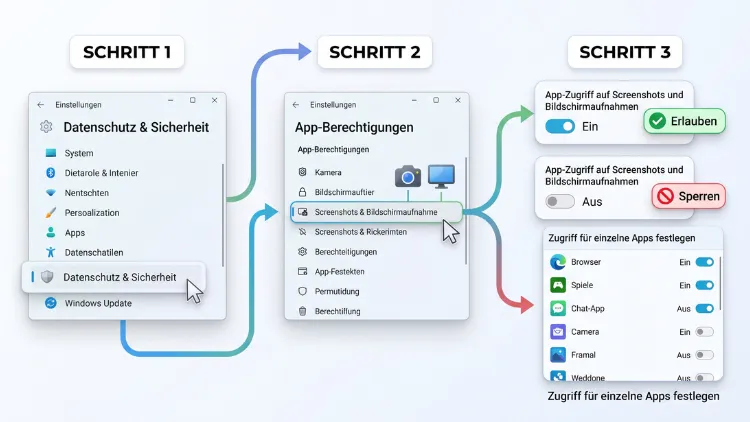
Sie möchten App-Screenshots und Bildschirmaufnahmen in Windows 11/10 erlauben oder sperren? In Windows 11 öffnen Sie dazu Einstellungen > Datenschutz & Sicherheit > Screenshots und Bildschirmaufnahme. Dort schalten Sie den Zugriff für alle Apps oder für einzelne Programme ein oder aus.
In Windows 10 heißt der Bereich Einstellungen > Datenschutz > Screenshots und Apps. Zusätzlich können Sie die Sperre per Gruppenrichtlinie oder Registry dauerhaft erzwingen.
Was die Berechtigung für Screenshots und Bildschirmaufnahmen bedeutet
Viele Programme können Inhalte Ihres Bildschirms aufnehmen, abfotografieren oder übertragen. Dazu gehören Bildschirmrekorder, Videokonferenz-Tools und Fernwartungsprogramme. Ebenso fallen Screenshot-Apps und Streaming-Software darunter.
Technisch nutzen moderne Apps dafür meist die Windows Graphics Capture API. Über diese Schnittstelle können sie einzelne Fenster oder den ganzen Bildschirm erfassen. Windows regelt diesen Zugriff deshalb wie Kamera, Mikrofon oder Standort über die App-Berechtigungen.
In der Praxis bedeutet das Folgendes:
- Erlaubt: Die App darf Screenshots erstellen und den Bildschirm aufzeichnen.
- Gesperrt: Die App bekommt über die Systemschnittstelle keinen Bildschirminhalt mehr.
- Pro App: Sie können einzelnen Programmen den Zugriff gezielt geben oder entziehen.
- Global: Ebenso können Sie die Funktion für alle Apps auf einmal abschalten.
Zusätzlich gibt es den Screenshotrahmen. Wenn eine App den Bildschirm erfasst, zeigt Windows normalerweise einen gelben oder farbigen Rahmen um das aufgenommene Fenster. Dieser Rahmen zeigt Ihnen, dass gerade aufgezeichnet wird. Manche Aufnahmeprogramme möchten diesen Rahmen jedoch ausblenden. Deshalb gibt es eine eigene Berechtigung dafür.
Warum Sie App-Screenshots einschränken sollten
Bildschirmaufnahmen sind praktisch, allerdings auch ein Datenschutzrisiko. Auf Ihrem Bildschirm sehen Sie schließlich Passwörter, Bankdaten, private Nachrichten und vertrauliche Dokumente.
Folgende Gründe sprechen deshalb für eine Einschränkung:
- Schutz vor Spyware: Schadsoftware kann Ihren Bildschirm heimlich mitschneiden.
- Schutz sensibler Daten: Zum Beispiel Online-Banking, Gesundheitsportale oder Steuerunterlagen.
- Mehr Kontrolle: Sie entscheiden selbst, welche App Ihren Bildschirm sehen darf.
- Firmenumgebungen: Zudem verhindern Administratoren damit, dass vertrauliche Inhalte ungewollt weitergegeben werden.
- Familien-PCs: Außerdem behalten Sie den Überblick, welche Programme auf gemeinsam genutzten Rechnern aufzeichnen.
Andererseits brauchen viele Programme diese Berechtigung zwingend. Ohne Freigabe funktionieren etwa Bildschirmfreigabe in Teams, Zoom oder Discord nicht mehr richtig. Deshalb lohnt sich eine gezielte Einstellung pro App statt einer pauschalen Sperre.
Windows 11: Screenshots und Bildschirmaufnahme für Apps erlauben oder sperren
In aktuellen Versionen von Windows 11 gibt es eine eigene Seite für diese Berechtigung. Auf älteren Builds heißt sie noch „Screenshots und Apps“. Neuere Versionen nennen sie „Screenshots und Bildschirmaufnahme“. Der Weg dorthin ist jedoch gleich.
Zugriff für alle Apps ein- oder ausschalten
So steuern Sie die Bildschirmaufnahme für alle Apps zentral:
- Drücken Sie Windows-Taste + I, um die Einstellungen zu öffnen.
- Klicken Sie links auf Datenschutz & Sicherheit.
- Scrollen Sie rechts zum Abschnitt App-Berechtigungen.
- Klicken Sie auf Screenshots und Bildschirmaufnahme (bzw. Screenshots und Apps).
- Schalten Sie ganz oben den Hauptschalter für den Zugriff auf Screenshots und Bildschirmaufnahme ein oder aus.
Die Änderung greift sofort. Einen Speichern-Button gibt es nicht. Ist der Hauptschalter aus, dürfen jedoch auch einzelne Apps nicht mehr aufnehmen, selbst wenn sie darunter aktiviert sind.
Hinweis: Für den Hauptschalter, der für alle Benutzer gilt, brauchen Sie Administratorrechte.
Zugriff für einzelne Apps steuern
Häufig ist eine Feineinstellung sinnvoller. So gehen Sie vor:
- Öffnen Sie Einstellungen > Datenschutz & Sicherheit > Screenshots und Bildschirmaufnahme.
- Aktivieren Sie den Schalter „Apps das Erstellen von Screenshots und Bildschirmaufnahmen erlauben“.
- Darunter sehen Sie eine Liste der Apps, die bereits Zugriff angefragt haben.
- Schalten Sie bei jeder App den Kippschalter auf Ein oder Aus.
Wichtig ist dabei: Eine App erscheint erst in der Liste, nachdem sie einmal versucht hat, den Bildschirm zu erfassen. Fehlt eine App, starten Sie deshalb zuerst die Aufnahmefunktion in dieser App. Danach taucht sie in der Liste auf.
Desktop-Apps separat erlauben oder sperren
Windows trennt zudem zwischen Store-Apps und klassischen Desktop-Apps (Win32-Programmen). Für Desktop-Apps gibt es daher einen eigenen Schalter.
- Öffnen Sie wieder Screenshots und Bildschirmaufnahme.
- Scrollen Sie nach unten zu „Desktop-Apps das Erstellen von Screenshots und Bildschirmaufnahmen erlauben“.
- Schalten Sie die Option ein oder aus.
- Darunter sehen Sie ebenfalls Desktop-Programme, die bereits Zugriff angefragt haben.
Bei Desktop-Apps können Sie die Freigabe allerdings nicht immer einzeln pro Programm ändern. Oft gilt der Schalter für alle Desktop-Apps gemeinsam.
Letzte Aktivitäten prüfen
Windows 11 protokolliert außerdem, welche Apps zuletzt aufgezeichnet haben. So prüfen Sie das:
- Öffnen Sie Einstellungen > Datenschutz & Sicherheit > Screenshots und Bildschirmaufnahme.
- Klappen Sie den Bereich „Letzte Aktivität“ auf.
- Dort sehen Sie, welche Apps in den letzten 7 Tagen Bildschirmzugriff angefordert haben.
Entdecken Sie dort eine unbekannte App, sollten Sie den Zugriff sofort sperren. Zusätzlich empfiehlt sich dann ein Virenscan mit Microsoft Defender über Windows-Sicherheit > Viren- & Bedrohungsschutz > Scanoptionen > Vollständige Überprüfung.
Windows 11: Screenshotrahmen erlauben oder sperren
Der Screenshotrahmen ist ein wichtiger Hinweis. Er zeigt Ihnen, dass gerade eine Aufnahme läuft. Apps können jedoch beantragen, diesen Rahmen auszublenden.
So legen Sie fest, ob Apps den Rahmen deaktivieren dürfen:
- Öffnen Sie Einstellungen > Datenschutz & Sicherheit.
- Klicken Sie unter App-Berechtigungen auf Screenshotrahmen.
- Schalten Sie „Apps das Deaktivieren des Screenshotrahmens erlauben“ ein oder aus.
- Zusätzlich können Sie die Einstellung für einzelne Apps ändern.
Unsere Empfehlung lautet: Lassen Sie diese Option ausgeschaltet, wenn Sie keine professionelle Aufnahmesoftware nutzen. Dann erkennen Sie jede Aufnahme sofort am Rahmen. Nutzen Sie dagegen Programme wie OBS Studio für saubere Aufnahmen, erlauben Sie das Deaktivieren gezielt nur für dieses Programm.
Windows 10: Screenshots und Apps erlauben oder sperren
Auch Windows 10 bietet diese Berechtigung, und zwar ab Version 2004. Der Aufbau ist ähnlich, jedoch heißen die Menüs etwas anders.
Hinweis: Der reguläre Support für Windows 10 endete am 14. Oktober 2025. Sicherheitsupdates gibt es seitdem nur noch über das ESU-Programm. Deshalb sind Datenschutzeinstellungen auf Windows-10-Rechnern umso wichtiger.
Zugriff in Windows 10 global steuern
- Drücken Sie Windows-Taste + I.
- Klicken Sie auf Datenschutz.
- Wählen Sie links unter App-Berechtigungen den Eintrag Screenshots und Apps.
- Klicken Sie oben auf Ändern.
- Schalten Sie den Zugriff für dieses Gerät ein oder aus.
Einzelne Apps in Windows 10 freigeben oder sperren
- Öffnen Sie Einstellungen > Datenschutz > Screenshots und Apps.
- Aktivieren Sie „Apps das Erstellen von Screenshots erlauben“.
- Schalten Sie darunter einzelne Apps ein oder aus.
- Weiter unten finden Sie zudem „Desktop-Apps das Erstellen von Screenshots erlauben“.
Screenshotrahmen in Windows 10
- Öffnen Sie Einstellungen > Datenschutz.
- Klicken Sie links auf Screenshotrahmen.
- Legen Sie fest, ob Apps den Rahmen ausblenden dürfen.
Falls Sie diese Menüs in Windows 10 nicht finden, ist Ihre Version vermutlich zu alt. Installieren Sie deshalb über Einstellungen > Update und Sicherheit > Windows Update alle verfügbaren Updates.
Bildschirmaufnahme per Gruppenrichtlinie sperren (Pro, Enterprise, Education)
In Firmen oder auf gemeinsam genutzten PCs reicht eine Einstellung oft nicht. Benutzer könnten sie nämlich wieder ändern. Mit einer Gruppenrichtlinie erzwingen Sie die Einstellung dagegen dauerhaft.
Der Editor für lokale Gruppenrichtlinien ist allerdings nur in Windows 11/10 Pro, Enterprise und Education enthalten. In der Home-Edition nutzen Sie stattdessen die Registry (siehe nächster Abschnitt).
Screenshots für Windows-Apps per Gruppenrichtlinie steuern
- Drücken Sie Windows-Taste + R.
- Geben Sie gpedit.msc ein und drücken Sie Enter.
- Navigieren Sie zu Computerkonfiguration > Administrative Vorlagen > Windows-Komponenten > App-Datenschutz.
- Doppelklicken Sie auf „Windows-Apps das Erstellen von Screenshots verschiedener Fenster oder Bildschirme erlauben“.
- Wählen Sie Aktiviert.
- Legen Sie unter Standard für alle Apps eine der folgenden Optionen fest:
- Benutzer hat die Kontrolle: Nutzer entscheiden selbst in den Einstellungen.
- Zulassen erzwingen: Alle Apps dürfen aufnehmen, Nutzer können es nicht ändern.
- Verweigern erzwingen: Keine App darf aufnehmen, Nutzer können es nicht ändern.
- Optional tragen Sie Ausnahmen ein. Dafür geben Sie den Paketfamiliennamen (PFN) der App in die Felder für erzwungenes Zulassen oder Verweigern ein.
- Klicken Sie auf Übernehmen und OK.
Möchten Sie die Richtlinie wieder aufheben, setzen Sie sie auf Nicht konfiguriert. Danach haben die Benutzer wieder die Kontrolle.
Screenshotrahmen per Gruppenrichtlinie steuern
Im gleichen Ordner App-Datenschutz finden Sie außerdem die Richtlinie „Windows-Apps das Deaktivieren des Screenshotrahmens erlauben“. Die Optionen sind identisch. Wählen Sie zum Beispiel Verweigern erzwingen, damit der Aufnahmerahmen immer sichtbar bleibt.
Damit die Richtlinie sofort greift, öffnen Sie die Eingabeaufforderung als Administrator und geben Sie Folgendes ein:
gpupdate /force
Bildschirmaufnahme per Registry sperren (auch Windows Home)
In der Home-Edition fehlt der Gruppenrichtlinien-Editor. Dennoch können Sie die gleiche Sperre über die Registry setzen. Dieser Weg funktioniert zudem in allen Editionen.
Wichtig: Fehlerhafte Änderungen in der Registry können Windows beschädigen. Erstellen Sie deshalb vorher einen Wiederherstellungspunkt. Das geht über Windows-Taste + R > sysdm.cpl > Computerschutz > Erstellen.
Schritt für Schritt per Registrierungs-Editor
- Drücken Sie Windows-Taste + R, geben Sie regedit ein und bestätigen Sie mit Enter.
- Bestätigen Sie die Benutzerkontensteuerung mit Ja.
- Navigieren Sie zu:
HKEY_LOCAL_MACHINE\SOFTWARE\Policies\Microsoft\Windows\AppPrivacy - Fehlt der Schlüssel AppPrivacy, klicken Sie mit der rechten Maustaste auf Windows und wählen Sie Neu > Schlüssel. Nennen Sie ihn AppPrivacy.
- Klicken Sie rechts mit der rechten Maustaste und wählen Sie Neu > DWORD-Wert (32-Bit).
- Nennen Sie den Wert LetAppsAccessGraphicsCaptureProgrammatic.
- Doppelklicken Sie darauf und tragen Sie einen dieser Werte ein:
- 0 = Benutzer hat die Kontrolle
- 1 = Zulassen erzwingen
- 2 = Verweigern erzwingen
- Starten Sie den PC neu.
Screenshotrahmen per Registry erzwingen
Im gleichen Schlüssel legen Sie zusätzlich einen DWORD-Wert mit dem Namen LetAppsAccessGraphicsCaptureWithoutBorder an. Die Werte sind identisch: 0, 1 oder 2. Mit 2 dürfen Apps den Rahmen nicht mehr ausblenden.
Schnellweg per Eingabeaufforderung
Alternativ setzen Sie die Sperre mit einem einzigen Befehl. Öffnen Sie dazu Terminal (Administrator) über Windows-Taste + X und geben Sie ein:
reg add "HKLM\SOFTWARE\Policies\Microsoft\Windows\AppPrivacy" /v LetAppsAccessGraphicsCaptureProgrammatic /t REG_DWORD /d 2 /f
Um die Sperre wieder aufzuheben, löschen Sie den Wert:
reg delete "HKLM\SOFTWARE\Policies\Microsoft\Windows\AppPrivacy" /v LetAppsAccessGraphicsCaptureProgrammatic /f
Grenzen der Windows-Berechtigung: Was sie nicht abdeckt
Die Datenschutz-Einstellung ist hilfreich, jedoch kein vollständiger Schutz. Sie regelt vor allem Apps, die die offizielle Aufnahme-Schnittstelle von Windows nutzen.
Folgendes sollten Sie daher wissen:
- Ältere Aufnahmemethoden: Manche klassischen Desktop-Programme nutzen ältere Techniken. Diese umgehen die Berechtigung unter Umständen.
- Programminterne Einstellungen: Einige Desktop-Apps erscheinen gar nicht in der Liste. Deshalb müssen Sie bei ihnen oft im Programm selbst nachsehen.
- Druck-Taste und Snipping Tool: Ihre eigenen Screenshots per Tastenkombination sind davon meist nicht betroffen.
- Externe Geräte: Natürlich kann niemand verhindern, dass jemand den Bildschirm mit dem Smartphone abfotografiert.
- Schadsoftware mit Adminrechten: Zudem kann Malware mit Administratorrechten die Einstellungen selbst verändern.
Deshalb gilt: Kombinieren Sie die Berechtigung mit einem aktuellen Virenschutz, regelmäßigen Windows-Updates und einem Standardbenutzerkonto für den Alltag.
Was nach dem Sperren nicht mehr funktioniert
Bevor Sie die Bildschirmaufnahme komplett sperren, sollten Sie die Folgen kennen. Je nach Einstellung können nämlich folgende Funktionen ausfallen:
- Bildschirmfreigabe in Microsoft Teams, Zoom, Google Meet (als App), Discord oder Skype
- Fernwartung mit Remotehilfe (Quick Assist), TeamViewer oder AnyDesk
- Aufnahmeprogramme wie OBS Studio, ShareX, Greenshot oder Camtasia
- Streaming auf Twitch oder YouTube
- Xbox Game Bar und deren Hintergrundaufnahme
- Snipping Tool, sofern es über die Systemschnittstelle aufnimmt
Funktioniert danach eine dieser Anwendungen nicht mehr, geben Sie ihr gezielt die Berechtigung zurück. So behalten Sie dennoch die Kontrolle über alle anderen Apps.
Weitere Aufnahmefunktionen in Windows 11/10 steuern
Neben der App-Berechtigung gibt es weitere Funktionen, die Bildschirminhalte erfassen. Auch diese sollten Sie deshalb kennen und gegebenenfalls anpassen.
Druck-Taste für das Snipping Tool ein- oder ausschalten
In Windows 11 öffnet die Druck-Taste standardmäßig das Snipping Tool. So ändern Sie das:
- Öffnen Sie Einstellungen > Barrierefreiheit > Tastatur.
- Schalten Sie „Druck-Taste zum Öffnen des Bildschirmausschnitts verwenden“ ein oder aus.
Ist die Option aus, kopiert die Druck-Taste wieder den gesamten Bildschirm in die Zwischenablage. In Windows 10 finden Sie diese Option unter Einstellungen > Erleichterte Bedienung > Tastatur.
Xbox Game Bar und Aufnahmen deaktivieren
Die Xbox Game Bar kann Spiele und Apps im Hintergrund aufzeichnen. So schalten Sie das ab:
- Öffnen Sie Einstellungen > Gaming > Aufnahmen.
- Deaktivieren Sie „Aufzeichnen, was passiert ist“.
- Öffnen Sie anschließend Einstellungen > Gaming > Xbox Game Bar.
- Schalten Sie das Öffnen per Windows-Taste + G aus, falls Sie die Game Bar nicht nutzen.
In Windows 10 finden Sie die Optionen ebenfalls unter Einstellungen > Spielen.
Windows Recall auf Copilot+ PCs steuern
Auf Copilot+ PCs gibt es zusätzlich Recall. Diese Funktion speichert regelmäßig Snapshots Ihres Bildschirms. Recall ist jedoch standardmäßig ausgeschaltet und muss aktiv eingerichtet werden.
So kontrollieren Sie Recall:
- Öffnen Sie Einstellungen > Datenschutz & Sicherheit > Recall und Momentaufnahmen.
- Schalten Sie „Momentaufnahmen speichern“ aus, wenn Sie keine Snapshots möchten.
- Alternativ schließen Sie unter Apps und Websites filtern einzelne Programme aus.
- Zusätzlich können Sie dort gespeicherte Snapshots löschen.
Möchten Sie Recall vollständig entfernen, öffnen Sie Windows-Taste + R, geben optionalfeatures ein und entfernen den Haken bei Recall.
Screenshots einer bestimmten App sperren
Viele Nutzer möchten umgekehrt verhindern, dass eine bestimmte App abfotografiert wird. Zum Beispiel soll ein Messenger oder ein Passwort-Manager nicht in Screenshots auftauchen.
Windows selbst bietet dafür keinen allgemeinen Schalter. Allerdings können Entwickler ihre Apps vor Aufnahmen schützen. Technisch geschieht das über die Funktion SetWindowDisplayAffinity. Das Fenster erscheint dann in Screenshots und Aufnahmen schwarz oder gar nicht.
Einige bekannte Beispiele:
- Signal Desktop: Die Option Bildschirmsicherheit blockiert Screenshots des Chatfensters. Sie finden sie unter Einstellungen > Datenschutz > Bildschirmsicherheit.
- Netflix, Disney+ und andere Streamingdienste: Kopiergeschützte Inhalte erscheinen in Aufnahmen meist schwarz.
- Passwort-Manager wie Bitwarden oder 1Password: Je nach Version schützen sie sensible Bereiche ebenfalls.
- Microsoft Teams: In Firmen mit Premium-Lizenz kann der Administrator Besprechungen per Wasserzeichen oder Aufnahmesperre schützen.
Prüfen Sie deshalb in den Einstellungen der jeweiligen App, ob es eine Option wie „Bildschirmschutz“, „Screenshots blockieren“ oder „Bildschirmsicherheit“ gibt.
Problemlösung: Wenn die Einstellung fehlt oder nicht funktioniert
Manchmal finden Sie die Option nicht oder sie lässt sich nicht ändern. Hier sind daher die häufigsten Ursachen und Lösungen.
Die Seite „Screenshots und Bildschirmaufnahme“ fehlt
- Veraltete Version: Installieren Sie über Einstellungen > Windows Update alle Updates.
- Andere Bezeichnung: Suchen Sie in den Einstellungen zusätzlich nach „Screenshots und Apps“.
- Suchfunktion nutzen: Geben Sie im Suchfeld der Einstellungen „Screenshot“ ein.
Die Schalter sind ausgegraut
Ausgegraute Schalter deuten fast immer auf eine Richtlinie hin. Oft steht dann oben der Hinweis „Einige Einstellungen werden von Ihrer Organisation verwaltet“.
So prüfen Sie das:
- Öffnen Sie regedit.
- Navigieren Sie zu
HKEY_LOCAL_MACHINE\SOFTWARE\Policies\Microsoft\Windows\AppPrivacy. - Prüfen Sie, ob LetAppsAccessGraphicsCaptureProgrammatic vorhanden ist.
- Auf privaten PCs können Sie den Wert löschen. Auf Firmen-PCs wenden Sie sich dagegen an die IT-Abteilung.
Eine App erscheint nicht in der Liste
Apps erscheinen erst nach einem ersten Aufnahmeversuch. Starten Sie daher die Aufnahme- oder Freigabefunktion in der App einmal. Danach öffnen Sie die Einstellungen erneut.
Bei klassischen Desktop-Programmen kann es zudem sein, dass sie nie erscheinen. In diesem Fall gilt der allgemeine Schalter für Desktop-Apps.
Die Berechtigung springt auf „Aus“ zurück
Manche Nutzer berichten, dass sich die Berechtigung nach Updates zurücksetzt. Prüfen Sie deshalb nach größeren Funktionsupdates Ihre Einstellungen. Zusätzlich kann auch eine Sicherheitssoftware die Einstellung ändern.
Bildschirmfreigabe zeigt nur einen schwarzen Bildschirm
Ein schwarzer Bildschirm hat oft mehrere Ursachen:
- Die App hat keine Berechtigung für die Bildschirmaufnahme.
- Das aufgenommene Fenster ist kopiergeschützt (zum Beispiel Netflix).
- Der Grafiktreiber ist veraltet. Aktualisieren Sie ihn über Geräte-Manager > Grafikkarten > Rechtsklick > Treiber aktualisieren oder über die Hersteller-App von NVIDIA, AMD oder Intel.
- Die Hardwarebeschleunigung im Browser oder in der App stört. Deaktivieren Sie sie testweise in den Einstellungen der App.
Empfohlene Einstellung für mehr Datenschutz
Für die meisten Privatnutzer bietet sich folgender Mittelweg an:
- Hauptschalter: Eingeschaltet lassen, damit benötigte Apps funktionieren.
- Einzelne Apps: Nur Apps erlauben, die Sie aktiv für Aufnahmen nutzen, zum Beispiel Teams, Zoom oder OBS Studio.
- Unbekannte Apps: Sofort sperren.
- Screenshotrahmen: Das Ausblenden für alle Apps verbieten.
- Letzte Aktivität: Einmal im Monat kontrollieren.
- Recall: Nur aktivieren, wenn Sie die Funktion wirklich brauchen.
Für Firmen-PCs gilt dagegen: Setzen Sie die Gruppenrichtlinie auf Verweigern erzwingen und geben Sie nur benötigte Apps per Paketfamilienname frei. Außerdem sollten Sie die Richtlinie über Microsoft Intune zentral verteilen, sofern Sie diese Verwaltung nutzen.
Häufige Fragen zu App-Screenshots in Windows
Wo finde ich die Screenshot-Berechtigung in Windows 11?
Sie finden sie unter Einstellungen > Datenschutz & Sicherheit > Screenshots und Bildschirmaufnahme. Auf älteren Builds heißt der Eintrag dagegen „Screenshots und Apps“. Er befindet sich stets im Abschnitt App-Berechtigungen.
Kann ich in Windows 10 Apps das Erstellen von Screenshots verbieten?
Ja, und zwar ab Version 2004. Öffnen Sie Einstellungen > Datenschutz > Screenshots und Apps. Dort schalten Sie den Zugriff global oder für einzelne Apps aus.
Blockiert die Sperre auch meine eigenen Screenshots mit der Druck-Taste?
In der Regel nicht. Ihre eigenen Screenshots per Druck-Taste oder Windows-Taste + Umschalt + S bleiben meist möglich. Allerdings kann das Snipping Tool bei einer vollständigen Sperre eingeschränkt sein.
Warum funktioniert die Bildschirmfreigabe in Teams oder Zoom nicht mehr?
Vermutlich haben Sie die Berechtigung für die Bildschirmaufnahme entzogen. Öffnen Sie deshalb Screenshots und Bildschirmaufnahme und schalten Sie die App wieder ein. Bei Desktop-Versionen prüfen Sie zusätzlich den Schalter für Desktop-Apps.
Was ist der gelbe Rahmen bei Bildschirmaufnahmen?
Das ist der Screenshotrahmen. Windows zeigt ihn an, sobald eine App den Bildschirm aufnimmt. Er warnt Sie also vor einer laufenden Aufnahme. Unter Einstellungen > Datenschutz & Sicherheit > Screenshotrahmen legen Sie fest, ob Apps ihn ausblenden dürfen.
Wie sperre ich Bildschirmaufnahmen in Windows 11 Home?
In der Home-Edition fehlt der Gruppenrichtlinien-Editor. Deshalb nutzen Sie die Registry. Legen Sie unter HKEY_LOCAL_MACHINE\SOFTWARE\Policies\Microsoft\Windows\AppPrivacy den DWORD-Wert LetAppsAccessGraphicsCaptureProgrammatic mit dem Wert 2 an.
Kann eine App meinen Bildschirm heimlich aufnehmen?
Grundsätzlich ist das möglich, vor allem bei Schadsoftware. Deshalb zeigt Windows den Screenshotrahmen und protokolliert Zugriffe unter „Letzte Aktivität“. Prüfen Sie diese Liste regelmäßig und sperren Sie unbekannte Apps.
Warum sind die Schalter für Screenshots ausgegraut?
Meist ist eine Gruppenrichtlinie oder ein Registry-Eintrag aktiv. Auf Firmen-PCs steuert die IT-Abteilung diese Einstellung. Auf privaten Rechnern löschen Sie dagegen den Wert im Schlüssel AppPrivacy und starten den PC neu.
Wie verhindere ich, dass eine bestimmte App abfotografiert wird?
Windows bietet dafür keinen allgemeinen Schalter. Allerdings haben manche Apps einen eigenen Schutz. Zum Beispiel blockiert Signal Desktop Screenshots über Einstellungen > Datenschutz > Bildschirmsicherheit. Prüfen Sie deshalb die Optionen der jeweiligen App.
Speichert Windows 11 automatisch Screenshots meines Bildschirms?
Nur auf Copilot+ PCs mit aktivierter Funktion Recall. Diese ist jedoch standardmäßig aus. Unter Einstellungen > Datenschutz & Sicherheit > Recall und Momentaufnahmen können Sie die Funktion kontrollieren oder abschalten.
Fazit
App-Screenshots und Bildschirmaufnahmen steuern Sie in Windows 11 unter Datenschutz & Sicherheit > Screenshots und Bildschirmaufnahme. In Windows 10 finden Sie die Option unter Datenschutz > Screenshots und Apps. Am sinnvollsten erlauben Sie den Zugriff nur einzelnen, vertrauenswürdigen Apps.
Für dauerhafte Sperren nutzen Sie außerdem Gruppenrichtlinie oder Registry. Zusätzlich lohnt sich ein regelmäßiger Blick auf die letzte Aktivität und den Screenshotrahmen.
