
Systemsteuerung und Einstellungen in Windows 11/10 aktivieren oder deaktivieren: So steuern Sie beides per Gruppenrichtlinie oder Registry.
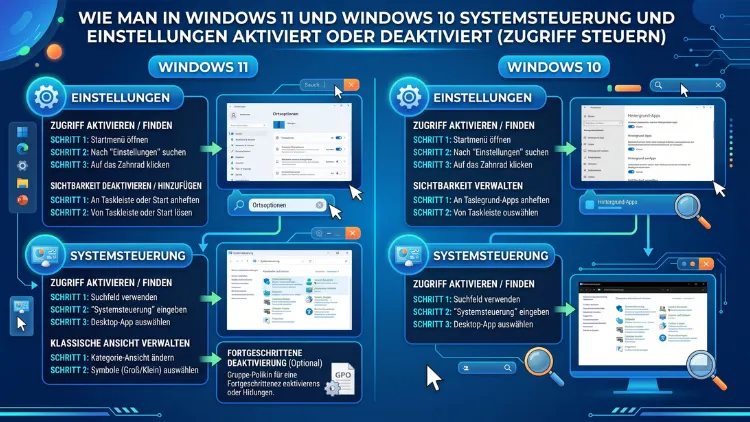
Sie möchten unter Windows 11/10 die Systemsteuerung und die Einstellungen deaktivieren oder wieder aktivieren? Dafür genügt eine einzige Richtlinie: „Zugriff auf Systemsteuerung und PC-Einstellungen nicht zulassen“. In den Editionen Pro, Enterprise und Education setzen Sie diese über gpedit.msc. In der Home-Edition nutzen Sie stattdessen den Registry-Wert NoControlPanel.
Dieser Ratgeber zeigt zudem alle Wege Schritt für Schritt, erklärt das Sperren einzelner Seiten und hilft außerdem bei typischen Fehlern.
Was die Sperre bewirkt und für wen sie sinnvoll ist
Windows besitzt zwei Orte für Systemoptionen. Zum einen gibt es die moderne Einstellungen-App, zum anderen die klassische Systemsteuerung. Beide lassen sich jedoch mit derselben Richtlinie gemeinsam sperren.
Nach der Sperre passiert Folgendes:
- Die Einstellungen-App blitzt beim Öffnen nur kurz auf und schließt sich danach sofort wieder.
- Die Systemsteuerung zeigt stattdessen einen Hinweis, dass der Vorgang wegen Einschränkungen abgebrochen wurde.
- Außerdem verschwinden die Einträge aus dem Startmenü, dem Explorer und weiteren Stellen der Oberfläche.
- Ebenso funktioniert die Tastenkombination Windows + I nicht mehr.
- Zudem bleiben Aufrufe über control.exe und über ms-settings:-Befehle wirkungslos.
Sinnvoll ist die Sperre deshalb vor allem in diesen Fällen:
- Familien-PC: Kinder sollen also keine Netzwerk- oder Kontooptionen verändern.
- Firmenrechner: Mitarbeiter sollen zudem keine Vorgaben umgehen.
- Schulungsräume und Vereine: Jeder Teilnehmer soll daher denselben Zustand vorfinden.
- Kiosk- und Empfangsgeräte: Besucher sollen folglich nichts verstellen können.
- Gemeinsam genutzte Notebooks: Fehlkonfigurationen sollen dadurch gar nicht erst entstehen.
Allerdings ersetzt die Sperre kein Sicherheitskonzept. Sie verhindert zwar bequeme Klicks, jedoch bleiben andere Werkzeuge erreichbar. Dazu später mehr.
Aktueller Stand 2026: Das sollten Sie vorab wissen
Die Richtlinie funktioniert auch 2026 unverändert. Dennoch lohnt sich ein kurzer Blick auf den Versionsstand.
- Aktuell ist Windows 11 26H2 die neueste Version.
- Dagegen endet für Windows 11 24H2 in den Editionen Home und Pro der Support am 13. Oktober 2026.
- Windows 10 erhält außerdem im Rahmen des ESU-Programms noch bis Oktober 2027 Sicherheitsupdates.
- Die Systemsteuerung ist zudem weiterhin vorhanden, obwohl Microsoft immer mehr Optionen in die Einstellungen-App verlagert.
Deshalb gelten alle Anleitungen in diesem Artikel für beide Systeme. Lediglich die Menünamen unterscheiden sich stellenweise leicht.
Welche Methode passt zu welcher Edition?
| Methode | Home | Pro/Enterprise/Education |
|---|---|---|
| Gruppenrichtlinie (gpedit.msc) | nein | ja |
| Registrierungs-Editor | ja | ja |
| REG-Datei | ja | ja |
| Eingabeaufforderung/PowerShell | ja | ja |
| Intune/Domänen-GPO | nein | ja |
Der Gruppenrichtlinien-Editor steht somit nur in den Editionen Pro, Enterprise und Education bereit. Der Weg über die Registry funktioniert hingegen in allen Editionen.
Diese Vorbereitungen sind wichtig
Bevor Sie etwas sperren, sollten Sie zunächst drei Dinge erledigen:
- Administratorkonto prüfen: Sie benötigen zwingend Administratorrechte. Außerdem sollte mindestens ein Administratorkonto frei von der Sperre bleiben.
- Wiederherstellungspunkt anlegen: Drücken Sie dazu Windows + R, tippen Sie SystemPropertiesProtection ein und klicken Sie anschließend auf „Erstellen“.
- Registry sichern: Öffnen Sie zudem regedit, markieren Sie den betroffenen Schlüssel und wählen Sie Datei > Exportieren.
Dadurch können Sie jede Änderung später rasch zurücknehmen.
Methode 1: Gruppenrichtlinie in Windows 11/10 Pro, Enterprise und Education
Dieser Weg ist am bequemsten. Außerdem ist er am übersichtlichsten, weil Windows die Einstellung im Klartext anzeigt.
Systemsteuerung und Einstellungen deaktivieren
- Drücken Sie zuerst Windows + R.
- Tippen Sie dann gpedit.msc ein und bestätigen Sie mit Enter.
- Öffnen Sie anschließend links Benutzerkonfiguration > Administrative Vorlagen > Systemsteuerung.
- Klicken Sie danach rechts doppelt auf „Zugriff auf Systemsteuerung und PC-Einstellungen nicht zulassen“.
- Wählen Sie nun „Aktiviert“.
- Bestätigen Sie zuletzt mit „Übernehmen“ und „OK“.
Die Sperre greift meist sofort. Falls nicht, öffnen Sie zusätzlich die Eingabeaufforderung und führen Sie gpupdate /force aus. Alternativ melden Sie sich einmal ab und wieder an.
Wichtig: Die Bezeichnung wirkt zunächst verwirrend. „Aktiviert“ bedeutet nämlich, dass das Verbot aktiv ist. Der Zugriff ist dann also gesperrt.
Systemsteuerung und Einstellungen wieder aktivieren
- Öffnen Sie erneut gpedit.msc.
- Wechseln Sie wieder zu Benutzerkonfiguration > Administrative Vorlagen > Systemsteuerung.
- Öffnen Sie anschließend dieselbe Richtlinie.
- Wählen Sie nun „Nicht konfiguriert“ oder „Deaktiviert“.
- Bestätigen Sie danach mit „OK“.
Danach lassen sich beide Bereiche wieder normal öffnen. Führen Sie bei Bedarf außerdem gpupdate /force aus.
Achtung: Diese Richtlinie gilt zunächst für alle Benutzer
Die lokale Richtlinie wirkt standardmäßig auf jedes Konto des PCs. Folglich sperren Sie damit auch sich selbst aus den Einstellungen aus. Der Gruppenrichtlinien-Editor bleibt jedoch erreichbar, sodass Sie die Sperre jederzeit aufheben können.
Wenn nur bestimmte Personen betroffen sein sollen, nutzen Sie stattdessen die nächste Methode.
Methode 2: Sperre nur für bestimmte Benutzer oder Nicht-Administratoren
Windows kann lokale Richtlinien gezielt einem Konto zuweisen. Dafür benötigen Sie allerdings die Microsoft Management Console.
- Drücken Sie zunächst Windows + R, tippen Sie mmc ein und bestätigen Sie.
- Klicken Sie dann auf Datei > Snap-In hinzufügen/entfernen.
- Markieren Sie anschließend links „Gruppenrichtlinienobjekt-Editor“ und klicken Sie auf „Hinzufügen“.
- Klicken Sie danach im Assistenten auf „Durchsuchen“.
- Wechseln Sie nun auf die Registerkarte „Benutzer“.
- Wählen Sie dort entweder ein einzelnes Konto oder die Gruppe „Nicht-Administratoren“.
- Bestätigen Sie anschließend mit „OK“, „Fertig stellen“ und erneut „OK“.
- Öffnen Sie schließlich Benutzerkonfiguration > Administrative Vorlagen > Systemsteuerung.
- Aktivieren Sie dort „Zugriff auf Systemsteuerung und PC-Einstellungen nicht zulassen“.
Speichern Sie die Konsole zusätzlich über Datei > Speichern unter, zum Beispiel als „Sperre-Standardbenutzer.msc“. Dadurch erreichen Sie die Einstellung später mit einem Doppelklick.
Die Variante „Nicht-Administratoren“ ist besonders praktisch. Alle Standardkonten sind dann gesperrt, während Administratoren weiterhin vollen Zugriff behalten.
Methode 3: Registry-Wert NoControlPanel (auch für Windows 11/10 Home)
In der Home-Edition fehlt der Gruppenrichtlinien-Editor. Deshalb setzen Sie dort den zugehörigen Wert direkt in der Registrierung. Technisch passiert dabei jedoch genau dasselbe.
Sperre für das aktuell angemeldete Konto
- Drücken Sie zuerst Windows + R, tippen Sie regedit ein und bestätigen Sie.
- Navigieren Sie dann zu diesem Schlüssel:
HKEY_CURRENT_USER\Software\Microsoft\Windows\CurrentVersion\Policies\Explorer - Fehlt der Schlüssel „Explorer“, klicken Sie stattdessen mit der rechten Maustaste auf „Policies“ und wählen Sie Neu > Schlüssel. Nennen Sie ihn anschließend Explorer.
- Klicken Sie danach rechts mit der rechten Maustaste in den freien Bereich.
- Wählen Sie nun Neu > DWORD-Wert (32-Bit).
- Vergeben Sie anschließend den Namen NoControlPanel.
- Öffnen Sie den Wert per Doppelklick und tragen Sie dann 1 ein.
- Bestätigen Sie zuletzt mit „OK“.
Melden Sie sich danach ab und wieder an. Alternativ starten Sie den PC neu.
Sperre für alle Benutzer des PCs
Für eine geräteweite Sperre verwenden Sie hingegen diesen Pfad:
HKEY_LOCAL_MACHINE\SOFTWARE\Microsoft\Windows\CurrentVersion\Policies\Explorer
Legen Sie dort ebenfalls den DWORD-Wert NoControlPanel mit dem Wert 1 an. Dadurch sind jedoch alle Konten betroffen, also auch Administratoren.
Sperre wieder aufheben
- Öffnen Sie erneut regedit.
- Wechseln Sie anschließend zum verwendeten Schlüssel.
- Löschen Sie dann den Wert NoControlPanel. Alternativ setzen Sie ihn auf 0.
- Melden Sie sich danach neu an.
Wichtiger Stolperstein bei Standardkonten
Viele Anleitungen verschweigen ein Detail. Ein Standardbenutzer muss für regedit nämlich ein Administratorkennwort eingeben. Dadurch läuft der Editor jedoch im Kontext des Administrators. Der Zweig HKEY_CURRENT_USER zeigt dann folglich auf das falsche Konto.
Für ein fremdes Konto gibt es deshalb zwei saubere Wege:
Weg A: Über die SID in HKEY_USERS
- Melden Sie zunächst das Zielkonto an und wechseln Sie dann per Benutzerwechsel zu Ihrem Administratorkonto.
- Öffnen Sie anschließend PowerShell als Administrator.
- Ermitteln Sie nun die SID mit diesem Befehl:
Get-LocalUser | Select-Object Name, SID - Öffnen Sie danach regedit und navigieren Sie zu:
HKEY_USERS\<SID des Kontos>\Software\Microsoft\Windows\CurrentVersion\Policies\Explorer - Legen Sie dort schließlich NoControlPanel mit dem Wert 1 an.
Weg B: Struktur manuell laden
- Stellen Sie zuerst sicher, dass das Zielkonto abgemeldet ist.
- Markieren Sie dann in regedit den Zweig HKEY_USERS.
- Wählen Sie anschließend Datei > Struktur laden.
- Öffnen Sie danach die Datei C:\Users\Benutzername\NTUSER.DAT. Blenden Sie dafür gegebenenfalls versteckte Dateien ein.
- Vergeben Sie nun einen Namen, zum Beispiel Temp.
- Legen Sie anschließend unter HKEY_USERS\Temp\Software\Microsoft\Windows\CurrentVersion\Policies\Explorer den Wert an.
- Markieren Sie zuletzt Temp und wählen Sie Datei > Struktur entfernen.
Dadurch landet der Wert garantiert im richtigen Profil.
Methode 4: Sperre per REG-Datei mit einem Doppelklick
Wenn Sie mehrere PCs einrichten, sparen fertige Dateien viel Zeit. Außerdem vermeiden Sie damit Tippfehler.
Datei zum Deaktivieren erstellen
- Öffnen Sie zunächst den Editor (Notepad).
- Fügen Sie dann diesen Inhalt ein:
Windows Registry Editor Version 5.00

[HKEY_CURRENT_USER\Software\Microsoft\Windows\CurrentVersion\Policies\Explorer]
"NoControlPanel"=dword:00000001
- Wählen Sie anschließend Datei > Speichern unter.
- Stellen Sie danach den Dateityp auf „Alle Dateien“.
- Speichern Sie schließlich unter dem Namen Sperre-an.reg.
Datei zum Aktivieren erstellen
Erstellen Sie zusätzlich eine zweite Datei namens Sperre-aus.reg mit diesem Inhalt:
Windows Registry Editor Version 5.00

[HKEY_CURRENT_USER\Software\Microsoft\Windows\CurrentVersion\Policies\Explorer]
"NoControlPanel"=-
Das Minuszeichen löscht den Wert dabei vollständig. Ein Doppelklick auf die jeweilige Datei genügt anschließend. Bestätigen Sie danach die Sicherheitsabfragen und melden Sie sich neu an.
Für eine geräteweite Sperre ersetzen Sie außerdem HKEY_CURRENT_USER durch HKEY_LOCAL_MACHINE und schreiben SOFTWARE groß.
Methode 5: Eingabeaufforderung, Terminal oder PowerShell
Befehle eignen sich besonders für Skripte und die Fernwartung. Zudem sind sie in Sekunden ausgeführt.
Mit dem Befehl reg (Eingabeaufforderung/Terminal)
Öffnen Sie zunächst das Terminal als Administrator. Klicken Sie dazu mit der rechten Maustaste auf den Startknopf und wählen Sie „Terminal (Administrator)“. Unter Windows 10 heißt der Eintrag stattdessen „Windows PowerShell (Administrator)“.
Deaktivieren für das aktuelle Konto:
reg add "HKEY_CURRENT_USER\Software\Microsoft\Windows\CurrentVersion\Policies\Explorer" /v NoControlPanel /t REG_DWORD /d 1 /f
Deaktivieren für alle Konten:
reg add "HKEY_LOCAL_MACHINE\SOFTWARE\Microsoft\Windows\CurrentVersion\Policies\Explorer" /v NoControlPanel /t REG_DWORD /d 1 /f
Wieder aktivieren:
reg delete "HKEY_CURRENT_USER\Software\Microsoft\Windows\CurrentVersion\Policies\Explorer" /v NoControlPanel /f
reg delete "HKEY_LOCAL_MACHINE\SOFTWARE\Microsoft\Windows\CurrentVersion\Policies\Explorer" /v NoControlPanel /f
Mit PowerShell
Deaktivieren:
New-Item -Path "HKCU:\Software\Microsoft\Windows\CurrentVersion\Policies\Explorer" -Force
Set-ItemProperty -Path "HKCU:\Software\Microsoft\Windows\CurrentVersion\Policies\Explorer" -Name "NoControlPanel" -Value 1 -Type DWord
Aktivieren:
Remove-ItemProperty -Path "HKCU:\Software\Microsoft\Windows\CurrentVersion\Policies\Explorer" -Name "NoControlPanel"
Starten Sie danach den Explorer neu, damit die Änderung sofort sichtbar wird. Öffnen Sie dazu den Task-Manager mit Strg + Umschalt + Esc. Markieren Sie anschließend „Windows-Explorer“ und klicken Sie auf „Neu starten“.
Nur einzelne Seiten der Einstellungen-App ausblenden
Oft ist eine Komplettsperre zu streng. Beispielsweise sollen Nutzer das WLAN wechseln dürfen, jedoch keine Updates pausieren. Dafür gibt es seit Windows 10 Version 1703 die Richtlinie „Sichtbarkeit der Einstellungsseite“.
Einrichtung über die Gruppenrichtlinie
- Öffnen Sie zunächst gpedit.msc.
- Wechseln Sie dann zu Computerkonfiguration > Administrative Vorlagen > Systemsteuerung.
- Öffnen Sie anschließend „Sichtbarkeit der Einstellungsseite“.
- Wählen Sie danach „Aktiviert“.
- Tragen Sie nun im Textfeld eine Regel ein.
- Bestätigen Sie zuletzt mit „OK“.
Es gibt dabei zwei Schreibweisen:
- hide: blendet die genannten Seiten aus. Alle anderen bleiben hingegen sichtbar.
- showonly: zeigt ausschließlich die genannten Seiten. Alle anderen verschwinden folglich.
Mehrere Seiten trennen Sie außerdem mit einem Semikolon. Leerzeichen sind dabei nicht erlaubt.
Beispiele:
hide:windowsupdate;windowsdefenderversteckt also Windows Update und die Sicherheitsseite.showonly:network-wifi;bluetooth;displayzeigt dagegen nur WLAN, Bluetooth und Bildschirm.
Häufig genutzte Seitennamen
Die Namen entsprechen dem Teil hinter ms-settings:. Hier finden Sie daher eine Auswahl:
| Seite | Kennung |
|---|---|
| Windows Update | windowsupdate |
| Bildschirm | display |
| WLAN | network-wifi |
| Bluetooth | bluetooth |
| Info/Systemdaten | about |
| Installierte Apps | appsfeatures |
| Standard-Apps | defaultapps |
| Anmeldeoptionen | signinoptions |
| Ihre Infos (Konto) | yourinfo |
| Datum und Uhrzeit | dateandtime |
| Hintergrund | personalization-background |
| Designs | themes |
| Wiederherstellung | recovery |
| Windows-Sicherheit | windowsdefender |
Einrichtung über die Registry (Home-Edition)
- Öffnen Sie zuerst regedit.
- Navigieren Sie dann zu:
HKEY_LOCAL_MACHINE\SOFTWARE\Microsoft\Windows\CurrentVersion\Policies\Explorer - Erstellen Sie anschließend über Neu > Zeichenfolge einen Wert namens SettingsPageVisibility.
- Tragen Sie danach als Wert zum Beispiel hide:windowsupdate ein.
- Starten Sie zuletzt den PC neu.
Zum Aufheben löschen Sie den Wert SettingsPageVisibility einfach wieder. Danach erscheinen folglich alle Seiten wie gewohnt.
Nur einzelne Symbole der Systemsteuerung ausblenden
Auch die klassische Systemsteuerung lässt sich gezielt einschränken. Dafür stehen ebenfalls zwei Richtlinien bereit.
Über die Gruppenrichtlinie
- Öffnen Sie zunächst gpedit.msc.
- Wechseln Sie dann zu Benutzerkonfiguration > Administrative Vorlagen > Systemsteuerung.
- Öffnen Sie anschließend eine dieser Richtlinien:
- „Angegebene Systemsteuerungssymbole ausblenden“
- „Nur angegebene Systemsteuerungssymbole anzeigen“
- Wählen Sie danach „Aktiviert“.
- Klicken Sie nun auf „Anzeigen“.
- Tragen Sie schließlich pro Zeile einen kanonischen Namen ein.
Typische kanonische Namen sind zum Beispiel:
- Microsoft.ProgramsAndFeatures (Programme und Features)
- Microsoft.UserAccounts (Benutzerkonten)
- Microsoft.NetworkAndSharingCenter (Netzwerk- und Freigabecenter)
- Microsoft.PowerOptions (Energieoptionen)
- Microsoft.WindowsFirewall (Windows Defender Firewall)
- Microsoft.DeviceManager (Geräte-Manager)
- Microsoft.Mouse (Maus)
- Microsoft.Sound (Sound)
Über die Registry
- Öffnen Sie zuerst regedit und wechseln Sie zu:
HKEY_CURRENT_USER\Software\Microsoft\Windows\CurrentVersion\Policies\Explorer - Legen Sie dann den DWORD-Wert DisallowCpl mit dem Wert 1 an.
- Erstellen Sie anschließend darunter einen neuen Schlüssel namens DisallowCpl.
- Legen Sie danach in diesem Schlüssel eine Zeichenfolge an. Name und Wert lauten jeweils zum Beispiel Microsoft.ProgramsAndFeatures.
- Wiederholen Sie den Schritt zudem für jedes weitere Symbol.
Für die umgekehrte Logik verwenden Sie stattdessen RestrictCpl. Dann sind folglich nur die eingetragenen Symbole sichtbar.
Sperre in Unternehmen: Domäne und Intune
In größeren Umgebungen setzen Sie die Vorgabe zentral. Dadurch entfällt die Arbeit an jedem einzelnen Gerät.
Active Directory (Gruppenrichtlinienverwaltung)
- Öffnen Sie zunächst auf dem Domänencontroller gpmc.msc.
- Erstellen Sie dann ein neues Gruppenrichtlinienobjekt und verknüpfen Sie es mit der gewünschten Organisationseinheit.
- Bearbeiten Sie anschließend das Objekt.
- Aktivieren Sie danach unter Benutzerkonfiguration > Richtlinien > Administrative Vorlagen > Systemsteuerung die bekannte Richtlinie.
- Schränken Sie zudem über die Sicherheitsfilterung ein, für welche Gruppen das Objekt gilt.
Microsoft Intune
- Öffnen Sie zuerst das Intune Admin Center.
- Wählen Sie dann Geräte > Konfiguration > Erstellen > Neue Richtlinie.
- Stellen Sie anschließend als Plattform „Windows 10 und höher“ und als Profiltyp „Einstellungskatalog“ ein.
- Suchen Sie danach im Katalog nach „Prohibit access to Control Panel and PC settings“.
- Setzen Sie die Option nun auf „Enabled“.
- Weisen Sie das Profil schließlich der gewünschten Benutzergruppe zu.
Dadurch können Nutzer weder die Systemsteuerung noch die Einstellungen-App starten.
Grenzen der Sperre und sinnvolle Ergänzungen
Die Richtlinie blockiert zwar die beiden Oberflächen, jedoch nicht jedes Verwaltungswerkzeug. Folgende Wege bleiben beispielsweise offen:
- Eingabeaufforderung und PowerShell
- Registrierungs-Editor (für Administratoren)
- Verwaltungskonsolen wie devmgmt.msc, compmgmt.msc oder diskmgmt.msc
- Task-Manager
Standardbenutzer können damit allerdings ohnehin wenig anrichten. Für systemweite Änderungen verlangt Windows nämlich ein Administratorkennwort. Deshalb ist die wichtigste Ergänzung ein Standardkonto ohne Administratorrechte.
Zusätzlich können Sie diese Richtlinien setzen. Sie finden beide unter Benutzerkonfiguration > Administrative Vorlagen > System:
- „Zugriff auf Eingabeaufforderung verhindern“
- „Zugriff auf Programme zum Bearbeiten der Registrierung verhindern“
Vorsicht: Aktivieren Sie die Registry-Sperre jedoch niemals für Ihr einziges Administratorkonto in der Home-Edition. Sonst sperren Sie sich nämlich selbst aus. Weisen Sie solche Vorgaben daher besser nur der Gruppe „Nicht-Administratoren“ zu.
Für öffentliche Geräte eignet sich außerdem der Kioskmodus. Sie finden ihn unter Einstellungen > Konten > Weitere Benutzer > Kiosk. Dort läuft dann nur eine einzige App.
Fehlerbehebung: Wenn die Sperre nicht greift oder sich nicht aufheben lässt
Die Sperre wirkt nicht
Prüfen Sie zunächst folgende Punkte:
- Neu angemeldet? Viele Änderungen greifen nämlich erst nach einer Neuanmeldung.
- Richtiger Zweig? Bei Standardkonten landet der Wert sonst oft im Administratorprofil.
- Schreibweise korrekt? Der Wert muss daher exakt NoControlPanel heißen.
- Richtiger Typ? Es muss außerdem ein DWORD-Wert (32-Bit) sein, auch auf 64-Bit-Systemen.
- Richtlinie aktualisiert? Führen Sie zudem gpupdate /force aus.
Die Einstellungen öffnen sich ungewollt nicht mehr
Manchmal ist die Sperre aktiv, obwohl Sie diese nie gesetzt haben. Ursache sind dann häufig Tuning-Tools, alte Firmenrichtlinien oder Schadsoftware. Gehen Sie deshalb so vor:
- Öffnen Sie zuerst das Terminal als Administrator.
- Führen Sie dann beide reg delete-Befehle aus Methode 5 aus.
- Prüfen Sie anschließend mit rsop.msc, ob eine Richtlinie die Sperre erneut setzt.
- Starten Sie danach den PC neu.
Bleibt das Problem bestehen, ist die App möglicherweise beschädigt. Reparieren Sie in diesem Fall zusätzlich die Systemdateien:
- Geben Sie im Administrator-Terminal zunächst sfc /scannow ein.
- Führen Sie danach DISM /Online /Cleanup-Image /RestoreHealth aus.
- Setzen Sie die App schließlich in PowerShell zurück:
Get-AppxPackage *windows.immersivecontrolpanel* | Reset-AppxPackage
Prüfen Sie den PC außerdem mit Microsoft Defender. Öffnen Sie dazu Windows-Sicherheit über die Suche. Wählen Sie anschließend Viren- & Bedrohungsschutz > Scanoptionen > Microsoft Defender Antivirus (Offlineüberprüfung).
Der Hinweis „Einige Einstellungen werden von Ihrer Organisation verwaltet“ erscheint
Dieser Hinweis zeigt lediglich an, dass Richtlinien aktiv sind. Das gilt auch für SettingsPageVisibility. Sobald Sie alle gesetzten Werte entfernen, verschwindet die Meldung daher meist wieder.
Die Sperre kehrt nach jedem Neustart zurück
Dann setzt wahrscheinlich eine Domänenrichtlinie, Intune oder ein Anmeldeskript den Wert erneut. Wenden Sie sich bei Firmengeräten deshalb an die IT-Abteilung. Auf privaten Geräten prüfen Sie hingegen die Aufgabenplanung (taskschd.msc) und den Autostart im Task-Manager.
Häufige Fragen zum Sperren von Systemsteuerung & Einstellungen
Kann man unter Windows 11/10 nur die Systemsteuerung sperren, aber die Einstellungen offen lassen?
Nein, die Richtlinie NoControlPanel sperrt immer beide Bereiche gemeinsam. Sie können jedoch stattdessen mit „Nur angegebene Systemsteuerungssymbole anzeigen“ fast alle Symbole der Systemsteuerung ausblenden. Die Einstellungen-App bleibt dabei folglich vollständig nutzbar.
Funktioniert die Sperre auch in Windows 11/10 Home?
Ja, allerdings nur über die Registry, eine REG-Datei oder den Befehl reg add. Der Gruppenrichtlinien-Editor fehlt in der Home-Edition nämlich. Die Wirkung ist jedoch identisch, weil die Richtlinie intern denselben Wert schreibt.
Wie hebe ich die Sperre auf, wenn ich mich selbst ausgesperrt habe?
Öffnen Sie zunächst das Terminal als Administrator und führen Sie die reg delete-Befehle aus. Alternativ öffnen Sie regedit oder gpedit.msc direkt über Windows + R. Diese Werkzeuge bleiben nämlich trotz Sperre erreichbar. Melden Sie sich danach neu an.
Muss der PC nach der Änderung neu gestartet werden?
Meist genügt eine Ab- und Anmeldung. Bei der Gruppenrichtlinie hilft außerdem gpupdate /force. Nur bei geräteweiten Werten unter HKEY_LOCAL_MACHINE ist ein Neustart zusätzlich empfehlenswert.
Bleibt die Sperre nach einem Funktionsupdate erhalten?
In der Regel ja. Richtlinienwerte überstehen nämlich Funktionsupdates wie den Wechsel auf 26H2. Prüfen Sie die Sperre nach einem großen Update trotzdem kurz, zum Beispiel mit Windows + I.
Kann ein Standardbenutzer die Sperre selbst entfernen?
Bei einer Sperre unter HKEY_LOCAL_MACHINE nicht, denn dafür fehlen ihm die Rechte. Der Schlüssel Policies unter HKEY_CURRENT_USER ist zudem ebenfalls für Standardbenutzer schreibgeschützt. Ohne Administratorkennwort bleibt die Sperre daher bestehen.
Lässt sich Windows Update trotz Sperre weiterhin ausführen?
Ja, Updates laufen weiterhin automatisch im Hintergrund. Lediglich die Seite Windows Update lässt sich dann nicht mehr öffnen. Administratoren können Updates außerdem jederzeit nach dem Aufheben der Sperre manuell anstoßen.
Woran erkenne ich, ob die Sperre aktiv ist?
Drücken Sie einfach Windows + I. Schließt sich das Fenster sofort wieder, ist die Sperre folglich aktiv. Zusätzlich zeigt der Befehl reg query „HKCU\Software\Microsoft\Windows\CurrentVersion\Policies\Explorer“ /v NoControlPanel den aktuellen Wert an.
Blockiert die Sperre auch das Schnelleinstellungs-Menü in der Taskleiste?
Nein, das Menü für WLAN, Lautstärke und Bluetooth bleibt bedienbar. Allerdings funktionieren die Verweise auf „Weitere Einstellungen“ dort nicht mehr. Grundlegende Schalter lassen sich somit weiterhin nutzen.
Fazit
Mit der Richtlinie „Zugriff auf Systemsteuerung und PC-Einstellungen nicht zulassen“ oder dem Registry-Wert NoControlPanel sperren Sie beide Bereiche unter Windows 11/10 in wenigen Minuten. Ebenso schnell heben Sie die Sperre wieder auf.
Für feinere Kontrolle eignet sich zudem SettingsPageVisibility. Kombinieren Sie die Sperre außerdem stets mit Standardkonten, damit der Schutz zuverlässig bleibt.
