
So erweitern Sie unter Windows 11/10 ein Datenträger-Volumen über die Datenträgerverwaltung oder Diskpart und nutzen freien Speicherplatz.
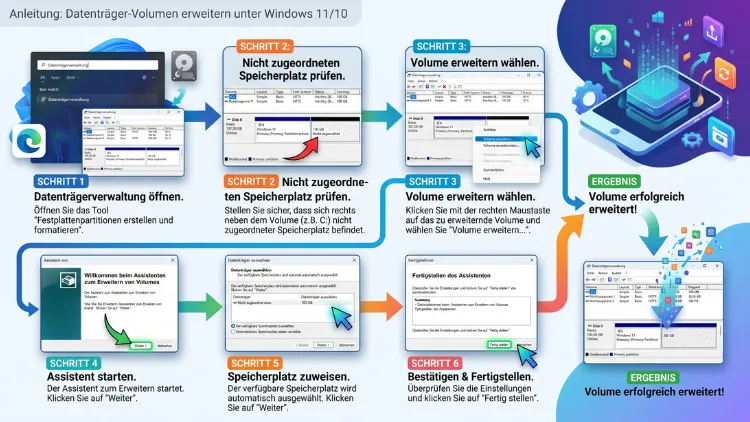
Unter Windows 11/10 lässt sich ein Datenträger-Volumen erweitern, indem Sie in der Datenträgerverwaltung mit der rechten Maustaste auf das Laufwerk klicken und „Volume erweitern“ wählen. Dafür muss jedoch nicht zugeordneter Speicherplatz direkt rechts neben dem Volume liegen.
Alternativ gelingt die Vergrößerung über die Einstellungen, mit DiskPart oder per PowerShell. Zudem erfahren Sie hier, was hilft, wenn die Option ausgegraut ist oder die Wiederherstellungspartition im Weg steht.
Das Wichtigste in Kürze
Zunächst ein schneller Überblick, damit Sie sofort den passenden Weg finden:
- Schnellster Weg: Windows-Taste + X drücken, „Datenträgerverwaltung“ öffnen, Rechtsklick auf das Laufwerk, „Volume erweitern“ wählen.
- Voraussetzung: Direkt rechts neben dem Volume liegt nicht zugeordneter Speicher auf demselben Datenträger.
- Dateisystem: Das Volume ist mit NTFS formatiert oder noch unformatiert (RAW). FAT32 und exFAT lassen sich hingegen nicht erweitern.
- Häufigstes Hindernis: Die Wiederherstellungspartition liegt zwischen Laufwerk C und dem freien Bereich.
- Alternativen: Einstellungen-App, DiskPart, PowerShell oder ein Partitionsprogramm wie MiniTool Partition Wizard, AOMEI Partition Assistant oder GParted Live.
Außerdem gilt: Die Anleitungen funktionieren unter Windows 11 und Windows 10 nahezu identisch. Laut einem aktuellen Ratgeber sieht die Datenträgerverwaltung in beiden Systemen gleich aus und bietet denselben Funktionsumfang.
Was bedeutet „Volume erweitern“ überhaupt?
Ein Volume (umgangssprachlich oft „Volumen“ oder „Partition“) ist ein abgegrenzter Bereich auf einer Festplatte oder SSD. Windows weist diesem Bereich in der Regel einen Laufwerksbuchstaben zu, zum Beispiel C: oder D:.
Beim Erweitern wird dieser Bereich vergrößert. Dabei übernimmt das Volume freien, bislang ungenutzten Speicher des Datenträgers. Ihre Daten bleiben dabei erhalten, denn Windows hängt den neuen Platz lediglich an das Ende an.
Folgende Begriffe begegnen Ihnen dabei immer wieder:
- Datenträger: Das physische Laufwerk, also HDD, SATA-SSD oder NVMe-SSD.
- Volume/Partition: Ein logischer Abschnitt auf dem Datenträger.
- Nicht zugeordnet: Speicher, der zu keiner Partition gehört. Die Datenträgerverwaltung zeigt ihn mit schwarzem Balken an.
- Freier Speicherplatz: Ungenutzter Bereich innerhalb einer erweiterten Partition (nur bei MBR). Er erscheint mit grünem Balken.
- Basisdatenträger: Der Standardtyp unter Windows. Volumes lassen sich hier nur auf demselben Laufwerk vergrößern.
- Dynamischer Datenträger: Ein älterer Typ, der Volumes über mehrere Laufwerke hinweg erlaubt.
Folglich ist „freier Platz auf Laufwerk D“ etwas völlig anderes als „nicht zugeordneter Speicher“. Diesen Unterschied sollten Sie unbedingt kennen, denn er erklärt die meisten Probleme.
Voraussetzungen: Wann lässt sich ein Volume erweitern?
Bevor Sie loslegen, prüfen Sie bitte die folgenden Bedingungen. Andernfalls bleibt der Menüpunkt grau.
- Nicht zugeordneter Speicher ist vorhanden. Ohne freien Bereich gibt es schlicht nichts, was sich anhängen ließe.
- Der freie Bereich liegt direkt rechts daneben. Auf Basisdatenträgern muss der Speicher also unmittelbar hinter dem Volume beginnen.
- Das Dateisystem passt. Windows erweitert nur NTFS, ReFS oder RAW. Bei FAT32 und exFAT verweigert das System die Aktion.
- Sie besitzen Administratorrechte. Ohne diese startet die Datenträgerverwaltung zwar, Änderungen sind jedoch nicht möglich.
- Die 2-TB-Grenze ist nicht erreicht. Ein MBR-Datenträger verwaltet höchstens 2 Terabyte. Darüber hinaus benötigen Sie GPT.
Zusätzlich lohnt sich ein Blick auf die Anordnung der Partitionen. Ein typischer Systemdatenträger sieht nämlich so aus:
- EFI-Systempartition (100–260 MB)
- Laufwerk C: (Windows)
- Wiederherstellungspartition (ca. 500 MB bis 1 GB)
- gegebenenfalls nicht zugeordneter Speicher
Dementsprechend liegt die Wiederherstellungspartition häufig genau zwischen C: und dem freien Bereich. Wie Sie dieses Problem lösen, erfahren Sie weiter unten.
Vorbereitung: Daten sichern und BitLocker prüfen
Das Erweitern gilt grundsätzlich als sicher. Dennoch greifen Sie in die Partitionstabelle ein, und deshalb gehört eine Datensicherung immer dazu.
Gehen Sie daher vorab so vor:
- Backup erstellen: Kopieren Sie wichtige Dateien auf eine externe Festplatte. Alternativ legen Sie über Systemsteuerung > Sichern und Wiederherstellen (Windows 7) > Systemabbild erstellen ein vollständiges Abbild an.
- Stromversorgung sichern: Schließen Sie Notebooks unbedingt an das Netzteil an. Ein Stromausfall während der Änderung kann nämlich Schaden anrichten.
- Dateisystem prüfen: Öffnen Sie das Terminal als Administrator und geben Sie chkdsk C: /scan ein. Dadurch erkennen Sie Fehler, bevor sie stören.
- BitLocker-Status prüfen: Geben Sie im Terminal manage-bde -status ein. Viele Geräte mit Windows 11 sind nämlich ab Werk verschlüsselt.
Mit den Windows-Bordmitteln lässt sich ein entsperrtes BitLocker-Laufwerk normalerweise problemlos erweitern. Sobald Sie jedoch ein Fremdprogramm nutzen oder Partitionen verschieben, sollten Sie den Schutz vorher anhalten. Dazu dient der Befehl manage-bde -protectors -disable C:. Anschließend aktivieren Sie ihn mit manage-bde -protectors -enable C: wieder.
Außerdem empfiehlt es sich, den BitLocker-Wiederherstellungsschlüssel griffbereit zu haben. Sie finden ihn in Ihrem Microsoft-Konto unter „Geräte“.
Methode 1: Volume erweitern mit der Datenträgerverwaltung
Die Datenträgerverwaltung ist das klassische Werkzeug und daher für die meisten Fälle die erste Wahl. Sie ist in Windows 11 und Windows 10 fest eingebaut.
Datenträgerverwaltung öffnen
Es gibt mehrere Wege, die alle zum selben Fenster führen:
- Windows-Taste + X drücken und „Datenträgerverwaltung“ anklicken.
- Windows-Taste + R drücken, diskmgmt.msc eingeben und mit Enter bestätigen.
- Im Startmenü nach „Festplattenpartitionen erstellen und formatieren“ suchen.
- Rechtsklick auf „Dieser PC“, danach „Verwalten“ und schließlich „Datenträgerverwaltung“ wählen.
Schritt-für-Schritt-Anleitung
- Suchen Sie im unteren Bereich den Datenträger mit dem Volume, das Sie vergrößern möchten.
- Prüfen Sie, ob rechts daneben ein schwarzer Balken mit dem Hinweis „Nicht zugeordnet“ liegt.
- Klicken Sie anschließend mit der rechten Maustaste auf das Volume.
- Wählen Sie „Volume erweitern…“ aus dem Kontextmenü.
- Daraufhin startet der Assistent zum Erweitern von Volumes. Klicken Sie auf „Weiter“.
- Im Feld „Speicherplatz in MB“ steht bereits der maximal verfügbare Wert. Passen Sie ihn bei Bedarf an.
- Bestätigen Sie mit „Weiter“ und danach mit „Fertig stellen“.
Die Änderung erfolgt sofort und ohne Neustart. Im Explorer sehen Sie anschließend unmittelbar die neue Größe.
Die richtige Größe berechnen
Der Assistent rechnet in Megabyte. Deshalb hilft folgende Faustregel: 1 GB entspricht 1.024 MB.
- 50 GB = 51.200 MB
- 100 GB = 102.400 MB
- 250 GB = 256.000 MB
- 500 GB = 512.000 MB
Möchten Sie hingegen den gesamten freien Bereich nutzen, lassen Sie den vorgeschlagenen Wert einfach stehen.
Methode 2: Volume über die Einstellungen vergrößern
Microsoft verlagert die Laufwerksverwaltung schrittweise in die moderne Oberfläche. So heißt es in einem Tutorial, dass Microsoft die früher nur in der Datenträgerverwaltung verfügbare Größenänderung unter Windows 11 in die Einstellungen-App übernommen hat, während das klassische Werkzeug weiterhin existiert.
Dieser Weg eignet sich besonders für Einsteiger, denn die Oberfläche ist übersichtlicher.
Anleitung für Windows 11
- Öffnen Sie die Einstellungen mit Windows-Taste + I.
- Wechseln Sie zu System > Speicher.
- Klappen Sie danach „Erweiterte Speichereinstellungen“ auf.
- Klicken Sie auf „Datenträger und Volumes“.
- Wählen Sie das gewünschte Volume und klicken Sie auf „Eigenschaften“.
- Klicken Sie im Abschnitt „Größe“ auf „Größe ändern“.
- Tragen Sie die neue Größe in MB ein. Der Dialog zeigt zudem den Maximalwert an.
- Bestätigen Sie abschließend mit „OK“.
Anleitung für Windows 10
Unter Windows 10 (ab Version 2004) existiert die Funktion ebenfalls. Allerdings heißt der Eintrag etwas anders:
- Öffnen Sie Einstellungen > System > Speicher.
- Scrollen Sie nach unten zu „Weitere Speichereinstellungen“.
- Klicken Sie dort auf „Datenträger und Volumes verwalten“.
- Wählen Sie das Volume, klicken Sie auf „Eigenschaften“ und danach auf „Größe ändern“.
Auch hier gelten dieselben Regeln wie in der Datenträgerverwaltung. Fehlt also angrenzender Speicher, entspricht der Maximalwert bereits der aktuellen Größe.
Methode 3: Volume erweitern mit DiskPart
DiskPart ist das Kommandozeilenwerkzeug für Laufwerke. Es eignet sich besonders dann, wenn die grafische Oberfläche hakt oder Sie mehrere Rechner verwalten.
Arbeiten Sie hier jedoch sehr sorgfältig. DiskPart fragt nämlich nicht nach, bevor es Befehle ausführt.
- Klicken Sie mit der rechten Maustaste auf den Startknopf und wählen Sie „Terminal (Administrator)“. Unter Windows 10 heißt der Eintrag „Windows PowerShell (Administrator)“.
- Geben Sie diskpart ein und bestätigen Sie mit Enter.
- Lassen Sie sich mit list volume alle Volumes anzeigen.
- Wählen Sie das Ziel aus, zum Beispiel mit select volume 2. Alternativ funktioniert auch select volume C.
- Geben Sie anschließend extend ein, um den gesamten angrenzenden Speicher zu nutzen.
- Möchten Sie stattdessen nur einen Teil verwenden, schreiben Sie zum Beispiel extend size=51200 für 50 GB.
- Kontrollieren Sie das Ergebnis erneut mit list volume.
- Beenden Sie das Programm schließlich mit exit.
Zusätzlich kennt DiskPart den Befehl extend filesystem. Er hilft, wenn die Partition bereits größer ist, das Dateisystem aber noch die alte Größe meldet.
Methode 4: Volume erweitern mit PowerShell
Die PowerShell bietet moderne Befehle, die sich außerdem gut in Skripten verwenden lassen. Insbesondere lässt sich damit vorab die maximal mögliche Größe abfragen.
- Öffnen Sie das Terminal als Administrator.
- Verschaffen Sie sich zunächst einen Überblick mit Get-Partition.
- Fragen Sie danach die mögliche Größe ab: Get-PartitionSupportedSize -DriveLetter C
- Speichern Sie den Wert in einer Variablen: $groesse = Get-PartitionSupportedSize -DriveLetter C
- Erweitern Sie das Volume auf das Maximum: Resize-Partition -DriveLetter C -Size $groesse.SizeMax
Alternativ geben Sie eine feste Zielgröße an, zum Beispiel Resize-Partition -DriveLetter D -Size 300GB. Beachten Sie dabei, dass dieser Wert die neue Gesamtgröße beschreibt und nicht den Zuwachs.
Entspricht „SizeMax“ bereits der aktuellen Größe, fehlt angrenzender Speicher. In diesem Fall helfen folglich die Lösungen aus den nächsten Abschnitten.
Die vier Methoden im Vergleich
| Methode | Schwierigkeit | Besonders geeignet für | Windows 11 | Windows 10 |
|---|---|---|---|---|
| Datenträgerverwaltung | leicht | Alltag, guter Überblick | ja | ja |
| Einstellungen-App | sehr leicht | Einsteiger | ja | ja (ab 2004) |
| DiskPart | mittel | Fehlerfälle, Administratoren | ja | ja |
| PowerShell | mittel | Skripte, Automatisierung | ja | ja |
Demnach genügt für die meisten Anwender die Datenträgerverwaltung. Die Kommandozeile lohnt sich hingegen bei hartnäckigen Fällen.
„Volume erweitern“ ausgegraut: Ursachen und Lösungen
Dieser Fall tritt am häufigsten auf. Glücklicherweise lässt sich die Ursache meist schnell eingrenzen.
Ursache 1: Kein nicht zugeordneter Speicher vorhanden
Ist der Datenträger vollständig aufgeteilt, fehlt schlicht der Platz. Somit müssen Sie zuerst Speicher freigeben.
- Verkleinern Sie ein anderes Volume per Rechtsklick und „Volume verkleinern“.
- Löschen Sie alternativ ein nicht mehr benötigtes Volume mit „Volume löschen“.
Bedenken Sie jedoch: Der so gewonnene Bereich entsteht immer am Ende des verkleinerten Volumes.
Ursache 2: Der freie Speicher liegt nicht direkt daneben
Verkleinern Sie zum Beispiel D:, entsteht der freie Bereich rechts von D:. Laufwerk C: liegt allerdings links von D:. Deshalb bleibt die Option für C: weiterhin grau.
Ebenso unbrauchbar ist freier Speicher, der links vom Volume liegt. Die Bordmittel können ein Volume nämlich nur nach hinten verlängern.
Hier gibt es zwei Auswege:
- Zwischenpartition löschen: Sichern Sie die Daten von D:, löschen Sie D: und erweitern Sie danach C:. Anschließend legen Sie D: im Restbereich neu an.
- Partition verschieben: Nutzen Sie ein Partitionsprogramm, das den freien Bereich an die richtige Stelle rückt. Die Anleitung dazu folgt weiter unten.
Ursache 3: Die Wiederherstellungspartition blockiert
Dieses Szenario betrifft vor allem Laufwerk C:. Wegen seiner Bedeutung erhält es gleich einen eigenen Abschnitt.
Ursache 4: Falsches Dateisystem
Volumes mit FAT32 oder exFAT lassen sich nicht erweitern. Betroffen sind daher vor allem USB-Sticks, SD-Karten und ältere Datenlaufwerke.
Ein FAT32-Volume wandeln Sie ohne Datenverlust um. Öffnen Sie dazu das Terminal als Administrator und geben Sie convert E: /fs:ntfs ein, wobei E: für Ihr Laufwerk steht.
Für exFAT existiert dagegen kein solcher Befehl. Sichern Sie in diesem Fall die Daten, formatieren Sie das Laufwerk mit NTFS und kopieren Sie die Dateien zurück.
Ursache 5: MBR-Datenträger mit 2-TB-Grenze
Ein Datenträger im MBR-Format adressiert höchstens 2 TB. Der Bereich darüber erscheint zwar als nicht zugeordnet, lässt sich aber nicht nutzen.
So prüfen Sie das Format: Rechtsklick auf „Datenträger 0“ (links im grauen Feld), danach „Eigenschaften“ und schließlich den Reiter „Volumes“ öffnen. Unter „Partitionsstil“ steht entweder MBR oder GPT.
Die Lösung lautet, den Datenträger in GPT umzuwandeln:
- Systemdatenträger: Öffnen Sie das Terminal als Administrator. Prüfen Sie zuerst mit mbr2gpt /validate /allowFullOS. Wandeln Sie danach mit mbr2gpt /convert /allowFullOS um. Stellen Sie anschließend im BIOS/UEFI den Startmodus auf UEFI, sonst bootet Windows nicht mehr.
- Datenlaufwerk: Die Datenträgerverwaltung konvertiert nur leere Laufwerke. Sichern Sie daher alles, löschen Sie alle Volumes und wählen Sie per Rechtsklick „Zu GPT-Datenträger konvertieren“.
Windows 11 verlangt für das Systemlaufwerk ohnehin UEFI und GPT. Dieses Problem betrifft somit vor allem Datenplatten und ältere Windows-10-Rechner.
Ursache 6: Logisches Laufwerk in einer erweiterten Partition
Bei MBR-Datenträgern gibt es oft eine erweiterte Partition mit logischen Laufwerken. Diese lassen sich nur mit grün markiertem „freiem Speicherplatz“ vergrößern.
Primäre Partitionen benötigen hingegen schwarz markierten, nicht zugeordneten Speicher. Löschen Sie daher gegebenenfalls die leere erweiterte Partition, damit aus dem grünen Bereich ein schwarzer wird.
Ursache 7: Höchstzahl an Partitionen erreicht
MBR erlaubt maximal vier primäre Partitionen. Gelegentlich verhindert dies bestimmte Änderungen. Auch hier hilft folglich die Umwandlung in GPT.
Wiederherstellungspartition blockiert Laufwerk C: So lösen Sie das Problem
Nach dem Klonen auf eine größere SSD zeigt sich fast immer dasselbe Bild. Links liegt C:, dahinter die Wiederherstellungspartition und ganz rechts der neue, nicht zugeordnete Speicher.
Dadurch bleibt „Volume erweitern“ für C: grau. Sie haben nun zwei Möglichkeiten.
Lösung A: Wiederherstellungspartition mit Bordmitteln neu anlegen
Dieser Weg kommt ohne Zusatzsoftware aus. Allerdings erfordert er Sorgfalt, denn Sie löschen eine Partition.
- Öffnen Sie das Terminal als Administrator.
- Prüfen Sie den Status mit reagentc /info.
- Deaktivieren Sie die Wiederherstellungsumgebung mit reagentc /disable. Dadurch wandert die Datei „Winre.wim“ vorübergehend auf Laufwerk C:.
- Starten Sie diskpart.
- Geben Sie list disk ein und wählen Sie den Systemdatenträger, zum Beispiel mit select disk 0.
- Zeigen Sie mit list partition alle Partitionen an.
- Wählen Sie die Wiederherstellungspartition aus, zum Beispiel mit select partition 4. Kontrollieren Sie unbedingt Typ und Größe.
- Löschen Sie sie mit delete partition override.
- Wählen Sie nun Laufwerk C: aus, etwa mit select partition 3.
- Erweitern Sie es mit extend.
- Schaffen Sie anschließend Platz für die neue Wiederherstellungspartition: shrink desired=1024 minimum=1024
- Legen Sie die Partition an: create partition primary
- Formatieren Sie sie: format quick fs=ntfs label=“Windows RE tools“
- Bei GPT setzen Sie den Typ: set id=“de94bba4-06d1-4d40-a16a-bfd50179d6ac“ und danach gpt attributes=0x8000000000000001. Bei MBR genügt hingegen set id=27.
- Verlassen Sie DiskPart mit exit.
- Aktivieren Sie die Wiederherstellungsumgebung wieder: reagentc /enable
- Prüfen Sie abschließend mit reagentc /info, ob der Status „Enabled“ lautet.
Welchen Partitionsstil Ihr Datenträger nutzt, zeigt list disk. Steht in der Spalte „GPT“ ein Sternchen, handelt es sich um GPT.
Lösung B: Wiederherstellungspartition verschieben
Wer keine Befehle tippen möchte, verschiebt die Partition einfach ans Ende des Datenträgers. Das gelingt jedoch nur mit einem Zusatzprogramm, denn Windows selbst kann Partitionen nicht verschieben.
Volume erweitern mit Partitionsprogrammen
Drittanbieter-Tools füllen genau die Lücke der Bordmittel. Sie verschieben Partitionen, nutzen freien Speicher auf der linken Seite und führen Bereiche zusammen.
Beachten Sie allerdings, dass sich der Umfang der kostenlosen Ausgaben gelegentlich ändert. Prüfen Sie daher vor der Installation, ob die gewünschte Funktion enthalten ist.
MiniTool Partition Wizard Free
Dieses Programm eignet sich gut, um eine Partition zu verschieben und danach C: zu vergrößern.
- Laden Sie MiniTool Partition Wizard Free von der Herstellerseite und installieren Sie es. Lehnen Sie dabei Zusatzangebote ab.
- Halten Sie zuvor BitLocker an, wie oben beschrieben.
- Klicken Sie mit der rechten Maustaste auf die Wiederherstellungspartition.
- Wählen Sie „Verschieben/Größe ändern“.
- Ziehen Sie den Partitionsblock mit der Maus ganz nach rechts und bestätigen Sie mit „OK“.
- Klicken Sie nun mit der rechten Maustaste auf C: und wählen Sie erneut „Verschieben/Größe ändern“.
- Ziehen Sie den rechten Rand bis zum Anschlag und bestätigen Sie.
- Klicken Sie schließlich unten links auf „Übernehmen“.
Betrifft die Änderung das Systemlaufwerk, verlangt das Programm oft einen Neustart. Die eigentliche Arbeit erfolgt dann vor dem Windows-Start.
Zusätzlich bietet das Tool die Funktion „Partition erweitern“. Damit entnehmen Sie Speicher direkt aus einer anderen Partition, ohne diese vorher manuell zu verkleinern.
AOMEI Partition Assistant
Auch dieses Programm ist weit verbreitet. Es punktet insbesondere mit der Funktion zum Zusammenführen.
- Installieren Sie AOMEI Partition Assistant in der Standard-Edition.
- Klicken Sie mit der rechten Maustaste auf C:.
- Wählen Sie „Erweitert“ und danach „Partitionen zusammenführen“.
- Setzen Sie einen Haken bei C: sowie beim nicht zugeordneten Speicher, auch wenn dieser nicht angrenzt.
- Bestätigen Sie mit „OK“ und klicken Sie oben links auf „Ausführen“.
Alternativ verschieben Sie Partitionen über „Partitionsgröße ändern/verschieben“. Der Ablauf entspricht dabei im Wesentlichen dem von MiniTool.
GParted Live
GParted ist quelloffen und vollständig kostenlos. Es startet als eigenes kleines System von einem USB-Stick und arbeitet deshalb unabhängig von Windows.
- Laden Sie das ISO-Abbild von GParted Live herunter.
- Schreiben Sie es mit dem Programm Rufus auf einen USB-Stick mit mindestens 1 GB.
- Deaktivieren Sie in Windows den Schnellstart: Systemsteuerung > Energieoptionen > „Auswählen, was beim Drücken von Netzschaltern geschehen soll“ > Haken bei „Schnellstart aktivieren“ entfernen.
- Fahren Sie den PC vollständig herunter und starten Sie vom Stick. Das Bootmenü erreichen Sie je nach Hersteller meist mit F12, F11, F8 oder Esc.
- Klicken Sie mit der rechten Maustaste auf die Partition, die im Weg liegt, und wählen Sie „Größe ändern/Verschieben“.
- Schieben Sie die Partition ganz nach rechts.
- Vergrößern Sie danach auf dieselbe Weise die Windows-Partition.
- Klicken Sie abschließend auf den grünen Haken, um alle Schritte auszuführen.
Wichtig ist jedoch: GParted kann BitLocker-verschlüsselte Partitionen nicht in der Größe ändern. Entschlüsseln Sie das Laufwerk daher vorher vollständig über Einstellungen > Datenschutz und Sicherheit > Geräteverschlüsselung. Nach dem ersten Windows-Start läuft zudem häufig eine automatische Datenträgerprüfung, was völlig normal ist.
Sonderfälle beim Erweitern von Volumes
Nach dem Klonen auf eine größere SSD
Viele Klonprogramme übernehmen die alte Aufteilung eins zu eins. Folglich bleibt der Mehrplatz der neuen SSD ungenutzt am Ende liegen.
Gehen Sie daher wie im Abschnitt zur Wiederherstellungspartition vor. Künftig wählen Sie im Klonprogramm besser gleich die Option, Partitionen automatisch an die Zielgröße anzupassen.
Volume auf eine zweite Festplatte erweitern
Auf Basisdatenträgern ist das nicht möglich. Erst nach der Umwandlung in dynamische Datenträger bietet der Assistent an, Speicher eines zweiten Laufwerks hinzuzufügen. Es entsteht dann ein übergreifendes Volume.
Davon ist allerdings in den meisten Fällen abzuraten:
- Fällt eines der Laufwerke aus, sind alle Daten des Volumes verloren.
- Das Systemlaufwerk C: lässt sich so ohnehin nicht erweitern.
- Dynamische Datenträger gelten als veraltet. Microsoft empfiehlt stattdessen Speicherplätze.
Sinnvoller ist es daher, die zweite Platte als eigenes Laufwerk zu nutzen. Verschieben Sie anschließend Ordner wie „Dokumente“ oder „Downloads“ dorthin. Das gelingt per Rechtsklick auf den Ordner, danach „Eigenschaften“, Reiter „Pfad“ und „Verschieben“.
Möchten Sie dennoch mehrere Laufwerke bündeln, richten Sie einen Speicherpool ein: Systemsteuerung > Speicherplätze > „Neuen Pool und Speicherplatz erstellen“. Die beteiligten Laufwerke werden dabei allerdings gelöscht.
Virtuelle Maschinen
In einer virtuellen Maschine müssen Sie zuerst die virtuelle Festplatte vergrößern. Das geschieht im jeweiligen Programm, also etwa in Hyper-V, VMware oder VirtualBox.
Erst danach erscheint im Gastsystem nicht zugeordneter Speicher. Anschließend erweitern Sie das Volume ganz normal über die Datenträgerverwaltung.
Externe Festplatten und USB-Sticks
Externe HDDs und SSDs mit NTFS lassen sich wie interne Laufwerke erweitern. USB-Sticks und SD-Karten nutzen dagegen meist FAT32 oder exFAT.
Deshalb bleibt die Option dort grau. Sichern Sie in diesem Fall die Daten, löschen Sie alle Volumes und legen Sie ein einziges neues Volume über die gesamte Größe an.
Laufwerk C: verkleinern klappt nicht weit genug
Manchmal möchten Sie zuerst ein Volume verkleinern, um Platz für ein anderes zu schaffen. Windows gibt jedoch oft nur wenig frei, weil nicht verschiebbare Dateien im Weg liegen.
Folgende Schritte schaffen zusätzlichen Spielraum:
- Ruhezustand abschalten: Im Terminal als Administrator powercfg /h off eingeben.
- Auslagerungsdatei vorübergehend deaktivieren: Systemsteuerung > System > Erweiterte Systemeinstellungen > Leistung > Erweitert > Virtueller Arbeitsspeicher.
- Computerschutz kurz ausschalten: Systemsteuerung > System > Computerschutz > Konfigurieren.
- Datenträgerbereinigung starten: cleanmgr ausführen und „Systemdateien bereinigen“ wählen.
Starten Sie den Rechner danach neu und versuchen Sie es erneut. Aktivieren Sie die Funktionen anschließend unbedingt wieder.
Typische Fehlermeldungen und ihre Lösung
- „Es ist nicht genügend Speicherplatz auf dem Datenträger vorhanden, um diesen Vorgang durchzuführen.“ Häufig hilft bereits Aktion > Datenträger neu einlesen. Andernfalls steckt meist die MBR-Grenze dahinter.
- „Der Parameter ist falsch.“ Die Partition wurde vergrößert, das Dateisystem jedoch nicht. Wählen Sie in DiskPart das Volume aus und geben Sie extend filesystem ein.
- „Der Vorgang wird vom Objekt nicht unterstützt.“ Hier passt entweder das Dateisystem nicht oder der Datenträger ist dynamisch.
- Der Explorer zeigt die alte Größe. Starten Sie den Rechner neu oder führen Sie chkdsk C: /f aus.
- Die Aktion bricht ohne Meldung ab. Schließen Sie alle Programme, halten Sie BitLocker an und versuchen Sie es mit DiskPart.
Aktueller Stand 2026: Was für Windows 11 und Windows 10 gilt
Die Werkzeuge zum Erweitern funktionieren in allen aktuellen Windows-Versionen gleich. Dennoch lohnt ein kurzer Blick auf den Support, denn Eingriffe am Datenträger gehören auf ein gepflegtes System.
- Für Windows 11 gilt: Nach dem 13. Oktober 2026 erhalten Rechner mit Version 24H2 keine Sicherheitsupdates mehr. Dies betrifft allerdings nur die Editionen Home und Pro.
- Die neueste Ausgabe von Windows 11 ist 26H2. Ein Wechsel empfiehlt sich daher zeitnah.
- Für Windows 10 gilt: Der reguläre Support endete bereits im Oktober 2025. Allerdings hat Microsoft die erweiterten Sicherheitsupdates (ESU) überraschend um ein Jahr bis Oktober 2027 verlängert.
Planen Sie ohnehin den Umstieg auf Windows 11, prüfen Sie vorher den Partitionsstil. Ein Systemdatenträger im MBR-Format muss nämlich zuerst mit mbr2gpt umgewandelt werden.
Tipps für die Zeit danach
Ist das Volume vergrößert, sorgen einige einfache Maßnahmen dafür, dass der Platz länger reicht.
- Speicheroptimierung aktivieren: Einstellungen > System > Speicher > „Speicheroptimierung“ einschalten. Dadurch löscht Windows temporäre Dateien automatisch.
- Große Dateien aufspüren: Das kostenlose Programm WizTree zeigt in Sekunden, welche Ordner den meisten Platz belegen.
- Apps verschieben: Unter Einstellungen > Apps > Installierte Apps lassen sich viele Store-Apps auf ein anderes Laufwerk verlagern.
- Reserve einplanen: Halten Sie auf dem Systemlaufwerk möglichst 15 bis 20 Prozent frei. So bleibt Raum für Updates.
- Regelmäßig sichern: Aktivieren Sie den Dateiversionsverlauf oder nutzen Sie ein Abbildprogramm wie Macrium Reflect oder Veeam Agent for Windows.
Häufige Fragen zum Volume erweitern
Gehen beim Erweitern eines Volumes Daten verloren?
Nein, im Normalfall bleiben alle Dateien erhalten. Windows hängt den neuen Speicher lediglich an das Ende des Volumes an. Dennoch sollten Sie vorher ein Backup anlegen, denn ein Stromausfall oder ein defekter Datenträger kann jederzeit Probleme verursachen. Datenverlust droht hingegen sicher, wenn Sie zuvor ein Nachbarvolume löschen.
Warum ist „Volume erweitern“ bei Laufwerk C ausgegraut?
Meist liegt rechts neben C: kein nicht zugeordneter Speicher. Stattdessen befindet sich dort häufig die Wiederherstellungspartition oder Laufwerk D:. Außerdem kann ein MBR-Datenträger die 2-TB-Grenze erreicht haben. Verschieben oder erneuern Sie daher die blockierende Partition, wie oben beschrieben.
Kann ich Laufwerk C mit Speicher von Laufwerk D erweitern?
Ja, allerdings nicht direkt mit Bordmitteln. Verkleinern Sie D:, entsteht der freie Bereich nämlich hinter D: und nicht neben C:. Löschen Sie deshalb entweder D: nach einer Datensicherung vollständig oder nutzen Sie MiniTool Partition Wizard beziehungsweise AOMEI Partition Assistant. Diese Programme verschieben den Speicher an die richtige Stelle.
Muss der PC nach dem Erweitern neu gestartet werden?
Mit der Datenträgerverwaltung, DiskPart oder PowerShell ist in der Regel kein Neustart nötig. Die neue Größe steht somit sofort bereit. Partitionsprogramme verlangen hingegen oft einen Neustart, sobald das Systemlaufwerk betroffen ist. Die Änderung läuft dann vor dem Laden von Windows ab.
Lässt sich ein Volume auch nach links erweitern?
Mit Windows-Bordmitteln ist das nicht möglich. Die Datenträgerverwaltung verlängert ein Volume ausschließlich nach rechts. Liegt der freie Speicher also davor, benötigen Sie ein Partitionsprogramm. Dieses verschiebt zunächst den Anfang der Partition und passt anschließend die Daten an, was entsprechend länger dauert.
Funktioniert das Erweitern auch bei aktivem BitLocker?
Ja, mit den Windows-Werkzeugen klappt das bei einem entsperrten Laufwerk meist ohne Umwege. Bei Fremdprogrammen sollten Sie den Schutz jedoch vorher mit manage-bde -protectors -disable C: anhalten. Für GParted Live müssen Sie das Laufwerk sogar vollständig entschlüsseln. Halten Sie zudem stets den Wiederherstellungsschlüssel bereit.
Wie lange dauert es, ein Volume zu erweitern?
Das reine Anhängen von Speicher dauert nur wenige Sekunden. Windows muss dabei nämlich keine Daten bewegen. Deutlich länger dauert dagegen das Verschieben einer Partition. Je nach Datenmenge und Laufwerkstyp vergehen dabei einige Minuten bis hin zu mehreren Stunden.
Kann ich die Wiederherstellungspartition einfach löschen?
Technisch ist das möglich, jedoch nicht empfehlenswert. Ohne sie fehlen Funktionen wie „Diesen PC zurücksetzen“ oder die Starthilfe. Deaktivieren Sie die Umgebung daher zuerst mit reagentc /disable, legen Sie die Partition nach dem Erweitern neu an und aktivieren Sie sie wieder mit reagentc /enable.
Was ist der Unterschied zwischen Volume und Partition?
Im Alltag meinen beide Begriffe praktisch dasselbe. Streng genommen ist eine Partition ein Abschnitt in der Partitionstabelle, während ein Volume ein formatierter, nutzbarer Speicherbereich ist. Ein Volume kann zudem über mehrere Datenträger reichen, etwa bei dynamischen Datenträgern. Auf normalen Basisdatenträgern entspricht ein Volume jedoch genau einer Partition.
Was tun, wenn die Datenträgerverwaltung den neuen Speicher nicht anzeigt?
Klicken Sie zunächst im Menü auf Aktion > Datenträger neu einlesen. Bei neuen Laufwerken müssen Sie den Datenträger außerdem erst initialisieren. In virtuellen Maschinen prüfen Sie zusätzlich, ob die virtuelle Festplatte tatsächlich vergrößert wurde. Hilft all das nicht, kontrollieren Sie Kabel, Anschluss und die Anzeige im BIOS/UEFI.
Fazit
Ein Volume unter Windows 11/10 zu erweitern, gelingt meist in wenigen Klicks über die Datenträgerverwaltung oder die Einstellungen. Entscheidend ist jedoch, dass nicht zugeordneter Speicher direkt rechts neben dem Laufwerk liegt.
Blockiert hingegen die Wiederherstellungspartition, helfen DiskPart oder Programme wie MiniTool Partition Wizard und GParted Live. Sichern Sie zuvor stets Ihre Daten und halten Sie BitLocker an.
