
Datenträgerverwaltung in Windows 11 und Windows 10 öffnen: schnelle Methoden per Tastenkombination, Suche oder Ausführen-Dialog – einfach erklärt.
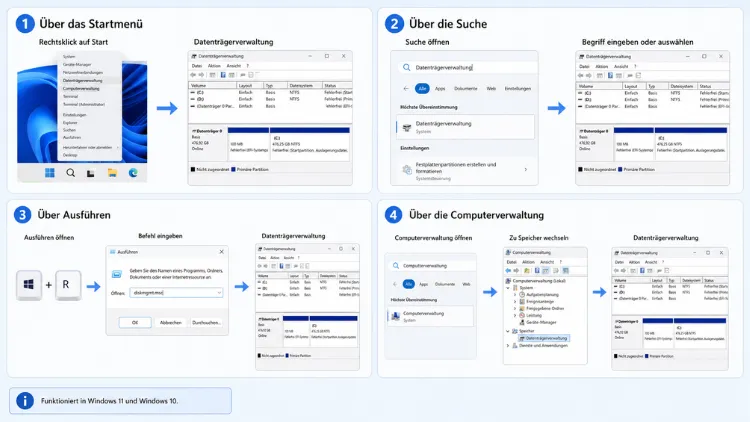
Die Datenträgerverwaltung lässt sich in Windows 11 und Windows 10 am schnellsten über die Tastenkombination Windows-Taste + R und den Befehl „diskmgmt.msc“ öffnen.
Alternativ gelingt der Zugriff über das Startmenü, die Computerverwaltung oder die Eingabeaufforderung. Dieses Systemwerkzeug dient der Verwaltung von Festplatten, SSDs und Partitionen.
Was ist die Datenträgerverwaltung und wofür wird sie benötigt?
Die Datenträgerverwaltung, auf Englisch „Disk Management“, ist ein festes Bestandteil von Windows und wird bereits seit Windows XP mitgeliefert. Zunächst diente sie als Ersatz für den klassischen Befehl „Fdisk“. Heute übernimmt sie jedoch deutlich mehr Aufgaben.
Mit diesem Tool können Sie beispielsweise:
- Festplatten und SSDs anzeigen und verwalten
- Partitionen erstellen, löschen oder formatieren
- Laufwerksbuchstaben ändern oder zuweisen
- Volumes erweitern oder verkleinern
- Neue Datenträger initialisieren
- Externe Laufwerke und USB-Sticks einbinden
Da die Datenträgerverwaltung tief in das Betriebssystem eingreift, ist sie sowohl für Privatanwender als auch für IT-Administratoren ein wichtiges Werkzeug. Allerdings gibt es dafür keine feste Verknüpfung auf dem Desktop, weshalb viele Nutzer zunächst nach dem richtigen Zugriffsweg suchen.
Im Folgenden werden deshalb sämtliche Methoden für Windows 11 sowie für Windows 10 ausführlich vorgestellt.
Datenträgerverwaltung in Windows 11 öffnen
Windows 11 bietet mehrere gleichwertige Wege, um die Datenträgerverwaltung zu starten. Je nach Vorliebe eignet sich eine der folgenden Methoden.
Methode 1: Über das Ausführen-Fenster (diskmgmt.msc)
Diese Methode gilt als die schnellste und funktioniert sowohl in Windows 11 als auch in Windows 10 identisch.
- Drücken Sie gleichzeitig die Tasten Windows-Taste + R, um das Ausführen-Fenster zu öffnen.
- Geben Sie den Befehl „diskmgmt.msc“ ein.
- Bestätigen Sie mit Enter oder klicken Sie auf „OK“.
Das Tool öffnet sich daraufhin direkt, ohne dass ein Umweg über Menüs notwendig ist. Diese Vorgehensweise eignet sich besonders für erfahrene Nutzer, die schnell und ohne viele Klicks arbeiten möchten.
Methode 2: Über das Schnellzugriffsmenü (Windows-Taste + X)
Ebenso praktisch ist der Zugriff über das sogenannte Power-User-Menü.
- Drücken Sie die Tastenkombination Windows-Taste + X, oder klicken Sie mit der rechten Maustaste auf das Start-Symbol.
- Wählen Sie im erscheinenden Menü den Eintrag „Datenträgerverwaltung“ aus.
Dieses Menü ist in Windows 11 fest im System integriert, weshalb dieser Weg zuverlässig funktioniert. Zudem lässt sich dadurch der Umweg über die Suche vermeiden.
Methode 3: Über die Windows-Suche
Wer die Suchfunktion bevorzugt, findet die Datenträgerverwaltung ebenfalls in Sekundenschnelle.
- Klicken Sie auf das Suchsymbol in der Taskleiste oder drücken Sie die Windows-Taste.
- Geben Sie „Datenträgerverwaltung“ oder alternativ „diskmgmt.msc“ ein.
- Klicken Sie auf das oberste Suchergebnis, um das Tool zu starten.
Diese Methode ist besonders intuitiv, da die Windows-Suche auch bei Tippfehlern meist das richtige Ergebnis anzeigt.
Methode 4: Über die Computerverwaltung
Die Datenträgerverwaltung ist zudem in ein größeres Systemwerkzeug eingebettet, nämlich die Computerverwaltung.
- Klicken Sie mit der rechten Maustaste auf „Dieser PC“ auf dem Desktop oder im Explorer.
- Wählen Sie „Verwalten“ aus dem Kontextmenü.
- Klicken Sie im linken Bereich unter „Datenspeicher“ auf „Datenträgerverwaltung“.
Dieser Weg lohnt sich insbesondere dann, wenn Sie ohnehin weitere Systemtools wie die Ereignisanzeige oder die Diensteverwaltung benötigen, da alle diese Funktionen gebündelt an einem Ort verfügbar sind.
Methode 5: Über die Eingabeaufforderung oder PowerShell
Auch über die Kommandozeile lässt sich die Datenträgerverwaltung öffnen, was vor allem für technisch versierte Anwender interessant ist.
- Geben Sie „cmd“ oder „PowerShell“ in die Windows-Suche ein.
- Öffnen Sie das Programm nach Möglichkeit als Administrator.
- Geben Sie den Befehl „diskmgmt“ ein und bestätigen Sie mit Enter.
Diese Methode ist zwar etwas umständlicher als die anderen Varianten, bietet jedoch den Vorteil, dass sie sich gut in Skripte oder automatisierte Abläufe einbinden lässt.
Datenträgerverwaltung in Windows 10 öffnen
Da Windows 10 und Windows 11 auf demselben technischen Fundament basieren, unterscheiden sich die Zugriffswege kaum. Dennoch gibt es kleine Abweichungen bei der Menüführung.
Methode 1: Über das Ausführen-Fenster
Genau wie in Windows 11 funktioniert auch hier der klassische Weg über den Befehl diskmgmt.msc.
- Drücken Sie Windows-Taste + R.
- Tippen Sie „diskmgmt.msc“ ein.
- Bestätigen Sie mit „OK“ oder Enter.
Methode 2: Über das Startmenü mit rechter Maustaste
In Windows 10 lässt sich das Kontextmenü des Start-Buttons ebenfalls direkt nutzen.
- Klicken Sie mit der rechten Maustaste auf das Start-Symbol in der Taskleiste.
- Wählen Sie „Datenträgerverwaltung“ aus der angezeigten Liste aus.
Dieser Eintrag befindet sich üblicherweise in der Mitte des Menüs, direkt zwischen den Optionen für Geräte-Manager und Ereignisanzeige.
Methode 3: Über die Systemsteuerung
Windows 10 bietet zusätzlich einen Weg über die klassische Systemsteuerung, den es unter Windows 11 in dieser Form nicht mehr gibt.
- Öffnen Sie die Systemsteuerung über die Suche.
- Wählen Sie „System und Sicherheit“.
- Klicken Sie auf „Verwaltung“ und anschließend auf „Festplattenpartitionen erstellen und formatieren“.
Dieser Punkt öffnet automatisch die Datenträgerverwaltung, auch wenn der Menütext auf den ersten Blick nicht danach klingt.
Methode 4: Über die Computerverwaltung
Auch in Windows 10 lässt sich das Tool über die Computerverwaltung erreichen.
- Rechtsklick auf „Dieser PC“.
- Auswahl von „Verwalten“.
- Im linken Menü auf „Datenträgerverwaltung“ klicken.
Methode 5: Über die Windows-Suche
Ebenso zuverlässig funktioniert die Suchleiste.
- Klicken Sie auf die Lupe in der Taskleiste.
- Geben Sie „Datenträgerverwaltung“ ein.
- Öffnen Sie das Programm über das Suchergebnis.
Datenträgerverwaltung als Administrator öffnen
In vielen Situationen reicht der normale Zugriff nicht aus, da bestimmte Funktionen wie das Formatieren von Systemlaufwerken oder das Initialisieren neuer Datenträger erweiterte Rechte voraussetzen. Deshalb sollten Sie das Tool in diesen Fällen gezielt mit Administratorrechten starten.
Gehen Sie dafür wie folgt vor:
- Geben Sie „diskmgmt.msc“ in die Windows-Suche ein.
- Klicken Sie mit der rechten Maustaste auf das Suchergebnis.
- Wählen Sie „Als Administrator ausführen“.
- Bestätigen Sie die Sicherheitsabfrage der Benutzerkontensteuerung mit „Ja“.
Alternativ funktioniert dies ebenso über die Eingabeaufforderung: Öffnen Sie „cmd“ als Administrator und geben Sie anschließend „diskmgmt“ ein. Da die Datenträgerverwaltung als integriertes Systemtool grundsätzlich mit den Rechten des angemeldeten Benutzerkontos startet, empfiehlt sich dieser Weg besonders dann, wenn Sie mit einem Standardkonto arbeiten.
Unterschiede zwischen Windows 11 und Windows 10 bei der Datenträgerverwaltung
Auch wenn die grundlegende Funktion identisch geblieben ist, gibt es einige Unterschiede, die Sie kennen sollten.
- In Windows 11 wurde die Menüführung optisch leicht überarbeitet, unter anderem im Startmenü und im Kontextmenü des Explorers.
- Die klassische Systemsteuerung verliert unter Windows 11 zunehmend an Bedeutung, da viele Funktionen inzwischen in die neuen Einstellungen verschoben wurden. Der direkte Pfad über „Verwaltung“ existiert deshalb nicht mehr in der gewohnten Form.
- Das Kontextmenü des Explorers wurde in Windows 11 verkürzt, weshalb bestimmte Optionen erst über „Weitere Optionen anzeigen“ erreichbar sind.
- Die eigentliche Oberfläche der Datenträgerverwaltung selbst ist in beiden Systemen nahezu identisch geblieben, da Microsoft an der Kernfunktion kaum Änderungen vorgenommen hat.
Somit betreffen die Unterschiede vor allem die Wege dorthin, nicht jedoch die Funktionsweise des Tools selbst.
Datenträger initialisieren, formatieren und Laufwerksbuchstaben ändern
Sobald Sie die Datenträgerverwaltung geöffnet haben, lassen sich verschiedene grundlegende Aufgaben direkt umsetzen.
Neuen Datenträger initialisieren
Wird ein neuer Datenträger, etwa eine frisch eingebaute SSD, angeschlossen, zeigt Windows in der Regel automatisch einen Initialisierungsdialog an. Falls dies nicht geschieht, gehen Sie wie folgt vor:
- Öffnen Sie die Datenträgerverwaltung.
- Klicken Sie mit der rechten Maustaste auf den entsprechenden Datenträger.
- Wählen Sie „Datenträger initialisieren“.
- Wählen Sie den Partitionsstil: MBR oder GPT.
- Bestätigen Sie mit „OK“.
Für alle modernen Systeme mit UEFI-BIOS empfiehlt sich grundsätzlich GPT, da dieser Standard mehr Partitionen zulässt und zudem als sicherer gilt. MBR eignet sich hingegen nur noch für ältere Systeme mit klassischem BIOS oder für Festplatten unter 2 Terabyte, die an einem alten Rechner genutzt werden sollen.
Laufwerksbuchstaben ändern
Möchten Sie einem Laufwerk einen anderen Buchstaben zuweisen, funktioniert dies folgendermaßen:
- Klicken Sie mit der rechten Maustaste auf das gewünschte Laufwerk.
- Wählen Sie „Laufwerksbuchstaben und -pfade ändern“.
- Klicken Sie auf „Ändern“ und wählen Sie einen neuen Buchstaben aus.
- Bestätigen Sie mit „OK“.
Volume erweitern oder verkleinern
Ebenso lässt sich die Größe eines Volumes anpassen, ohne dass zusätzliche Software erforderlich ist:
- Rechtsklick auf das gewünschte Volume.
- Auswahl von „Volume erweitern“ oder „Volume verkleinern“.
- Folgen Sie dem Assistenten und bestätigen Sie die gewünschte Größe.
Wichtig dabei: Das Erweitern eines Volumes ist nur dann ohne Datenverlust möglich, wenn sich direkt dahinter nicht zugeordneter Speicherplatz befindet und das Dateisystem NTFS verwendet wird. Andernfalls ist dies ohne ein Drittanbieter-Tool wie beispielsweise MiniTool Partition Wizard oder EaseUS Partition Master nicht umsetzbar.
Häufige Probleme bei der Datenträgerverwaltung
Gelegentlich treten beim Arbeiten mit der Datenträgerverwaltung Probleme auf. Nachfolgend die wichtigsten Fälle samt Lösung.
Datenträgerverwaltung reagiert nicht oder lädt sehr langsam
In diesem Fall hilft häufig ein Neustart des zugrunde liegenden Dienstes. Öffnen Sie dazu die Eingabeaufforderung als Administrator und geben Sie den Befehl „net stop vds“ gefolgt von „net start vds“ ein. Dadurch wird der virtuelle Datenträgerdienst neu gestartet, wodurch sich das Tool in vielen Fällen wieder normal öffnen lässt.
Laufwerk wird als „Offline“ angezeigt
Wird ein Datenträger als „Offline“ markiert, gehen Sie wie folgt vor:
- Öffnen Sie die Datenträgerverwaltung.
- Klicken Sie mit der rechten Maustaste auf den betroffenen Datenträger.
- Wählen Sie „Online“ aus.
Windows versetzt den Datenträger anschließend in den Online-Status, sodass er wieder im Explorer sichtbar wird.
Datenträgerverwaltung aktualisieren
Werden neu angeschlossene Laufwerke nicht automatisch angezeigt, lässt sich die Ansicht manuell auffrischen. Klicken Sie dazu im Menü auf „Aktion“ und anschließend auf „Erneut einlesen“. Alternativ genügt oft ein Neustart des Fensters.
Häufige Fragen zum Öffnen der Datenträgerverwaltung
Wo finde ich die Datenträgerverwaltung in Windows 11?
Am schnellsten finden Sie das Tool über die Windows-Suche, indem Sie „Datenträgerverwaltung“ eingeben, oder über das Ausführen-Fenster mit dem Befehl diskmgmt.msc. Ebenso funktioniert der Zugriff über das Schnellzugriffsmenü per Windows-Taste + X.
Warum gibt es keine Verknüpfung auf dem Desktop?
Die Datenträgerverwaltung ist kein eigenständiges Programm im klassischen Sinne, sondern eine sogenannte MMC-Konsole, die tief ins Betriebssystem integriert ist. Deshalb erstellt Windows dafür standardmäßig keine Desktopverknüpfung.
Funktioniert diskmgmt.msc in jeder Windows-Version?
Ja, der Befehl diskmgmt.msc funktioniert sowohl in Windows 10 als auch in Windows 11 sowie in älteren Versionen wie Windows 8 und Windows 7 identisch.
Benötige ich Administratorrechte für die Datenträgerverwaltung?
Für die reine Anzeige der Datenträger sind keine besonderen Rechte notwendig. Sobald Sie jedoch Änderungen wie das Formatieren, Initialisieren oder Löschen einer Partition vornehmen möchten, sind Administratorrechte erforderlich.
Kann ich die Datenträgerverwaltung per Tastenkombination öffnen?
Eine direkte Tastenkombination existiert nicht, jedoch lässt sich das Ziel über den Umweg Windows-Taste + R und anschließende Eingabe von diskmgmt.msc nahezu ebenso schnell erreichen.
Was tue ich, wenn die Datenträgerverwaltung sich nicht öffnen lässt?
In diesem Fall hilft meist ein Neustart des Datenträgerdienstes über die Eingabeaufforderung, alternativ ein vollständiger Neustart des Rechners. Bleibt das Problem bestehen, sollte die Systemdateiprüfung mittels sfc /scannow ausgeführt werden.
Unterscheidet sich die Datenträgerverwaltung optisch zwischen Windows 10 und Windows 11?
Nein, die Oberfläche selbst ist nahezu identisch geblieben. Lediglich die Wege dorthin, etwa über das Startmenü oder die Systemsteuerung, wurden in Windows 11 leicht angepasst.
Kann ich mit der Datenträgerverwaltung auch USB-Sticks verwalten?
Ja, externe Datenträger wie USB-Sticks und externe Festplatten werden ebenfalls in der Datenträgerverwaltung angezeigt und lassen sich dort formatieren, initialisieren oder mit einem Laufwerksbuchstaben versehen.
Gibt es eine Alternative zur integrierten Datenträgerverwaltung?
Ja, für erweiterte Funktionen, etwa das verlustfreie Verschieben von Partitionen ohne direkt angrenzenden freien Speicher, eignen sich Programme wie MiniTool Partition Wizard oder EaseUS Partition Master. Diese bieten zusätzliche Möglichkeiten, die über den Funktionsumfang des Windows-eigenen Tools hinausgehen.
Fazit
Die Datenträgerverwaltung lässt sich in Windows 11 und Windows 10 auf mehreren, gleichermaßen zuverlässigen Wegen öffnen, etwa über diskmgmt.msc, das Startmenü oder die Computerverwaltung. Somit findet jeder Anwender eine passende Methode für den eigenen Arbeitsablauf.
Für erweiterte Aufgaben empfiehlt sich zudem der Start mit Administratorrechten, während bei komplexeren Anforderungen Tools wie MiniTool Partition Wizard zusätzliche Möglichkeiten bieten.
