
Audioausgabegerät unter Windows 11/10 installieren und aktivieren: einfache Anleitung mit Lösungen bei fehlendem oder falschem Ausgabegerät.
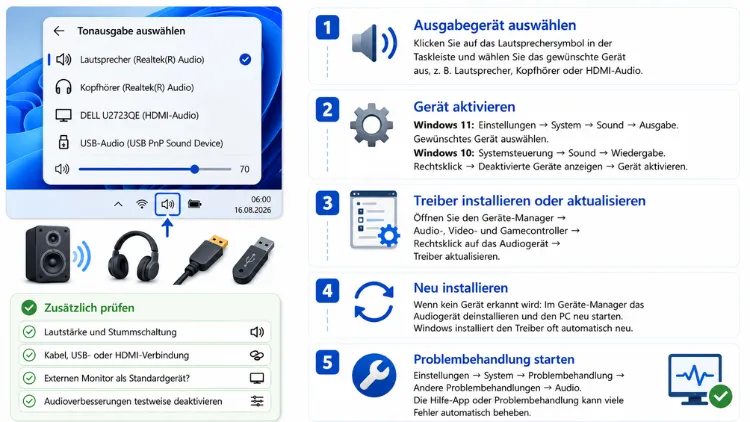
Um ein Audioausgabegerät unter Windows 11 oder Windows 10 zu installieren und zu aktivieren, öffnen Sie die Einstellungen mit der Tastenkombination Windows-Taste + I und navigieren zu „System“ → „Sound“.
Dort wählen Sie unter „Ausgabe“ das gewünschte Gerät als Standardgerät aus. Neue Hardware wird zudem meist automatisch per Plug-and-Play erkannt, sodass keine manuelle Installation nötig ist.
Was ist ein Audioausgabegerät überhaupt?
Ein Audioausgabegerät ist jede Hardware, über die Ihr Computer Ton wiedergibt. Dazu zählen klassische Lautsprecher, Kopfhörer, ein Headset sowie ein Monitor mit integrierten Boxen. Ebenso gehören externe USB-Soundkarten, HDMI-Verbindungen und Bluetooth-Lautsprecher zu dieser Kategorie.
Windows verwaltet all diese Geräte zentral über den Windows-Audiodienst. Sobald Sie ein neues Gerät anschließen, erscheint es automatisch in der Geräteliste. Allerdings bedeutet „erkannt“ nicht automatisch „aktiv“ – deshalb müssen Sie es meist noch manuell als Standardausgabe festlegen.
Diese Anleitung gilt gleichermaßen für Windows 11 und Windows 10, da beide Systeme ähnliche, aber nicht identische Menüführungen nutzen. Aus diesem Grund werden im Folgenden jeweils beide Varianten separat erklärt.
Audioausgabegerät automatisch installieren
In den meisten Fällen installiert sich ein neues Audioausgabegerät von selbst. Windows erkennt die Hardware beim Anschließen und lädt passende Treiber automatisch über Windows Update herunter.
So funktioniert die automatische Installation:
- USB-Headset oder USB-Lautsprecher anschließen – Windows installiert den Treiber innerhalb weniger Sekunden.
- Klinkenstecker-Kopfhörer in die 3,5-mm-Buchse stecken – meist erscheint zusätzlich ein Pop-up-Menü zur Geräteauswahl.
- Bluetooth-Gerät über „Einstellungen“ → „Bluetooth & Geräte“ koppeln.
- HDMI-Monitor mit Lautsprechern an den Rechner anschließen – der Ton wird automatisch als Ausgabeoption gelistet.
Zeigt Windows das Gerät nach dem Anschließen nicht an, hilft in der Regel ein Neustart des Rechners. Zudem lohnt sich ein Blick in den Geräte-Manager, um zu prüfen, ob das Gerät überhaupt korrekt erkannt wurde.
Audioausgabegerät manuell installieren
Manchmal erkennt Windows ein Gerät nicht automatisch, etwa bei älterer Hardware oder speziellen Soundkarten. In diesem Fall ist eine manuelle Installation über den Geräte-Manager erforderlich.
So gehen Sie vor:
- Öffnen Sie den Geräte-Manager per Rechtsklick auf das Startmenü.
- Klappen Sie die Kategorie „Audioeingänge und -ausgänge“ auf.
- Klicken Sie mit rechts auf das betroffene Gerät und wählen Sie „Treiber aktualisieren“.
- Wählen Sie „Automatisch nach Treibern suchen“.
- Finden Sie Windows keinen passenden Treiber, laden Sie diesen von der Herstellerseite herunter (zum Beispiel Realtek, Creative oder dem jeweiligen Kopfhörer-Hersteller).
Nach der Installation ist ein Neustart empfehlenswert. Anschließend sollte das Gerät in den Sound-Einstellungen erscheinen und lässt sich dort aktivieren.
Audioausgabegerät aktivieren in Windows 11
Windows 11 hat die Sound-Einstellungen im Vergleich zu Windows 10 optisch überarbeitet, funktioniert im Kern jedoch ähnlich. Gehen Sie folgendermaßen vor, um ein Ausgabegerät zu aktivieren:
- Öffnen Sie die Einstellungen mit Windows-Taste + I.
- Klicken Sie auf „System“ und anschließend auf „Sound“.
- Unter „Ausgabe“ sehen Sie das Menü „Wählen Sie aus, wo ein Sound abgespielt werden soll“.
- Klicken Sie darauf, um die Liste aller erkannten Geräte aufzuklappen.
- Wählen Sie das gewünschte Gerät per Klick auf den Radio-Button aus.
Sobald Sie ein Gerät auswählen, wird es sofort als Standard-Wiedergabegerät aktiv. Alle Programme, die kein eigenes Ausgabegerät zugewiesen bekommen haben, nutzen ab diesem Zeitpunkt automatisch dieses Gerät.
Zusätzlich bietet Windows 11 die Möglichkeit, für einzelne Apps ein individuelles Ausgabegerät festzulegen. Dazu scrollen Sie in den Sound-Einstellungen zu „Lautstärke- und Geräteeinstellungen für Apps“ und wählen dort pro Anwendung ein eigenes Gerät aus. Dadurch kann beispielsweise ein Videocall über das Headset laufen, während Musik weiterhin über die Lautsprecher abgespielt wird.
Audioausgabegerät aktivieren in Windows 10
Unter Windows 10 führen mehrere Wege zum Ziel. Der schnellste Weg funktioniert über das Lautsprecher-Symbol in der Taskleiste:
- Klicken Sie mit der rechten Maustaste auf das Lautsprecher-Symbol unten rechts.
- Wählen Sie „Sounds“ oder „Wiedergabegeräte öffnen“.
- Im Reiter „Wiedergabe“ sehen Sie alle verfügbaren Ausgabegeräte.
- Klicken Sie das gewünschte Gerät mit rechts an und wählen Sie „Als Standardgerät“.
- Bestätigen Sie mit „OK“.
Alternativ funktioniert die Aktivierung ebenso über die Einstellungen-App:
- Öffnen Sie „Einstellungen“ → „System“ → „Sound“.
- Wählen Sie unter „Ausgabe“ das gewünschte Gerät aus dem Dropdown-Menü aus.
- Klicken Sie zusätzlich auf „Sound-Systemsteuerung“, um erweiterte Optionen zu erreichen.
Beide Methoden führen zum selben Ergebnis, jedoch bietet die klassische Systemsteuerung mehr Detaileinstellungen, etwa zur Lautsprecherkonfiguration oder zu Klangeffekten.
Deaktivierte oder ausgeblendete Geräte sichtbar machen
Manchmal taucht ein angeschlossenes Gerät in der Liste gar nicht auf. Häufig liegt das daran, dass Windows deaktivierte oder getrennte Geräte standardmäßig ausblendet.
So machen Sie versteckte Geräte sichtbar:
- Öffnen Sie über die Sound-Einstellungen den Punkt „Weitere Soundeinstellungen“ beziehungsweise „Sound-Systemsteuerung“.
- Klicken Sie im Reiter „Wiedergabe“ mit der rechten Maustaste in den freien Bereich der Liste.
- Aktivieren Sie die Häkchen bei „Deaktivierte Geräte anzeigen“ und „Getrennte Geräte anzeigen“.
- Klicken Sie das nun sichtbare Gerät mit rechts an und wählen Sie „Aktivieren“.
Anschließend lässt sich das Gerät wie gewohnt als Standardausgabe festlegen. Dieser Trick löst zudem häufig Probleme, bei denen ein Headset zwar angeschlossen, aber nirgends auswählbar ist.
Standard-Kommunikationsgerät separat einstellen
Windows unterscheidet zwischen dem Standard-Wiedergabegerät für Musik und Videos sowie dem Standard-Kommunikationsgerät für Anrufe über Teams, Zoom oder Skype. Diese Trennung ist durchaus sinnvoll, da sich beide Geräte unterscheiden können.
So legen Sie das Kommunikationsgerät fest:
- Öffnen Sie die Sound-Einstellungen wie oben beschrieben.
- Klicken Sie in Windows 11 auf den Pfeil neben dem gewünschten Gerät.
- Wählen Sie „Als Standard-Kommunikationsgerät festlegen“.
- Unter Windows 10 klicken Sie im Reiter „Wiedergabe“ mit rechts auf das Gerät und wählen „Als Standardkommunikationsgerät“.
Deshalb sollten Sie beide Einstellungen separat kontrollieren, sobald Videokonferenzen über das falsche Gerät laufen, obwohl die normale Musikwiedergabe einwandfrei funktioniert.
Bluetooth-Audiogerät koppeln und aktivieren
Bluetooth-Kopfhörer und -Lautsprecher erfordern einen zusätzlichen Kopplungsschritt, bevor sie als Ausgabegerät zur Verfügung stehen.
Gehen Sie so vor:
- Öffnen Sie „Einstellungen“ → „Bluetooth & Geräte“.
- Aktivieren Sie Bluetooth über den Schalter oben.
- Klicken Sie auf „Gerät hinzufügen“ und wählen Sie „Bluetooth“.
- Versetzen Sie Ihr Kopfhörer- oder Lautsprechermodell in den Kopplungsmodus – meist per langem Druck auf den Power-Knopf.
- Wählen Sie das Gerät aus der Liste aus und bestätigen Sie die Kopplung.
Nach erfolgreicher Kopplung erscheint das Bluetooth-Gerät automatisch in den Sound-Einstellungen und lässt sich dort als Standardgerät auswählen. Trennt sich die Bluetooth-Verbindung, wechselt Windows üblicherweise automatisch zurück zum internen Lautsprecher.
HDMI- oder Monitor-Lautsprecher aktivieren
Viele Monitore und Fernseher besitzen integrierte Lautsprecher, die über HDMI oder DisplayPort angesteuert werden. Diese Ausgabe ist besonders bei Notebooks praktisch, die per Kabel an einen externen Bildschirm angeschlossen sind.
Um die HDMI-Ausgabe zu aktivieren:
- Verbinden Sie den Rechner per HDMI-Kabel mit dem Monitor oder Fernseher.
- Öffnen Sie die Sound-Einstellungen wie zuvor beschrieben.
- Wählen Sie den Eintrag mit dem Namen des Monitors oder Fernsehers als Ausgabegerät aus.
Sollte kein passender Eintrag erscheinen, prüfen Sie zusätzlich, ob der Monitor überhaupt über eigene Lautsprecher verfügt. Andernfalls wird lediglich das Bildsignal übertragen, jedoch kein Ton.
Kein Ton trotz aktiviertem Audioausgabegerät – Fehlerbehebung
Wurde ein Gerät korrekt aktiviert, jedoch bleibt es stumm, helfen folgende Schritte zur Fehlerbehebung:
- Lautstärke prüfen: Sowohl die Windows-Lautstärke als auch die Lautstärke am Gerät selbst kontrollieren.
- Audio-Problembehandlung ausführen: Rechtsklick auf das Lautsprecher-Symbol → „Soundprobleme beheben“.
- Treiber aktualisieren: Über den Geräte-Manager den Audiotreiber neu installieren.
- Windows-Audiodienst neu starten: Über die Dienste-App (services.msc) den Dienst „Windows Audio“ beenden und erneut starten.
- Kabel und Anschlüsse prüfen: Ein defektes Kabel oder ein lockerer Stecker ist häufig die Ursache.
- Anderes Gerät testen: Funktioniert ein zweites Gerät am selben Port, liegt das Problem meist an der Hardware.
Zusätzlich lohnt sich ein Blick in den Geräte-Manager auf Warnsymbole neben dem Audiogerät. Ein gelbes Ausrufezeichen deutet auf einen fehlerhaften oder veralteten Treiber hin, den Sie anschließend aktualisieren sollten.
Praktisches Tool für den schnellen Gerätewechsel
Wer regelmäßig zwischen mehreren Audioausgabegeräten wechselt, profitiert von einem kleinen Zusatztool. Empfehlenswert ist SoundSwitch, ein kostenloses Programm, das über die GitHub-Seite des Entwicklers heruntergeladen werden kann.
So richten Sie SoundSwitch ein:
- Laden Sie SoundSwitch von der offiziellen GitHub-Seite herunter und installieren Sie das Programm.
- Öffnen Sie die SoundSwitch-Einstellungen über das Symbol in der Taskleiste.
- Wählen Sie unter „Audio devices to include“ alle Geräte aus, zwischen denen gewechselt werden soll.
- Legen Sie eine Tastenkombination fest, mit der sich das Ausgabegerät künftig per Knopfdruck wechseln lässt.
Dadurch entfällt der Umweg über die Windows-Einstellungen bei jedem Gerätewechsel vollständig. Besonders praktisch ist dies für Nutzer, die häufig zwischen Kopfhörer und Lautsprecher hin- und herschalten.
Raumklang aktivieren für ein besseres Klangerlebnis
Zusätzlich zur reinen Aktivierung bietet Windows die Möglichkeit, Raumklang (Spatial Audio) einzuschalten. Diese Technik simuliert einen dreidimensionalen Klangeindruck über normale Kopfhörer oder Stereolautsprecher.
So aktivieren Sie Raumklang:
- Klicken Sie mit rechts auf das Lautsprecher-Symbol in der Taskleiste.
- Wählen Sie „Raumklang“.
- Wählen Sie „Windows Sonic for Headphones“ – diese Option ist kostenlos und direkt in Windows integriert.
Alternativ bietet der Microsoft Store mit Dolby Atmos for Headphones eine kostenpflichtige Option für rund 15 Euro. Beide Varianten funktionieren sowohl unter Windows 11 als auch unter Windows 10.
Häufige Fragen zum Audioausgabegerät einrichten
Warum wird mein Audioausgabegerät nicht angezeigt?
Meist liegt es an einem fehlenden oder veralteten Treiber. Aktualisieren Sie den Treiber über den Geräte-Manager oder prüfen Sie, ob das Gerät unter „Deaktivierte Geräte anzeigen“ versteckt ist.
Wie wechsle ich schnell zwischen Kopfhörer und Lautsprecher?
Am schnellsten geht dies über das Lautsprecher-Symbol in der Taskleiste, worüber sich direkt zwischen erkannten Geräten wechseln lässt. Alternativ ermöglicht das Tool SoundSwitch einen Wechsel per Tastenkombination.
Was ist der Unterschied zwischen Wiedergabegerät und Kommunikationsgerät?
Das Wiedergabegerät steuert die allgemeine Audioausgabe für Musik, Videos und Systemtöne. Das Kommunikationsgerät hingegen wird speziell für Anrufe in Apps wie Teams oder Zoom genutzt und lässt sich unabhängig davon festlegen.
Warum schaltet Windows automatisch auf ein anderes Gerät um?
Wird ein Bluetooth-Gerät ausgeschaltet oder ein USB-Headset abgezogen, wechselt Windows automatisch zum zuletzt verfügbaren Gerät zurück, üblicherweise dem internen Lautsprecher. Dieses Verhalten lässt sich derzeit nicht vollständig deaktivieren.
Wie aktiviere ich ein Audiogerät nach einem Windows-Update?
Nach größeren Updates setzt Windows die Standardausgabe gelegentlich zurück. Öffnen Sie in diesem Fall erneut die Sound-Einstellungen und wählen Sie das gewünschte Gerät manuell aus.
Kann ich für jede App ein eigenes Ausgabegerät festlegen?
Ja, Windows 11 ermöglicht dies über „Lautstärke- und Geräteeinstellungen für Apps“ in den Sound-Einstellungen. Windows 10 bietet diese Funktion in dieser Form allerdings nicht.
Warum ist der Ton nach der Aktivierung zu leise oder zu laut?
Prüfen Sie zunächst die Lautstärkeregler sowohl in Windows als auch direkt am Gerät. Zusätzlich kann eine aktivierte Lautstärkeausgleichs-Funktion in den erweiterten Soundoptionen die Wiedergabe beeinflussen.
Was tun, wenn kein Ton trotz korrekter Auswahl vorhanden ist?
Führen Sie die integrierte Problembehandlung aus und starten Sie zusätzlich den Windows-Audiodienst über die Dienste-App neu. Hilft dies nicht, deutet vieles auf ein Treiberproblem oder einen Hardwaredefekt hin.
Funktioniert die Einrichtung bei Windows 11 und Windows 10 identisch?
Grundsätzlich ähnlich, jedoch unterscheidet sich die Menüführung leicht. Windows 11 bündelt mehr Optionen direkt in den Einstellungen, während Windows 10 zusätzlich stark auf die klassische Systemsteuerung setzt.
Fazit
Ein Audioausgabegerät lässt sich unter Windows 11 und Windows 10 in wenigen Schritten installieren und aktivieren, meist über „Einstellungen“ → „System“ → „Sound“. Bleibt der Ton dennoch stumm, schaffen aktualisierte Treiber sowie ein Neustart des Audiodienstes in den meisten Fällen Abhilfe.
Zusätzlich lohnt sich bei häufigem Gerätewechsel ein Tool wie SoundSwitch. Dadurch bleibt die Audioausgabe jederzeit flexibel, zuverlässig und passend zur jeweiligen Nutzungssituation.
