
Laptop erkennt Ihr Headset-Mikrofon nicht? Prüfen Sie Klinken- und USB-Anschluss, Treiber, Datenschutz und Soundeinstellungen in Windows 11/10.
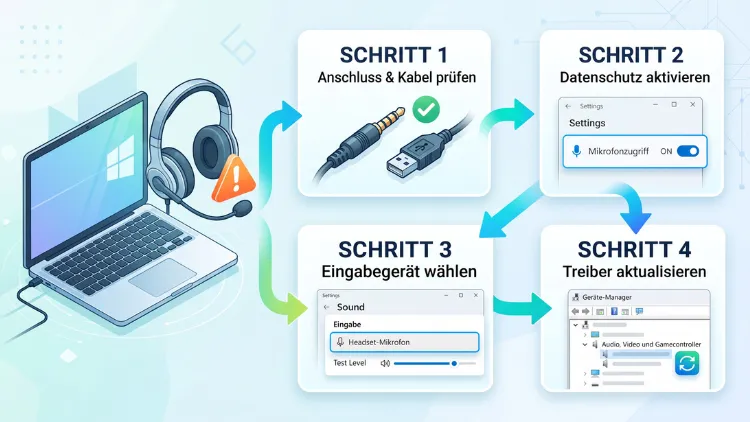
Erkennt Ihr Laptop das Headset-Mikrofon unter Windows 11 oder Windows 10 nicht, liegt das meist an einer von wenigen Ursachen: falscher Anschluss, falsches Standardgerät, gesperrter Mikrofonzugriff oder ein fehlerhafter Audiotreiber. Zudem verursachen Bluetooth-Profile und Hersteller-Software häufig Probleme.
In dieser Anleitung finden Sie alle Lösungen Schritt für Schritt – für Klinken-, USB- und Bluetooth-Headsets. Beginnen Sie am besten mit den schnellen Prüfungen und arbeiten Sie sich erst danach zu den Treibern vor.
Die häufigsten Ursachen auf einen Blick
Bevor Sie tiefer einsteigen, lohnt sich ein kurzer Überblick. Denn in den meisten Fällen steckt eine dieser Ursachen dahinter:
- Falscher Stecker oder falsche Buchse: Viele Laptops haben nur eine Kombibuchse (4-polig). Headsets mit zwei Steckern funktionieren dort ohne Adapter nicht richtig.
- Mikrofon stummgeschaltet: Häufig ist der Mute-Schalter am Headset aktiv oder die Fn-Taste für das Mikrofon wurde gedrückt.
- Falsches Standard-Eingabegerät: Windows nutzt weiterhin das interne Laptop-Mikrofon statt des Headsets.
- Mikrofon deaktiviert oder ausgeblendet: Das Gerät ist zwar vorhanden, jedoch in den Soundeinstellungen deaktiviert.
- Datenschutzeinstellungen: Der Mikrofonzugriff ist systemweit oder für einzelne Apps gesperrt.
- Treiberprobleme: Ein veralteter oder beschädigter Realtek-, Intel-SST- oder USB-Audiotreiber verhindert die Erkennung.
- Bluetooth-Profil: Das Headset verbindet sich nur als Kopfhörer, aber nicht im Freisprechmodus.
- Fehlerhaftes Windows-Update: Nach Updates kommt es immer wieder zu Audioproblemen, zuletzt etwa bei bestimmten USB-Audiogeräten nach dem September-Patchday 2026.
Außerdem gilt: Prüfen Sie zuerst, ob das Headset an einem anderen Gerät funktioniert. Funktioniert das Mikrofon dort ebenfalls nicht, liegt vermutlich ein Hardware-Defekt vor.
Zuerst klären: Welche Art von Headset nutzen Sie?
Die richtige Lösung hängt stark vom Anschluss ab. Deshalb sollten Sie zunächst herausfinden, welchen Headset-Typ Sie verwenden. Denn Windows erkennt jeden Typ auf eine andere Weise.
Klinken-Headset mit einem Stecker (3,5 mm, 4-polig)
Diese Headsets haben einen Stecker mit drei schwarzen Ringen (TRRS). Dadurch übertragen sie Ton und Mikrofon über eine einzige Leitung. Die meisten modernen Laptops besitzen genau dafür eine Kombibuchse mit Headset-Symbol.
Allerdings erkennt Windows das Mikrofon hier nicht selbst. Stattdessen muss der Audiochip (meist Realtek oder Intel) die Steckerbelegung erkennen. Ist der Treiber fehlerhaft, erscheint das Headset deshalb oft nur als Kopfhörer.
Headset mit zwei Steckern (grün und rosa)
Solche Headsets sind für Desktop-PCs mit getrennten Buchsen gedacht. Der grüne Stecker ist für den Ton, der rosa Stecker für das Mikrofon. Ein Laptop mit nur einer Kombibuchse kann damit jedoch kein Mikrofon nutzen.
Die Lösung ist ein Y-Adapter (Klinken-Splitter), der zwei 3,5-mm-Buchsen auf einen 4-poligen Stecker zusammenführt. Achten Sie beim Kauf auf die Bezeichnung „CTIA-Standard“ oder „für Laptops und Smartphones“, denn ältere Adapter nach OMTP-Standard funktionieren nicht.
USB- und USB-C-Headsets
Diese Headsets bringen ihre eigene Soundkarte mit. Deshalb erscheinen sie in Windows mit ihrem Produktnamen, zum Beispiel „Logitech H390“ oder „Jabra Evolve2“. Zudem sind sie unabhängig vom internen Audiochip des Laptops.
Probleme entstehen hier eher durch USB-Anschlüsse, Energiesparfunktionen, USB-Hubs oder fehlerhafte Windows-Updates.
Bluetooth-Headsets
Bluetooth-Headsets nutzen unterschiedliche Profile. Für Musik verwendet Windows das hochwertige Stereo-Profil (A2DP). Für das Mikrofon ist jedoch das Freisprechprofil (Hands-Free, HFP) nötig. Fehlt dieses Profil oder ist es deaktiviert, erkennt Windows das Mikrofon nicht.
Zusätzlich unterstützt Windows 11 seit Version 24H2 auch Bluetooth LE Audio. Dadurch klingt das Mikrofon bei kompatiblen Geräten deutlich besser. Allerdings müssen Laptop, Treiber und Headset das gleichermaßen unterstützen.
Lösung 1: Verbindung und Hardware prüfen
Viele Probleme lassen sich bereits mit einfachen Handgriffen beheben. Deshalb sollten Sie diese Schritte nicht überspringen.
- Stecker vollständig einstecken: Gerade bei Kombibuchsen sitzt der Stecker oft nicht ganz tief. Drücken Sie ihn deshalb fest hinein, bis er spürbar einrastet.
- Hülle des Smartphones oder Laptops prüfen: Dicke Schutzhüllen verhindern zum Beispiel, dass der Stecker vollständig sitzt.
- Buchse reinigen: Staub und Flusen stören den Kontakt. Pusten Sie die Buchse deshalb vorsichtig mit Druckluft aus.
- Anderen USB-Anschluss nutzen: Bei USB-Headsets probieren Sie außerdem einen anderen Port aus. Verzichten Sie zudem testweise auf USB-Hubs und Dockingstationen.
- Headset an einem anderen Gerät testen: Funktioniert das Mikrofon am Smartphone oder an einem zweiten PC, ist das Headset in Ordnung.
- Laptop neu starten: Ein vollständiger Neustart setzt zudem die Audiodienste zurück. Halten Sie dabei die Umschalttaste gedrückt und klicken Sie auf „Herunterfahren“, um den Schnellstart zu umgehen.
Außerdem wichtig: Stecken Sie das Headset bei Klinkenanschlüssen nach dem Hochfahren ein. Erst dann erkennt der Audiotreiber den Stecker zuverlässig und öffnet gegebenenfalls ein Auswahlfenster.
Lösung 2: Stummschaltung am Headset und Laptop aufheben
Ein stummgeschaltetes Mikrofon wirkt oft so, als würde Windows es nicht erkennen. Deshalb sollten Sie alle Stummschaltungen gezielt prüfen.
- Mute-Schalter am Headset: Viele Headsets haben einen Schalter am Kabel oder an der Hörmuschel. Zudem schalten manche Modelle stumm, wenn Sie den Mikrofonarm hochklappen.
- Mikrofon-Taste am Laptop: Viele Laptops besitzen eine Fn-Taste mit durchgestrichenem Mikrofon, zum Beispiel F4 bei Lenovo oder F8 bei vielen HP-Modellen. Eine leuchtende LED zeigt häufig an, dass das Mikrofon stumm ist.
- Stummschaltung in Windows 11: Klicken Sie unten rechts auf das Lautsprechersymbol in der Taskleiste. Erscheint dort ein Mikrofonsymbol, ist das Mikrofon gerade in Benutzung. Zudem können Sie unter Windows 11 je nach Version die Stummschaltung direkt dort aufheben.
- Hersteller-Apps: Manche Laptops schalten das Mikrofon zusätzlich über Software stumm, etwa Lenovo Vantage oder HP Audio Control.
Lösung 3: Headset-Mikrofon als Standard-Eingabegerät festlegen
Sehr häufig erkennt Windows das Headset durchaus. Jedoch nutzt das System weiterhin das interne Mikrofon des Laptops. Deshalb sollten Sie das Headset-Mikrofon manuell als Standard festlegen.
So geht’s unter Windows 11
- Drücken Sie Windows-Taste + I, um die Einstellungen zu öffnen.
- Wählen Sie System > Sound.
- Scrollen Sie zum Bereich „Eingabe“.
- Wählen Sie dort Ihr Headset-Mikrofon aus, zum Beispiel „Headset-Mikrofon (Realtek Audio)“ oder den Namen Ihres USB-Headsets.
- Klicken Sie anschließend auf das Gerät, um die Eigenschaften zu öffnen.
- Prüfen Sie, ob die Eingangslautstärke nicht auf 0 steht.
- Klicken Sie danach auf „Test starten“ und sprechen Sie. Windows zeigt dann einen Prozentwert für den erkannten Ton an.
So geht’s unter Windows 10
- Öffnen Sie mit Windows-Taste + I die Einstellungen.
- Klicken Sie auf System > Sound.
- Wählen Sie unter „Eingabe“ im Dropdown-Menü Ihr Headset-Mikrofon aus.
- Sprechen Sie anschließend ins Mikrofon. Der Balken „Mikrofon testen“ sollte sich bewegen.
- Über „Geräteeigenschaften“ passen Sie zudem die Lautstärke an.
Standardgerät über die klassische Systemsteuerung festlegen
Zusätzlich gibt es in beiden Versionen einen schnellen Weg über das klassische Soundmenü:
- Drücken Sie Windows-Taste + R.
- Geben Sie mmsys.cpl ein und bestätigen Sie mit Enter.
- Wechseln Sie zum Reiter „Aufnahme“.
- Klicken Sie mit der rechten Maustaste auf das Headset-Mikrofon.
- Wählen Sie „Als Standardgerät festlegen“ und anschließend erneut „Als Standardkommunikationsgerät festlegen“.
Gerade der zweite Punkt wird oft übersehen. Denn Programme wie Microsoft Teams, Zoom oder Skype nutzen häufig das Standardkommunikationsgerät statt des normalen Standardgeräts.
Lösung 4: Deaktivierte und ausgeblendete Mikrofone anzeigen
Erscheint das Headset-Mikrofon überhaupt nicht in der Liste, ist es möglicherweise deaktiviert. Windows blendet deaktivierte Geräte nämlich standardmäßig aus.
- Öffnen Sie mit Windows-Taste + R und dem Befehl mmsys.cpl das Soundfenster.
- Wechseln Sie zum Reiter „Aufnahme“.
- Klicken Sie mit der rechten Maustaste in einen leeren Bereich der Liste.
- Aktivieren Sie „Deaktivierte Geräte anzeigen“ sowie „Getrennte Geräte anzeigen“.
- Erscheint nun Ihr Headset-Mikrofon in Grau, klicken Sie es mit der rechten Maustaste an.
- Wählen Sie „Aktivieren“.
Zusätzlich können Sie unter Windows 11 das Gerät auch in den Einstellungen freigeben. Gehen Sie dazu auf System > Sound > Alle Sound-Geräte. Klicken Sie dort auf das Mikrofon und wählen Sie bei „Audio“ die Option „Zulassen“.
Unter Windows 10 finden Sie die gleiche Option unter System > Sound > Soundgeräte verwalten. Dort aktivieren Sie das Mikrofon im Bereich „Eingabegeräte“ über die Schaltfläche „Aktivieren“.
Pegel und Stummschaltung in den Eigenschaften prüfen
Ist das Mikrofon aktiv, doppelklicken Sie im Reiter „Aufnahme“ darauf. Wechseln Sie anschließend zum Reiter „Pegel“. Stellen Sie dort sicher, dass:
- der Regler nicht auf 0 steht, idealerweise zwischen 70 und 100,
- das Lautsprechersymbol nicht durchgestrichen ist,
- die Mikrofonverstärkung bei leisen Headsets auf etwa +10 dB steht.
Lösung 5: Mikrofonzugriff in den Datenschutzeinstellungen erlauben
Windows besitzt strenge Datenschutzeinstellungen für das Mikrofon. Ist der Zugriff gesperrt, wirkt es so, als würde das Headset-Mikrofon nicht funktionieren. Besonders nach großen Funktionsupdates oder einer Neuinstallation ist dieser Zugriff manchmal deaktiviert.
Windows 11
- Öffnen Sie die Einstellungen mit Windows-Taste + I.
- Gehen Sie zu Datenschutz und Sicherheit > Mikrofon.
- Aktivieren Sie „Mikrofonzugriff“.
- Schalten Sie außerdem „Apps den Zugriff auf Ihr Mikrofon erlauben“ ein.
- Aktivieren Sie danach den Schalter für die gewünschten Apps, zum Beispiel Microsoft Teams.
- Schalten Sie zusätzlich „Desktop-Apps den Zugriff auf Ihr Mikrofon erlauben“ ein. Denn Programme wie Zoom, Discord oder Steam sind klassische Desktop-Apps.
Windows 10
- Öffnen Sie die Einstellungen.
- Klicken Sie auf Datenschutz > Mikrofon.
- Klicken Sie unter „Zugriff auf das Mikrofon auf diesem Gerät zulassen“ auf „Ändern“ und aktivieren Sie den Schalter.
- Aktivieren Sie anschließend „Apps den Zugriff auf Ihr Mikrofon erlauben“.
- Schalten Sie zudem „Desktop-Apps den Zugriff auf Ihr Mikrofon erlauben“ ein.
Antivirenprogramme und Firmen-Laptops
Außerdem blockieren manche Sicherheitsprogramme das Mikrofon. Bei Kaspersky finden Sie diese Funktion zum Beispiel unter Einstellungen > Datenschutzeinstellungen > Webcam- und Mikrofonkontrolle. Ähnliche Schutzfunktionen gibt es ebenso bei ESET, Norton oder Bitdefender.
Auf Firmen- oder Schul-Laptops kann zudem eine Richtlinie den Zugriff sperren. Zeigt Windows den Hinweis „Einige Einstellungen werden von Ihrer Organisation verwaltet“, wenden Sie sich deshalb an die IT-Abteilung.
Lösung 6: Audiotreiber aktualisieren, neu installieren oder zurücksetzen
Ist das Mikrofon trotz aller Einstellungen nicht sichtbar, liegt die Ursache häufig beim Audiotreiber. Gerade bei Klinken-Headsets entscheidet der Treiber nämlich, ob der Laptop das Mikrofon im Stecker überhaupt erkennt.
Treiber über den Geräte-Manager aktualisieren
- Klicken Sie mit der rechten Maustaste auf Start und wählen Sie „Geräte-Manager“.
- Erweitern Sie den Eintrag „Audio, Video und Gamecontroller“.
- Klicken Sie mit der rechten Maustaste auf Ihren Audiotreiber, zum Beispiel „Realtek(R) Audio“ oder „Realtek High Definition Audio“.
- Wählen Sie „Treiber aktualisieren“ und anschließend „Automatisch nach Treibern suchen“.
- Starten Sie den Laptop danach neu.
Prüfen Sie zusätzlich den Bereich „Audioeingänge und -ausgänge“. Erscheint dort ein Gerät mit gelbem Ausrufezeichen, ist der Treiber fehlerhaft. Ebenso sollten Sie über Ansicht > Ausgeblendete Geräte anzeigen nach versteckten Einträgen suchen.
Treiber vollständig neu installieren
Hilft das Aktualisieren nicht, installieren Sie den Treiber neu:
- Klicken Sie im Geräte-Manager mit der rechten Maustaste auf den Audiotreiber.
- Wählen Sie „Gerät deinstallieren“.
- Aktivieren Sie, falls angezeigt, „Treiber für dieses Gerät löschen“ bzw. „Versuchen, den Treiber für dieses Gerät zu entfernen“.
- Starten Sie den Laptop neu. Windows installiert den Treiber anschließend automatisch.
Treiber direkt vom Laptop-Hersteller verwenden
Der allgemeine Windows-Treiber reicht jedoch oft nicht aus. Denn Laptop-Hersteller passen die Audiotreiber an ihre Geräte an. Laden Sie deshalb den Treiber über das Tool Ihres Herstellers herunter:
- Lenovo: App Lenovo Vantage oder Lenovo System Update
- HP: App HP Support Assistant
- Dell: App Dell SupportAssist oder Dell Command Update
- ASUS: App MyASUS im Bereich „Kundendienst > LiveUpdate“
- Acer: App Acer Care Center
- MSI: App MSI Center
Alternativ finden Sie die Treiber auf der Support-Seite des Herstellers. Geben Sie dort die Seriennummer oder die genaue Modellbezeichnung ein.
Intel Smart Sound Technology beachten
Viele moderne Laptops mit Intel-Prozessor nutzen zusätzlich die Intel Smart Sound Technology (Intel SST). Diesen Eintrag finden Sie im Geräte-Manager unter „Systemgeräte“. Ist dieser Treiber veraltet, funktionieren interne Mikrofone und Headset-Mikrofone oft gleichermaßen nicht.
Aktualisieren Sie deshalb den Intel-SST-Treiber und den Chipsatztreiber stets zusammen mit dem Realtek-Treiber. Verwenden Sie dafür zudem bevorzugt die Version des Laptop-Herstellers, nicht die allgemeine Intel-Version.
Treiber zurücksetzen nach einem Update
Trat das Problem direkt nach einem Treiber-Update auf, setzen Sie den alten Treiber zurück:
- Doppelklicken Sie im Geräte-Manager auf den Audiotreiber.
- Wechseln Sie zum Reiter „Treiber“.
- Klicken Sie auf „Vorheriger Treiber“.
- Wählen Sie einen Grund aus und bestätigen Sie mit „Ja“.
Generischen Windows-Treiber testen
Zusätzlich kann der Microsoft-Standardtreiber helfen, wenn der Herstellertreiber Probleme macht:
- Klicken Sie mit der rechten Maustaste auf den Audiotreiber und wählen Sie „Treiber aktualisieren“.
- Wählen Sie „Auf meinem Computer nach Treibern suchen“.
- Klicken Sie anschließend auf „Aus einer Liste verfügbarer Treiber auf meinem Computer auswählen“.
- Wählen Sie „High Definition Audio-Gerät“ und bestätigen Sie mit „Weiter“.
Beachten Sie jedoch: Mit diesem Treiber fehlen eventuell Funktionen wie die automatische Headset-Erkennung oder Klangverbesserungen.
Lösung 7: Audio-Software des Herstellers richtig einstellen
Viele Laptops fragen beim Einstecken eines Klinken-Headsets, welches Gerät Sie angeschlossen haben. Wählen Sie hier versehentlich „Kopfhörer“, ignoriert der Laptop das Mikrofon. Deshalb sollten Sie diese Einstellung gezielt korrigieren.
Realtek Audio Console
- Öffnen Sie über das Startmenü die App „Realtek Audio Console“. Fehlt sie, installieren Sie diese kostenlos aus dem Microsoft Store.
- Klicken Sie links auf „Geräteeinstellungen“ bzw. „Erweiterte Geräteeinstellungen“.
- Aktivieren Sie die Option „Popup-Dialog bei Geräteanschluss aktivieren“.
- Ziehen Sie das Headset ab und stecken Sie es erneut ein.
- Wählen Sie im erscheinenden Fenster „Headset“ statt „Kopfhörer“.
Zusätzlich sollten Sie die Option „Alle Eingangsbuchsen als ein Eingabegerät zusammenführen“ testweise umschalten. Denn je nach Laptop hilft das eine oder das andere.
Dell: Waves MaxxAudio Pro
Dell-Laptops nutzen häufig Waves MaxxAudio Pro. Die App öffnet beim Einstecken ebenfalls ein Fenster. Wählen Sie dort „Headset“ aus. Erscheint das Fenster nicht, öffnen Sie die App über das Startmenü. Prüfen Sie anschließend unter „Erweitert“, ob der Anschluss korrekt zugewiesen ist.
HP, Lenovo, ASUS und Dolby
- HP: Öffnen Sie HP Audio Control oder Bang & Olufsen Audio Control. Prüfen Sie dort zudem den Bereich „Eingabe“.
- Lenovo: Unter Lenovo Vantage > Gerät > Audio finden Sie Mikrofon-Einstellungen. Deaktivieren Sie außerdem testweise Funktionen wie „Smart Microphone“ oder Rauschunterdrückung.
- ASUS: In MyASUS finden Sie unter „Geräteeinstellungen“ die KI-Rauschunterdrückung. Schalten Sie diese testweise aus.
- Dolby Access / Dolby Atmos: Auch Dolby-Software kann die Eingabe beeinflussen. Deaktivieren Sie deshalb kurzzeitig die Dolby-Verbesserungen.
Lösung 8: Bluetooth-Headset-Mikrofon aktivieren
Bei Bluetooth-Headsets erscheint das Mikrofon oft nicht, obwohl der Ton funktioniert. Meist liegt das am fehlenden Freisprechprofil.
Headset neu koppeln
Eine saubere Neukopplung behebt viele Fehler. Gehen Sie deshalb so vor:
Windows 11:
- Öffnen Sie Einstellungen > Bluetooth und Geräte > Geräte.
- Klicken Sie neben dem Headset auf die drei Punkte und wählen Sie „Gerät entfernen“.
- Versetzen Sie das Headset in den Kopplungsmodus. Halten Sie dazu meist die Ein-/Aus-Taste mehrere Sekunden gedrückt.
- Klicken Sie danach auf „Gerät hinzufügen“ > „Bluetooth“ und wählen Sie das Headset aus.
Windows 10:
- Öffnen Sie Einstellungen > Geräte > Bluetooth- und andere Geräte.
- Klicken Sie auf das Headset und wählen Sie „Gerät entfernen“.
- Koppeln Sie es anschließend über „Bluetooth- oder anderes Gerät hinzufügen“ neu.
Freisprechtelefonie aktivieren
- Drücken Sie Windows-Taste + R, geben Sie control printers ein und bestätigen Sie. Alternativ öffnen Sie unter Windows 11 in den Bluetooth-Einstellungen ganz unten „Weitere Geräte- und Druckereinstellungen“.
- Klicken Sie mit der rechten Maustaste auf Ihr Headset und wählen Sie „Eigenschaften“.
- Wechseln Sie zum Reiter „Dienste“.
- Setzen Sie den Haken bei „Freisprechtelefonie“ und bestätigen Sie mit „Übernehmen“.
Anschließend erscheint im Soundmenü ein zusätzliches Eingabegerät, oft mit der Bezeichnung „Headset“ oder „Hands-Free“. Wählen Sie genau dieses als Mikrofon aus.
Wichtig: Klangqualität im Freisprechmodus
Sobald Sie das Mikrofon nutzen, schaltet Windows in den Freisprechmodus. Dadurch klingt die Wiedergabe deutlich schlechter. Das ist jedoch kein Fehler, sondern eine Einschränkung des klassischen Bluetooth-Standards.
Abhilfe schaffen Bluetooth LE Audio unter Windows 11 (ab Version 24H2, bei passender Hardware) sowie Headsets mit eigenem USB-Funkempfänger, zum Beispiel von Jabra, Logitech oder Poly.
Bluetooth-Dienste und Treiber prüfen
Zusätzlich sollten Sie diese Punkte kontrollieren:
- Öffnen Sie mit Windows-Taste + R und services.msc die Dienste. Stellen Sie sicher, dass der „Bluetooth-Unterstützungsdienst“ und der „Bluetooth-Audiogatewaydienst“ laufen.
- Aktualisieren Sie den Bluetooth-Treiber im Geräte-Manager unter „Bluetooth“. Bei Intel-Funkmodulen hilft zudem die aktuelle Version vom Laptop-Hersteller.
- Nutzen Sie einen USB-Bluetooth-Stick, sollten Sie dessen Herstellertreiber installieren.
- Halten Sie das Headset zudem während der Kopplung nah am Laptop.
Lösung 9: USB-Headset-Probleme gezielt beheben
USB-Headsets haben eigene typische Fehlerquellen. Deshalb lohnt sich ein genauer Blick.
USB-Energiesparmodus deaktivieren
Windows schaltet USB-Anschlüsse zum Stromsparen manchmal ab. Dadurch verschwindet das Mikrofon plötzlich.
- Öffnen Sie den Geräte-Manager.
- Erweitern Sie „USB-Controller“.
- Doppelklicken Sie auf jeden Eintrag „USB-Root-Hub“.
- Entfernen Sie im Reiter „Energieverwaltung“ den Haken bei „Computer kann das Gerät ausschalten, um Energie zu sparen“.
Zusätzlich können Sie den selektiven USB-Energiesparmodus abschalten. Öffnen Sie dazu in der Systemsteuerung die Energieoptionen, klicken Sie auf „Energiesparplaneinstellungen ändern“ und danach auf „Erweiterte Energieeinstellungen ändern“. Deaktivieren Sie anschließend unter „USB-Einstellungen“ den selektiven Energiesparmodus.
USB-Headset im Geräte-Manager neu erkennen lassen
- Stecken Sie das Headset ein.
- Erweitern Sie im Geräte-Manager „Audio, Video und Gamecontroller“ sowie „Audioeingänge und -ausgänge“.
- Deinstallieren Sie den Eintrag Ihres Headsets.
- Ziehen Sie das Headset ab und stecken Sie es nach einigen Sekunden wieder ein.
Hersteller-Software installieren
Viele USB-Headsets benötigen zudem eigene Software für volle Funktion:
- Logitech: Logi Tune oder Logitech G HUB
- Jabra: Jabra Direct
- Poly (früher Plantronics): Poly Lens
- SteelSeries: SteelSeries GG
- Razer: Razer Synapse
- Corsair: iCUE
Prüfen Sie in diesen Apps außerdem, ob das Mikrofon dort stummgeschaltet ist. Ebenso lohnt sich ein Firmware-Update des Headsets.
Lösung 10: Windows-Audiodienste neu starten
Hängen die Audiodienste, erkennt Windows neue Geräte oft nicht. Ein Neustart der Dienste hilft deshalb häufig.
- Drücken Sie Windows-Taste + R, geben Sie services.msc ein und bestätigen Sie.
- Suchen Sie den Dienst „Windows-Audio“.
- Klicken Sie mit der rechten Maustaste darauf und wählen Sie „Neu starten“.
- Wiederholen Sie das ebenso für „Windows-Audio-Endpunkterstellung“.
- Prüfen Sie zudem, ob bei beiden der Starttyp „Automatisch“ eingestellt ist.
Alternativ geht es schneller über die Eingabeaufforderung als Administrator:
net stop audiosrv
net stop AudioEndpointBuilder
net start AudioEndpointBuilder
net start audiosrv
Lösung 11: Audioverbesserungen und exklusiven Modus deaktivieren
Manche Klangverbesserungen stören das Mikrofon. Zudem kann eine App das Mikrofon exklusiv belegen. Dadurch können andere Programme es nicht nutzen.
Exklusiven Modus abschalten
- Öffnen Sie mmsys.cpl über Windows-Taste + R.
- Doppelklicken Sie im Reiter „Aufnahme“ auf Ihr Headset-Mikrofon.
- Wechseln Sie zum Reiter „Erweitert“.
- Entfernen Sie beide Haken im Bereich „Exklusiver Modus“.
- Wählen Sie zudem unter „Standardformat“ testweise „2 Kanal, 16 Bit, 48000 Hz“.
Audioverbesserungen ausschalten
- Windows 11: Gehen Sie zu System > Sound, klicken Sie auf das Mikrofon und stellen Sie „Audioverbesserungen“ auf „Aus“. Bei neueren Laptops mit KI-Funktionen deaktivieren Sie außerdem testweise „Sprachklarheit“ bzw. Windows Studio Effects.
- Windows 10: Öffnen Sie im Reiter „Aufnahme“ die Eigenschaften und deaktivieren Sie im Reiter „Verbesserungen“ bzw. „Erweitert“ alle Effekte.
Lösung 12: Die Windows-Problembehandlung nutzen
Windows bietet zudem eine automatische Fehlersuche. Diese erkennt zum Beispiel deaktivierte Geräte oder gestoppte Dienste.
Windows 11:
- Öffnen Sie Einstellungen > System > Problembehandlung > Andere Problembehandlungen.
- Klicken Sie neben „Audio“ auf „Ausführen“. Je nach Version öffnet sich dabei die App „Hilfe anfordern“.
- Folgen Sie anschließend den Anweisungen und wählen Sie das Headset-Mikrofon aus.
Alternativ finden Sie unter System > Sound ganz unten den Punkt „Häufige Soundprobleme beheben“ mit der Option „Eingabegeräte“.
Windows 10:
- Öffnen Sie Einstellungen > Update und Sicherheit > Problembehandlung.
- Klicken Sie auf „Zusätzliche Problembehandlungen“.
- Wählen Sie „Audio aufnehmen“ und klicken Sie auf „Problembehandlung ausführen“.
Lösung 13: Mikrofon direkt in der App auswählen
Funktioniert das Mikrofon im Windows-Test, aber nicht in Teams oder Zoom? Dann wählt die App vermutlich das falsche Gerät aus. Denn viele Programme ignorieren die Windows-Standardeinstellung.
- Microsoft Teams: Klicken Sie oben auf die drei Punkte > Einstellungen > Geräte. Wählen Sie danach unter „Mikrofon“ Ihr Headset aus.
- Zoom: Öffnen Sie Einstellungen > Audio und wählen Sie unter „Mikrofon“ das Headset. Deaktivieren Sie zudem testweise „Lautstärke automatisch anpassen“.
- Discord: Gehen Sie zu Benutzereinstellungen > Sprache und Video. Wählen Sie dort das Eingabegerät aus und nutzen Sie den Mikrofontest.
- Skype: Öffnen Sie Einstellungen > Audio und Video und wählen Sie das Mikrofon aus.
- Google Chrome: Öffnen Sie Einstellungen > Datenschutz und Sicherheit > Website-Einstellungen > Mikrofon. Wählen Sie dort das Headset und erlauben Sie zudem den Zugriff für die jeweilige Website.
- Microsoft Edge: Gehen Sie zu Einstellungen > Cookies und Websiteberechtigungen > Mikrofon.
- Firefox: Öffnen Sie Einstellungen > Datenschutz & Sicherheit und klicken Sie unter „Berechtigungen“ neben „Mikrofon“ auf „Einstellungen“.
Außerdem wichtig: Schließen Sie andere Programme, die das Mikrofon gerade nutzen. Denn ein laufender Anruf in einer anderen App blockiert das Gerät unter Umständen.
Lösung 14: Windows-Updates prüfen oder fehlerhafte Updates entfernen
Windows-Updates beheben viele Audioprobleme. Gleichzeitig verursachen manche Updates jedoch neue Fehler. So meldete Microsoft nach dem September-Patchday 2026 ein bekanntes Problem mit Geräten der USB Audio Class 1.0, das auch Headsets betraf. Betroffen waren dabei Windows 11, Windows 10 sowie Windows Server.
Updates installieren
- Windows 11: Öffnen Sie Einstellungen > Windows Update und klicken Sie auf „Nach Updates suchen“. Prüfen Sie zudem unter „Erweiterte Optionen > Optionale Updates“, ob neue Treiber bereitstehen.
- Windows 10: Gehen Sie zu Einstellungen > Update und Sicherheit > Windows Update. Klicken Sie anschließend auf „Nach Updates suchen“ und schauen Sie ebenso bei „Optionale Updates anzeigen“ nach.
Beachten Sie dabei: Der reguläre Support für Windows 10 ist bereits ausgelaufen. Deshalb erhalten viele Windows-10-Laptops keine neuen Fehlerbehebungen mehr. Ein Umstieg auf Windows 11 kann daher langfristig auch Audioprobleme lösen, sofern Ihr Laptop kompatibel ist.
Problematisches Update deinstallieren
Begann das Problem direkt nach einem Update, entfernen Sie es testweise:
Windows 11:
- Öffnen Sie Einstellungen > Windows Update > Updateverlauf.
- Scrollen Sie zu „Updates deinstallieren“.
- Wählen Sie das zuletzt installierte Update und klicken Sie auf „Deinstallieren“.
Windows 10:
- Öffnen Sie Einstellungen > Update und Sicherheit > Windows Update > Updateverlauf anzeigen.
- Klicken Sie auf „Updates deinstallieren“.
- Wählen Sie das Update aus und bestätigen Sie die Deinstallation.
Pausieren Sie anschließend die Updates für einige Tage. Dadurch verhindern Sie, dass Windows das fehlerhafte Update sofort erneut installiert. Installieren Sie jedoch später unbedingt die korrigierte Version, denn Sicherheitsupdates sind wichtig.
Systemwiederherstellung nutzen
Zusätzlich hilft eine Systemwiederherstellung, wenn das Mikrofon vorher funktioniert hat:
- Drücken Sie Windows-Taste + R und geben Sie rstrui ein.
- Wählen Sie einen Wiederherstellungspunkt vor dem Auftreten des Problems.
- Folgen Sie den Anweisungen. Ihre persönlichen Dateien bleiben dabei erhalten.
Lösung 15: Systemdateien reparieren
Beschädigte Systemdateien können zudem Audiofunktionen stören. Deshalb lohnt sich eine Prüfung mit Bordmitteln.
- Klicken Sie mit der rechten Maustaste auf Start und wählen Sie „Terminal (Administrator)“ bzw. unter Windows 10 „Windows PowerShell (Administrator)“.
- Geben Sie folgenden Befehl ein und bestätigen Sie mit Enter:
DISM /Online /Cleanup-Image /RestoreHealth
- Warten Sie, bis der Vorgang abgeschlossen ist.
- Geben Sie anschließend diesen Befehl ein:
sfc /scannow
- Starten Sie den Laptop danach neu.
Lösung 16: BIOS/UEFI und Chipsatz prüfen
In seltenen Fällen liegt die Ursache tiefer im System. So kann zum Beispiel ein veraltetes BIOS die Audioerkennung beeinflussen.
- BIOS aktualisieren: Laden Sie das aktuelle BIOS über die Hersteller-App herunter, etwa Lenovo Vantage, HP Support Assistant, Dell Command Update oder MyASUS. Halten Sie dabei den Laptop unbedingt am Netzteil.
- Audio im BIOS aktiviert: Prüfen Sie zudem im BIOS/UEFI, ob der Onboard-Audio-Controller aktiviert ist. Sie erreichen das BIOS meist mit F2, F10, Entf oder F1 direkt beim Start.
- Mikrofon im BIOS freigegeben: Bei manchen Business-Laptops, zum Beispiel Dell Latitude oder HP EliteBook, lässt sich das Mikrofon im BIOS separat deaktivieren.
- Chipsatztreiber: Installieren Sie außerdem die aktuellen Chipsatztreiber von Intel oder AMD über den Laptop-Hersteller.
Wenn nichts hilft: Hardware-Defekt eingrenzen
Haben Sie alle Lösungen ausprobiert, sollten Sie gezielt prüfen, ob ein Hardware-Defekt vorliegt. Gehen Sie dabei systematisch vor:
- Headset an einem anderen Gerät testen: Funktioniert es dort, liegt das Problem am Laptop.
- Anderes Headset am Laptop testen: Funktioniert ein zweites Headset, ist vermutlich Ihr eigenes Headset defekt.
- Kabel prüfen: Bewegen Sie das Kabel während eines Mikrofontests vorsichtig. Setzt das Mikrofon dabei aus, ist ein Kabelbruch wahrscheinlich.
- USB-Soundkarte testen: Eine günstige USB-Soundkarte oder ein USB-C-auf-Klinke-Adapter umgeht die interne Buchse vollständig. Funktioniert das Headset damit, ist die Kombibuchse des Laptops defekt.
- Live-System testen: Zusätzlich können Sie ein Linux-Live-System vom USB-Stick starten. Funktioniert das Mikrofon dort, liegt das Problem eindeutig an Windows.
Ist die Buchse defekt, hilft nur eine Reparatur. Prüfen Sie deshalb vorher, ob Ihr Laptop noch Garantie hat. Alternativ ist eine USB-Soundkarte oder ein USB-Headset eine günstige und dauerhafte Lösung.
Häufige Fragen zum nicht erkannten Headset-Mikrofon
Warum funktioniert der Ton im Headset, aber nicht das Mikrofon?
Das liegt meist an einem 2-Stecker-Headset an einer Kombibuchse, am falschen Standard-Eingabegerät oder an der Auswahl „Kopfhörer“ statt „Headset“ in der Realtek Audio Console. Bei Bluetooth fehlt zudem häufig das Freisprechprofil.
Warum zeigt Windows „Kein Eingabegerät gefunden“ an?
In diesem Fall ist das Mikrofon meist deaktiviert oder der Audiotreiber wurde nicht korrekt geladen. Öffnen Sie deshalb mmsys.cpl, lassen Sie sich im Reiter „Aufnahme“ deaktivierte Geräte anzeigen und aktivieren Sie das Mikrofon. Hilft das nicht, installieren Sie den Treiber neu.
Brauche ich für ein Headset mit zwei Steckern einen Adapter?
Ja, sofern Ihr Laptop nur eine Kombibuchse besitzt. Sie benötigen dann einen Y-Adapter von zwei 3,5-mm-Buchsen auf einen 4-poligen Stecker nach CTIA-Standard. Alternativ funktioniert ebenso eine USB-Soundkarte mit getrennten Buchsen.
Warum erkennt Windows mein Bluetooth-Headset nur als Kopfhörer?
Windows nutzt zunächst das Stereo-Profil für Musik. Für das Mikrofon muss jedoch der Dienst „Freisprechtelefonie“ aktiv sein. Aktivieren Sie ihn in den Geräteeigenschaften im Reiter „Dienste“ und wählen Sie anschließend das Gerät „Headset“ als Mikrofon aus.
Warum funktioniert das Mikrofon in Windows, aber nicht in Teams oder Zoom?
Meist wählt die App ein anderes Mikrofon aus, oder der App-Zugriff ist in den Datenschutzeinstellungen gesperrt. Wählen Sie das Headset deshalb direkt in den Audioeinstellungen der App aus. Erlauben Sie zudem Desktop-Apps den Zugriff auf das Mikrofon.
Warum funktioniert das Headset-Mikrofon nach einem Windows-Update nicht mehr?
Updates können Treiber ersetzen oder Datenschutzeinstellungen zurücksetzen. Zudem verursachen einzelne Updates bekannte Fehler, etwa bei USB-Audiogeräten. Prüfen Sie deshalb zuerst die Einstellungen, setzen Sie danach den Treiber zurück und deinstallieren Sie notfalls das Update.
Wie teste ich das Headset-Mikrofon unter Windows?
Unter Windows 11 öffnen Sie System > Sound, klicken auf das Mikrofon und wählen „Test starten“. Unter Windows 10 zeigt der Balken „Mikrofon testen“ in den Soundeinstellungen die Aktivität an. Alternativ nehmen Sie mit der App „Audiorekorder“ eine kurze Probe auf.
Warum ist mein Headset-Mikrofon zu leise?
Erhöhen Sie im Reiter „Pegel“ der Mikrofoneigenschaften die Lautstärke auf 100. Aktivieren Sie zudem die Mikrofonverstärkung von +10 dB oder +20 dB. Deaktivieren Sie außerdem die automatische Lautstärkeanpassung in Apps wie Zoom oder Teams.
Kann ich das interne Mikrofon deaktivieren, damit Windows das Headset nutzt?
Ja. Klicken Sie in mmsys.cpl im Reiter „Aufnahme“ mit der rechten Maustaste auf das interne Mikrofon und wählen Sie „Deaktivieren“. Dadurch greift Windows automatisch auf das Headset zurück. Aktivieren Sie das interne Mikrofon später einfach wieder, wenn Sie es benötigen.
Fazit
Erkennt der Laptop das Headset-Mikrofon unter Windows 11/10 nicht, sind meist Anschluss, Standardgerät, Datenschutz oder Treiber schuld. Prüfen Sie deshalb zuerst Stecker, Stummschaltung und Eingabegerät.
Hilft das nicht, installieren Sie den Herstellertreiber neu und prüfen die Audio-Software. Bei Bluetooth aktivieren Sie zudem die Freisprechtelefonie. Bleibt das Mikrofon dennoch stumm, testen Sie Headset und Buchse auf einen Hardware-Defekt.
