
Audiotreiber unter Windows 11 und 10 aktualisieren: Über Geräte-Manager, Windows Update oder Herstellerseite beheben Sie Tonprobleme schnell.
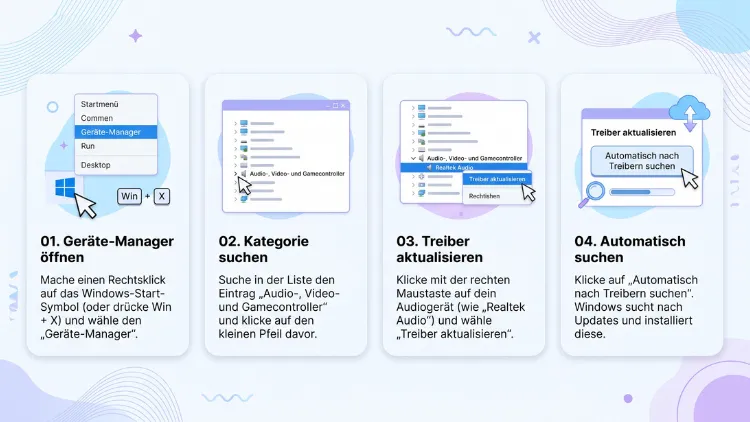
Sie möchten unter Windows 11/10 den Audiotreiber aktualisieren? Am schnellsten gelingt das über Windows Update bei den optionalen Treiberupdates oder direkt im Geräte-Manager. Zuverlässiger ist jedoch meist der aktuelle Treiber vom Hersteller Ihres Laptops oder Mainboards.
In dieser Anleitung erfahren Sie Schritt für Schritt, wie Sie Ihren Soundtreiber sicher updaten, neu installieren und zurücksetzen. Außerdem lösen Sie typische Tonprobleme nach dem Update.
Das Wichtigste in Kürze
- Windows Update liefert geprüfte Audiotreiber, allerdings oft nicht die neueste Version.
- Im Geräte-Manager finden Sie Ihren Soundchip unter „Audio-, Video- und Gamecontroller“.
- Die beste Quelle ist in der Regel die Supportseite Ihres PC-, Laptop- oder Mainboard-Herstellers.
- Vor jedem Treiber-Update sollten Sie einen Wiederherstellungspunkt erstellen.
- Bei Problemen hilft die Funktion „Vorheriger Treiber“ oder eine saubere Neuinstallation.
- Von kostenlosen Treiber-Updater-Programmen sollten Sie dagegen eher die Finger lassen.
Was ist ein Audiotreiber und warum sollten Sie ihn aktualisieren?
Ein Audiotreiber ist eine kleine Software, die zwischen Windows und Ihrer Soundhardware vermittelt. Ohne passenden Treiber weiß das Betriebssystem nämlich nicht, wie es den Soundchip ansprechen soll. Deshalb hängt die Tonausgabe über Lautsprecher, Kopfhörer und Mikrofon direkt vom Treiber ab.
In den meisten PCs und Laptops steckt ein Realtek-Soundchip. Daneben gibt es zudem Chips von Conexant/Synaptics, Cirrus Logic oder Intel Smart Sound Technology (SST). Außerdem bringen Grafikkarten von NVIDIA, AMD und Intel einen eigenen Audiotreiber für die Tonausgabe über HDMI und DisplayPort mit.
Ein aktueller Soundtreiber bietet Ihnen gleich mehrere Vorteile:
- Fehlerbehebungen, zum Beispiel bei Knistern, Aussetzern oder fehlendem Ton
- Bessere Kompatibilität mit neuen Windows-Versionen und Funktionsupdates
- Neue Funktionen, etwa Raumklang, Equalizer oder eine verbesserte Mikrofonsteuerung
- Geschlossene Sicherheitslücken, denn auch Treiber können Schwachstellen enthalten
- Stabilere Leistung, beispielsweise weniger Abstürze oder Bluescreens
Allerdings gilt auch: Wenn Ihr Ton einwandfrei funktioniert, müssen Sie nicht zwingend jede neue Version installieren. Ein Update lohnt sich vor allem dann, wenn Probleme auftreten oder der Hersteller wichtige Korrekturen veröffentlicht.
Typische Anzeichen für einen veralteten oder defekten Audiotreiber
Folgende Symptome deuten häufig auf ein Treiberproblem hin:
- Es kommt gar kein Ton aus Lautsprechern oder Kopfhörern.
- Windows zeigt die Meldung „Es ist kein Audioausgabegerät installiert“.
- Das Lautsprechersymbol in der Taskleiste trägt ein rotes X.
- Der Ton knistert, rauscht oder setzt aus.
- Das Mikrofon wird nicht erkannt oder ist sehr leise.
- Kopfhörer werden beim Einstecken nicht automatisch erkannt.
- Im Geräte-Manager erscheint ein gelbes Ausrufezeichen beim Soundgerät.
- Nach einem Windows-Update funktioniert der Sound plötzlich nicht mehr.
Trifft einer dieser Punkte auf Sie zu, ist ein Treiber-Update ein sinnvoller erster Schritt.
Vorbereitung: Das sollten Sie vor dem Update erledigen
Bevor Sie den Audiotreiber aktualisieren, lohnt sich eine kurze Vorbereitung. Dadurch finden Sie schneller den richtigen Treiber und können Änderungen im Notfall leicht rückgängig machen.
Soundchip und Treiberversion herausfinden
Zunächst sollten Sie wissen, welche Soundhardware in Ihrem PC steckt. So gehen Sie vor:
- Klicken Sie mit der rechten Maustaste auf die Start-Schaltfläche.
- Wählen Sie „Geräte-Manager“.
- Klappen Sie den Eintrag „Audio-, Video- und Gamecontroller“ auf.
- Hier sehen Sie Ihre Soundgeräte, zum Beispiel „Realtek(R) Audio“ oder „Realtek High Definition Audio“.
- Klicken Sie doppelt auf das Gerät und wechseln Sie zur Registerkarte „Treiber“.
- Dort finden Sie das Treiberdatum und die Treiberversion.
Notieren Sie sich diese Angaben am besten. Anschließend können Sie die Version mit dem Angebot auf der Herstellerseite vergleichen.
Tipp: Steht beim Gerät nur ein allgemeiner Name wie „High Definition Audio-Gerät“, nutzt Windows einen Standardtreiber von Microsoft. In diesem Fall fehlen oft herstellerspezifische Funktionen wie die automatische Kopfhörererkennung.
Hersteller über die Hardware-ID ermitteln
Manchmal ist der Gerätename nicht eindeutig. Dann hilft die Hardware-ID weiter:
- Öffnen Sie im Geräte-Manager die Eigenschaften des Soundgeräts.
- Wechseln Sie zur Registerkarte „Details“.
- Wählen Sie im Auswahlmenü „Hardware-IDs“.
- Achten Sie auf den Wert hinter „VEN_“.
Die wichtigsten Herstellerkennungen lauten:
| Kennung | Hersteller |
|---|---|
| VEN_10EC | Realtek |
| VEN_8086 | Intel |
| VEN_10DE | NVIDIA |
| VEN_1002 | AMD |
| VEN_14F1 | Conexant/Synaptics |
| VEN_1013 | Cirrus Logic |
Alternativ hilft Ihnen zudem das DirectX-Diagnoseprogramm. Drücken Sie dazu Windows-Taste + R, geben Sie dxdiag ein und bestätigen Sie mit Enter. Anschließend zeigt Ihnen die Registerkarte „Sound“ Gerätename und Treiberdatei an.
Modellbezeichnung Ihres PCs notieren
Für den Download auf der Herstellerseite brauchen Sie außerdem die genaue Modellbezeichnung. Diese finden Sie so:
- Drücken Sie Windows-Taste + R.
- Geben Sie msinfo32 ein und drücken Sie Enter.
- Unter „Systemhersteller“ und „Systemmodell“ steht Ihr Gerät.
Bei Laptops finden Sie die Modellnummer ebenso auf einem Aufkleber an der Unterseite. Bei selbst gebauten PCs ist dagegen das Mainboard-Modell entscheidend. Dieses steht in msinfo32 unter „BaseBoard-Produkt“.
Wiederherstellungspunkt erstellen
Ein Wiederherstellungspunkt ist Ihre Absicherung, falls nach dem Update etwas schiefgeht. Deshalb sollten Sie diesen Schritt nicht überspringen:
- Tippen Sie in die Windows-Suche „Wiederherstellungspunkt erstellen“ ein.
- Öffnen Sie das Ergebnis. Es erscheint das Fenster „Systemeigenschaften“ mit der Registerkarte „Computerschutz“.
- Ist der Schutz für Laufwerk C: deaktiviert, klicken Sie auf „Konfigurieren“ und aktivieren Sie „Computerschutz aktivieren“.
- Klicken Sie anschließend auf „Erstellen“.
- Vergeben Sie einen Namen, zum Beispiel „Vor Audiotreiber-Update“.
- Bestätigen Sie mit „Erstellen“.
Danach können Sie bei Problemen jederzeit zum vorherigen Zustand zurückkehren.
Methode 1: Audiotreiber über Windows Update aktualisieren
Die einfachste Methode führt über Windows Update. Microsoft stellt dort Treiber bereit, die Hersteller zuvor eingereicht und geprüft haben. Deshalb ist dieser Weg besonders sicher. Allerdings sind die angebotenen Versionen nicht immer die neuesten.
Treiber erscheinen meist nicht bei den normalen Updates. Stattdessen finden Sie sie im Bereich „Optionale Updates“.
Audiotreiber in Windows 11 über Windows Update aktualisieren
- Drücken Sie Windows-Taste + I, um die Einstellungen zu öffnen.
- Klicken Sie links auf „Windows Update“.
- Wählen Sie zunächst „Nach Updates suchen“ und warten Sie die Suche ab.
- Klicken Sie anschließend auf „Erweiterte Optionen“.
- Scrollen Sie zum Abschnitt „Zusätzliche Optionen“ und wählen Sie „Optionale Updates“.
- Klappen Sie den Bereich „Treiberupdates“ auf.
- Setzen Sie ein Häkchen bei Einträgen wie „Realtek Semiconductor Corp. – MEDIA“ oder „Intel – MEDIA“.
- Klicken Sie auf „Herunterladen und installieren“.
- Starten Sie Ihren PC danach neu.
Hinweis: Die Kategorie „MEDIA“ steht in Windows Update für Audiotreiber. Treiber mit der Bezeichnung „Extension“ oder „SoftwareComponent“ gehören häufig ebenfalls zum Soundpaket, zum Beispiel für Audio-Apps oder Klangeffekte.
Audiotreiber in Windows 10 über Windows Update aktualisieren
- Öffnen Sie die Einstellungen mit Windows-Taste + I.
- Klicken Sie auf „Update und Sicherheit“.
- Wählen Sie links „Windows Update“.
- Klicken Sie auf „Nach Updates suchen“.
- Wählen Sie anschließend „Optionale Updates anzeigen“.
- Klappen Sie „Treiberupdates“ auf.
- Markieren Sie den gewünschten Audiotreiber.
- Klicken Sie auf „Herunterladen und installieren“.
- Starten Sie den Rechner neu.
Erscheint der Link „Optionale Updates anzeigen“ nicht, gibt es aktuell keine optionalen Treiber für Ihr System. In diesem Fall wechseln Sie einfach zur nächsten Methode.
Methode 2: Audiotreiber im Geräte-Manager aktualisieren
Der Geräte-Manager ist das zentrale Werkzeug zur Treiberverwaltung in Windows. Hier können Sie Treiber automatisch suchen lassen oder manuell installieren. Zudem lassen sich Treiber hier zurücksetzen und deinstallieren.
Automatisch nach Treibern suchen
- Klicken Sie mit der rechten Maustaste auf Start und wählen Sie „Geräte-Manager“.
- Klappen Sie „Audio-, Video- und Gamecontroller“ auf.
- Klicken Sie mit der rechten Maustaste auf Ihr Soundgerät, zum Beispiel „Realtek(R) Audio“.
- Wählen Sie „Treiber aktualisieren“.
- Klicken Sie auf „Automatisch nach Treibern suchen“.
- Windows prüft daraufhin, ob ein besserer Treiber vorliegt.
Allerdings durchsucht diese Funktion in aktuellen Windows-Versionen vor allem lokal gespeicherte Treiber. Meldet Windows, dass die besten Treiber bereits installiert sind, heißt das deshalb nicht automatisch, dass es keine neuere Version gibt. Über den Link „Nach aktualisierten Treibern in Windows Update suchen“ gelangen Sie zudem direkt zu den Windows-Update-Einstellungen.
Wichtig: Aktualisieren Sie den Treiber unter „Audio-, Video- und Gamecontroller“. Die Einträge unter „Audioeingänge und -ausgänge“ sind dagegen nur einzelne Endgeräte wie Lautsprecher oder Mikrofon. Ein Update dort bringt in der Regel nichts.
Heruntergeladenen Treiber manuell installieren
Manche Hersteller liefern Treiber ohne Installationsprogramm aus. Stattdessen enthält das Paket nur Dateien mit der Endung .inf. In diesem Fall installieren Sie den Treiber so:
- Entpacken Sie das heruntergeladene Archiv in einen Ordner, zum Beispiel auf den Desktop.
- Öffnen Sie den Geräte-Manager.
- Klicken Sie mit der rechten Maustaste auf Ihr Soundgerät und wählen Sie „Treiber aktualisieren“.
- Wählen Sie „Auf meinem Computer nach Treibern suchen“.
- Klicken Sie auf „Durchsuchen“ und wählen Sie den entpackten Ordner aus.
- Lassen Sie das Häkchen bei „Unterordner einbeziehen“ gesetzt.
- Klicken Sie auf „Weiter“.
- Starten Sie den PC nach der Installation neu.
Zwischen installierten Treibern wechseln
Windows speichert oft mehrere Treiberversionen. Deshalb können Sie auch gezielt eine andere Version wählen:
- Wählen Sie unter „Treiber aktualisieren“ die Option „Auf meinem Computer nach Treibern suchen“.
- Klicken Sie auf „Aus einer Liste verfügbarer Treiber auf meinem Computer auswählen“.
- Wählen Sie die gewünschte Version aus.
- Klicken Sie auf „Weiter“.
Diese Option ist besonders hilfreich, wenn der Herstellertreiber Probleme macht. Dann können Sie nämlich testweise den Microsoft-Standardtreiber „High Definition Audio-Gerät“ auswählen. Dieser bietet zwar weniger Funktionen, läuft jedoch meist sehr stabil.
Methode 3: Audiotreiber direkt vom Hersteller herunterladen
Für die meisten Nutzer ist dies die empfohlene Methode. Laptop- und PC-Hersteller passen Audiotreiber nämlich häufig an ihre Geräte an. Dazu gehören zum Beispiel spezielle Lautsprecher-Profile, Mikrofon-Arrays oder Klangsoftware wie Dolby Atmos, DTS:X Ultra oder Nahimic.
Warum der Herstellertreiber oft besser ist
Viele Nutzer laden den Realtek-Treiber direkt bei Realtek herunter. Allerdings bietet Realtek auf seiner Webseite für Endkunden kaum noch aktuelle Pakete an. Zudem fehlen in generischen Treibern die Anpassungen des PC-Herstellers. Deshalb sollten Sie den Treiber immer zuerst beim Hersteller Ihres Laptops oder Mainboards suchen.
Treiber bei Laptop- und Komplett-PC-Herstellern finden
So gehen Sie grundsätzlich bei allen Herstellern vor:
- Öffnen Sie die Supportseite Ihres Herstellers.
- Geben Sie die Seriennummer oder die Modellbezeichnung ein.
- Wählen Sie Ihr Betriebssystem, also Windows 11 oder Windows 10.
- Öffnen Sie die Kategorie „Audio“ oder „Sound“.
- Laden Sie den neuesten Audiotreiber herunter.
- Führen Sie die Datei per Doppelklick aus und folgen Sie dem Assistenten.
- Starten Sie den PC anschließend neu.
Die Supportbereiche der bekanntesten Hersteller erreichen Sie über folgende Begriffe in der Suchmaschine:
- Dell: „Dell Support Treiber und Downloads“
- HP: „HP Kundensupport Software und Treiber“
- Lenovo: „Lenovo PC Support“
- ASUS: „ASUS Download Center“
- Acer: „Acer Treiber und Handbücher“
- MSI: „MSI Support Download“
- Medion: „Medion Service Treiber“
- Microsoft Surface: „Surface Treiber und Firmware herunterladen“
Tipp für Laptops mit Intel Smart Sound Technology: Bei vielen neueren Notebooks hängt der Realtek-Treiber vom Intel-SST-Treiber ab. Deshalb sollten Sie zuerst den Chipsatz-Treiber und den Intel SST-Treiber installieren. Erst danach installieren Sie den eigentlichen Audiotreiber. Halten Sie sich am besten an die Reihenfolge, die der Hersteller auf seiner Downloadseite empfiehlt.
Treiber beim Mainboard-Hersteller finden
Haben Sie einen selbst gebauten Desktop-PC, ist der Mainboard-Hersteller Ihre richtige Anlaufstelle. Dazu gehören beispielsweise ASUS, MSI, Gigabyte und ASRock.
- Ermitteln Sie Ihr Mainboard-Modell über msinfo32 (Eintrag „BaseBoard-Produkt“).
- Öffnen Sie die Supportseite des Mainboard-Herstellers.
- Suchen Sie nach Ihrem Modell, zum Beispiel „B650 Tomahawk“.
- Wechseln Sie zum Bereich „Treiber“ und wählen Sie Ihr Betriebssystem.
- Laden Sie den Treiber unter „Audio“ herunter.
- Installieren Sie das Paket und starten Sie den PC neu.
Realtek Audio Console einrichten
Moderne Realtek-Treiber arbeiten als sogenannte DCH-Treiber. Dabei ist die Bedienoberfläche vom eigentlichen Treiber getrennt. Die Einstellungs-App heißt Realtek Audio Console und kommt aus dem Microsoft Store.
Fehlt die App nach dem Treiber-Update, installieren Sie sie so:
- Öffnen Sie den Microsoft Store.
- Suchen Sie nach „Realtek Audio Console“.
- Klicken Sie auf „Herunterladen“ bzw. „Installieren“.
- Öffnen Sie die App anschließend über das Startmenü.
Startet die App mit einer Fehlermeldung, passt sie nicht zu Ihrem installierten Treiber. In diesem Fall installieren Sie den vollständigen Treiber erneut von der Herstellerseite. Ebenso gilt: Die alte Oberfläche „Realtek HD Audio Manager“ gibt es bei aktuellen Treibern nicht mehr.
Methode 4: Hersteller-Tools für automatische Updates nutzen
Viele Hersteller bieten eigene Programme an, die Treiber automatisch finden und installieren. Diese Tools sind deutlich sicherer als unabhängige Treiber-Updater, denn sie kennen Ihr genaues Gerätemodell.
Folgende Programme sind empfehlenswert:
- Dell SupportAssist für Dell-Laptops und -PCs
- HP Support Assistant für HP-Geräte
- Lenovo Vantage (Consumer) oder Lenovo Commercial Vantage (Business-Geräte)
- MyASUS für ASUS-Laptops sowie Armoury Crate für ASUS-Gaming-Geräte und -Mainboards
- MSI Center für MSI-Geräte
- Acer Care Center für Acer-Laptops
- Intel Driver & Support Assistant (Intel DSA) für Intel-Komponenten
So nutzen Sie diese Tools am Beispiel von Lenovo Vantage:
- Installieren Sie Lenovo Vantage aus dem Microsoft Store, falls die App fehlt.
- Öffnen Sie die App und wählen Sie „Geräte“ bzw. „Systemaktualisierung“.
- Klicken Sie auf „Nach Updates suchen“.
- Markieren Sie das angebotene Audio-Update.
- Klicken Sie auf „Ausgewählte Updates installieren“.
- Starten Sie den Laptop nach der Installation neu.
Bei den anderen Herstellern funktioniert das Prinzip ganz ähnlich. Sie öffnen die App, starten die Update-Suche und installieren den angebotenen Audiotreiber.
Hinweis zu Intel DSA: Das Intel-Tool aktualisiert vor allem Grafik-, WLAN- und Bluetooth-Treiber. Bei Laptops weist es jedoch manchmal darauf hin, dass der Treiber vom Gerätehersteller angepasst wurde. In diesem Fall sollten Sie den Treiber beim Laptop-Hersteller beziehen.
Methode 5: Audiotreiber sauber neu installieren
Manchmal reicht ein einfaches Update nicht aus. Das gilt zum Beispiel, wenn Treiberreste Probleme verursachen oder der Ton trotz Update fehlt. Dann hilft eine saubere Neuinstallation.
Schritt 1: Neuen Treiber vorab herunterladen
Laden Sie zuerst den passenden Treiber von der Herstellerseite herunter. Speichern Sie die Datei an einem leicht auffindbaren Ort, zum Beispiel auf dem Desktop. Dadurch müssen Sie nach der Deinstallation nicht erst suchen.
Schritt 2: Alten Audiotreiber deinstallieren
- Öffnen Sie den Geräte-Manager.
- Klappen Sie „Audio-, Video- und Gamecontroller“ auf.
- Klicken Sie mit der rechten Maustaste auf Ihr Soundgerät.
- Wählen Sie „Gerät deinstallieren“.
- Setzen Sie das Häkchen bei „Versuchen, den Treiber für dieses Gerät zu entfernen“ (Windows 11) bzw. „Die Treibersoftware für dieses Gerät löschen“ (Windows 10).
- Klicken Sie auf „Deinstallieren“.
Gibt es außerdem einen Eintrag wie „Intel Smart Sound Technology für USB-Audio“ oder ähnliche Audio-Komponenten, lassen Sie diese zunächst unverändert. Entfernen Sie nur das eigentliche Soundgerät.
Schritt 3: Zusatzsoftware entfernen
Prüfen Sie zusätzlich, ob noch Audio-Apps installiert sind:
- Öffnen Sie Einstellungen > Apps > Installierte Apps (Windows 11) bzw. Einstellungen > Apps > Apps & Features (Windows 10).
- Suchen Sie nach „Realtek“, „Dolby“, „DTS“, „Nahimic“ oder „Waves“.
- Deinstallieren Sie diese Programme über das Drei-Punkte-Menü bzw. die Schaltfläche „Deinstallieren“.
Schritt 4: Neu starten und Treiber installieren
- Starten Sie den PC neu.
- Windows installiert nun eventuell automatisch einen Standardtreiber. Das ist normal.
- Führen Sie anschließend die heruntergeladene Treiberdatei aus.
- Folgen Sie dem Installationsassistenten.
- Starten Sie den PC erneut neu.
Für Fortgeschrittene: Alte Treiberpakete mit pnputil entfernen
Windows bewahrt alte Treiberpakete im sogenannten Treiberspeicher auf. Mit dem Befehlszeilenwerkzeug pnputil können Sie diese gezielt anzeigen und löschen:
- Klicken Sie mit der rechten Maustaste auf Start.
- Wählen Sie „Terminal (Administrator)“ (Windows 11) bzw. „Windows PowerShell (Administrator)“ (Windows 10).
- Geben Sie folgenden Befehl ein, um alle Audiotreiber anzuzeigen:
pnputil /enum-drivers /class Media
- Notieren Sie den veröffentlichten Namen des alten Treibers, zum Beispiel oem42.inf.
- Löschen Sie das Paket anschließend mit:
pnputil /delete-driver oem42.inf /uninstall
- Lassen Sie Windows danach mit folgendem Befehl nach Hardware suchen:
pnputil /scan-devices
Achtung: Löschen Sie nur Treiber, die Sie eindeutig zuordnen können. Ein falsches Paket kann sonst andere Geräte beeinträchtigen.
Sonderfälle: HDMI, USB-Headsets, Bluetooth und externe Soundkarten
Nicht jeder Ton läuft über den Soundchip auf dem Mainboard. Deshalb brauchen bestimmte Geräte einen anderen Treiber.
Ton über HDMI oder DisplayPort
Geben Sie den Ton über Monitor oder Fernseher aus, ist der Grafikkartentreiber zuständig. Er enthält nämlich auch die HDMI-Audiokomponente.
- NVIDIA: Aktualisieren Sie den Treiber mit der NVIDIA App. Öffnen Sie dazu die App, wechseln Sie zu „Treiber“ und klicken Sie auf „Herunterladen“. Bei der Installation wird „NVIDIA High Definition Audio“ automatisch mitinstalliert.
- AMD: Nutzen Sie AMD Software: Adrenalin Edition. Klicken Sie dort auf das Zahnrad-Symbol, dann auf „System“ und anschließend auf „Nach Updates suchen“.
- Intel: Verwenden Sie den Intel Driver & Support Assistant oder die Supportseite Ihres Laptop-Herstellers.
USB-Headsets und USB-Mikrofone
Die meisten USB-Headsets funktionieren mit dem USB-Audio-Klassentreiber von Windows. Ein separater Treiber ist deshalb oft nicht nötig. Allerdings bieten viele Hersteller Zusatzsoftware für Equalizer, Raumklang und Firmware-Updates an:
- Logitech G HUB für Logitech-Headsets
- Corsair iCUE für Corsair-Geräte
- SteelSeries GG für SteelSeries-Headsets
- Razer Synapse für Razer-Geräte
- HyperX NGENUITY für HyperX-Headsets
Bluetooth-Kopfhörer und -Lautsprecher
Bei Bluetooth-Audio ist vor allem der Bluetooth-Treiber entscheidend. Treten Aussetzer oder Verbindungsprobleme auf, sollten Sie daher diesen Treiber aktualisieren. Sie finden ihn im Geräte-Manager unter „Bluetooth“. Den aktuellen Treiber erhalten Sie ebenso beim Laptop-Hersteller oder über den Intel Driver & Support Assistant, falls ein Intel-WLAN-/Bluetooth-Modul verbaut ist.
Externe Soundkarten und Audio-Interfaces
Für externe Soundkarten und Audio-Interfaces gilt: Laden Sie den Treiber immer direkt beim Hersteller herunter. Das betrifft zum Beispiel Geräte von Focusrite, Steinberg, Behringer, Creative oder Universal Audio. Diese Treiber enthalten zudem häufig einen ASIO-Treiber, den Musikprogramme für niedrige Latenzen benötigen.
Audiotreiber-Update rückgängig machen
Funktioniert der Ton nach dem Update schlechter als vorher? Dann können Sie die vorherige Version mit wenigen Klicks wiederherstellen.
Vorherigen Treiber wiederherstellen
- Öffnen Sie den Geräte-Manager.
- Klicken Sie doppelt auf Ihr Soundgerät unter „Audio-, Video- und Gamecontroller“.
- Wechseln Sie zur Registerkarte „Treiber“.
- Klicken Sie auf „Vorheriger Treiber“.
- Wählen Sie einen Grund aus und bestätigen Sie mit „Ja“.
- Starten Sie den PC neu.
Ist die Schaltfläche ausgegraut, hat Windows keine vorherige Version gespeichert. In diesem Fall nutzen Sie den zuvor erstellten Wiederherstellungspunkt.
Systemwiederherstellung nutzen
- Tippen Sie in die Windows-Suche „Wiederherstellungspunkt erstellen“ ein und öffnen Sie das Ergebnis.
- Klicken Sie auf „Systemwiederherstellung“.
- Wählen Sie den Punkt „Vor Audiotreiber-Update“ aus.
- Klicken Sie auf „Weiter“ und anschließend auf „Fertig stellen“.
Ihre persönlichen Dateien bleiben dabei erhalten. Allerdings werden Programme und Treiber entfernt, die Sie nach dem Wiederherstellungspunkt installiert haben.
Kein Ton nach dem Treiber-Update? So beheben Sie das Problem
Gelegentlich bleibt der Lautsprecher auch nach einem erfolgreichen Update stumm. Meist steckt jedoch keine große Ursache dahinter. Gehen Sie die folgenden Punkte deshalb der Reihe nach durch.
Richtiges Ausgabegerät auswählen
Nach einem Treiber-Update stellt Windows manchmal ein falsches Standardgerät ein.
- Klicken Sie in der Taskleiste auf das Lautsprechersymbol.
- In Windows 11 klicken Sie neben dem Lautstärkeregler auf den Pfeil (>). In Windows 10 klicken Sie auf den Gerätenamen über dem Regler.
- Wählen Sie das richtige Ausgabegerät, zum Beispiel „Lautsprecher (Realtek(R) Audio)“.
Alternativ öffnen Sie Einstellungen > System > Sound und wählen das Gerät unter „Ausgabe“ aus.
Windows-Audiodienste neu starten
- Drücken Sie Windows-Taste + R.
- Geben Sie services.msc ein und drücken Sie Enter.
- Suchen Sie den Dienst „Windows-Audio“.
- Klicken Sie mit der rechten Maustaste darauf und wählen Sie „Neu starten“.
- Wiederholen Sie den Vorgang ebenso für „Windows-Audio-Endpunkterstellung“.
- Prüfen Sie zusätzlich, ob beide Dienste den Starttyp „Automatisch“ haben.
Audio-Problembehandlung starten
Windows bringt außerdem eine eingebaute Hilfe für Tonprobleme mit:
- Windows 11: Öffnen Sie Einstellungen > System > Sound und klicken Sie unten auf „Häufige Soundprobleme beheben“. Wählen Sie anschließend „Ausgabegeräte“ oder „Eingabegeräte“. Die Hilfe öffnet sich daraufhin in der App „Hilfe anfordern“.
- Windows 10: Klicken Sie mit der rechten Maustaste auf das Lautsprechersymbol und wählen Sie „Soundprobleme behandeln“.
Audioverbesserungen deaktivieren
Klangeffekte können nach einem Update Störungen verursachen. Deshalb lohnt sich ein Test ohne Verbesserungen:
- Öffnen Sie Einstellungen > System > Sound.
- Klicken Sie auf Ihr Ausgabegerät.
- Stellen Sie „Audioverbesserungen“ auf „Aus“ (Windows 11).
- In Windows 10 öffnen Sie dagegen die Geräteeigenschaften, dann „Zusätzliche Geräteeigenschaften“ und setzen auf der Registerkarte „Erweiterungen“ bzw. „Erweitert“ das Häkchen bei „Alle Erweiterungen deaktivieren“.
Weitere schnelle Lösungen
- Prüfen Sie, ob der Ton stummgeschaltet ist, auch über die Funktionstasten am Laptop.
- Kontrollieren Sie im Lautstärkemixer, ob einzelne Apps leise gestellt sind.
- Stecken Sie Kopfhörer und Lautsprecher erneut ein und testen Sie einen anderen Anschluss.
- Prüfen Sie im BIOS/UEFI, ob der Onboard-Sound aktiviert ist (meist unter „Advanced“ oder „Onboard Devices“).
- Installieren Sie alle ausstehenden Windows-Updates und starten Sie neu.
- Probieren Sie testweise den Microsoft-Standardtreiber „High Definition Audio-Gerät“ aus (siehe Methode 2).
Automatische Treiber-Updates steuern oder blockieren
Windows installiert Treiber häufig automatisch. Das ist grundsätzlich praktisch. Allerdings kann Windows dadurch einen funktionierenden Herstellertreiber durch eine ältere oder unpassende Version ersetzen. Passiert Ihnen das wiederholt, können Sie automatische Treiber-Updates abschalten.
Über die Geräteinstallationseinstellungen (alle Editionen)
- Drücken Sie Windows-Taste + R.
- Geben Sie sysdm.cpl ein und drücken Sie Enter.
- Wechseln Sie zur Registerkarte „Hardware“.
- Klicken Sie auf „Geräteinstallationseinstellungen“.
- Wählen Sie „Nein (Ihr Gerät funktioniert möglicherweise nicht wie erwartet.)“.
- Klicken Sie auf „Änderungen speichern“.
Über den Gruppenrichtlinien-Editor (Pro, Enterprise, Education)
- Drücken Sie Windows-Taste + R, geben Sie gpedit.msc ein und drücken Sie Enter.
- Navigieren Sie zu Computerkonfiguration > Administrative Vorlagen > Windows-Komponenten > Windows Update.
- In Windows 11 öffnen Sie zusätzlich den Unterordner „Updates verwalten, die über Windows Update angeboten werden“.
- Klicken Sie doppelt auf „Keine Treiber in Windows-Qualitätsupdates einschließen“.
- Wählen Sie „Aktiviert“ und bestätigen Sie mit „OK“.
Wichtig: Wenn Sie automatische Treiber-Updates abschalten, müssen Sie sich selbst um aktuelle Treiber kümmern. Prüfen Sie deshalb regelmäßig die Herstellerseite oder das Hersteller-Tool.
Vorsicht bei Treiber-Updater-Programmen
Im Internet werben zahlreiche Programme damit, alle Treiber mit einem Klick zu aktualisieren. Bekannte Beispiele sind Driver Booster, Driver Easy oder DriverPack Solution. Solche Tools wirken zwar bequem, bergen jedoch einige Risiken:
- Sie installieren mitunter unpassende oder generische Treiber.
- Häufig fehlen die Anpassungen des Geräteherstellers.
- Manche Programme enthalten Werbung oder installieren ungewollte Zusatzsoftware.
- Kostenlose Versionen drängen oft zum Kauf einer Vollversion.
- Im schlimmsten Fall läuft danach gar kein Ton mehr.
Deshalb empfiehlt sich stattdessen dieser Weg: Nutzen Sie Windows Update, die Supportseite des Herstellers oder das offizielle Hersteller-Tool. Diese Quellen sind sicher, kostenlos und auf Ihr Gerät abgestimmt.
Audiotreiber unter Windows 10 im Jahr 2026: Was gilt jetzt?
Der reguläre Support für Windows 10 endete am 14. Oktober 2025. Seitdem erhalten nur noch Geräte im ESU-Programm Sicherheitsupdates. Microsoft hat im Juni 2026 bestätigt, dass das ESU-Programm für Privatkunden nun bis zum 12. Oktober 2027 läuft.
Für Audiotreiber bedeutet das konkret:
- Bestehende Treiber funktionieren weiterhin problemlos.
- Viele Hersteller stellen jedoch keine neuen Windows-10-Treiber mehr bereit.
- Ältere Treiber finden Sie meist noch auf der Supportseite, wenn Sie Windows 10 als Betriebssystem auswählen.
- Neue Funktionen und Optimierungen erscheinen dagegen fast nur noch für Windows 11.
Planen Sie deshalb mittelfristig einen Umstieg auf Windows 11, falls Ihr Gerät die Voraussetzungen erfüllt. So erhalten Sie zudem weiterhin aktuelle Treiber und Sicherheitsupdates.
Häufige Fragen zum Audiotreiber-Update
Wie oft sollte ich meinen Audiotreiber aktualisieren?
Ein festes Intervall gibt es nicht. Läuft Ihr Ton einwandfrei, reicht es völlig, wenn Windows Update oder das Hersteller-Tool gelegentlich neue Versionen anbietet. Bei Tonproblemen, nach großen Windows-Funktionsupdates oder bei neuer Hardware lohnt sich dagegen ein gezielter Blick auf die Herstellerseite.
Wie erkenne ich, welchen Audiotreiber ich habe?
Öffnen Sie den Geräte-Manager und klappen Sie „Audio-, Video- und Gamecontroller“ auf. Klicken Sie doppelt auf Ihr Soundgerät und wechseln Sie zur Registerkarte „Treiber“. Dort sehen Sie Anbieter, Datum und Version. Zusätzlich verrät Ihnen die Hardware-ID unter „Details“ den Chiphersteller.
Kann ich den Realtek-Treiber direkt bei Realtek herunterladen?
Grundsätzlich ja, allerdings bietet Realtek kaum noch aktuelle Pakete für Endkunden an. Außerdem fehlen in diesen generischen Treibern die Anpassungen Ihres PC-Herstellers. Deshalb laden Sie den Realtek-Treiber am besten bei Ihrem Laptop- oder Mainboard-Hersteller herunter.
Warum findet der Geräte-Manager keinen neueren Treiber?
Die Funktion „Automatisch nach Treibern suchen“ prüft vor allem lokal gespeicherte Treiber. Daher meldet Windows oft, dass bereits der beste Treiber installiert ist. Neuere Versionen finden Sie stattdessen bei den optionalen Updates in Windows Update oder auf der Herstellerseite.
Muss ich den alten Audiotreiber vor dem Update deinstallieren?
Normalerweise nicht. Ein neuer Treiber ersetzt den alten in der Regel automatisch. Eine vorherige Deinstallation ist jedoch sinnvoll, wenn trotz Update Probleme bestehen oder die Installation mit einer Fehlermeldung abbricht.
Was mache ich, wenn nach dem Update kein Ton mehr kommt?
Prüfen Sie zuerst das ausgewählte Ausgabegerät über das Lautsprechersymbol. Starten Sie danach die Dienste „Windows-Audio“ und „Windows-Audio-Endpunkterstellung“ neu. Hilft das nicht, setzen Sie den Treiber über „Vorheriger Treiber“ zurück oder nutzen Sie die Systemwiederherstellung.
Wo ist der Realtek HD Audio Manager geblieben?
Aktuelle Realtek-Treiber nutzen keinen klassischen HD Audio Manager mehr. Stattdessen gibt es die App Realtek Audio Console aus dem Microsoft Store. Fehlt die App, installieren Sie sie dort nach. Startet sie nicht, installieren Sie zusätzlich den vollständigen Herstellertreiber erneut.
Ist ein Audiotreiber-Update gefährlich?
Ein Update aus offiziellen Quellen ist in der Regel unbedenklich. Gelegentlich kann jedoch eine neue Version Probleme verursachen. Deshalb sollten Sie vorher einen Wiederherstellungspunkt erstellen. Riskanter sind dagegen inoffizielle Downloadseiten und Treiber-Updater-Programme von Drittanbietern.
Brauche ich für Ton über HDMI einen eigenen Treiber?
Ja, für HDMI und DisplayPort ist der Grafikkartentreiber zuständig. Aktualisieren Sie ihn mit der NVIDIA App, mit AMD Software: Adrenalin Edition oder bei Intel-Grafik über den Intel Driver & Support Assistant. Der Audioteil wird dabei automatisch mitinstalliert.
Fazit
Um unter Windows 11/10 den Audiotreiber zu aktualisieren, nutzen Sie am besten die Supportseite oder das Tool Ihres Geräteherstellers. Windows Update und der Geräte-Manager sind zudem schnelle und sichere Alternativen.
Erstellen Sie jedoch vorher immer einen Wiederherstellungspunkt. Treten danach Probleme auf, hilft „Vorheriger Treiber“ oder eine saubere Neuinstallation. Von Treiber-Updater-Programmen sollten Sie dagegen Abstand nehmen.
