
Kein Ton mehr? So installieren Sie den Soundtreiber in Windows 11 und 10 neu – per Geräte-Manager oder Herstellerseite, Schritt für Schritt.
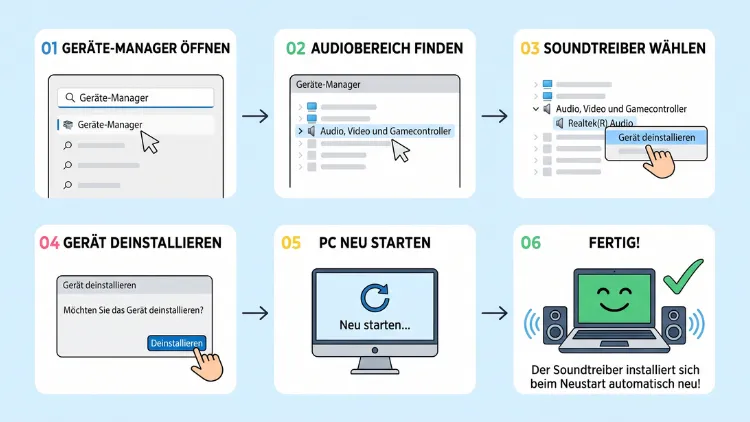
Kein Ton, Knacken oder die Meldung „Es ist kein Audioausgabegerät installiert“? Dann hilft es häufig, den Soundtreiber neu zu installieren. Unter Windows 11 und Windows 10 gelingt das am schnellsten über den Geräte-Manager: Audiogerät deinstallieren, PC neu starten, und Windows richtet den Treiber automatisch wieder ein.
Zusätzlich erfahren Sie hier, wie Sie den passenden Herstellertreiber installieren, alte Treiberreste entfernen und hartnäckige Audioprobleme dauerhaft beheben.
Wann sollten Sie den Soundtreiber neu installieren?
Ein beschädigter oder fehlerhafter Audiotreiber zeigt sich auf ganz unterschiedliche Weise. Deshalb lohnt sich ein kurzer Blick auf die typischen Anzeichen. Wenn eines davon auf Ihren PC zutrifft, ist eine Neuinstallation des Audiotreibers ein sinnvoller Schritt.
Typische Symptome sind zum Beispiel:
- Kein Ton aus Lautsprechern oder Kopfhörern, obwohl die Lautstärke aufgedreht ist
- Die Meldung „Es ist kein Audioausgabegerät installiert“ in der Taskleiste
- Ein rotes X am Lautsprechersymbol
- Knacken, Rauschen oder Aussetzer bei der Wiedergabe
- Der Ton fällt nach einem Windows-Update plötzlich aus
- Ein gelbes Ausrufezeichen im Geräte-Manager beim Audiogerät
- Das Mikrofon wird nicht mehr erkannt
- Surround-Sound funktioniert nur noch in Stereo
- Die Realtek Audio Console oder ein anderes Herstellertool lässt sich nicht mehr öffnen
Außerdem kommt es oft nach einem großen Funktionsupdate zu Problemen. Ebenso häufig sind Audiofehler nach einem Upgrade von Windows 10 auf Windows 11. In solchen Fällen passt der alte Treiber nicht mehr richtig zum System. Zudem kann Windows Update einen generischen Treiber über den Herstellertreiber installieren, was ebenfalls zu Fehlern führt.
Vorbereitung: Das sollten Sie vorher erledigen
Bevor Sie den Audiotreiber neu installieren, sollten Sie einige Vorkehrungen treffen. Dadurch sparen Sie sich im Ernstfall viel Ärger. Zudem geht die Neuinstallation mit der richtigen Vorbereitung deutlich schneller.
Wiederherstellungspunkt erstellen
Ein Wiederherstellungspunkt sichert den aktuellen Systemzustand. Falls nach der Neuinstallation etwas schiefgeht, kehren Sie damit einfach zurück.
So erstellen Sie einen Wiederherstellungspunkt unter Windows 11 und Windows 10:
- Drücken Sie die Windows-Taste, und geben Sie „Wiederherstellungspunkt“ ein.
- Klicken Sie auf „Wiederherstellungspunkt erstellen“.
- Wählen Sie im Reiter „Computerschutz“ die Schaltfläche „Erstellen“.
- Geben Sie eine Beschreibung ein, zum Beispiel „Vor Soundtreiber-Neuinstallation“.
- Bestätigen Sie mit „Erstellen“.
Ist die Schaltfläche ausgegraut, ist der Computerschutz deaktiviert. Klicken Sie in diesem Fall zuerst auf „Konfigurieren“, und aktivieren Sie anschließend den Computerschutz für Laufwerk C:.
Herausfinden, welcher Audiochip verbaut ist
Damit Sie später den richtigen Treiber herunterladen, sollten Sie Ihren Audiochip kennen. In den meisten PCs und Laptops steckt ein Chip von Realtek. Jedoch verbauen viele moderne Notebooks zusätzlich Intel Smart Sound Technology (Intel SST) oder AMD-Audiocontroller.
So finden Sie den Hersteller heraus:
- Klicken Sie mit der rechten Maustaste auf das Startmenü.
- Wählen Sie „Geräte-Manager“.
- Klappen Sie den Bereich „Audio-, Video- und Gamecontroller“ auf.
- Notieren Sie sich den Namen des Audiogeräts, zum Beispiel „Realtek(R) Audio“.
Wird nur „High Definition Audio-Gerät“ angezeigt, nutzt Windows einen generischen Treiber. Dann hilft ein Blick in die Hardware-IDs:
- Klicken Sie doppelt auf das Audiogerät.
- Wechseln Sie zur Registerkarte „Details“.
- Wählen Sie im Auswahlmenü die Eigenschaft „Hardware-IDs“.
- Achten Sie auf den Wert nach „VEN_“.
Die wichtigsten Kennungen lauten:
- VEN_10EC = Realtek
- VEN_8086 = Intel
- VEN_1002 = AMD
- VEN_10DE = NVIDIA (meist HDMI-Audio der Grafikkarte)
- VEN_14F1 = Conexant bzw. Synaptics
- VEN_1106 = VIA
Modellbezeichnung des PCs oder Mainboards notieren
Zusätzlich brauchen Sie die genaue Modellbezeichnung Ihres Laptops oder Mainboards. Denn der beste Soundtreiber stammt fast immer vom PC-Hersteller und nicht direkt vom Chiphersteller.
So finden Sie das Modell:
- Drücken Sie Windows + R.
- Geben Sie msinfo32 ein, und drücken Sie Enter.
- Lesen Sie die Werte bei „Systemhersteller“ und „Systemmodell“ ab.
- Bei selbst gebauten PCs finden Sie das Mainboard unter „BaseBoard-Hersteller“ und „BaseBoard-Produkt“.
Treiber vorab herunterladen
Laden Sie den passenden Treiber am besten vor der Deinstallation herunter. So haben Sie ihn griffbereit, falls Windows nach dem Neustart keinen funktionierenden Treiber findet. Außerdem vermeiden Sie damit Probleme, falls gleichzeitig der Netzwerktreiber streikt.
Methode 1: Soundtreiber über den Geräte-Manager neu installieren
Diese Methode ist die schnellste und sicherste Lösung. Außerdem funktioniert sie unter Windows 11 und Windows 10 nahezu identisch. Windows entfernt dabei das Audiogerät und richtet es beim nächsten Start automatisch neu ein.
So gehen Sie Schritt für Schritt vor:
- Klicken Sie mit der rechten Maustaste auf das Startmenü, oder drücken Sie Windows + X.
- Wählen Sie „Geräte-Manager“.
- Klappen Sie „Audio-, Video- und Gamecontroller“ auf.
- Klicken Sie mit der rechten Maustaste auf Ihr Audiogerät, zum Beispiel „Realtek(R) Audio“.
- Wählen Sie „Gerät deinstallieren“.
- Setzen Sie noch keinen Haken bei der Option zum Entfernen des Treibers.
- Bestätigen Sie mit „Deinstallieren“.
- Starten Sie den PC neu – und zwar über „Neu starten“, nicht über „Herunterfahren“.
Nach dem Neustart erkennt Windows das Audiogerät erneut. Anschließend installiert das System den Treiber automatisch. Testen Sie danach den Ton, zum Beispiel mit einem Video oder einem Systemklang.
Wichtig: Nutzen Sie wirklich die Funktion „Neu starten“. Denn durch den Schnellstart fährt Windows beim normalen Herunterfahren nicht vollständig herunter. Folglich wird das Gerät dann nicht sauber neu erkannt.
Falls das Audiogerät nicht automatisch zurückkehrt
Manchmal taucht das Gerät nach dem Neustart nicht wieder auf. In diesem Fall stoßen Sie die Erkennung einfach manuell an:
- Öffnen Sie erneut den Geräte-Manager.
- Klicken Sie oben im Menü auf „Aktion“.
- Wählen Sie „Nach geänderter Hardware suchen“.
Windows sucht daraufhin nach neuen Geräten und installiert den passenden Treiber. Zusätzlich sollten Sie den Bereich „Systemgeräte“ prüfen. Dort finden Sie den „High Definition Audio-Controller“ oder bei neueren Laptops den „Intel Smart Sound Technology Audio Controller“.
Methode 2: Soundtreiber vollständig entfernen und sauber neu installieren
Bei hartnäckigen Problemen reicht eine einfache Deinstallation oft nicht aus. Denn Windows nutzt dann beim Neustart erneut den gleichen, womöglich beschädigten Treiber. Deshalb sollten Sie in solchen Fällen das Treiberpaket komplett löschen.
Diese Methode eignet sich besonders, wenn:
- der Fehler nach Methode 1 bestehen bleibt,
- Sie auf einen anderen Treiber wechseln möchten,
- nach einem Upgrade alte Treiberreste stören,
- mehrere Treiberversionen miteinander in Konflikt stehen.
So entfernen Sie den Audiotreiber vollständig:
- Öffnen Sie den Geräte-Manager über Windows + X.
- Klappen Sie „Audio-, Video- und Gamecontroller“ auf.
- Klicken Sie mit der rechten Maustaste auf das Audiogerät.
- Wählen Sie „Gerät deinstallieren“.
- Setzen Sie einen Haken:
- unter Windows 11 bei „Versuchen, den Treiber für dieses Gerät zu entfernen“,
- unter Windows 10 bei „Die Treibersoftware für dieses Gerät löschen“.
- Klicken Sie auf „Deinstallieren“.
- Wiederholen Sie die Schritte für weitere Audiogeräte desselben Herstellers.
- Prüfen Sie zusätzlich „Audioeingänge und -ausgänge“ auf verwaiste Einträge.
- Starten Sie den PC neu.
Nach dem Neustart installiert Windows meistens einen generischen Microsoft-Treiber. Dieser heißt „High Definition Audio-Gerät“. Damit funktioniert der Ton in vielen Fällen bereits wieder. Jedoch fehlen dann oft Zusatzfunktionen wie Equalizer, Surround-Sound oder die automatische Kopfhörererkennung. Deshalb sollten Sie anschließend den Herstellertreiber installieren (siehe Methode 3).
Ausgeblendete Geräte anzeigen und entfernen
Alte, nicht mehr angeschlossene Audiogeräte bleiben häufig im System erhalten. Diese Geistergeräte können zudem Konflikte verursachen. So machen Sie sie sichtbar:
- Öffnen Sie den Geräte-Manager.
- Klicken Sie auf „Ansicht“.
- Wählen Sie „Ausgeblendete Geräte anzeigen“.
- Ausgegraute Einträge sind aktuell nicht verbunden.
- Deinstallieren Sie überflüssige Audiogeräte per Rechtsklick und „Gerät deinstallieren“.
Entfernen Sie jedoch nur Geräte, die Sie eindeutig nicht mehr nutzen. Ein altes USB-Headset kann zum Beispiel problemlos weg.
Methode 3: Aktuellen Soundtreiber vom Hersteller installieren
Der Herstellertreiber ist meist die beste Wahl. Denn er ist exakt auf Ihr Gerät abgestimmt und enthält alle Zusatzfunktionen. Außerdem behebt er oft Fehler, die der generische Windows-Treiber nicht löst.
Treiber vom Laptop- oder PC-Hersteller
Bei Laptops und Komplett-PCs sollten Sie den Treiber immer vom Gerätehersteller beziehen. Denn diese Treiber sind speziell an Lautsprecher, Mikrofone und Tastenkombinationen angepasst.
Die gängigen Hersteller bieten dafür eigene Tools an:
- Dell: Dell SupportAssist oder die Dell-Supportseite mit Service-Tag
- HP: HP Support Assistant oder die HP-Supportseite mit Produktnummer
- Lenovo: Lenovo Vantage oder die Lenovo-Supportseite mit Seriennummer
- ASUS: MyASUS (Laptops) oder Armoury Crate (Gaming-Geräte und Mainboards)
- Acer: Acer Care Center oder die Acer-Treiberseite
- MSI: MSI Center oder die MSI-Supportseite
- Microsoft Surface: Treiber kommen über Windows Update
So installieren Sie den Treiber manuell über die Herstellerseite:
- Öffnen Sie die Support-Webseite Ihres Herstellers.
- Geben Sie die Modellbezeichnung, Seriennummer oder Service-Tag ein.
- Wählen Sie Ihr Betriebssystem, also Windows 11 oder Windows 10.
- Öffnen Sie die Kategorie „Audio“ oder „Sound“.
- Laden Sie den neuesten Audiotreiber herunter.
- Prüfen Sie, ob in derselben Liste ein Chipsatz-Treiber oder ein Intel-SST-Treiber angeboten wird.
- Installieren Sie zuerst den Chipsatz-Treiber, dann den Intel-SST-Treiber und zuletzt den Audiotreiber.
- Starten Sie den PC neu.
Gerade bei modernen Laptops mit Intel-Prozessor ist diese Reihenfolge entscheidend. Denn ohne den passenden Intel Smart Sound Technology Treiber erkennt Windows den Realtek-Chip häufig gar nicht.
Treiber für selbst gebaute PCs
Bei selbst gebauten Rechnern sitzt der Soundchip auf dem Mainboard. Deshalb holen Sie den Treiber von der Webseite des Mainboard-Herstellers, also zum Beispiel von ASUS, MSI, Gigabyte oder ASRock.
So gehen Sie vor:
- Ermitteln Sie das Mainboard über msinfo32 (siehe Vorbereitung).
- Öffnen Sie die Supportseite des Mainboard-Herstellers.
- Suchen Sie nach Ihrem Mainboard-Modell.
- Laden Sie unter „Treiber“ bzw. „Audio“ den aktuellen Realtek-Treiber herunter.
- Entpacken Sie die Datei, und starten Sie die Setup.exe.
- Folgen Sie dem Assistenten, und starten Sie neu.
Hinweis zu Realtek-Treibern
Viele Nutzer suchen den Treiber direkt bei Realtek. Jedoch bietet Realtek für moderne Realtek Universal Audio Driver (UAD) keine allgemeinen Downloads für Endkunden an. Stattdessen verweist das Unternehmen auf die Gerätehersteller. Zudem passt ein fremder Realtek-Treiber oft nicht zu Ihrem Gerät, was zu Rauschen oder fehlenden Funktionen führt.
Die Realtek Audio Console erhalten Sie übrigens im Microsoft Store. Allerdings funktioniert sie nur, wenn der passende UAD-Treiber installiert ist. Andernfalls erscheint eine Fehlermeldung beim Start der App.
Treiber manuell aus einer INF-Datei installieren
Manche Hersteller liefern den Treiber nur als ZIP-Archiv ohne Setup. In diesem Fall installieren Sie ihn über den Geräte-Manager:
- Entpacken Sie das Archiv in einen Ordner, zum Beispiel auf den Desktop.
- Öffnen Sie den Geräte-Manager.
- Klicken Sie mit der rechten Maustaste auf das Audiogerät.
- Wählen Sie „Treiber aktualisieren“.
- Klicken Sie auf „Auf meinem Computer nach Treibern suchen“.
- Wählen Sie über „Durchsuchen“ den entpackten Ordner.
- Setzen Sie den Haken bei „Unterordner einbeziehen“.
- Klicken Sie auf „Weiter“, und starten Sie anschließend neu.
Methode 4: Soundtreiber über Windows Update installieren
Microsoft verteilt viele Audiotreiber zusätzlich über Windows Update. Allerdings landen diese Treiber häufig in den optionalen Updates. Deshalb übersehen viele Nutzer sie.
So geht’s unter Windows 11
- Öffnen Sie die Einstellungen mit Windows + I.
- Klicken Sie links auf „Windows Update“.
- Wählen Sie „Erweiterte Optionen“.
- Klicken Sie auf „Optionale Updates“.
- Klappen Sie „Treiberupdates“ auf.
- Setzen Sie einen Haken bei Audiotreibern, zum Beispiel von Realtek oder Intel.
- Klicken Sie auf „Herunterladen und installieren“.
- Starten Sie den PC neu.
So geht’s unter Windows 10
- Öffnen Sie die Einstellungen mit Windows + I.
- Klicken Sie auf „Update und Sicherheit“.
- Wählen Sie „Windows Update“.
- Klicken Sie auf „Optionale Updates anzeigen“.
- Klappen Sie „Treiberupdates“ auf.
- Wählen Sie den Audiotreiber aus.
- Klicken Sie auf „Herunterladen und installieren“.
Beachten Sie zudem: Der reguläre Support für Windows 10 endete im Oktober 2025. Folglich erhalten Windows-10-Rechner ohne Extended Security Updates (ESU) keine neuen Sicherheitsupdates mehr. Treiber vom Hersteller lassen sich jedoch weiterhin manuell installieren.
Methode 5: Generischen Windows-Audiotreiber manuell auswählen
Manchmal verursacht ausgerechnet der Herstellertreiber die Probleme. Dann hilft ein Wechsel auf den generischen Microsoft-Treiber. Dieser bietet zwar weniger Funktionen, läuft jedoch meist sehr stabil.
So wählen Sie den Standardtreiber aus:
- Öffnen Sie den Geräte-Manager.
- Klicken Sie mit der rechten Maustaste auf Ihr Audiogerät.
- Wählen Sie „Treiber aktualisieren“.
- Klicken Sie auf „Auf meinem Computer nach Treibern suchen“.
- Wählen Sie „Aus einer Liste verfügbarer Treiber auf meinem Computer auswählen“.
- Markieren Sie „High Definition Audio-Gerät“.
- Klicken Sie auf „Weiter“.
- Bestätigen Sie die Warnmeldung mit „Ja“.
- Starten Sie den PC neu.
Funktioniert der Ton danach, lag das Problem eindeutig am Herstellertreiber. In diesem Fall können Sie entweder beim generischen Treiber bleiben oder später eine neuere Herstellerversion testen.
Methode 6: Soundtreiber auf eine frühere Version zurücksetzen
Tritt das Problem direkt nach einem Treiber-Update auf, ist die neue Version vermutlich fehlerhaft. Deshalb sollten Sie den Treiber zurücksetzen. Dabei stellt Windows die zuvor installierte Version wieder her.
So setzen Sie den Audiotreiber zurück:
- Öffnen Sie den Geräte-Manager.
- Klicken Sie doppelt auf Ihr Audiogerät.
- Wechseln Sie zur Registerkarte „Treiber“.
- Klicken Sie auf „Vorheriger Treiber“.
- Wählen Sie einen Grund aus, zum Beispiel „Die vorherige Version des Treibers war leistungsfähiger“.
- Klicken Sie auf „Ja“.
- Starten Sie den PC neu.
Ist die Schaltfläche „Vorheriger Treiber“ ausgegraut, hat Windows keine ältere Version gespeichert. In diesem Fall laden Sie stattdessen eine ältere Version von der Herstellerseite herunter.
Methode 7: Soundtreiber per Eingabeaufforderung neu installieren
Für fortgeschrittene Nutzer bietet Windows das Kommandozeilenwerkzeug pnputil. Damit entfernen Sie Treiberpakete gezielt aus dem Treiberspeicher. Das ist besonders nützlich, wenn der Geräte-Manager einen alten Treiber immer wieder einspielt.
So gehen Sie vor:
- Drücken Sie die Windows-Taste, und geben Sie „cmd“ ein.
- Klicken Sie auf „Als Administrator ausführen“.
- Geben Sie folgenden Befehl ein, und drücken Sie Enter:
pnputil /enum-drivers
- Suchen Sie in der Liste nach Einträgen mit der Klasse „Audio-, Video- und Gamecontroller“ bzw. dem Anbieter Realtek, Intel oder Conexant.
- Notieren Sie sich den veröffentlichten Namen, zum Beispiel oem42.inf.
- Entfernen Sie das Treiberpaket mit diesem Befehl:
pnputil /delete-driver oem42.inf /uninstall /force
- Ersetzen Sie dabei oem42.inf durch Ihren tatsächlichen Dateinamen.
- Lassen Sie Windows anschließend nach Geräten suchen:
pnputil /scan-devices
- Starten Sie den PC neu, und installieren Sie danach den gewünschten Treiber.
Achtung: Löschen Sie nur Treiber, die eindeutig zum Audiogerät gehören. Entfernen Sie also keinesfalls Netzwerk- oder Grafiktreiber. Zudem sollten Sie vorher unbedingt einen Wiederherstellungspunkt anlegen.
Wenn der Ton nach der Neuinstallation immer noch fehlt
Nicht jedes Audioproblem liegt am Treiber. Deshalb sollten Sie bei anhaltenden Fehlern weitere Ursachen prüfen. Die folgenden Lösungen ergänzen die Treiber-Neuinstallation sinnvoll.
Richtiges Ausgabegerät auswählen
Nach einer Neuinstallation wählt Windows manchmal das falsche Ausgabegerät. Zum Beispiel landet der Ton dann am Monitor per HDMI statt an den Lautsprechern.
Unter Windows 11:
- Öffnen Sie Einstellungen > System > Sound.
- Wählen Sie unter „Ausgabe“ das richtige Gerät aus.
- Prüfen Sie zusätzlich, ob die Lautstärke nicht auf null steht.
Unter Windows 10:
- Öffnen Sie Einstellungen > System > Sound.
- Wählen Sie unter „Ausgabegerät auswählen“ das richtige Gerät.
Alternativ klicken Sie in der Taskleiste auf das Lautsprechersymbol. Unter Windows 11 wählen Sie dort über den kleinen Pfeil neben dem Lautstärkeregler das Ausgabegerät.
Windows-Audiodienste neu starten
Läuft der Audiodienst nicht korrekt, hilft auch der beste Treiber nicht. Deshalb sollten Sie die zuständigen Dienste neu starten:
- Drücken Sie Windows + R.
- Geben Sie services.msc ein, und bestätigen Sie mit Enter.
- Suchen Sie den Dienst „Windows-Audio“.
- Klicken Sie mit der rechten Maustaste darauf, und wählen Sie „Neu starten“.
- Wiederholen Sie das für „Windows-Audio-Endpunkterstellung“.
- Prüfen Sie zudem, ob bei beiden der Starttyp „Automatisch“ eingestellt ist.
Audio-Problembehandlung ausführen
Windows bringt eine eigene Problembehandlung für Audio mit. Diese erkennt viele typische Fehler automatisch.
Unter Windows 11:
- Öffnen Sie Einstellungen > System > Problembehandlung.
- Klicken Sie auf „Andere Problembehandlungen“.
- Wählen Sie neben „Audio“ die Schaltfläche „Ausführen“.
- Folgen Sie den Anweisungen in der App „Hilfe anfordern“.
Unter Windows 10:
- Öffnen Sie Einstellungen > Update und Sicherheit > Problembehandlung.
- Klicken Sie auf „Zusätzliche Problembehandlungen“.
- Wählen Sie „Audiowiedergabe“ und anschließend „Problembehandlung ausführen“.
Audioverbesserungen deaktivieren
Zusätzliche Klangeffekte verursachen gelegentlich Aussetzer oder Knacken. Deshalb lohnt sich ein Test ohne Verbesserungen.
Unter Windows 11:
- Öffnen Sie Einstellungen > System > Sound.
- Klicken Sie auf Ihr Ausgabegerät.
- Stellen Sie „Audioverbesserungen“ auf „Aus“.
Unter Windows 10:
- Klicken Sie mit der rechten Maustaste auf das Lautsprechersymbol.
- Wählen Sie „Sounds“ und dann den Reiter „Wiedergabe“.
- Öffnen Sie die Eigenschaften Ihres Lautsprechers.
- Setzen Sie im Reiter „Erweiterungen“ bzw. „Erweitert“ den Haken bei „Alle Soundeffekte deaktivieren“ bzw. deaktivieren Sie „Audioverbesserungen aktivieren“.
Onboard-Audio im BIOS/UEFI prüfen
Fehlt das Audiogerät komplett im Geräte-Manager, ist es eventuell im BIOS/UEFI deaktiviert. Das passiert zum Beispiel nach einem BIOS-Update oder einem Reset.
So prüfen Sie die Einstellung:
- Starten Sie den PC neu.
- Drücken Sie beim Start wiederholt Entf, F2 oder F10 – je nach Hersteller.
- Suchen Sie nach „HD Audio“, „Onboard Audio“ oder „Azalia“.
- Stellen Sie die Option auf „Enabled“ bzw. „Aktiviert“.
- Speichern Sie mit F10, und starten Sie Windows.
Systemwiederherstellung nutzen
Funktionierte der Ton vor Kurzem noch, hilft eine Systemwiederherstellung. Dabei setzen Sie Windows auf einen früheren Zeitpunkt zurück. Ihre persönlichen Dateien bleiben jedoch erhalten.
- Drücken Sie Windows + R.
- Geben Sie rstrui ein, und drücken Sie Enter.
- Wählen Sie einen Wiederherstellungspunkt vor dem Auftreten des Problems.
- Folgen Sie dem Assistenten bis zum Ende.
Funktionsupdate rückgängig machen
Tritt das Problem direkt nach einem großen Windows-Update auf, können Sie unter Windows 11 zur vorherigen Version zurückkehren. Allerdings ist das nur in den ersten zehn Tagen nach dem Update möglich.
- Öffnen Sie Einstellungen > System > Wiederherstellung.
- Klicken Sie auf „Zurück“.
- Folgen Sie den Anweisungen.
Hardware testen
Bleibt der Ton trotz aller Maßnahmen stumm, liegt womöglich ein Hardwaredefekt vor. Testen Sie deshalb andere Lautsprecher oder Kopfhörer. Zudem können Sie ein USB-Headset oder Bluetooth-Kopfhörer anschließen. Funktionieren diese, ist vermutlich der Onboard-Soundchip oder die Klinkenbuchse defekt.
Automatische Treiberinstallation durch Windows verhindern
Manche Nutzer kennen folgendes Problem: Windows ersetzt den funktionierenden Herstellertreiber immer wieder durch eine andere Version. Dadurch fällt der Ton nach jedem Update erneut aus. In diesem Fall sollten Sie die automatische Treiberinstallation einschränken.
Über die Geräteinstallationseinstellungen
Diese Methode funktioniert in allen Editionen von Windows 11 und Windows 10:
- Drücken Sie Windows + R.
- Geben Sie sysdm.cpl ein, und drücken Sie Enter.
- Wechseln Sie zur Registerkarte „Hardware“.
- Klicken Sie auf „Geräteinstallationseinstellungen“.
- Wählen Sie „Nein (Ihr Gerät funktioniert möglicherweise nicht wie erwartet)“.
- Klicken Sie auf „Änderungen speichern“.
Über die Gruppenrichtlinie (nur Pro, Enterprise und Education)
- Drücken Sie Windows + R.
- Geben Sie gpedit.msc ein, und drücken Sie Enter.
- Navigieren Sie zu Computerkonfiguration > Administrative Vorlagen > Windows-Komponenten > Windows Update.
- Unter Windows 11 öffnen Sie zusätzlich den Unterordner „Von Windows Update angebotene Updates verwalten“.
- Öffnen Sie die Richtlinie „Keine Treiber in Windows-Updates einschließen“.
- Stellen Sie sie auf „Aktiviert“, und bestätigen Sie mit „OK“.
Beachten Sie jedoch: Danach erhalten Sie über Windows Update gar keine Treiber mehr. Deshalb sollten Sie Treiber künftig regelmäßig selbst beim Hersteller prüfen. Zudem empfiehlt es sich, die Einstellung später wieder rückgängig zu machen, sobald ein fehlerfreier Treiber verfügbar ist.
Unterschiede zwischen Windows 11 und Windows 10
Grundsätzlich funktioniert die Neuinstallation des Soundtreibers auf beiden Systemen sehr ähnlich. Dennoch gibt es einige Unterschiede in den Menüs. Hier die wichtigsten Punkte im Überblick:
- Checkbox beim Deinstallieren: Unter Windows 11 heißt sie „Versuchen, den Treiber für dieses Gerät zu entfernen“, unter Windows 10 dagegen „Die Treibersoftware für dieses Gerät löschen“.
- Optionale Updates: Unter Windows 11 liegen sie in „Erweiterte Optionen“, unter Windows 10 direkt unter „Optionale Updates anzeigen“.
- Problembehandlung: Windows 11 leitet zur App „Hilfe anfordern“ weiter, Windows 10 nutzt noch die klassische Problembehandlung.
- Audioverbesserungen: Unter Windows 11 schalten Sie sie direkt in den Einstellungen ab, unter Windows 10 meist über die klassische Sound-Systemsteuerung.
- Intel SST: Viele neue Laptops mit Windows 11 setzen zwingend den Intel-Smart-Sound-Treiber voraus.
- Support: Windows 10 erhält seit Oktober 2025 nur noch mit ESU Sicherheitsupdates.
Häufige Fragen zur Neuinstallation des Soundtreibers
Gehen beim Neuinstallieren des Soundtreibers Daten verloren?
Nein, Ihre persönlichen Dateien bleiben vollständig erhalten. Allerdings setzt Windows dabei oft die Audioeinstellungen zurück. Deshalb müssen Sie Equalizer, Standardgerät oder Lautstärke anschließend eventuell neu einstellen.
Installiert Windows den Soundtreiber nach dem Deinstallieren automatisch neu?
Ja, in den meisten Fällen schon. Nach einem Neustart erkennt Windows das Audiogerät und installiert einen passenden Treiber. Falls nicht, klicken Sie im Geräte-Manager auf „Aktion“ > „Nach geänderter Hardware suchen“.
Welcher Treiber ist besser: der von Microsoft oder vom Hersteller?
In der Regel ist der Herstellertreiber besser. Denn er unterstützt alle Funktionen wie Equalizer, Surround-Sound und Kopfhörererkennung. Der Microsoft-Treiber ist dagegen eine gute Notlösung, wenn der Herstellertreiber Probleme macht.
Wo bekomme ich den Realtek-Soundtreiber für Windows 11?
Laden Sie den Realtek-Treiber am besten von der Supportseite Ihres PC- oder Mainboard-Herstellers herunter. Zusätzlich bietet Windows Update häufig passende Versionen über die optionalen Updates an. Fremde Treiberpakete von unbekannten Webseiten sollten Sie dagegen meiden.
Warum ist nach der Neuinstallation kein Audiogerät mehr vorhanden?
Häufig fehlt in diesem Fall der Audio-Controller-Treiber. Bei Intel-Laptops ist das meist der Intel-Smart-Sound-Technology-Treiber. Installieren Sie deshalb zuerst den Chipsatz- und SST-Treiber vom Hersteller und erst danach den Audiotreiber.
Muss ich den PC nach der Treiberinstallation neu starten?
Ja, ein Neustart ist dringend zu empfehlen. Erst danach lädt Windows den neuen Treiber vollständig. Nutzen Sie dafür unbedingt „Neu starten“ statt „Herunterfahren“, da der Schnellstart sonst alte Zustände beibehält.
Kann ich den Soundtreiber auch ohne Internet neu installieren?
Ja, das ist möglich. Windows bringt den generischen Audiotreiber bereits mit. Zudem können Sie den Herstellertreiber auf einem anderen Rechner herunterladen und per USB-Stick übertragen.
Was tun, wenn Windows den alten Treiber immer wieder installiert?
Entfernen Sie das Treiberpaket vollständig, entweder über die Checkbox im Geräte-Manager oder mit pnputil. Zusätzlich können Sie in den Geräteinstallationseinstellungen die automatische Treiberinstallation deaktivieren.
Hilft eine Treiber-Neuinstallation auch bei Mikrofonproblemen?
Ja, häufig schon. Denn Mikrofon und Lautsprecher nutzen meist denselben Audiotreiber. Prüfen Sie jedoch zusätzlich unter Einstellungen > Datenschutz und Sicherheit > Mikrofon, ob Apps überhaupt auf das Mikrofon zugreifen dürfen.
Fazit
Den Soundtreiber neu zu installieren gelingt unter Windows 11 und Windows 10 meist in wenigen Minuten. In den meisten Fällen genügt es, das Audiogerät im Geräte-Manager zu deinstallieren und den PC neu zu starten.
Bei hartnäckigen Fehlern sollten Sie jedoch den alten Treiber vollständig entfernen und den Herstellertreiber installieren. Zusätzlich helfen Audiodienste, Ausgabegerät und Problembehandlung, den Ton dauerhaft zurückzubringen.
