
So öffnen Sie die Zwischenablage in Word: Über Start > Zwischenablage greifen Sie auf bis zu 24 kopierte Elemente zu und fügen sie gezielt ein.
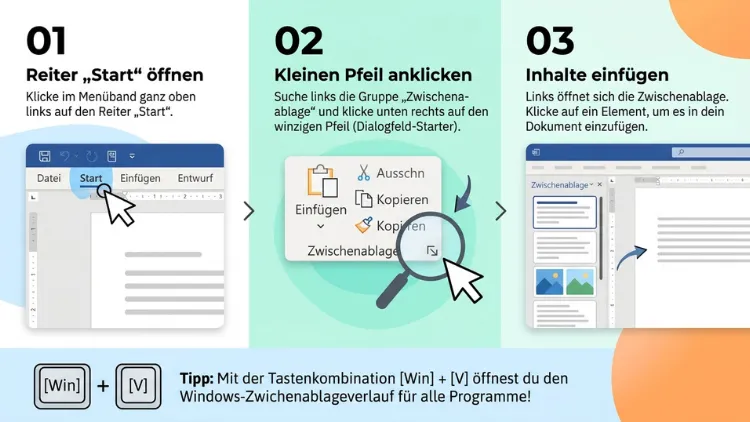
Die Zwischenablage in Word öffnen Sie unter Windows über die Registerkarte „Start“. Dort klicken Sie in der Gruppe „Zwischenablage“ auf den kleinen Pfeil rechts unten. Anschließend erscheint links der Aufgabenbereich mit bis zu 24 kopierten Elementen. Auf dem Mac, in Word im Web sowie auf Smartphones fehlt dieser Bereich jedoch.
Dort helfen stattdessen der Zwischenablageverlauf des Systems oder die Word-Funktion „Sammlung“.
Das Wichtigste in Kürze
- Word unter Windows: Start → Gruppe „Zwischenablage“ → kleiner Pfeil rechts unten.
- Speicherplatz: Die Office-Zwischenablage fasst bis zu 24 Elemente; beim 25. Element wird das älteste entfernt.
- Windows 11/10: Mit Windows-Taste + V öffnen Sie zusätzlich den systemweiten Zwischenablageverlauf.
- Word für Mac: Kein Aufgabenbereich vorhanden. Unter macOS 26 Tahoe nutzen Sie stattdessen den Verlauf in Spotlight.
- Word im Web, iPhone, iPad und Android: Hier greifen Sie auf die Zwischenablage des Systems oder der Tastatur zurück.
- Alternative für alle Desktop-Versionen: Die Funktion „Sammlung“ sammelt mehrere Textstellen und fügt sie gemeinsam ein.
Was ist die Zwischenablage in Word überhaupt?
Viele Nutzer verwenden täglich Kopieren und Einfügen, ohne genau zu wissen, wo die Inhalte landen. Tatsächlich gibt es jedoch mehrere Zwischenablagen, die unterschiedlich funktionieren. Deshalb lohnt sich ein kurzer Überblick.
Die Systemzwischenablage
Jedes Betriebssystem besitzt eine einfache Zwischenablage. Diese speichert allerdings immer nur ein einziges Element. Sobald Sie etwas Neues kopieren, ersetzt es den vorherigen Inhalt. Außerdem ist diese Zwischenablage normalerweise unsichtbar.
Die Office-Zwischenablage
Microsoft Office bringt dagegen eine eigene, erweiterte Zwischenablage mit. Diese merkt sich mehrere Inhalte gleichzeitig, zum Beispiel Textabschnitte, Tabellen oder Grafiken. Zudem können Sie die gespeicherten Elemente in beliebiger Reihenfolge wieder einfügen. Die Office-Zwischenablage steht in Word, Excel, PowerPoint, Outlook und Access zur Verfügung.
Wichtig ist dabei: Die Office-Zwischenablage sammelt auch Inhalte aus anderen Programmen, etwa aus dem Browser oder einem Texteditor. Allerdings muss dafür mindestens ein Office-Programm geöffnet sein.
Der Zwischenablageverlauf von Windows und macOS
Zusätzlich bieten Windows 11/10 und macOS 26 Tahoe einen eigenen Zwischenablageverlauf. Dieser arbeitet systemweit und damit unabhängig von Office. Folglich funktioniert er auch in Word im Web oder in anderen Programmen.
Übersicht der Varianten
| Variante | Plattform | Anzahl Elemente | Öffnen |
|---|---|---|---|
| Office-Zwischenablage | Word für Windows | bis zu 24 | Start → Pfeil in Gruppe „Zwischenablage“ |
| Zwischenablageverlauf | Windows 11/10 | bis zu 25 | Windows-Taste + V |
| Zwischenablageverlauf | macOS 26 Tahoe | mehrere Einträge | Cmd + Leertaste, dann Cmd + 4 |
| Sammlung | Word für Windows und Mac | unbegrenzt viele Textstellen | Strg + F3 bzw. Cmd + F3 |
Zwischenablage in Word unter Windows öffnen
Unter Windows haben Sie gleich mehrere Möglichkeiten, die Office-Zwischenablage anzuzeigen. Die folgenden Methoden funktionieren in Word für Microsoft 365, Word 2024, Word 2021, Word 2019 und Word 2016. Außerdem klappen sie in älteren Versionen ab Word 2010 nahezu identisch.
Methode 1: Über die Registerkarte „Start“
Diese Methode ist am einfachsten und deshalb für die meisten Nutzer ideal.
- Öffnen Sie Microsoft Word und ein beliebiges Dokument.
- Klicken Sie im Menüband auf die Registerkarte „Start“.
- Suchen Sie ganz links die Gruppe „Zwischenablage“. Dort befinden sich unter anderem die Schaltflächen „Einfügen“, „Ausschneiden“ und „Kopieren“.
- Klicken Sie anschließend auf den kleinen Pfeil rechts unten neben dem Wort „Zwischenablage“. Microsoft bezeichnet diese Schaltfläche als Startprogramm für ein Dialogfeld.
- Daraufhin öffnet sich am linken Fensterrand der Aufgabenbereich „Zwischenablage“.
Ist der Bereich leer, haben Sie seit dem Start von Office noch nichts kopiert. Kopieren Sie deshalb einfach einige Inhalte mit Strg + C. Diese erscheinen danach sofort in der Liste.
Hinweis: Ist das Menüband stark verkleinert, zeigt Word die Gruppe „Zwischenablage“ eventuell nur als einzelnes Symbol. Klicken Sie in diesem Fall zuerst auf das Symbol und danach auf den Pfeil. Alternativ vergrößern Sie das Word-Fenster.
Methode 2: Per Tastatur mit Zugriffstasten
Wer lieber mit der Tastatur arbeitet, öffnet die Zwischenablage ebenfalls ohne Maus.
- Drücken Sie kurz die Alt-Taste. Word blendet daraufhin Buchstaben über den Registerkarten ein.
- Drücken Sie danach die Taste für die Registerkarte „Start“. In der deutschen Version ist das üblicherweise R.
- Nun zeigt Word die Zugriffstasten aller Schaltflächen auf der Registerkarte an.
- Tippen Sie anschließend die angezeigte Buchstabenfolge für das Startprogramm der Gruppe „Zwischenablage“.
In der englischen Version lautet die vollständige Kombination Alt + H, F, O. Da die Buchstaben je nach Sprachversion abweichen können, lesen Sie die eingeblendeten Zugriffstasten am besten direkt im Menüband ab. Danach merken Sie sich die Folge für die Zukunft.
Methode 3: Zweimal Strg + C drücken
Zusätzlich lässt sich die Zwischenablage automatisch einblenden. Dafür muss jedoch eine bestimmte Option aktiv sein.
- Öffnen Sie die Zwischenablage wie in Methode 1 beschrieben.
- Klicken Sie unten im Aufgabenbereich auf „Optionen“.
- Setzen Sie einen Haken bei „Office-Zwischenablage anzeigen, wenn Strg+C zweimal betätigt wurde“.
Ab sofort genügt es, zweimal schnell hintereinander Strg + C zu drücken. Folglich erscheint der Aufgabenbereich sofort, ohne dass Sie das Menüband nutzen müssen.
Methode 4: Zwischenablage zur Symbolleiste für den Schnellzugriff hinzufügen
Brauchen Sie die Zwischenablage häufig, legen Sie sich am besten eine eigene Schaltfläche an.
- Klicken Sie auf „Datei“ und anschließend auf „Optionen“.
- Wählen Sie links „Symbolleiste für den Schnellzugriff“.
- Stellen Sie oben unter „Befehle auswählen“ den Eintrag „Alle Befehle“ ein.
- Suchen Sie in der Liste nach „Office-Zwischenablage“ und markieren Sie den Eintrag.
- Klicken Sie auf „Hinzufügen“ und danach auf „OK“.
Anschließend öffnen Sie die Zwischenablage mit einem Klick auf das neue Symbol. Außerdem vergibt Word Schnellzugriffssymbolen automatisch Tastenkombinationen wie Alt + 1, Alt + 2 und so weiter. Dadurch geht es sogar noch schneller.
Tipp: Ist die Symbolleiste für den Schnellzugriff ausgeblendet, klicken Sie mit der rechten Maustaste auf das Menüband. Wählen Sie dann „Symbolleiste für den Schnellzugriff anzeigen“.
Office-Zwischenablage richtig nutzen
Nachdem Sie den Aufgabenbereich geöffnet haben, stehen Ihnen zahlreiche Funktionen zur Verfügung. Deshalb lohnt sich ein genauer Blick auf die Bedienung.
Einzelne Elemente einfügen
- Setzen Sie den Cursor an die gewünschte Stelle im Dokument.
- Klicken Sie im Aufgabenbereich auf das gewünschte Element.
- Word fügt den Inhalt daraufhin sofort ein.
Alternativ bewegen Sie die Maus über ein Element und klicken auf den kleinen Pfeil rechts daneben. Danach wählen Sie „Einfügen“.
Alle Elemente gleichzeitig einfügen
Möchten Sie sämtliche gesammelten Inhalte auf einmal übernehmen, klicken Sie oben im Aufgabenbereich auf „Alle einfügen“. Word fügt die Elemente dann in der Reihenfolge ein, in der Sie sie kopiert haben. Das ist zum Beispiel praktisch, wenn Sie Zitate aus mehreren Quellen zusammentragen.
Einzelne Elemente löschen
- Bewegen Sie den Mauszeiger über das Element.
- Klicken Sie auf den Pfeil rechts daneben.
- Wählen Sie „Löschen“.
Gesamte Zwischenablage leeren
Klicken Sie oben im Aufgabenbereich auf „Alle löschen“. Dadurch entfernen Sie sämtliche Einträge auf einmal. Beachten Sie jedoch: Dieser Schritt lässt sich nicht rückgängig machen.
Die Optionen der Office-Zwischenablage im Überblick
Über die Schaltfläche „Optionen“ am unteren Rand passen Sie das Verhalten an. Folgende Einstellungen stehen zur Wahl:
- Office-Zwischenablage automatisch anzeigen: Der Bereich öffnet sich selbstständig, sobald Sie mehrere Elemente kopieren.
- Office-Zwischenablage anzeigen, wenn Strg+C zweimal betätigt wurde: Öffnet den Bereich per doppeltem Tastendruck.
- Sammeln ohne Anzeige der Office-Zwischenablage: Kopiert Inhalte im Hintergrund, ohne den Aufgabenbereich einzublenden.
- Office-Zwischenablagesymbol auf der Taskleiste anzeigen: Zeigt ein Symbol im Infobereich der Windows-Taskleiste an.
- Status in der Nähe der Taskleiste beim Kopieren anzeigen: Blendet einen kurzen Hinweis ein, etwa „3 von 24 Elementen gesammelt“.
Fühlen Sie sich vom automatischen Einblenden gestört, deaktivieren Sie am besten die ersten beiden Optionen. Aktivieren Sie stattdessen „Sammeln ohne Anzeige der Office-Zwischenablage“. So sammelt Word weiterhin, bleibt aber übersichtlich.
Was die Office-Zwischenablage speichert – und was nicht
Die Office-Zwischenablage übernimmt vor allem Text, formatierte Inhalte, Tabellen und Grafiken. Bilder und andere Inhalte über 4 MB landen jedoch nicht im Verlauf, auch wenn Sie sie trotzdem kopieren können. Kopieren Sie dagegen eine Datei im Explorer, meldet Office meist, dass das Format nicht unterstützt wird.
Zudem gilt: Die Einträge bleiben erhalten, bis Sie alle Office-Programme schließen oder die Elemente manuell löschen. Schließen Sie also Word, Excel und Outlook komplett, beginnt die Liste beim nächsten Start wieder leer.
Zwischenablageverlauf in Windows 11/10 mit Windows-Taste + V
Neben der Office-Zwischenablage gibt es unter Windows einen systemweiten Zwischenablageverlauf. Dieser ist besonders nützlich, weil er in jedem Programm funktioniert. Außerdem bleibt er auch dann erhalten, wenn Sie Word schließen.
Zwischenablageverlauf aktivieren
Standardmäßig ist der Verlauf häufig ausgeschaltet. So aktivieren Sie ihn:
Variante A – per Tastenkombination:
- Drücken Sie Windows-Taste + V.
- Ist der Verlauf deaktiviert, erscheint ein kleines Fenster.
- Klicken Sie dort auf „Aktivieren“.
Variante B – über die Einstellungen in Windows 11:
- Öffnen Sie die Einstellungen mit Windows-Taste + I.
- Wählen Sie „System“ und anschließend „Zwischenablage“.
- Schalten Sie „Zwischenablageverlauf“ ein.
Variante C – über die Einstellungen in Windows 10:
- Öffnen Sie die Einstellungen mit Windows-Taste + I.
- Klicken Sie auf „System“ und dann links auf „Zwischenablage“.
- Aktivieren Sie den Schalter unter „Zwischenablageverlauf“.
Zwischenablageverlauf in Word nutzen
- Kopieren Sie nacheinander mehrere Inhalte mit Strg + C.
- Setzen Sie in Word den Cursor an die gewünschte Stelle.
- Drücken Sie Windows-Taste + V.
- Klicken Sie im Verlaufsfenster auf den gewünschten Eintrag.
Der Verlauf speichert bis zu 25 Elemente. Darüber hinaus können Sie wichtige Einträge über das Stecknadel-Symbol anheften. Angeheftete Elemente bleiben dadurch sogar nach einem Neustart erhalten. Über das Menü mit den drei Punkten löschen Sie hingegen einzelne Einträge oder den gesamten Verlauf.
Unterschiede zur Office-Zwischenablage
- Der Windows-Verlauf funktioniert programmübergreifend, also auch in Word im Web.
- Die Office-Zwischenablage bietet dagegen die Funktion „Alle einfügen“.
- Zudem überlebt der Windows-Verlauf das Schließen von Office.
- Der Windows-Verlauf lässt sich außerdem über ein Microsoft-Konto zwischen Geräten synchronisieren.
Zwischenablage auf mehreren Geräten synchronisieren
Arbeiten Sie an mehreren Windows-PCs, ist die Synchronisierung äußerst praktisch.
- Öffnen Sie Einstellungen → System → Zwischenablage.
- Aktivieren Sie „Zwischenablage auf allen Geräten“ bzw. „Auf allen Geräten freigeben“.
- Melden Sie sich auf allen Geräten mit demselben Microsoft-Konto an.
Anschließend stehen kopierte Texte auch auf Ihren anderen Rechnern bereit. Mit der App „Link zu Windows“ bzw. „Smartphone-Link“ auf Samsung-Geräten funktioniert das teilweise sogar mit Android-Smartphones.
Word auf dem Mac: Zwischenablage öffnen
Auf dem Mac sieht die Situation anders aus. Laut Microsoft speichert die Zwischenablage auf dem Mac nur die zuletzt kopierte Auswahl, und Sie können sie dort weder anzeigen noch leeren. Einen Aufgabenbereich wie unter Windows gibt es in Word für Mac also nicht. Dennoch haben Sie mehrere gute Alternativen.
Inhalt der Zwischenablage im Finder anzeigen
Möchten Sie lediglich prüfen, was sich gerade in der Zwischenablage befindet, hilft der Finder.
- Klicken Sie im Dock auf den Finder.
- Öffnen Sie oben in der Menüleiste „Bearbeiten“.
- Wählen Sie „Zwischenablage einblenden“.
Daraufhin zeigt ein kleines Fenster den aktuellen Inhalt. Allerdings sehen Sie hier nur das zuletzt kopierte Element.
Zwischenablageverlauf unter macOS 26 Tahoe nutzen
Mit macOS 26 Tahoe hat Apple endlich einen eigenen Zwischenablageverlauf eingeführt. Dieser sitzt direkt in Spotlight. Dadurch erhalten Sie in Word für Mac eine ähnliche Funktion wie unter Windows.
So öffnen Sie den Verlauf:
- Drücken Sie Cmd + Leertaste, um Spotlight zu öffnen.
- Drücken Sie anschließend Cmd + 4, um zur Zwischenablage zu wechseln.
- Beim ersten Aufruf klicken Sie auf „Aktivieren“ bzw. „Einschalten“, denn der Verlauf ist unter macOS Tahoe standardmäßig deaktiviert.
- Wählen Sie danach den gewünschten Eintrag aus.
- Wechseln Sie zurück zu Word und fügen Sie den Inhalt mit Cmd + V ein.
Zudem lässt sich festlegen, wie lange macOS die Einträge speichert. Zur Wahl stehen 30 Minuten, 8 Stunden oder 7 Tage; ältere Einträge löscht das System automatisch. Die Einstellung finden Sie unter Systemeinstellungen → Spotlight. Seit macOS Tahoe 26.1 gibt es dort außerdem eine Schaltfläche, um den Zwischenablageverlauf gezielt zu löschen.
Gut zu wissen: Fügen Sie Inhalte über Spotlight ein, entfernt macOS dabei die Textformatierung. Das ist praktisch, wenn Sie reinen Text in Word übernehmen möchten.
Zwischenablage-Apps für ältere macOS-Versionen
Nutzen Sie eine ältere macOS-Version, empfiehlt sich eine kostenlose Zusatz-App. Eine bewährte Lösung ist Maccy.
- Laden Sie Maccy aus dem Mac App Store oder von der Website des Entwicklers herunter.
- Starten Sie die App. Sie erscheint anschließend als Symbol in der Menüleiste.
- Kopieren Sie wie gewohnt Inhalte mit Cmd + C.
- Öffnen Sie den Verlauf mit Umschalt + Cmd + C.
- Wählen Sie den gewünschten Eintrag und fügen Sie ihn in Word ein.
Alternativ eignen sich auch Paste (kostenpflichtig) oder Raycast, das ebenfalls einen Zwischenablageverlauf mitbringt.
Die Funktion „Sammlung“ in Word für Mac
Darüber hinaus bietet Word für Mac die Funktion „Sammlung“ (englisch: „Spike“). Diese wird weiter unten ausführlich erklärt. Auf dem Mac lauten die Tastenkombinationen Cmd + F3 zum Sammeln und Cmd + Umschalt + F3 zum Einfügen. Je nach Tastatur müssen Sie zusätzlich die Fn-Taste gedrückt halten.
Word im Web: Zwischenablage öffnen
In Word für das Web, also der Browserversion unter office.com bzw. microsoft365.com, fehlt der Aufgabenbereich ebenfalls. Die Onlineversionen unterstützen den Zwischenablageverlauf von Office nicht. Trotzdem müssen Sie auf mehrere Elemente nicht verzichten.
So gehen Sie vor:
- Unter Windows 11/10: Nutzen Sie den Verlauf mit Windows-Taste + V.
- Auf dem Mac mit macOS Tahoe: Öffnen Sie den Verlauf über Cmd + Leertaste und Cmd + 4.
- Unter ChromeOS: Drücken Sie die Starttaste (Suchtaste) + V. Dadurch erscheinen die letzten kopierten Elemente.
Browser-Berechtigung für die Zwischenablage
Gelegentlich blockiert der Browser den Zugriff auf die Zwischenablage. Word im Web zeigt dann einen Hinweis an, dass Sie stattdessen Tastenkombinationen verwenden sollen. In diesem Fall gilt:
- Verwenden Sie zum Einfügen konsequent Strg + V bzw. Cmd + V statt des Menüs.
- Prüfen Sie in Google Chrome oder Microsoft Edge die Seiteneinstellungen. Klicken Sie dazu auf das Schloss- bzw. Einstellungssymbol links neben der Adresse.
- Erlauben Sie anschließend unter „Website-Einstellungen“ den Zugriff auf die „Zwischenablage“.
Alternativ öffnen Sie das Dokument über „Bearbeiten“ → „In Desktop-App öffnen“. Danach steht Ihnen die vollständige Office-Zwischenablage zur Verfügung.
Word auf iPhone, iPad und Android
Auch die Word-App für Smartphones und Tablets besitzt keinen eigenen Zwischenablagebereich. Stattdessen nutzen Sie die Funktionen des Betriebssystems oder der Tastatur.
Android: Zwischenablage über die Tastatur
Unter Android bietet vor allem die Tastatur einen Verlauf.
Mit Gboard (Google-Tastatur):
- Tippen Sie in Word in ein Textfeld, damit die Tastatur erscheint.
- Tippen Sie oben in der Tastaturleiste auf das Zwischenablage-Symbol. Ist es nicht sichtbar, tippen Sie zuerst auf das Vier-Quadrate-Symbol bzw. die drei Punkte.
- Aktivieren Sie die Funktion beim ersten Mal über den Schalter.
- Tippen Sie danach auf den gewünschten Eintrag, um ihn einzufügen.
Gboard speichert Einträge allerdings nur für eine begrenzte Zeit. Wichtige Texte heften Sie deshalb durch langes Tippen an.
Mit der Samsung-Tastatur:
- Öffnen Sie die Tastatur in Word.
- Tippen Sie auf das Zwischenablage-Symbol in der Symbolleiste über der Tastatur.
- Wählen Sie anschließend den gewünschten Inhalt aus.
iPhone und iPad
Unter iOS und iPadOS gibt es keinen sichtbaren Zwischenablageverlauf. Hier fügen Sie den zuletzt kopierten Inhalt ein, indem Sie lange auf die gewünschte Stelle tippen und „Einsetzen“ wählen. Auf dem iPad mit Tastatur funktioniert zusätzlich Cmd + V.
Benötigen Sie mehrere Elemente, hilft zum Beispiel die App Paste aus dem App Store. Zudem lohnt sich die „Universelle Zwischenablage“. Damit kopieren Sie Inhalte auf dem Mac und fügen sie auf dem iPhone oder iPad ein. Voraussetzung ist dafür, dass alle Geräte mit derselben Apple-ID angemeldet sind und Bluetooth, WLAN und Handoff aktiviert sind.
Die Word-Funktion „Sammlung“ als Alternative
Eine wenig bekannte, aber sehr nützliche Funktion ist die „Sammlung“. Im Englischen heißt sie „Spike“. Sie eignet sich besonders dann, wenn Sie mehrere Textstellen aus einem langen Dokument einsammeln und an anderer Stelle gebündelt einfügen möchten.
So funktioniert die Sammlung
Im Gegensatz zur Zwischenablage schneidet die Sammlung den markierten Text aus. Die Inhalte werden also aus dem ursprünglichen Dokument entfernt. Gleichzeitig hängt Word jede neue Stelle an die bisherigen an. Zudem bleibt der Inhalt der Sammlung auch nach dem Schließen von Word erhalten, da Word ihn als AutoText-Eintrag speichert.
Sammlung unter Windows nutzen
- Markieren Sie den ersten Textabschnitt.
- Drücken Sie Strg + F3. Der Text verschwindet und landet in der Sammlung.
- Wiederholen Sie diesen Schritt für alle weiteren Textstellen.
- Setzen Sie den Cursor an die Zielposition.
- Drücken Sie Strg + Umschalt + F3. Word fügt daraufhin alle gesammelten Abschnitte ein und leert die Sammlung.
Möchten Sie den Inhalt einfügen, ohne die Sammlung zu leeren, tippen Sie das Wort Sammlung ein und drücken anschließend F3.
Ausgeschnittenen Text zurückholen
Da die Sammlung Inhalte ausschneidet, wirkt sie zunächst ungewohnt. Möchten Sie den Originaltext behalten, drücken Sie direkt nach Strg + F3 einfach Strg + Z. Dadurch erscheint der Text wieder im Dokument, bleibt aber trotzdem in der Sammlung gespeichert.
Hinweis für Laptops: Auf vielen Notebooks steuern die F-Tasten zunächst Helligkeit oder Lautstärke. Halten Sie deshalb zusätzlich die Fn-Taste gedrückt.
Einfügeoptionen: Formatierung beim Einfügen steuern
Beim Einfügen aus der Zwischenablage übernimmt Word normalerweise die ursprüngliche Formatierung. Das führt jedoch häufig zu uneinheitlichen Schriftarten. Deshalb sollten Sie die Einfügeoptionen kennen.
Einfügeoptionen per Rechtsklick
- Kopieren Sie den gewünschten Inhalt.
- Klicken Sie in Word mit der rechten Maustaste an die Zielstelle.
- Wählen Sie unter „Einfügeoptionen“ eine der folgenden Varianten:
- Ursprüngliche Formatierung beibehalten: Übernimmt Schrift, Farbe und Größe aus der Quelle.
- Formatierung zusammenführen: Passt den Text an die Umgebung an, behält aber zum Beispiel Fettdruck bei.
- Bild: Fügt den Inhalt als Grafik ein.
- Nur den Text übernehmen: Entfernt sämtliche Formatierungen.
Zusätzlich erscheint nach dem Einfügen ein kleines Strg-Symbol neben dem eingefügten Inhalt. Darüber ändern Sie die Einfügeoption auch nachträglich.
Standardverhalten dauerhaft festlegen
Fügen Sie häufig Texte aus dem Internet ein, lohnt sich eine feste Einstellung.
- Klicken Sie auf „Datei“ und anschließend auf „Optionen“.
- Wählen Sie „Erweitert“.
- Scrollen Sie zum Abschnitt „Ausschneiden, Kopieren und Einfügen“.
- Stellen Sie bei „Einfügen aus anderen Programmen“ die Option „Nur den Text übernehmen“ ein.
- Bestätigen Sie mit „OK“.
Ab sofort fügt Word externe Inhalte ohne fremde Formatierung ein. Dadurch bleibt Ihr Dokument deutlich einheitlicher.
Inhalte einfügen mit Strg + Alt + V
Über den Dialog „Inhalte einfügen“ wählen Sie noch mehr Formate, etwa „Unformatierten Text“ oder „HTML-Format“. Die Tastenkombination Strg + Alt + V öffnet diesen Dialog. Funktioniert sie nach einem Update nicht mehr, weisen Sie ihr den Befehl „EditPasteSpecial“ über Datei → Optionen → Menüband anpassen → Tastenkombinationen: Anpassen einfach erneut zu.
Zwischenablage in Word funktioniert nicht – das können Sie tun
Manchmal bleibt die Zwischenablage leer oder Kopieren und Einfügen klappt nicht. Häufig steckt jedoch eine einfache Ursache dahinter. Gehen Sie deshalb die folgenden Lösungen nacheinander durch.
Office-Zwischenablage zeigt keine Elemente
- Alle Office-Programme wurden geschlossen: Die Office-Zwischenablage wird dann geleert. Kopieren Sie die Inhalte deshalb erneut.
- Option „Sammeln“ prüfen: Öffnen Sie die Optionen der Zwischenablage. Aktivieren Sie bei Bedarf „Sammeln ohne Anzeige der Office-Zwischenablage“.
- Format nicht unterstützt: Dateien aus dem Explorer oder sehr große Bilder speichert die Office-Zwischenablage nicht.
Windows-Taste + V öffnet nichts
- Prüfen Sie unter Einstellungen → System → Zwischenablage, ob der Zwischenablageverlauf aktiv ist.
- Kontrollieren Sie außerdem, ob eine Gruppenrichtlinie den Verlauf blockiert. Das ist vor allem auf Firmenrechnern üblich. Wenden Sie sich in diesem Fall an Ihre IT-Abteilung.
- Starten Sie den Windows-Explorer über den Task-Manager (Strg + Umschalt + Esc) neu. Klicken Sie dazu mit der rechten Maustaste auf „Windows-Explorer“ und wählen Sie „Neu starten“.
Kopieren und Einfügen funktioniert generell nicht
- Word im abgesicherten Modus starten: Drücken Sie Windows-Taste + R, geben Sie winword /safe ein und bestätigen Sie mit Enter. Klappt das Einfügen nun, verursacht wahrscheinlich ein Add-In das Problem.
- Add-Ins deaktivieren: Öffnen Sie Datei → Optionen → Add-Ins. Wählen Sie unten bei „Verwalten“ den Eintrag „COM-Add-Ins“ und klicken Sie auf „Los“. Entfernen Sie anschließend testweise die Haken.
- Office reparieren: Öffnen Sie unter Windows 11 Einstellungen → Apps → Installierte Apps. Klicken Sie bei Microsoft 365 auf die drei Punkte und wählen Sie „Ändern“. Führen Sie danach zuerst die „Schnellreparatur“ aus. Hilft das nicht, starten Sie die „Onlinereparatur“. Unter Windows 10 finden Sie die Option unter Einstellungen → Apps → Apps & Features.
- Remotedesktop: Arbeiten Sie per Remoteverbindung, kann der Prozess rdpclip.exe hängen. Beenden Sie ihn im Task-Manager der Remotesitzung und starten Sie ihn anschließend über Windows-Taste + R mit rdpclip neu.
- Dokument geschützt: Ist das Dokument schreibgeschützt oder eingeschränkt, lässt Word kein Einfügen zu. Prüfen Sie deshalb unter Überprüfen → Bearbeitung einschränken die Einstellungen.
Auf dem Mac funktioniert die Zwischenablage nicht
- Öffnen Sie die Aktivitätsanzeige über Spotlight.
- Suchen Sie nach dem Prozess „pboard“.
- Markieren Sie ihn und beenden Sie ihn über das X-Symbol. macOS startet den Prozess danach automatisch neu.
Funktioniert der Spotlight-Verlauf unter macOS Tahoe nicht, prüfen Sie außerdem unter Systemeinstellungen → Spotlight, ob die Zwischenablage-Ergebnisse aktiviert sind.
Praktische Tipps für schnelleres Arbeiten mit der Zwischenablage
Mit einigen Kniffen sparen Sie im Alltag viel Zeit. Die folgenden Tipps sind besonders hilfreich:
- Inhalte vorab sammeln: Kopieren Sie zuerst alle benötigten Textstellen. Fügen Sie diese anschließend gesammelt über „Alle einfügen“ ein.
- Häufige Textbausteine anheften: Nutzen Sie im Windows-Verlauf die Stecknadel. So bleiben Grußformeln oder Adressen dauerhaft verfügbar.
- Schnellbausteine statt Zwischenablage: Für wiederkehrende Texte eignen sich Schnellbausteine besser. Markieren Sie den Text, öffnen Sie Einfügen → Schnellbausteine → Auswahl im Schnellbaustein-Katalog speichern und vergeben Sie einen Namen.
- Text verschieben ohne Zwischenablage: Markieren Sie einen Text und drücken Sie F2. Setzen Sie danach den Cursor an die Zielstelle und bestätigen Sie mit Enter. Mit Umschalt + F2 kopieren Sie den Text hingegen.
- Zwischen Programmen arbeiten: Da die Office-Zwischenablage auch Inhalte aus dem Browser sammelt, recherchieren Sie zum Beispiel online und übertragen danach alles gebündelt nach Word.
- Sensible Daten löschen: Kopieren Sie Passwörter oder persönliche Daten, leeren Sie anschließend den Verlauf. Dies gilt besonders auf gemeinsam genutzten Rechnern.
Häufige Fragen zur Word-Zwischenablage
Wo finde ich die Zwischenablage in Word?
Unter Windows finden Sie die Zwischenablage auf der Registerkarte „Start“ ganz links. Klicken Sie dort in der Gruppe „Zwischenablage“ auf den kleinen Pfeil rechts unten. Anschließend öffnet sich der Aufgabenbereich am linken Rand.
Wie viele Elemente speichert die Word-Zwischenablage?
Die Office-Zwischenablage speichert bis zu 24 Elemente. Kopieren Sie ein weiteres Element, entfernt Word automatisch den ältesten Eintrag. Der Windows-Zwischenablageverlauf fasst dagegen bis zu 25 Elemente.
Gibt es eine Tastenkombination für die Zwischenablage in Word?
Eine direkte Standardtastenkombination gibt es nicht. Allerdings öffnen Sie den Bereich über die Zugriffstasten (Alt, dann R für Start). Alternativ aktivieren Sie in den Optionen das Öffnen per zweimal Strg + C. Zusätzlich zeigt Windows-Taste + V den Verlauf von Windows 11/10.
Warum ist meine Zwischenablage in Word leer?
Meist haben Sie zwischenzeitlich alle Office-Programme geschlossen. Dadurch wird die Office-Zwischenablage geleert. Außerdem speichert sie bestimmte Formate wie Dateien oder sehr große Bilder nicht.
Wie öffne ich die Zwischenablage in Word auf dem Mac?
Word für Mac bietet keinen Zwischenablagebereich. Unter macOS 26 Tahoe öffnen Sie jedoch mit Cmd + Leertaste und danach Cmd + 4 den Verlauf in Spotlight. Bei älteren Versionen hilft eine App wie Maccy.
Funktioniert die Zwischenablage auch in Word Online?
Der Office-Aufgabenbereich fehlt in Word im Web. Trotzdem nutzen Sie den Systemverlauf, also Windows-Taste + V unter Windows oder Spotlight unter macOS Tahoe. Alternativ öffnen Sie das Dokument in der Desktop-App.
Wie lösche ich die Zwischenablage in Word?
Öffnen Sie den Aufgabenbereich und klicken Sie oben auf „Alle löschen“. Einzelne Einträge entfernen Sie über den Pfeil neben dem Element und „Löschen“. Den Windows-Verlauf leeren Sie dagegen über Windows-Taste + V und „Alle löschen“.
Was ist der Unterschied zwischen Zwischenablage und Sammlung?
Die Zwischenablage kopiert Inhalte und speichert sie als einzelne Einträge. Die Sammlung schneidet Text dagegen aus und hängt alle Abschnitte aneinander. Zudem bleibt die Sammlung auch nach dem Beenden von Word erhalten.
Kann ich die Zwischenablage in Word dauerhaft anzeigen lassen?
Ja, das ist möglich. Aktivieren Sie in den Optionen der Zwischenablage „Office-Zwischenablage automatisch anzeigen“. Außerdem lässt sich der Aufgabenbereich an einen anderen Rand ziehen oder als schwebendes Fenster nutzen.
Fazit
Die Zwischenablage in Word öffnen Sie unter Windows am schnellsten über Start und den kleinen Pfeil in der Gruppe „Zwischenablage“. Dort verwalten Sie bis zu 24 Elemente bequem.
Auf dem Mac, im Browser und auf Mobilgeräten greifen Sie dagegen auf den Systemverlauf zurück. Zusätzlich lohnen sich Windows-Taste + V, Spotlight unter macOS Tahoe sowie die Funktion „Sammlung“.
