
Kein Ton am PC? So starten Sie die Audioproblembehandlung in Windows 11/10 über Einstellungen oder Befehl und beheben Soundprobleme schnell.
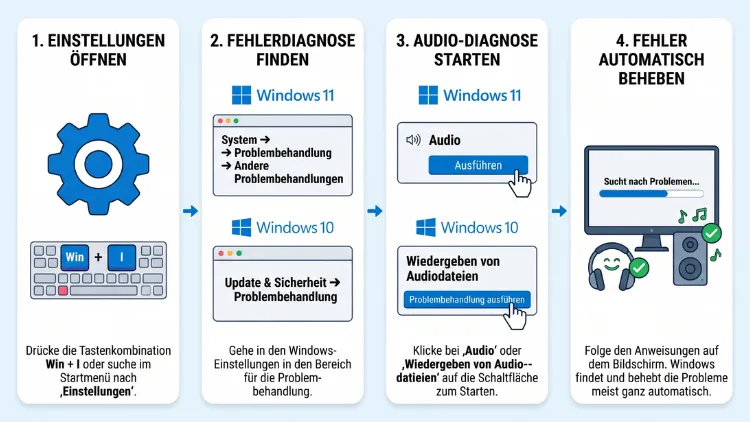
Die Audioproblembehandlung in Windows 11 und Windows 10 finden Sie am schnellsten über Einstellungen > System > Problembehandlung > Andere Problembehandlungen > Audio. In Windows 10 starten Sie sie über Update und Sicherheit > Problembehandlung. Inzwischen öffnet sich dabei meist die App „Hilfe anfordern“.
Diese App sucht automatisch nach Fehlern bei Lautsprechern, Kopfhörern und Mikrofonen. Im Folgenden finden Sie alle Wege und weitere Lösungen.
Was ist die Audioproblembehandlung in Windows?
Die Audioproblembehandlung ist ein integriertes Diagnosetool von Windows. Sie prüft automatisch, warum kein Ton kommt, der Sound verzerrt klingt oder das Mikrofon nicht funktioniert. Außerdem versucht sie, viele Fehler selbst zu beheben.
Das Tool eignet sich deshalb besonders gut als erster Schritt, wenn Sie Probleme mit dem Sound haben. Sie brauchen dafür keine Fachkenntnisse. Zudem ist die Problembehandlung kostenlos und bereits in Windows enthalten.
Typische Probleme, bei denen die Audioproblembehandlung hilft:
- Kein Ton aus Lautsprechern oder Kopfhörern
- Falsches Ausgabegerät ist ausgewählt
- Audio ist stummgeschaltet oder die Lautstärke steht auf null
- Audiodienste laufen nicht
- Audioverbesserungen verursachen Störungen
- Treiberprobleme beim Soundtreiber
- Mikrofon wird nicht erkannt oder nimmt nichts auf
Allerdings ist die Problembehandlung kein Wundermittel. Bei defekter Hardware oder beschädigten Kabeln stößt sie zum Beispiel an ihre Grenzen. Dennoch löst sie viele alltägliche Soundprobleme in wenigen Minuten.
Wichtig: Das hat sich bei der Problembehandlung geändert
Microsoft hat die alten Problembehandlungen in den letzten Jahren grundlegend umgebaut. Früher liefen sie über das sogenannte MSDT (Microsoft Support Diagnostic Tool). Diese Technik wird jedoch schrittweise abgeschafft.
Konkret bedeutet das: Einige Problembehandlungen werden auf die neue Plattform „Hilfe anfordern“ (Get Help) umgeleitet, die übrigen werden entfernt. Die Audioproblembehandlung gehört dabei zu den Werkzeugen, die erhalten bleiben. Sie wurde lediglich in die neue App verlegt.
Deshalb sieht der Ablauf heute etwas anders aus als früher:
- Sie klicken in den Einstellungen auf „Ausführen“.
- Anschließend öffnet sich die App „Hilfe anfordern“.
- Danach müssen Sie der Diagnose meist zustimmen.
- Erst dann startet die eigentliche Prüfung.
Ein wichtiger Unterschied zur alten Version: Die Audioproblembehandlung in der App „Hilfe anfordern“ startet die Diagnose nicht von selbst, sondern erst, wenn Sie Ihre Zustimmung geben.
Zusätzlich gilt für Windows 10: Der Support für Windows 10 endete am 14. Oktober 2025. Die Audioproblembehandlung funktioniert zwar weiterhin. Trotzdem erhalten Sie ohne ESU-Programm (Extended Security Updates) keine neuen Fehlerbehebungen mehr über Windows Update.
Methode 1: Audioproblembehandlung in Windows 11 über die Einstellungen ausführen
Der Weg über die Einstellungen ist in Windows 11 die offizielle und zuverlässigste Methode. So gehen Sie vor:
- Drücken Sie die Tastenkombination Windows-Taste + I, um die Einstellungen zu öffnen.
- Klicken Sie links auf „System“.
- Scrollen Sie rechts nach unten und wählen Sie „Problembehandlung“.
- Klicken Sie auf „Andere Problembehandlungen“.
- Suchen Sie den Eintrag „Audio“ (in älteren Versionen „Audiowiedergabe“).
- Klicken Sie daneben auf „Ausführen“.
- Die App „Hilfe anfordern“ öffnet sich. Bestätigen Sie die Frage, ob Sie automatische Diagnosen zulassen, mit „Ja“.
- Wählen Sie anschließend das Audiogerät aus, das Probleme macht.
- Folgen Sie den Anweisungen auf dem Bildschirm.
Die Diagnose dauert in der Regel nur ein bis drei Minuten. Danach zeigt Windows an, welche Probleme gefunden und behoben wurden.
Tipp: Schließen Sie vorher alle Programme, die gerade Ton abspielen. Dadurch vermeiden Sie, dass ein Programm das Audiogerät blockiert.
Methode 2: Audioproblembehandlung in Windows 10 starten
In Windows 10 liegt die Problembehandlung an einer anderen Stelle. Außerdem unterscheiden sich die Bezeichnungen leicht.
- Öffnen Sie die Einstellungen mit Windows-Taste + I.
- Klicken Sie auf „Update und Sicherheit“.
- Wählen Sie links „Problembehandlung“.
- Klicken Sie rechts auf „Zusätzliche Problembehandlungen“.
- Wählen Sie unter „Erste Schritte“ den Eintrag „Audiowiedergabe“.
- Klicken Sie auf „Problembehandlung ausführen“.
- Wählen Sie das betroffene Ausgabegerät, zum Beispiel Lautsprecher oder Kopfhörer.
- Klicken Sie auf „Weiter“ und folgen Sie den Hinweisen.
Je nach Update-Stand öffnet sich auch hier bereits die App „Hilfe anfordern“. Das ist normal und kein Fehler. Andernfalls startet noch die klassische Problembehandlung im alten Fensterdesign.
Methode 3: Audioproblembehandlung direkt über „Hilfe anfordern“ öffnen
Sie können die App „Hilfe anfordern“ auch direkt starten. Dieser Weg funktioniert sowohl in Windows 11 als auch in Windows 10. Zudem ist er besonders praktisch, wenn die Einstellungen nicht richtig reagieren.
- Klicken Sie auf Start oder drücken Sie die Windows-Taste.
- Geben Sie „Hilfe anfordern“ ein.
- Öffnen Sie die gleichnamige App aus den Suchergebnissen.
- Tippen Sie in das Suchfeld der App „Audioproblembehandlung“ oder „Kein Ton“ ein.
- Drücken Sie die Eingabetaste.
- Wählen Sie den Vorschlag zur Windows-Audioproblembehandlung.
- Stimmen Sie der Diagnose zu und folgen Sie den Fragen.
Darüber hinaus bietet die App weitere nützliche Funktionen. Am unteren Rand finden Sie zum Beispiel Links zu passenden Hilfeartikeln. Außerdem können Sie bei Bedarf den Microsoft-Support kontaktieren.
Hinweis: Falls die App „Hilfe anfordern“ fehlt, installieren Sie sie kostenlos über den Microsoft Store. Suchen Sie dort einfach nach „Hilfe anfordern“ und klicken Sie auf „Herunterladen“.
Methode 4: Problembehandlung über das Lautsprechersymbol starten
Der schnellste Weg führt häufig über die Taskleiste. Dieser Trick funktioniert in beiden Windows-Versionen.
So geht’s in Windows 11 und Windows 10:
- Suchen Sie unten rechts in der Taskleiste das Lautsprechersymbol.
- Klicken Sie mit der rechten Maustaste darauf.
- Wählen Sie „Soundprobleme behandeln“.
- Die Audioproblembehandlung startet sofort.
- Folgen Sie anschließend den Anweisungen.
Dieser Weg spart Ihnen mehrere Klicks. Deshalb eignet er sich besonders, wenn Sie schnell handeln möchten, etwa vor einem Videoanruf.
Methode 5: Problembehandlung über die Sound-Einstellungen in Windows 11
Windows 11 bietet zusätzlich eine Problembehandlung direkt in den Sound-Einstellungen. Der Vorteil: Hier können Sie gezielt zwischen Wiedergabe und Aufnahme wählen.
- Öffnen Sie Einstellungen > System > Sound.
- Scrollen Sie nach unten zum Bereich „Erweitert“.
- Klicken Sie neben „Häufige Soundprobleme beheben“ auf „Ausgabegeräte“ oder „Eingabegeräte“.
- Die passende Problembehandlung startet.
Wählen Sie „Ausgabegeräte“, wenn Lautsprecher oder Kopfhörer nicht funktionieren. Wählen Sie hingegen „Eingabegeräte“, wenn das Mikrofon Probleme macht.
Methode 6: Audioproblembehandlung per Befehl starten (msdt)
Fortgeschrittene Nutzer kennen auch den Start über einen Befehl. Dabei kommen die alten MSDT-Befehle zum Einsatz.
- Drücken Sie Windows-Taste + R, um das Fenster „Ausführen“ zu öffnen.
- Geben Sie einen der folgenden Befehle ein:
- Für die Audiowiedergabe:
msdt.exe -id AudioPlaybackDiagnostic - Für die Audioaufnahme (Mikrofon):
msdt.exe -id AudioRecordingDiagnostic
- Für die Audiowiedergabe:
- Klicken Sie auf „OK“.
Allerdings funktioniert dieser Weg nicht mehr überall. In Windows 10 und älteren Versionen von Windows 11 startet meist noch die klassische Problembehandlung. In aktuellen Versionen von Windows 11 erscheint dagegen häufig eine Fehlermeldung, oder Windows leitet Sie zur App „Hilfe anfordern“ um. Nutzen Sie in diesem Fall daher lieber Methode 1 oder 3.
Methode 7: Problembehandlung über die Systemsteuerung (Windows 10)
In Windows 10 existiert zusätzlich der klassische Weg über die Systemsteuerung:
- Drücken Sie die Windows-Taste und geben Sie „Systemsteuerung“ ein.
- Öffnen Sie die Systemsteuerung.
- Stellen Sie oben rechts die Ansicht auf „Große Symbole“.
- Klicken Sie auf „Problembehandlung“.
- Wählen Sie unter „Hardware und Sound“ den Eintrag „Audiowiedergabeprobleme behandeln“.
- Klicken Sie auf „Weiter“.
In Windows 11 führt dieser Weg mittlerweile meist zu den Einstellungen oder zur App „Hilfe anfordern“. Deshalb ist er dort weniger sinnvoll.
Problembehandlung für das Mikrofon ausführen
Viele Nutzer haben nicht nur Probleme mit dem Ton, sondern auch mit dem Mikrofon. Dafür gibt es eine eigene Problembehandlung für Audioaufnahmen.
In Windows 11:
- Öffnen Sie Einstellungen > System > Sound.
- Klicken Sie unter „Häufige Soundprobleme beheben“ auf „Eingabegeräte“.
- Wählen Sie Ihr Mikrofon aus.
- Folgen Sie den Hinweisen.
In Windows 10:
- Öffnen Sie Einstellungen > Update und Sicherheit > Problembehandlung.
- Klicken Sie auf „Zusätzliche Problembehandlungen“.
- Wählen Sie „Audioaufnahme“ und klicken Sie auf „Problembehandlung ausführen“.
Zusätzlich sollten Sie die Datenschutzeinstellungen prüfen. Windows blockiert nämlich manchmal den Zugriff auf das Mikrofon. Das prüfen Sie so:
- Windows 11: Einstellungen > Datenschutz und Sicherheit > Mikrofon > Schalter „Mikrofonzugriff“ aktivieren.
- Windows 10: Einstellungen > Datenschutz > Mikrofon > „Apps den Zugriff auf Ihr Mikrofon erlauben“ einschalten.
Was prüft die Audioproblembehandlung genau?
Die Audioproblembehandlung arbeitet mehrere Prüfpunkte nacheinander ab. Dadurch erkennt sie viele typische Fehlerquellen. Zu den wichtigsten Prüfungen gehören:
- Status der Audiodienste: Laufen „Windows-Audio“ und „Windows-Audio-Endpunkterstellung“?
- Standardgerät: Ist das richtige Ausgabegerät als Standard festgelegt?
- Stummschaltung: Ist das Gerät stumm oder die Lautstärke sehr niedrig?
- Gerätestatus: Ist das Audiogerät deaktiviert oder getrennt?
- Treiber: Ist der Audiotreiber vorhanden und funktionsfähig?
- Audioverbesserungen: Verursachen Klangeffekte Probleme?
- Audioformat: Passt das eingestellte Format zum Gerät?
Außerdem stellt die Problembehandlung manchmal Rückfragen. Zum Beispiel fragt sie, ob Sie die Audioverbesserungen deaktivieren möchten. Antworten Sie hier am besten mit „Ja“, um die Fehlerquelle einzugrenzen.
Ergebnisse der Problembehandlung richtig verstehen
Nach der Diagnose zeigt Windows eine Übersicht an. Dabei gibt es drei mögliche Ergebnisse:
- „Behoben“: Windows hat ein Problem gefunden und gelöst. Testen Sie anschließend den Ton.
- „Nicht behoben“: Windows hat ein Problem erkannt, konnte es jedoch nicht beheben. Notieren Sie sich die Meldung.
- „Kein Problem gefunden“: Die Problembehandlung hat keine Fehler entdeckt. Dann liegt die Ursache wahrscheinlich woanders.
Wichtig ist zudem ein Neustart nach der Problembehandlung. Viele Änderungen greifen erst danach vollständig. Deshalb sollten Sie den PC neu starten, bevor Sie den Ton erneut testen.
Wenn die Audioproblembehandlung nicht hilft: Weitere Lösungen
Löst die Problembehandlung das Problem nicht, helfen oft die folgenden Schritte. Gehen Sie sie am besten der Reihe nach durch.
Richtiges Ausgabegerät auswählen
Häufig spielt Windows den Ton einfach auf dem falschen Gerät ab. Das passiert zum Beispiel, wenn ein Monitor mit Lautsprechern oder ein Bluetooth-Headset angeschlossen ist.
In Windows 11:
- Klicken Sie unten rechts auf das Lautsprechersymbol.
- Klicken Sie auf den kleinen Pfeil neben dem Lautstärkeregler.
- Wählen Sie das richtige Ausgabegerät aus der Liste.
In Windows 10:
- Klicken Sie auf das Lautsprechersymbol.
- Klicken Sie oben auf den Namen des aktuellen Geräts.
- Wählen Sie das gewünschte Gerät aus.
Lautstärkemixer überprüfen
Manchmal ist nur eine einzelne App stummgeschaltet. Der Lautstärkemixer zeigt Ihnen, welche Programme welche Lautstärke haben.
- Klicken Sie mit der rechten Maustaste auf das Lautsprechersymbol.
- Wählen Sie „Lautstärkemixer öffnen“.
- Prüfen Sie, ob die betroffene App stummgeschaltet oder sehr leise ist.
- Ziehen Sie den Regler gegebenenfalls nach oben.
Audiotreiber aktualisieren
Ein veralteter oder fehlerhafter Audiotreiber ist eine der häufigsten Ursachen für Soundprobleme. So aktualisieren Sie den Treiber:
- Klicken Sie mit der rechten Maustaste auf Start.
- Wählen Sie „Geräte-Manager“.
- Klappen Sie den Bereich „Audio-, Video- und Gamecontroller“ auf.
- Klicken Sie mit der rechten Maustaste auf Ihr Audiogerät, zum Beispiel „Realtek(R) Audio“.
- Wählen Sie „Treiber aktualisieren“.
- Klicken Sie auf „Automatisch nach Treibern suchen“.
Findet Windows keinen neuen Treiber, sollten Sie direkt beim Hersteller nachsehen. Bei Laptops und Komplett-PCs ist das die Support-Seite von zum Beispiel Lenovo, HP, Dell, ASUS oder Acer. Bei selbst gebauten PCs finden Sie den Treiber hingegen auf der Seite des Mainboard-Herstellers. Geben Sie dort Ihre Modellbezeichnung ein und laden Sie den aktuellen Audiotreiber herunter.
Zusätzlich bieten viele Hersteller eigene Hilfsprogramme an. Dazu gehören etwa Lenovo Vantage, HP Support Assistant, Dell SupportAssist oder MyASUS. Diese Programme suchen automatisch nach passenden Treibern.
Audiotreiber neu installieren
Hilft das Aktualisieren nicht, installieren Sie den Treiber komplett neu:
- Öffnen Sie den Geräte-Manager.
- Klicken Sie mit der rechten Maustaste auf Ihr Audiogerät.
- Wählen Sie „Gerät deinstallieren“.
- Bestätigen Sie mit „Deinstallieren“.
- Starten Sie den PC neu.
Windows installiert den Treiber beim Neustart automatisch wieder. Dadurch werden fehlerhafte Einstellungen häufig zurückgesetzt.
Treiber zurücksetzen nach einem Update
Tritt das Problem erst nach einem Update auf, hilft oft das Zurücksetzen des Treibers:
- Öffnen Sie den Geräte-Manager.
- Klicken Sie doppelt auf Ihr Audiogerät.
- Wechseln Sie zur Registerkarte „Treiber“.
- Klicken Sie auf „Vorheriger Treiber“.
- Wählen Sie einen Grund aus und bestätigen Sie mit „Ja“.
Ist die Schaltfläche ausgegraut, gibt es leider keine ältere Treiberversion. In diesem Fall installieren Sie den Treiber manuell vom Hersteller.
Audiodienste neu starten
Die Audioproblembehandlung prüft zwar die Dienste. Trotzdem hilft ein manueller Neustart manchmal zusätzlich.
- Drücken Sie Windows-Taste + R.
- Geben Sie services.msc ein und drücken Sie die Eingabetaste.
- Suchen Sie den Dienst „Windows-Audio“.
- Klicken Sie mit der rechten Maustaste darauf und wählen Sie „Neu starten“.
- Wiederholen Sie das für „Windows-Audio-Endpunkterstellung“.
- Prüfen Sie außerdem, ob bei beiden Diensten der Starttyp auf „Automatisch“ steht.
Audioverbesserungen deaktivieren
Audioverbesserungen sollen den Klang optimieren. Allerdings verursachen sie mit manchen Treibern Störgeräusche oder komplette Tonausfälle.
In Windows 11:
- Öffnen Sie Einstellungen > System > Sound.
- Klicken Sie auf Ihr Ausgabegerät.
- Stellen Sie „Audioverbesserungen“ auf „Aus“.
In Windows 10:
- Klicken Sie mit der rechten Maustaste auf das Lautsprechersymbol.
- Wählen Sie „Sounds“ und wechseln Sie zur Registerkarte „Wiedergabe“.
- Klicken Sie doppelt auf Ihr Ausgabegerät.
- Öffnen Sie die Registerkarte „Erweiterungen“ oder „Erweitert“.
- Setzen Sie einen Haken bei „Alle Erweiterungen deaktivieren“ bzw. entfernen Sie den Haken bei „Audioverbesserungen aktivieren“.
- Klicken Sie auf „OK“.
Audioformat und exklusiven Modus anpassen
Ein unpassendes Audioformat kann ebenfalls Probleme auslösen. Zudem blockieren manche Programme das Gerät im exklusiven Modus.
- Öffnen Sie die klassische Soundsteuerung: Drücken Sie Windows-Taste + R, geben Sie mmsys.cpl ein und bestätigen Sie.
- Klicken Sie doppelt auf Ihr Ausgabegerät.
- Wechseln Sie zur Registerkarte „Erweitert“.
- Wählen Sie unter „Standardformat“ einen anderen Wert, zum Beispiel „24 Bit, 48000 Hz (Studioqualität)“.
- Entfernen Sie testweise den Haken bei „Anwendungen haben alleinige Kontrolle über das Gerät“.
- Klicken Sie auf „Übernehmen“ und testen Sie den Ton.
Windows Update ausführen
Microsoft behebt viele Audiofehler über Updates. Deshalb sollten Sie Windows immer aktuell halten.
- Windows 11: Einstellungen > Windows Update > „Nach Updates suchen“.
- Windows 10: Einstellungen > Update und Sicherheit > Windows Update > „Nach Updates suchen“.
Prüfen Sie zusätzlich die optionalen Updates. Dort finden Sie oft neue Treiber. In Windows 11 liegen sie unter Windows Update > Erweiterte Optionen > Optionale Updates.
Bluetooth-Audiogeräte neu verbinden
Bei Bluetooth-Kopfhörern oder Bluetooth-Lautsprechern hilft oft eine neue Kopplung:
- Öffnen Sie Einstellungen > Bluetooth und Geräte (Windows 11) bzw. Einstellungen > Geräte > Bluetooth- und andere Geräte (Windows 10).
- Klicken Sie auf Ihr Gerät und wählen Sie „Gerät entfernen“.
- Versetzen Sie das Audiogerät in den Kopplungsmodus.
- Klicken Sie auf „Gerät hinzufügen“ und verbinden Sie es neu.
Achten Sie außerdem darauf, ob Windows das Gerät als „Kopfhörer“ oder als „Headset“ anzeigt. Die Headset-Variante liefert nämlich eine deutlich schlechtere Klangqualität. Wählen Sie deshalb für Musik und Videos den Eintrag „Kopfhörer“ als Ausgabegerät.
Hardware und Anschlüsse prüfen
Manchmal liegt die Ursache schlicht an der Hardware. Prüfen Sie daher folgende Punkte:
- Steckt das Kabel fest in der richtigen Buchse (meist grün für Lautsprecher)?
- Sind die Lautsprecher eingeschaltet und am Strom?
- Funktionieren die Kopfhörer an einem anderen Gerät, zum Beispiel am Smartphone?
- Ist ein USB-Headset an einem anderen USB-Anschluss besser erkannt?
- Hat das Gerät einen eigenen Lautstärkeregler oder Stummschalter?
Systemdateien reparieren mit SFC und DISM
Beschädigte Systemdateien können ebenfalls Audioprobleme verursachen. Mit zwei Befehlen reparieren Sie Windows:
- Klicken Sie mit der rechten Maustaste auf Start.
- Wählen Sie „Terminal (Administrator)“ (Windows 11) oder „Windows PowerShell (Administrator)“ (Windows 10).
- Geben Sie folgenden Befehl ein und drücken Sie die Eingabetaste:
DISM /Online /Cleanup-Image /RestoreHealth - Warten Sie, bis der Vorgang abgeschlossen ist.
- Geben Sie danach diesen Befehl ein:
sfc /scannow - Starten Sie den PC anschließend neu.
Hersteller-Software für den Sound nutzen
Viele PCs nutzen Soundchips von Realtek. Dafür gibt es die App „Realtek Audio Console“. Sie bietet zusätzliche Einstellungen, etwa für die Erkennung von Kopfhöreranschlüssen.
So nutzen Sie sie:
- Öffnen Sie den Microsoft Store.
- Suchen Sie nach „Realtek Audio Console“.
- Installieren Sie die App, falls sie fehlt.
- Öffnen Sie die App und prüfen Sie unter „Geräteerweiterte Einstellungen“, ob die Buchsenerkennung korrekt eingestellt ist.
Andere Hersteller bieten vergleichbare Programme an. Dazu gehören beispielsweise Dolby Access, DTS Sound Unbound oder Nahimic. Allerdings verursachen gerade solche Zusatzprogramme manchmal selbst Probleme. Deshalb lohnt sich testweise auch eine Deinstallation.
Systemwiederherstellung durchführen
Trat das Problem plötzlich auf, hilft eventuell eine Systemwiederherstellung. Dabei setzen Sie Windows auf einen früheren Zustand zurück. Ihre persönlichen Dateien bleiben dabei erhalten.
- Drücken Sie die Windows-Taste und geben Sie „Wiederherstellungspunkt erstellen“ ein.
- Öffnen Sie den Treffer.
- Klicken Sie auf „Systemwiederherstellung“.
- Wählen Sie einen Wiederherstellungspunkt vor dem Auftreten des Problems.
- Folgen Sie den Anweisungen.
Die Audioproblembehandlung startet nicht: Das können Sie tun
Manchmal lässt sich die Problembehandlung selbst nicht öffnen. Hierfür gibt es mehrere Ursachen und passende Lösungen.
Die App „Hilfe anfordern“ öffnet sich nicht:
- Öffnen Sie Einstellungen > Apps > Installierte Apps (Windows 11) bzw. Apps & Features (Windows 10).
- Suchen Sie „Hilfe anfordern“.
- Klicken Sie auf die drei Punkte bzw. auf den Eintrag und wählen Sie „Erweiterte Optionen“.
- Klicken Sie zuerst auf „Reparieren“. Hilft das nicht, wählen Sie „Zurücksetzen“.
Die App fehlt komplett:
- Installieren Sie „Hilfe anfordern“ kostenlos über den Microsoft Store neu.
Keine Internetverbindung:
- Die neue Problembehandlung benötigt teilweise eine Internetverbindung. Prüfen Sie daher zunächst Ihr WLAN oder LAN.
Fehlermeldung beim msdt-Befehl:
- In aktuellen Versionen von Windows 11 ist MSDT nicht mehr verfügbar. Nutzen Sie stattdessen den Weg über die Einstellungen oder die App „Hilfe anfordern“.
Audioproblembehandlung auf Firmen- und Schul-PCs
Auf verwalteten Geräten gelten oft besondere Regeln. Die IT-Abteilung kann nämlich bestimmte Funktionen sperren. Dazu gehören zum Beispiel:
- die App „Hilfe anfordern“,
- automatische Diagnosen,
- Installationen aus dem Microsoft Store,
- das Aktualisieren von Treibern.
Wenn die Problembehandlung blockiert ist, wenden Sie sich deshalb an Ihren IT-Support. Versuchen Sie hingegen nicht, Sperren selbst zu umgehen. Das kann gegen interne Richtlinien verstoßen.
Häufige Fragen zur Audioproblembehandlung
Wo finde ich die Audioproblembehandlung in Windows 11?
Sie finden sie unter Einstellungen > System > Problembehandlung > Andere Problembehandlungen > Audio. Alternativ klicken Sie mit der rechten Maustaste auf das Lautsprechersymbol und wählen „Soundprobleme behandeln“.
Wo ist die Audioproblembehandlung in Windows 10?
In Windows 10 öffnen Sie Einstellungen > Update und Sicherheit > Problembehandlung > Zusätzliche Problembehandlungen. Dort wählen Sie „Audiowiedergabe“ und klicken auf „Problembehandlung ausführen“.
Warum öffnet sich die App „Hilfe anfordern“ statt der Problembehandlung?
Microsoft hat die alten Problembehandlungen auf die App „Hilfe anfordern“ umgestellt. Deshalb läuft die Audiodiagnose heute in dieser App. Das ist also kein Fehler, sondern das neue Standardverhalten.
Ist die Audioproblembehandlung kostenlos?
Ja, die Audioproblembehandlung ist vollständig kostenlos. Sie ist bereits in Windows 11 und Windows 10 enthalten. Zusätzliche Software müssen Sie dafür nicht kaufen.
Kann ich die Audioproblembehandlung auch für das Mikrofon nutzen?
Ja. Dafür gibt es eine eigene Problembehandlung für Audioaufnahmen. In Windows 11 starten Sie sie über System > Sound > Eingabegeräte, in Windows 10 über „Audioaufnahme“ in den zusätzlichen Problembehandlungen.
Wie lange dauert die Audioproblembehandlung?
In der Regel dauert die Diagnose nur ein bis drei Minuten. Allerdings kann sie länger brauchen, wenn Windows Treiber prüft oder Dienste neu startet.
Was tun, wenn die Problembehandlung „Kein Problem gefunden“ meldet?
Dann liegt die Ursache meist woanders. Prüfen Sie zum Beispiel das Ausgabegerät, den Lautstärkemixer, die Kabel und den Audiotreiber. Außerdem lohnt sich ein Blick in die Einstellungen der jeweiligen App.
Funktioniert der Befehl msdt.exe noch in Windows 11?
In aktuellen Versionen von Windows 11 funktioniert der Befehl meist nicht mehr. In Windows 10 und älteren Windows-11-Versionen startet er dagegen oft noch die klassische Problembehandlung.
Kann die Audioproblembehandlung meinem PC schaden?
Nein, das Tool ist sicher. Es ändert nur Einstellungen, die mit dem Sound zusammenhängen. Zudem fragt es bei größeren Änderungen vorher nach Ihrer Zustimmung.
Hilft die Audioproblembehandlung auch bei Bluetooth-Kopfhörern?
Ja, teilweise. Sie erkennt zum Beispiel ein falsch gewähltes Ausgabegerät. Bei Verbindungsproblemen hilft jedoch häufig zusätzlich die Bluetooth-Problembehandlung oder eine neue Kopplung des Geräts.
Fazit
Die Audioproblembehandlung starten Sie in Windows 11 und Windows 10 am einfachsten über die Einstellungen oder per Rechtsklick auf das Lautsprechersymbol. Inzwischen läuft die Diagnose meist über die App „Hilfe anfordern“.
Hilft das Tool nicht, prüfen Sie zusätzlich Ausgabegerät, Treiber, Audiodienste und Audioverbesserungen. Dadurch lösen Sie die meisten Soundprobleme schnell selbst.
