
Ton verzerrt oder knistert unter Windows 11/10? Prüfen Sie Treiber, Audioformat, Klangverbesserungen und Energieoptionen – mit diesen Lösungen.
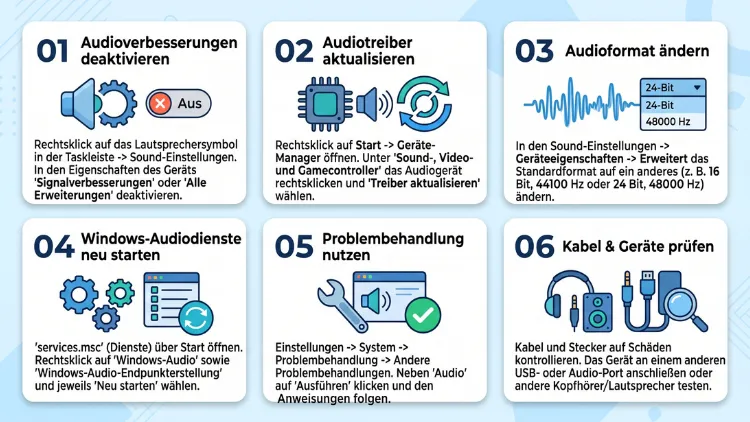
Knistert, rauscht oder verzerrt der Ton unter Windows 11 oder Windows 10, liegt die Ursache meist in der Software und nicht in den Lautsprechern. Häufig helfen bereits wenige Schritte: Deaktivieren Sie zuerst die Audioverbesserungen, ändern Sie danach das Audioformat und installieren Sie zusätzlich den Audiotreiber neu.
Außerdem sorgen Energiespareinstellungen, Bluetooth-Störungen oder eine hohe DPC-Latenz oft für Knacken. Diese Anleitung zeigt alle Lösungen Schritt für Schritt.
Schnellhilfe: Die wirksamsten Sofortmaßnahmen
Bevor Sie tiefer einsteigen, lohnt sich ein schneller Durchlauf. Denn diese Maßnahmen beheben in der Praxis die meisten Fälle von knisterndem Ton:
- PC neu starten – also nicht nur Herunterfahren, sondern wirklich „Neu starten“.
- Audioverbesserungen ausschalten (Lösung 1).
- Abtastrate auf 48.000 Hz oder 44.100 Hz umstellen (Lösung 2).
- Exklusiven Modus deaktivieren (Lösung 3).
- Audiotreiber neu installieren oder zurücksetzen (Lösung 4).
- Energiemodus auf „Beste Leistung“ stellen (Lösung 5).
Hilft das noch nicht, arbeiten Sie die weiteren Abschnitte der Reihe nach durch. Zudem finden Sie weiter unten Lösungen speziell für Bluetooth-Kopfhörer, USB-Headsets und den Ton über HDMI.
Typische Ursachen für verzerrten oder knisternden Ton
Knistern, Knacken, Rauschen oder Aussetzer klingen zwar unterschiedlich, haben jedoch oft dieselben Auslöser. Die häufigsten Ursachen sind:
- Fehlerhafte oder veraltete Audiotreiber, zum Beispiel nach einem Windows-Update
- Audioverbesserungen und Klangeffekte, die das Signal überlasten
- Unpassende Abtastrate oder Bittiefe
- Energiesparfunktionen, die Prozessor, USB-Anschlüsse oder PCIe-Geräte drosseln
- Hohe DPC-Latenz durch andere Treiber, etwa für WLAN, Grafikkarte oder Speicher
- Bluetooth-Störungen durch Funkwellen, Abstand oder den Freisprechmodus
- Störende Zusatzsoftware wie Nahimic, Sonic Studio, Dolby-Apps oder virtuelle Mischpulte
- Defekte Kabel, Stecker oder Lautsprecher
- Zu hohe Lautstärke in einzelnen Apps, was zu digitaler Übersteuerung (Clipping) führt
Außerdem gilt: Windows 11 in den Versionen 24H2, 25H2 und 26H2 erhielt im Laufe der Zeit mehrere Korrekturen für Audioprobleme. So wurde zum Beispiel ein Fehler bei der AC-3-Audiowiedergabe, der Spiele und Apps zum Absturz brachte, mit dem Oktober-Update KB5127648 für Windows 11 24H2, 25H2 und 26H2 behoben. Deshalb sollten Sie Windows stets aktuell halten.
Vorab: Hardware und Verbindungen prüfen
Bevor Sie Einstellungen ändern, sollten Sie die Hardware ausschließen. Denn ein Wackelkontakt klingt oft genauso wie ein Treiberproblem.
So testen Sie die Hardware
- Ziehen Sie den Stecker der Lautsprecher oder Kopfhörer ab und stecken Sie ihn wieder fest ein.
- Testen Sie einen anderen Anschluss, zum Beispiel die Buchse auf der Rückseite statt auf der Vorderseite des PCs.
- Probieren Sie ein anderes Ausgabegerät aus, etwa andere Kopfhörer.
- Schließen Sie die Lautsprecher an ein anderes Gerät an, zum Beispiel an ein Smartphone.
Knistert der Ton auch am Smartphone, liegt der Fehler eindeutig bei Lautsprechern oder Kabel. Ist der Ton dort jedoch sauber, liegt das Problem am PC.
Front-Anschlüsse am Desktop-PC
Die Klinkenbuchsen an der Gehäusefront sind oft schlecht abgeschirmt. Deshalb nehmen sie leicht Störungen auf, etwa von der Grafikkarte oder dem Netzteil. Nutzen Sie daher bevorzugt die grüne Buchse auf der Rückseite direkt am Mainboard.
Lösung 1: Audioverbesserungen deaktivieren
Audioverbesserungen wie Bassverstärkung, virtueller Raumklang oder Lautstärkeausgleich gehören zu den häufigsten Ursachen. Zudem verursachen sie gerade nach Treiber-Updates oft Knacken und Verzerrungen.
Windows 11
- Drücken Sie Windows-Taste + I, um die Einstellungen zu öffnen.
- Klicken Sie auf System und danach auf Sound.
- Wählen Sie unter Ausgabe Ihr Gerät aus, zum Beispiel Lautsprecher.
- Suchen Sie den Punkt Audioverbesserungen.
- Stellen Sie das Auswahlmenü auf Aus.
- Spielen Sie anschließend einen Ton ab und prüfen Sie den Klang.
Windows 10
- Klicken Sie mit der rechten Maustaste auf das Lautsprechersymbol in der Taskleiste.
- Wählen Sie Soundeinstellungen öffnen.
- Klicken Sie unter Ihrem Ausgabegerät auf Geräteeigenschaften.
- Wählen Sie danach Zusätzliche Geräteeigenschaften.
- Öffnen Sie die Registerkarte Erweiterungen oder Verbesserungen.
- Setzen Sie den Haken bei Alle Verbesserungen deaktivieren und klicken Sie auf OK.
Ebenso sollten Sie in Hersteller-Tools wie der Realtek Audio Console alle Effekte abschalten. Diese finden Sie über die Windows-Suche, wenn der Treiber installiert ist.
Lösung 2: Abtastrate und Bittiefe ändern
Eine unpassende Abtastrate führt häufig zu Knistern. Besonders bei USB-Headsets und externen Soundkarten passt das gewählte Format oft nicht zum Gerät. Deshalb lohnt sich ein Wechsel.
Windows 11
- Öffnen Sie Einstellungen > System > Sound.
- Klicken Sie auf Ihr Ausgabegerät.
- Suchen Sie unter Ausgabeeinstellungen den Punkt Format.
- Wählen Sie 24 Bit, 48000 Hz (Studioqualität).
- Testen Sie den Ton. Knistert es weiterhin, probieren Sie 16 Bit, 44100 Hz (CD-Qualität).
Windows 10
- Öffnen Sie über das Lautsprechersymbol die Soundeinstellungen.
- Klicken Sie rechts oder unten auf Sound-Systemsteuerung.
- Doppelklicken Sie auf Ihr Wiedergabegerät.
- Öffnen Sie die Registerkarte Erweitert.
- Wählen Sie unter Standardformat zum Beispiel 24 Bit, 48000 Hz aus.
- Klicken Sie auf Testen und danach auf OK.
Tipp: Sehr hohe Werte wie 192.000 Hz bringen im Alltag keinen hörbaren Vorteil. Allerdings belasten sie das System stärker und erhöhen somit das Risiko für Aussetzer.
Lösung 3: Exklusiven Modus deaktivieren
Im exklusiven Modus dürfen einzelne Programme das Audiogerät allein steuern. Das führt jedoch zu Konflikten, wenn mehrere Apps gleichzeitig Ton ausgeben, etwa ein Spiel und Discord.
So deaktivieren Sie den exklusiven Modus
- Drücken Sie Windows-Taste + R.
- Geben Sie mmsys.cpl ein und bestätigen Sie mit Enter.
- Doppelklicken Sie auf der Registerkarte Wiedergabe auf Ihr Gerät.
- Wechseln Sie zur Registerkarte Erweitert.
- Entfernen Sie den Haken bei Anwendungen haben alleinige Kontrolle über das Gerät.
- Bestätigen Sie mit OK.
Dieser Weg funktioniert sowohl in Windows 11 als auch in Windows 10. Zudem sollten Sie den Schritt auch beim Mikrofon auf der Registerkarte Aufnahme wiederholen, falls Ihre Stimme in Anrufen verzerrt klingt.
Lösung 4: Audiotreiber aktualisieren, neu installieren oder zurücksetzen
Treiberprobleme sind eine der Hauptursachen für verzerrten Ton. Besonders nach großen Windows-Updates installiert Windows manchmal einen unpassenden Treiber. Deshalb gibt es hier drei Wege.
Treiber neu installieren
- Klicken Sie mit der rechten Maustaste auf Start und wählen Sie Geräte-Manager.
- Erweitern Sie den Eintrag Audio, Video und Gamecontroller.
- Klicken Sie mit der rechten Maustaste auf Ihr Audiogerät, zum Beispiel Realtek(R) Audio.
- Wählen Sie Gerät deinstallieren.
- Setzen Sie keinen Haken beim Löschen des Treibers, wenn Sie nur neu installieren möchten.
- Starten Sie den PC neu. Windows installiert den Treiber danach automatisch.
Treiber zurücksetzen
Begann das Knistern nach einem Update, hilft oft die vorherige Treiberversion:
- Öffnen Sie den Geräte-Manager.
- Doppelklicken Sie auf Ihr Audiogerät.
- Wechseln Sie zur Registerkarte Treiber.
- Klicken Sie auf Vorheriger Treiber.
- Wählen Sie einen Grund aus und bestätigen Sie.
Ist die Schaltfläche ausgegraut, liegt keine ältere Version vor.
Treiber vom Hersteller installieren
Am zuverlässigsten ist meist der Treiber vom Hersteller Ihres Laptops oder Mainboards. Gehen Sie dabei so vor:
- Ermitteln Sie Ihr Modell: Drücken Sie Windows-Taste + R, geben Sie msinfo32 ein und lesen Sie Systemmodell sowie BaseBoard-Produkt ab.
- Öffnen Sie die Support-Seite des Herstellers, etwa von Lenovo, HP, Dell, ASUS, MSI oder Gigabyte.
- Suchen Sie nach Ihrem Modell und laden Sie den Audiotreiber herunter.
- Installieren Sie die Datei und starten Sie den PC neu.
Alternative: Standardtreiber von Microsoft
Hilft der Herstellertreiber nicht, testen Sie zusätzlich den Windows-eigenen Treiber:
- Klicken Sie im Geräte-Manager mit der rechten Maustaste auf Ihr Audiogerät.
- Wählen Sie Treiber aktualisieren.
- Klicken Sie auf Auf meinem Computer nach Treibern suchen.
- Wählen Sie Aus einer Liste verfügbarer Treiber auf meinem Computer auswählen.
- Markieren Sie High Definition Audio-Gerät und klicken Sie auf Weiter.
Der Microsoft-Treiber bietet zwar weniger Funktionen, läuft jedoch oft stabiler.
Lösung 5: Energiespareinstellungen anpassen
Windows drosselt im Energiesparmodus den Prozessor und schaltet USB- oder PCIe-Geräte zeitweise ab. Dadurch entstehen kurze Aussetzer, die als Knacken hörbar werden. Besonders Laptops im Akkubetrieb sind davon betroffen.
Energiemodus in Windows 11 ändern
- Öffnen Sie Einstellungen > System.
- Klicken Sie auf Netzbetrieb und Akku (je nach Version auch Strom und Akku).
- Stellen Sie den Energiemodus auf Beste Leistung.
Energiemodus in Windows 10 ändern
- Klicken Sie auf das Akkusymbol in der Taskleiste.
- Schieben Sie den Regler auf Beste Leistung.
Am Desktop-PC wählen Sie stattdessen unter Systemsteuerung > Energieoptionen den Plan Höchstleistung oder Ausbalanciert.
Erweiterte Energieoptionen anpassen
Zusätzlich lohnt sich ein Blick in die erweiterten Einstellungen. Diese gelten für Windows 11 und Windows 10 gleichermaßen:
- Drücken Sie Windows-Taste + R, geben Sie powercfg.cpl ein und drücken Sie Enter.
- Klicken Sie neben Ihrem aktiven Plan auf Energiesparplaneinstellungen ändern.
- Wählen Sie Erweiterte Energieeinstellungen ändern.
- Passen Sie folgende Punkte an:
- USB-Einstellungen > Einstellung für selektives USB-Energiesparen: Deaktiviert
- PCI Express > Verbindungszustand-Energieverwaltung: Aus
- Prozessorenergieverwaltung > Minimaler Leistungszustand des Prozessors: 100 % (zum Testen)
- Klicken Sie auf Übernehmen und danach auf OK.
Verschwindet das Knistern, haben Sie die Ursache gefunden. Anschließend können Sie den minimalen Prozessorzustand schrittweise wieder senken, um Energie zu sparen.
USB-Energiesparen am Gerät abschalten
Bei USB-Headsets und USB-Soundkarten sollten Sie außerdem Folgendes tun:
- Öffnen Sie den Geräte-Manager.
- Erweitern Sie USB-Controller.
- Doppelklicken Sie auf jeden Eintrag USB-Root-Hub.
- Entfernen Sie auf der Registerkarte Energieverwaltung den Haken bei Computer kann das Gerät ausschalten, um Energie zu sparen.
Lösung 6: Audiodienste neu starten
Manchmal hängt der Windows-Audiodienst. Dann klingt der Ton verzerrt oder setzt aus. Ein Neustart der Dienste hilft hier schnell.
- Drücken Sie Windows-Taste + R.
- Geben Sie services.msc ein und bestätigen Sie.
- Suchen Sie den Dienst Windows-Audio.
- Klicken Sie mit der rechten Maustaste darauf und wählen Sie Neu starten.
- Wiederholen Sie das ebenso für Windows-Audio-Endpunkterstellung.
Prüfen Sie außerdem, ob bei beiden Diensten der Starttyp auf Automatisch steht.
Lösung 7: Audio-Problembehandlung ausführen
Windows bringt eine eigene Problembehandlung mit. Diese erkennt zwar nicht jedes Problem, korrigiert jedoch häufig falsche Einstellungen automatisch.
Windows 11
- Öffnen Sie Einstellungen > System > Problembehandlung.
- Klicken Sie auf Andere Problembehandlungen.
- Klicken Sie neben Audio auf Ausführen.
- Folgen Sie den Anweisungen in der App Hilfe anfordern.
Windows 10
- Öffnen Sie Einstellungen > Update und Sicherheit.
- Klicken Sie auf Problembehandlung und danach auf Zusätzliche Problembehandlungen.
- Wählen Sie Audiowiedergabe und klicken Sie auf Problembehandlung ausführen.
Lösung 8: Räumlichen Klang abschalten
Räumlicher Klang wie Windows Sonic für Kopfhörer oder Dolby Atmos verarbeitet den Ton zusätzlich. Das kann jedoch zu Verzerrungen führen, vor allem bei günstigen Kopfhörern.
Windows 11
- Öffnen Sie Einstellungen > System > Sound.
- Klicken Sie auf Ihr Ausgabegerät.
- Stellen Sie unter Räumlicher Klang die Option Aus ein.
Windows 10
- Klicken Sie mit der rechten Maustaste auf das Lautsprechersymbol.
- Wählen Sie Räumlicher Sound.
- Klicken Sie auf Aus.
Lösung 9: DPC-Latenz mit LatencyMon prüfen
Knackt der Ton in unregelmäßigen Abständen, obwohl alle Einstellungen stimmen, ist häufig eine hohe DPC-Latenz schuld. Dabei blockiert ein anderer Treiber den Prozessor kurz, sodass der Audiopuffer leerläuft. Das kostenlose Tool LatencyMon von Resplendence Software findet den Verursacher.
So nutzen Sie LatencyMon
- Laden Sie LatencyMon von der offiziellen Website von Resplendence herunter und installieren Sie es.
- Schließen Sie alle unnötigen Programme.
- Starten Sie LatencyMon und klicken Sie auf den grünen Startpfeil.
- Spielen Sie Musik oder ein Video ab und lassen Sie das Tool mindestens 10 Minuten laufen.
- Klicken Sie danach auf Stop.
- Lesen Sie die Zusammenfassung auf der Registerkarte Main. Erscheint ein roter Hinweis, ist das System nicht für Echtzeit-Audio geeignet.
- Öffnen Sie anschließend die Registerkarte Drivers.
- Sortieren Sie die Liste nach Highest execution (ms).
Typische Verursacher und Lösungen
| Treiberdatei | Gehört zu | Lösung |
|---|---|---|
| ndis.sys | Netzwerk und WLAN | WLAN-Treiber aktualisieren oder testweise WLAN abschalten |
| nvlddmkm.sys | NVIDIA-Grafikkarte | Grafiktreiber aktualisieren oder neu installieren |
| amdkmdag.sys | AMD-Grafikkarte | Grafiktreiber aktualisieren |
| ACPI.sys | Energieverwaltung | BIOS und Chipsatztreiber aktualisieren |
| storport.sys | Festplatten und SSDs | Speichertreiber und SSD-Firmware aktualisieren |
| Wdf01000.sys | Allgemeine Gerätetreiber | Einzelne Geräte im Geräte-Manager testweise deaktivieren |
Deaktivieren Sie das verdächtige Gerät testweise im Geräte-Manager. Verschwindet das Knistern, aktualisieren Sie den zugehörigen Treiber über die Website des Herstellers.
Lösung 10: Knisternder Ton bei Bluetooth-Kopfhörern
Bei Bluetooth-Kopfhörern und Bluetooth-Lautsprechern gibt es eigene Ursachen. Besonders häufig klingt der Ton plötzlich dumpf, verzerrt oder abgehackt.
Freisprechmodus deaktivieren
Sobald eine App das Mikrofon des Headsets nutzt, schaltet Windows in den Freisprechmodus. Dieser liefert jedoch nur Telefonqualität. Deshalb klingt Musik dann blechern und verzerrt.
- Drücken Sie Windows-Taste + R und geben Sie mmsys.cpl ein.
- Klicken Sie auf der Registerkarte Wiedergabe mit der rechten Maustaste auf den Eintrag mit Hands-Free oder Headset im Namen.
- Wählen Sie Deaktivieren.
- Legen Sie den Eintrag mit Stereo bzw. Kopfhörer als Standardgerät fest.
Benötigen Sie das Mikrofon des Headsets, nutzen Sie stattdessen das eingebaute Mikrofon des Laptops oder ein separates Mikrofon.
Funkstörungen vermeiden
Bluetooth nutzt das 2,4-GHz-Band, ebenso wie viele WLAN-Router, kabellose Mäuse und Mikrowellen. Deshalb helfen diese Maßnahmen:
- Verringern Sie den Abstand zwischen PC und Kopfhörer.
- Entfernen Sie Hindernisse wie Wände oder Metallgehäuse.
- Verbinden Sie den PC mit dem 5-GHz-WLAN statt mit 2,4 GHz.
- Stecken Sie Funkempfänger von Maus und Tastatur an einen anderen USB-Anschluss.
- Nutzen Sie bei Desktop-PCs ein USB-Verlängerungskabel für den Bluetooth-Adapter.
Kopfhörer neu koppeln
- Öffnen Sie in Windows 11 Einstellungen > Bluetooth und Geräte, in Windows 10 Einstellungen > Geräte > Bluetooth- und andere Geräte.
- Klicken Sie auf Ihren Kopfhörer und wählen Sie Gerät entfernen.
- Versetzen Sie den Kopfhörer in den Kopplungsmodus.
- Klicken Sie auf Gerät hinzufügen und verbinden Sie ihn neu.
Aktualisieren Sie außerdem den Bluetooth-Treiber im Geräte-Manager unter Bluetooth sowie die Firmware des Kopfhörers über die App des Herstellers, etwa Sony Sound Connect, Bose QC oder JBL Headphones.
Lösung 11: Verzerrter Ton über HDMI und DisplayPort
Geben Sie den Ton über Monitor oder Fernseher aus, steuert der Grafiktreiber die Audioausgabe. Deshalb verursacht ein fehlerhafter Grafiktreiber oft Knistern.
So beheben Sie HDMI-Tonprobleme
- Aktualisieren Sie den Grafiktreiber über NVIDIA App, AMD Software: Adrenalin Edition oder Intel Graphics Software.
- Wählen Sie bei der Installation eine Neuinstallation (bei NVIDIA „Saubere Installation“, bei AMD „Werkseinstellungen wiederherstellen“).
- Tauschen Sie das HDMI-Kabel gegen ein zertifiziertes Kabel aus.
- Stellen Sie das Audioformat wie in Lösung 2 beschrieben auf 48000 Hz.
Zusätzlich hilft es manchmal, den Fernseher auf PCM statt auf Bitstream oder Auto einzustellen. Diese Option finden Sie in den Toneinstellungen des Fernsehers.
Lösung 12: Automatische Lautstärkeanpassung abschalten
Windows senkt bei Anrufen automatisch die Lautstärke anderer Apps. Diese Funktion verursacht jedoch manchmal Lautstärkesprünge, die wie Verzerrungen wirken.
- Drücken Sie Windows-Taste + R und geben Sie mmsys.cpl ein.
- Öffnen Sie die Registerkarte Kommunikation.
- Wählen Sie Keine Aktion.
- Klicken Sie auf OK.
Lösung 13: Übersteuerung vermeiden
Klingt der Ton vor allem bei hoher Lautstärke verzerrt, liegt oft Clipping vor. Das Signal ist dann schlicht zu laut für das Gerät. Deshalb sollten Sie die Lautstärke an der richtigen Stelle regeln.
So stellen Sie die Lautstärke richtig ein
- Senken Sie die Windows-Lautstärke auf etwa 70 bis 80 %.
- Erhöhen Sie stattdessen die Lautstärke am Verstärker oder an den Lautsprechern.
- Prüfen Sie den Lautstärkemixer: Klicken Sie in Windows 11 mit der rechten Maustaste auf das Lautsprechersymbol und wählen Sie Lautstärkemixer öffnen. In Windows 10 heißt der Eintrag Lautstärkemixer öffnen ebenfalls.
- Deaktivieren Sie Equalizer mit starker Bassanhebung, etwa in Spotify unter Einstellungen > Wiedergabe > Equalizer.
- Prüfen Sie die Balance: Unter Einstellungen > System > Sound > [Gerät] sollten der linke und rechte Kanal gleich eingestellt sein.
Kleine Laptop-Lautsprecher verzerren außerdem schnell bei voller Lautstärke. Das ist normal und kein Defekt.
Lösung 14: Windows aktualisieren und Systemdateien reparieren
Microsoft behebt Audiofehler regelmäßig über Updates. Zudem können beschädigte Systemdateien zu Störungen führen.
Windows Update ausführen
- Windows 11: Öffnen Sie Einstellungen > Windows Update und klicken Sie auf Nach Updates suchen. Prüfen Sie außerdem unter Erweiterte Optionen > Optionale Updates, ob neue Treiber verfügbar sind.
- Windows 10: Öffnen Sie Einstellungen > Update und Sicherheit > Windows Update. Beachten Sie jedoch, dass der reguläre Support für Windows 10 bereits im Oktober 2025 endete. Deshalb erhalten Sie dort kaum noch Korrekturen.
Systemdateien prüfen
- Klicken Sie mit der rechten Maustaste auf Start.
- Wählen Sie in Windows 11 Terminal (Administrator), in Windows 10 Windows PowerShell (Administrator).
- Geben Sie folgenden Befehl ein und drücken Sie Enter:
DISM /Online /Cleanup-Image /RestoreHealth
- Warten Sie, bis der Vorgang abgeschlossen ist.
- Geben Sie danach diesen Befehl ein:
sfc /scannow
- Starten Sie den PC nach Abschluss neu.
Problematisches Update deinstallieren
Begann das Knistern direkt nach einem Update, können Sie es entfernen:
- Windows 11: Einstellungen > Windows Update > Updateverlauf > Updates deinstallieren
- Windows 10: Einstellungen > Update und Sicherheit > Windows Update > Updateverlauf anzeigen > Updates deinstallieren
Wählen Sie das neueste Update aus und klicken Sie auf Deinstallieren.
Lösung 15: Störende Software ausschließen
Viele Programme greifen in die Audioausgabe ein. Dazu gehören etwa Nahimic, Sonic Studio, Dolby Access, Voicemeeter, Equalizer APO oder Discord mit aktiver Rauschunterdrückung. Zudem verursachen auch Antivirenprogramme gelegentlich Latenzprobleme.
Sauberer Neustart
Mit einem sauberen Neustart startet Windows nur mit den nötigsten Diensten. So finden Sie heraus, ob ein Programm den Ton stört.
- Drücken Sie Windows-Taste + R und geben Sie msconfig ein.
- Öffnen Sie die Registerkarte Dienste.
- Setzen Sie den Haken bei Alle Microsoft-Dienste ausblenden.
- Klicken Sie auf Alle deaktivieren.
- Öffnen Sie anschließend über Strg + Umschalt + Esc den Task-Manager.
- Deaktivieren Sie unter Autostart-Apps (Windows 11) bzw. Autostart (Windows 10) alle Einträge.
- Starten Sie den PC neu und testen Sie den Ton.
Ist der Ton nun sauber, aktivieren Sie die Dienste schrittweise wieder. So finden Sie den Verursacher. Danach machen Sie alle Änderungen in msconfig wieder rückgängig, indem Sie Normaler Systemstart wählen.
Discord-Einstellungen prüfen
Klingt der Ton nur in Discord verzerrt, öffnen Sie dort Benutzereinstellungen > Sprache und Video. Deaktivieren Sie anschließend testweise die Rauschunterdrückung und die Echounterdrückung. Wählen Sie außerdem unter Audio-Subsystem die Option Standard.
Lösung 16: BIOS und Chipsatztreiber aktualisieren
Ein veraltetes BIOS oder fehlende Chipsatztreiber führen oft zu hoher DPC-Latenz. Deshalb sollten Sie beides prüfen, besonders bei neuen PCs.
Chipsatztreiber installieren
- AMD-Systeme: Laden Sie die AMD Chipsatztreiber von der Support-Seite von AMD herunter. Wählen Sie dazu Ihren Chipsatz aus, etwa B650 oder X870.
- Intel-Systeme: Nutzen Sie den Intel Driver & Support Assistant, der passende Treiber automatisch findet.
BIOS aktualisieren
Laden Sie das aktuelle BIOS von der Support-Seite Ihres Mainboard- oder Laptop-Herstellers herunter. Viele Hersteller bieten zudem eigene Tools an, etwa Lenovo Vantage, HP Support Assistant, Dell SupportAssist oder MyASUS. Halten Sie sich dabei genau an die Anleitung des Herstellers, denn ein abgebrochenes BIOS-Update kann den PC unbrauchbar machen.
Ton knistert nur in bestimmten Apps
Tritt das Problem nur in einzelnen Programmen auf, liegt die Ursache meist dort. Deshalb helfen gezielte Maßnahmen:
Browser (YouTube, Netflix, Twitch)
- Schalten Sie die Hardwarebeschleunigung aus: In Google Chrome unter Einstellungen > System > Grafikbeschleunigung verwenden, falls verfügbar. In Microsoft Edge unter Einstellungen > System und Leistung > Grafikbeschleunigung verwenden, wenn verfügbar. In Firefox unter Einstellungen > Allgemein > Leistung.
- Deaktivieren Sie Erweiterungen testweise, vor allem Audio-Equalizer oder Werbeblocker.
- Starten Sie den Browser neu.
Spiele
- Begrenzen Sie die Bildrate über das Spiel oder die Grafiktreiber-Software. Denn eine voll ausgelastete CPU führt zu Audio-Aussetzern.
- Ändern Sie im Spiel die Audioausgabe von 7.1 oder Surround auf Stereo, wenn Sie Kopfhörer nutzen.
- Überprüfen Sie die Spieldateien, zum Beispiel in Steam per Rechtsklick auf das Spiel, dann Eigenschaften > Installierte Dateien > Spieldateien auf Fehler überprüfen.
Musik- und Videoprogramme
In VLC können Sie unter Werkzeuge > Einstellungen > Audio das Ausgabemodul auf WaveOut oder DirectX umstellen. Ebenso hilft in DAWs wie Ableton Live, FL Studio oder Cubase eine größere Puffergröße, etwa 512 oder 1024 Samples.
Hardwaredefekt erkennen
Haben alle Lösungen nicht geholfen, kommt ein Hardwareschaden in Betracht. Typische Anzeichen sind:
- Der Ton knistert auch an anderen Geräten.
- Das Knistern ändert sich, wenn Sie das Kabel bewegen.
- Der Ton ist nur auf einer Seite verzerrt.
- Es knistert bereits im BIOS oder bei einem Linux-Live-USB-Stick.
In diesem Fall hilft oft eine externe USB-Soundkarte oder ein USB-DAC. Bereits günstige Modelle wie die UGREEN USB-Soundkarte oder der Creative Sound Blaster Play! 4 umgehen den internen Audiochip vollständig. Schließen Sie das Gerät einfach an, wählen Sie es danach unter Einstellungen > System > Sound als Ausgabegerät aus, und der Ton läuft über den neuen Chip.
Bei Laptops mit defekten Lautsprechern hilft hingegen nur eine Reparatur durch den Hersteller oder eine Fachwerkstatt.
Häufige Fragen zu knisterndem Ton in Windows
Warum knistert mein Ton nach einem Windows-Update?
Nach großen Updates installiert Windows häufig neue Audiotreiber oder setzt Einstellungen zurück. Deshalb sollten Sie zuerst den Treiber zurücksetzen und die Audioverbesserungen erneut prüfen. Hilft das nicht, installieren Sie den Treiber vom Hersteller Ihres PCs.
Kann ein Virus knisternden Ton verursachen?
Das ist sehr selten. Allerdings kann Schadsoftware den Prozessor stark auslasten, was zu Aussetzern führt. Führen Sie deshalb zur Sicherheit einen vollständigen Scan mit Microsoft Defender unter Windows-Sicherheit > Viren- und Bedrohungsschutz > Scanoptionen > Vollständige Überprüfung durch.
Warum knackt der Ton nur kurz beim Abspielen oder Pausieren?
Ein kurzes Knacken beim Start oder Ende der Wiedergabe entsteht meist durch das Energiesparen des Audiochips. Dieser schaltet sich bei Stille ab und beim nächsten Ton wieder ein. Häufig hilft hier ein aktueller Herstellertreiber. Zudem bieten manche Realtek-Tools eine Option, das Abschalten zu verhindern.
Warum klingt mein Bluetooth-Kopfhörer plötzlich blechern?
Meist hat Windows in den Freisprechmodus gewechselt, weil eine App das Mikrofon nutzt. Deaktivieren Sie deshalb das Hands-Free-Gerät in der Sound-Systemsteuerung und nutzen Sie ein anderes Mikrofon.
Welche Abtastrate ist die beste gegen Knistern?
In den meisten Fällen funktioniert 24 Bit, 48000 Hz am stabilsten. Knistert es dennoch, testen Sie 16 Bit, 44100 Hz. Höhere Werte bringen hingegen keinen hörbaren Vorteil.
Hilft eine externe Soundkarte gegen Knistern?
Ja, oft sogar sehr gut. Denn eine USB-Soundkarte umgeht Störungen auf dem Mainboard und den internen Audiotreiber. Allerdings hilft sie nicht, wenn eine hohe DPC-Latenz durch andere Treiber die Ursache ist.
Warum knistert der Ton nur im Akkubetrieb?
Im Akkubetrieb drosselt Windows den Prozessor und spart Energie bei USB- und PCIe-Geräten. Deshalb sollten Sie den Energiemodus auf Beste Leistung stellen und das selektive USB-Energiesparen deaktivieren.
Ist knisternder Ton schädlich für Lautsprecher?
Gelegentliches Knistern schadet in der Regel nicht. Starke Übersteuerung bei hoher Lautstärke kann jedoch auf Dauer die Membranen belasten. Deshalb sollten Sie bei Verzerrungen die Lautstärke senken, bis die Ursache behoben ist.
Muss ich Windows neu installieren?
Nur in seltenen Fällen. Versuchen Sie zuvor alle Lösungen dieser Anleitung. Als letzte Möglichkeit bietet Windows 11 außerdem unter Einstellungen > System > Wiederherstellung die Option Probleme mit Windows Update beheben, die Windows neu installiert, ohne Ihre Dateien zu löschen.
Fazit
Ein verzerrter oder knisternder Ton unter Windows 11 und Windows 10 lässt sich meist ohne neue Hardware beheben. Deaktivieren Sie zuerst Audioverbesserungen, passen Sie danach das Format an und erneuern Sie zusätzlich den Treiber.
Bleibt das Knistern dennoch, prüfen Sie Energieoptionen, Bluetooth-Einstellungen und die DPC-Latenz mit LatencyMon. Erst wenn alles scheitert, hilft eine externe USB-Soundkarte.
