
Audioverbesserungen in Windows 11 und 10 deaktivieren oder aktivieren: So schalten Sie die Klangoptimierung für Lautsprecher und Headset um.
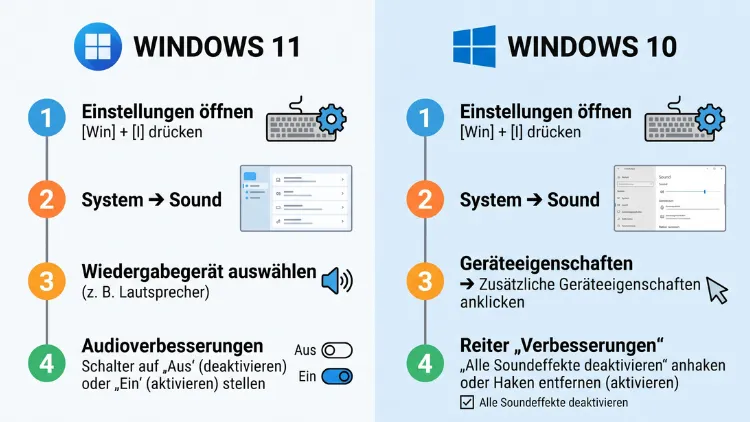
Sie möchten unter Windows 11 oder Windows 10 die Audioverbesserungen deaktivieren oder wieder aktivieren? Unter Windows 11 öffnen Sie dazu Einstellungen > System > Sound, wählen Ihr Gerät aus und stellen bei „Audioverbesserungen“ entweder „Aus“ oder „Geräte-Standardeffekte“ ein.
Unter Windows 10 nutzen Sie dagegen die Sound-Systemsteuerung mit der Registerkarte „Verbesserungen“. Außerdem erfahren Sie hier, wie Sie Mikrofone, Herstellertools und hartnäckige Probleme richtig behandeln.
Was sind Audioverbesserungen unter Windows?
Audioverbesserungen (englisch „Audio Enhancements“) sind Klangeffekte, die Windows oder der Audiotreiber auf das Signal anwenden. Sie sollen den Klang von Lautsprechern, Kopfhörern oder Mikrofonen verbessern. Dabei bearbeitet die Software den Ton, bevor er aus dem Gerät kommt.
Je nach Treiber und Hardware gehören zum Beispiel diese Effekte dazu:
- Bassverstärkung (Bass Boost): Hebt tiefe Frequenzen an.
- Lautheitsausgleich (Loudness Equalization): Gleicht laute und leise Passagen aus.
- Virtueller Raumklang (Virtual Surround): Simuliert Surround-Sound über Stereo-Lautsprecher.
- Raumkorrektur: Passt den Klang an die Raumakustik an.
- Kopfhörervirtualisierung: Erzeugt einen räumlichen Effekt über Kopfhörer.
- Rauschunterdrückung und Echounterdrückung: Vor allem bei Mikrofonen.
- Sprachfokus beziehungsweise Stimmoptimierung: Bei Laptops und Headsets.
Zusätzlich bringen viele Hersteller eigene Effekte mit. Dazu zählen zum Beispiel Realtek Audio Console, Dolby Access, DTS Sound Unbound, Nahimic, Waves MaxxAudio oder B&O Audio Control.
Unterschied zwischen Audioverbesserungen und räumlichem Klang
Viele Nutzer verwechseln die Audioverbesserungen mit dem räumlichen Klang. Der räumliche Klang ist jedoch eine eigene Einstellung. Dazu gehören zum Beispiel Windows Sonic für Kopfhörer, Dolby Atmos oder DTS Headphone:X.
Deshalb gilt: Wenn Sie wirklich einen unverfälschten Klang möchten, sollten Sie beide Einstellungen prüfen. Ebenso lohnt sich ein Blick in installierte Herstellertools.
Warum sollten Sie Audioverbesserungen deaktivieren?
Audioverbesserungen klingen zunächst nach einem Vorteil. In der Praxis verursachen sie jedoch häufig Probleme. Zudem aktiviert Windows die Effekte bei vielen Geräten standardmäßig.
Typische Gründe, die Audioverbesserungen auszuschalten, sind:
- Verzerrter oder dumpfer Klang bei Musik und Filmen
- Knacken, Knistern oder Aussetzer bei der Wiedergabe
- Verzögerungen (Latenz) in Spielen oder Videocalls
- Schwankende Lautstärke durch den Lautheitsausgleich
- Mikrofon klingt blechern, abgehackt oder zu leise
- Teure Kopfhörer klingen schlechter als erwartet
- Probleme mit Musikproduktion, Streaming oder DAW-Software
- Konflikte mit Herstellertools wie Dolby oder Realtek
Außerdem profitieren besonders diese Nutzergruppen von deaktivierten Audioverbesserungen:
- Gamer, die präzise Ortung von Geräuschen brauchen
- Streamer und Podcaster, die einen sauberen Mikrofonton wollen
- Musiker und Produzenten, die einen neutralen Klang benötigen
- Nutzer von externen DACs oder hochwertigen Audio-Interfaces
- Teilnehmer an Videokonferenzen mit Teams, Zoom oder Discord
Wann lohnt es sich, Audioverbesserungen zu aktivieren?
Dennoch haben die Effekte auch Vorteile. Vor allem bei schwachen Laptop-Lautsprechern können sie den Klang hörbar aufwerten. Zudem hilft der Lautheitsausgleich, wenn Sie nachts Filme schauen und laute Explosionen dämpfen möchten.
Deshalb empfiehlt es sich, die Audioverbesserungen zu aktivieren, wenn:
- Ihr Laptop leise oder flach klingt.
- Sie Sprache besser verstehen möchten.
- Der Hersteller Ihres Geräts den Klang gezielt optimiert hat.
- Sie nach dem Deaktivieren einen schlechteren Klang bemerken.
Windows 11: Audioverbesserungen deaktivieren
Unter Windows 11 steuern Sie die Audioverbesserungen direkt in der Einstellungen-App. Außerdem ist der Weg im Vergleich zu Windows 10 deutlich kürzer.
Schritt-für-Schritt-Anleitung für Lautsprecher und Kopfhörer
- Drücken Sie die Tastenkombination Windows + I, um die Einstellungen zu öffnen.
- Klicken Sie links auf „System“ und anschließend rechts auf „Sound“.
- Wählen Sie unter „Ausgabe“ Ihr Wiedergabegerät aus, zum Beispiel „Lautsprecher“ oder „Kopfhörer“. Klicken Sie dazu auf den kleinen Pfeil rechts neben dem Gerät.
- Scrollen Sie zum Bereich „Ausgabeeinstellungen“.
- Suchen Sie die Option „Audioverbesserungen“.
- Wählen Sie im Dropdown-Menü „Aus“ aus.
Danach speichert Windows die Änderung automatisch. Zusätzlich sollten Sie laufende Audio-Programme wie Spotify, Discord oder den Browser neu starten, damit die Änderung greift.
Tipp: Je nach Windows-Version und Treiber heißt die Option auch „Audio verbessern“ und erscheint als Schalter. In diesem Fall stellen Sie den Schalter einfach auf „Aus“.
Schneller Weg über den Ausführen-Dialog
Alternativ gelangen Sie noch schneller zu den Sound-Einstellungen:
- Drücken Sie Windows + R.
- Geben Sie ms-settings:sound ein.
- Bestätigen Sie mit Enter.
Anschließend wählen Sie Ihr Gerät aus und fahren wie oben beschrieben fort.
Alle Sound-Geräte auf einmal prüfen
Windows speichert die Audioverbesserungen pro Gerät. Deshalb reicht es nicht, nur die Lautsprecher anzupassen. Wenn Sie zusätzlich Kopfhörer, einen Monitor mit Lautsprechern oder ein USB-Headset nutzen, prüfen Sie jedes Gerät einzeln.
So finden Sie alle Geräte:
- Öffnen Sie Einstellungen > System > Sound.
- Scrollen Sie zum Bereich „Erweitert“.
- Klicken Sie auf „Alle Sound-Geräte“.
- Wählen Sie nacheinander jedes Ausgabe- und Eingabegerät aus.
- Stellen Sie jeweils „Audioverbesserungen“ auf „Aus“.
Windows 11: Audioverbesserungen aktivieren
Möchten Sie die Audioverbesserungen wieder einschalten, gehen Sie genauso vor. Allerdings wählen Sie dieses Mal eine andere Option.
- Öffnen Sie Einstellungen > System > Sound.
- Klicken Sie unter „Ausgabe“ auf Ihr Gerät.
- Suchen Sie unter „Ausgabeeinstellungen“ den Punkt „Audioverbesserungen“.
- Wählen Sie im Dropdown-Menü „Geräte-Standardeffekte“ aus.
Damit aktiviert Windows die Effekte, die der Treiber Ihres Geräts vorsieht. Welche Effekte das genau sind, hängt also vom Hersteller ab.
Einzelne Verbesserungen gezielt auswählen
Manchmal möchten Sie nicht alle Effekte nutzen, sondern nur einen bestimmten. Zum Beispiel wollen Sie nur den Lautheitsausgleich einschalten. Dafür nutzen Sie die klassische Sound-Systemsteuerung:
- Drücken Sie Windows + R und geben Sie mmsys.cpl ein.
- Bestätigen Sie mit Enter.
- Markieren Sie auf der Registerkarte „Wiedergabe“ Ihr Gerät.
- Klicken Sie auf „Eigenschaften“.
- Wechseln Sie zur Registerkarte „Verbesserungen“.
- Entfernen Sie das Häkchen bei „Alle Verbesserungen deaktivieren“.
- Setzen Sie ein Häkchen nur bei den Effekten, die Sie nutzen möchten.
- Klicken Sie auf „Übernehmen“ und „OK“.
Wichtig: Nicht jeder Treiber zeigt diese Registerkarte an. Fehlt sie, finden Sie die Effekte meist in der Software des Herstellers.
Windows 10: Audioverbesserungen deaktivieren
Unter Windows 10 ist die moderne Einstellungen-App weniger umfangreich. Deshalb führt der zuverlässigste Weg über die klassische Sound-Systemsteuerung. Dennoch können Sie auch hier über die Einstellungen starten.
Methode 1: Über die Einstellungen
- Drücken Sie Windows + I, um die Einstellungen zu öffnen.
- Klicken Sie auf „System“ und dann links auf „Sound“.
- Wählen Sie oben unter „Ausgabegerät auswählen“ Ihr Gerät aus.
- Klicken Sie darunter auf „Geräteeigenschaften“.
- Klicken Sie anschließend rechts oder unten auf „Zusätzliche Geräteeigenschaften“.
- Wechseln Sie zur Registerkarte „Verbesserungen“.
- Setzen Sie ein Häkchen bei „Alle Verbesserungen deaktivieren“.
- Bestätigen Sie mit „Übernehmen“ und „OK“.
Hinweis: In älteren Versionen von Windows 10 heißt die Option auch „Alle Soundeffekte deaktivieren“. Die Funktion ist jedoch dieselbe.
Methode 2: Über die Sound-Systemsteuerung
- Klicken Sie mit der rechten Maustaste auf das Lautsprechersymbol in der Taskleiste.
- Wählen Sie „Sounds“ aus.
- Wechseln Sie zur Registerkarte „Wiedergabe“.
- Klicken Sie doppelt auf Ihr Gerät, zum Beispiel „Lautsprecher“.
- Öffnen Sie die Registerkarte „Verbesserungen“.
- Aktivieren Sie „Alle Verbesserungen deaktivieren“.
- Klicken Sie auf „Übernehmen“ und „OK“.
Alternativ öffnen Sie dasselbe Fenster mit Windows + R und dem Befehl mmsys.cpl.
Methode 3: Über die Systemsteuerung
- Drücken Sie Windows + S und suchen Sie nach „Systemsteuerung“.
- Stellen Sie oben rechts die Ansicht auf „Kleine Symbole“.
- Klicken Sie auf „Sound“.
- Fahren Sie anschließend wie bei Methode 2 ab Schritt 3 fort.
Gut zu wissen: Windows 10 erhält seit Oktober 2025 keine regulären Updates mehr. Die Sound-Einstellungen funktionieren jedoch weiterhin wie gewohnt. Trotzdem lohnt sich langfristig der Umstieg auf Windows 11.
Windows 10: Audioverbesserungen aktivieren
Um die Effekte unter Windows 10 wieder einzuschalten, gehen Sie umgekehrt vor:
- Öffnen Sie mit Windows + R und mmsys.cpl die Sound-Einstellungen.
- Doppelklicken Sie auf Ihr Wiedergabegerät.
- Wechseln Sie zur Registerkarte „Verbesserungen“.
- Entfernen Sie das Häkchen bei „Alle Verbesserungen deaktivieren“.
- Wählen Sie anschließend die gewünschten Effekte aus, zum Beispiel „Lautheitsausgleich“ oder „Bassverstärkung“.
- Klicken Sie bei Bedarf auf „Einstellungen“, um einen Effekt genauer anzupassen.
- Bestätigen Sie mit „Übernehmen“ und „OK“.
Zusätzlich können Sie mit der Schaltfläche „Vorschau“ den Klang direkt testen. So hören Sie sofort, ob Ihnen die Änderung gefällt.
Audioverbesserungen für das Mikrofon deaktivieren
Nicht nur Lautsprecher, sondern auch Mikrofone nutzen Audioverbesserungen. Diese sollen Störgeräusche und Echos entfernen. Allerdings führen sie oft dazu, dass Ihre Stimme abgehackt, metallisch oder zu leise klingt. Außerdem kollidieren sie häufig mit der Rauschunterdrückung von Teams, Zoom oder Discord.
Mikrofon-Verbesserungen unter Windows 11 ausschalten
- Öffnen Sie Einstellungen > System > Sound.
- Klicken Sie unter „Eingabe“ auf Ihr Mikrofon.
- Suchen Sie den Bereich „Audioverbesserungen“.
- Wählen Sie „Aus“ aus.
Außerdem finden Sie auf Copilot+-PCs zusätzlich die Windows Studio Effects. Dazu gehört zum Beispiel der Sprachfokus. Auch diesen können Sie in den Mikrofoneinstellungen ein- oder ausschalten.
Mikrofon-Verbesserungen unter Windows 10 ausschalten
- Drücken Sie Windows + R und geben Sie mmsys.cpl ein.
- Wechseln Sie zur Registerkarte „Aufnahme“.
- Doppelklicken Sie auf Ihr Mikrofon.
- Öffnen Sie die Registerkarte „Verbesserungen“ oder „Erweitert“.
- Aktivieren Sie „Alle Soundeffekte deaktivieren“ beziehungsweise „Signalverbesserungen aktivieren“ abwählen.
- Klicken Sie auf „Übernehmen“ und „OK“.
Tipp: Wenn Sie die Rauschunterdrückung Ihrer Konferenz-App nutzen, sollten Sie die Windows-Verbesserungen ausschalten. Dadurch vermeiden Sie eine doppelte Bearbeitung des Tons.
Herstellertools prüfen: Realtek, Dolby, Nahimic & Co.
Oft bleibt der Klang verändert, obwohl Sie die Windows-Audioverbesserungen deaktiviert haben. In diesem Fall arbeitet meist eine Herstellersoftware im Hintergrund. Deshalb sollten Sie diese Programme zusätzlich prüfen.
Realtek Audio Console
Die Realtek Audio Console ist auf vielen PCs und Laptops vorinstalliert. So schalten Sie die Effekte dort aus:
- Drücken Sie Windows + S und suchen Sie nach „Realtek Audio Console“.
- Öffnen Sie die App.
- Wählen Sie Ihr Gerät, zum Beispiel „Lautsprecher“ oder „Kopfhörer“.
- Deaktivieren Sie Effekte wie „Equalizer“, „Lautheitsausgleich“ oder „Raumkorrektur“.
Fehlt die App, laden Sie sie kostenlos aus dem Microsoft Store herunter. Suchen Sie dort einfach nach „Realtek Audio Console“.
Dolby Access und Dolby Audio
Viele Laptops von Lenovo, HP, Acer oder Asus nutzen Dolby Audio oder Dolby Atmos. So passen Sie die Effekte an:
- Öffnen Sie die App „Dolby Access“ oder „Dolby Audio“ über die Windows-Suche.
- Wählen Sie ein Profil oder schalten Sie Dolby komplett aus.
- Deaktivieren Sie bei Bedarf den „Intelligenten Equalizer“ und den „Dialogverstärker“.
Zudem lässt sich Dolby Atmos über Einstellungen > System > Sound > Gerät > Räumlicher Klang abschalten. Wählen Sie dort einfach „Aus“.
Nahimic, DTS und Waves MaxxAudio
Auch diese Tools verändern den Klang stark:
- Nahimic: Häufig bei MSI-, Dell- und Gaming-Laptops. Öffnen Sie die Nahimic-App und schalten Sie die Effekte auf „Aus“.
- DTS Sound Unbound beziehungsweise DTS:X Ultra: Öffnen Sie die App und deaktivieren Sie den Effekt.
- Waves MaxxAudio: Oft auf Dell-Geräten. Öffnen Sie „MaxxAudio Pro“ und schalten Sie „MaxxAudio“ aus.
- B&O Audio Control: Auf HP-Geräten. Deaktivieren Sie dort die Klangprofile.
Achtung: Deinstallieren Sie diese Programme nicht ohne Weiteres. Manche Treiber funktionieren ohne die zugehörige App nicht korrekt. Schalten Sie die Effekte deshalb lieber nur aus.
Audioverbesserungen per Registry deaktivieren
Für fortgeschrittene Nutzer gibt es zusätzlich den Weg über die Registrierung. Das ist vor allem nützlich, wenn die Option in der Oberfläche fehlt. Allerdings ist dieser Weg riskanter. Erstellen Sie deshalb unbedingt vorher eine Sicherung.
Registry sichern
- Drücken Sie Windows + R und geben Sie regedit ein.
- Bestätigen Sie mit Enter und erlauben Sie die Benutzerkontensteuerung.
- Klicken Sie auf „Datei“ und anschließend auf „Exportieren“.
- Wählen Sie „Alles“ und speichern Sie die Datei an einem sicheren Ort.
Audioverbesserungen in der Registry abschalten
- Navigieren Sie im Registrierungs-Editor zu folgendem Pfad:
HKEY_LOCAL_MACHINE\SOFTWARE\Microsoft\Windows\CurrentVersion\MMDevices\Audio\Render - Darunter finden Sie mehrere Unterschlüssel mit langen Kennungen (GUIDs). Jeder steht für ein Wiedergabegerät.
- Öffnen Sie in jedem Unterschlüssel den Ordner „Properties“ und suchen Sie nach dem Gerätenamen. So finden Sie das richtige Gerät.
- Wechseln Sie im passenden Geräteschlüssel zum Unterordner „FxProperties“.
- Suchen Sie den Wert {1da5d803-d492-4edd-8c23-e0c0ffee7f0e},5. Fehlt er, legen Sie ihn als DWORD-Wert (32-Bit) an.
- Setzen Sie den Wert auf 1, um die Verbesserungen zu deaktivieren. Der Wert 0 aktiviert sie wieder.
- Starten Sie den PC anschließend neu.
Für Mikrofone nutzen Sie stattdessen den Pfad mit „Capture“ statt „Render“.
Wichtig: Oft fehlen Ihnen für diese Schlüssel die nötigen Schreibrechte. In diesem Fall ist der Weg über die Einstellungen oder mmsys.cpl deutlich einfacher und sicherer.
Weitere Einstellungen für einen sauberen Klang
Zusätzlich zu den Audioverbesserungen beeinflussen weitere Optionen Ihren Klang. Deshalb lohnt sich ein Blick auf diese Punkte.
Räumlichen Klang ausschalten
- Öffnen Sie Einstellungen > System > Sound.
- Wählen Sie Ihr Ausgabegerät aus.
- Suchen Sie den Punkt „Räumlicher Klang“.
- Wählen Sie „Aus“.
Unter Windows 10 finden Sie die Option in den Geräteeigenschaften oder in mmsys.cpl auf der Registerkarte „Räumlicher Klang“.
Exklusiven Modus anpassen
Der exklusive Modus erlaubt einer App, das Audiogerät alleine zu steuern. Das kann bei Musikprogrammen sinnvoll sein. Allerdings verursacht er manchmal Konflikte, wenn mehrere Apps gleichzeitig Ton ausgeben.
- Öffnen Sie mmsys.cpl über Windows + R.
- Doppelklicken Sie auf Ihr Gerät.
- Wechseln Sie zur Registerkarte „Erweitert“.
- Entfernen Sie bei Problemen die Häkchen unter „Exklusiver Modus“.
- Klicken Sie auf „Übernehmen“ und „OK“.
Standardformat ändern
Ebenso auf der Registerkarte „Erweitert“ legen Sie das Standardformat fest. Eine typische Einstellung ist „24 Bit, 48000 Hz (Studioqualität)“. Wenn Sie Knacken oder Aussetzer hören, testen Sie zusätzlich „16 Bit, 44100 Hz (CD-Qualität)“.
Automatische Lautstärkeanpassung bei Telefonaten
Windows senkt bei Gesprächen manchmal automatisch die Lautstärke anderer Sounds. Das wirkt oft wie ein Fehler. So schalten Sie die Funktion ab:
- Öffnen Sie mmsys.cpl.
- Wechseln Sie zur Registerkarte „Kommunikation“.
- Wählen Sie „Nichts unternehmen“.
- Klicken Sie auf „Übernehmen“ und „OK“.
Wenn sich Audioverbesserungen immer wieder einschalten
Viele Nutzer berichten, dass Windows die Audioverbesserungen nach Updates wieder aktiviert. Das passiert vor allem nach Funktionsupdates oder Treiberupdates. Zudem setzen manche Herstellertools ihre Einstellungen beim Start zurück.
Folgende Maßnahmen helfen dagegen:
- Nach jedem größeren Update prüfen: Kontrollieren Sie die Sound-Einstellungen kurz nach einem Windows-Update.
- Herstellertools anpassen: Deaktivieren Sie die Effekte direkt in Realtek, Dolby oder Nahimic. Sonst überschreiben diese Programme Ihre Windows-Einstellungen.
- Treiber vom Hersteller installieren: Laden Sie den Audiotreiber direkt von der Website Ihres PC- oder Mainboard-Herstellers herunter.
- Generischen Windows-Treiber nutzen: Bei hartnäckigen Problemen hilft der Treiber „High Definition Audio-Gerät“ von Microsoft. Er bringt kaum eigene Effekte mit.
Generischen Audiotreiber installieren
- Klicken Sie mit der rechten Maustaste auf Start und wählen Sie „Geräte-Manager“.
- Öffnen Sie „Audio, Video und Gamecontroller“.
- Klicken Sie mit der rechten Maustaste auf Ihr Audiogerät und wählen Sie „Treiber aktualisieren“.
- Klicken Sie auf „Auf meinem Computer nach Treibern suchen“.
- Wählen Sie „Aus einer Liste verfügbarer Treiber auf meinem Computer auswählen“.
- Markieren Sie „High Definition Audio-Gerät“ und klicken Sie auf „Weiter“.
- Starten Sie den PC neu.
Hinweis: Mit dem generischen Treiber verlieren Sie eventuell Funktionen wie die automatische Kopfhörererkennung. Testen Sie deshalb, ob Ihnen das Ergebnis zusagt.
Option für Audioverbesserungen fehlt – das können Sie tun
Manchmal fehlt die Option „Audioverbesserungen“ komplett. Das liegt meistens am Treiber. Denn nur Treiber, die Effekte unterstützen, zeigen diese Einstellung an.
Prüfen Sie in diesem Fall folgende Punkte:
- Anderes Gerät ausgewählt? Kontrollieren Sie, ob Sie das richtige Wiedergabegerät geöffnet haben.
- Registerkarte „Erweitert“ prüfen: Bei manchen Treibern liegt die Option dort statt unter „Verbesserungen“.
- Herstellersoftware öffnen: Viele Effekte steuern Sie nur über Realtek, Dolby oder andere Tools.
- USB- und Bluetooth-Geräte: Diese bieten häufig keine Windows-Verbesserungen. Die Effekte stecken dann in der App des Herstellers, zum Beispiel Logitech G HUB, Razer Synapse, SteelSeries GG oder Corsair iCUE.
- Windows aktualisieren: Öffnen Sie Einstellungen > Windows Update und installieren Sie ausstehende Updates.
- Treiber neu installieren: Deinstallieren Sie das Gerät im Geräte-Manager und starten Sie den PC neu. Windows installiert den Treiber anschließend automatisch.
Audioprobleme mit der Problembehandlung lösen
Wenn der Ton trotz aller Änderungen nicht stimmt, hilft die Audio-Problembehandlung. Sie prüft automatisch typische Fehlerquellen.
Unter Windows 11
- Öffnen Sie Einstellungen > System > Problembehandlung.
- Klicken Sie auf „Andere Problembehandlungen“.
- Klicken Sie neben „Audio“ auf „Ausführen“.
- Folgen Sie den Anweisungen.
In neueren Versionen öffnet Windows dafür die App „Hilfe anfordern“. Die Schritte sind jedoch ähnlich.
Unter Windows 10
- Öffnen Sie Einstellungen > Update und Sicherheit > Problembehandlung.
- Klicken Sie auf „Zusätzliche Problembehandlungen“.
- Wählen Sie „Audiowiedergabe“ und klicken Sie auf „Problembehandlung ausführen“.
Zusätzlich hilft oft ein einfacher Neustart des Audiodienstes. Drücken Sie dazu Windows + R, geben Sie services.msc ein und starten Sie den Dienst „Windows-Audio“ mit einem Rechtsklick neu.
Häufige Fragen zu Windows-Audioverbesserungen
Was passiert, wenn ich alle Audioverbesserungen deaktiviere?
Windows gibt den Ton dann ohne zusätzliche Bearbeitung aus. Der Klang wird dadurch neutraler und oft klarer. Allerdings kann er bei schwachen Laptop-Lautsprechern etwas leiser oder flacher wirken. Ihre Geräte und Treiber nehmen dabei jedoch keinen Schaden.
Wird der Ton leiser, wenn ich Audioverbesserungen ausschalte?
Das ist möglich, vor allem wenn vorher der Lautheitsausgleich aktiv war. Dieser Effekt hebt leise Passagen an. Umgekehrt klingt der Ton manchmal sogar lauter, weil keine Bearbeitung mehr dämpft. Passen Sie deshalb die Lautstärke einfach neu an.
Verbessern deaktivierte Audioverbesserungen die Latenz in Spielen?
Ja, häufig schon. Jeder Effekt benötigt Rechenzeit. Deshalb reduziert das Abschalten oft die Verzögerung. Zudem verbessert sich bei vielen Spielen die Ortung von Schritten und Schüssen, weil kein virtueller Raumklang dazwischenfunkt.
Warum klingt mein Mikrofon nach dem Deaktivieren schlechter?
Ohne Verbesserungen fällt die Rauschunterdrückung von Windows weg. Dadurch hören andere eventuell mehr Hintergrundgeräusche. Nutzen Sie in diesem Fall die Rauschunterdrückung Ihrer App, zum Beispiel in Teams, Zoom oder Discord. Alternativ aktivieren Sie die Windows-Verbesserungen für das Mikrofon wieder.
Gelten die Einstellungen für alle Geräte gleichzeitig?
Nein. Windows speichert die Audioverbesserungen für jedes Gerät einzeln. Deshalb müssen Sie Lautsprecher, Kopfhörer, Headsets und Mikrofone separat anpassen. Über „Alle Sound-Geräte“ in den Einstellungen behalten Sie dabei den Überblick.
Warum schaltet Windows die Audioverbesserungen wieder ein?
Meistens setzt ein Windows-Update oder ein Treiberupdate die Einstellungen zurück. Außerdem überschreiben Herstellertools wie Realtek oder Dolby manchmal Ihre Auswahl. Prüfen Sie deshalb nach Updates kurz die Sound-Einstellungen und deaktivieren Sie die Effekte auch im Herstellertool.
Wo finde ich Audioverbesserungen bei Bluetooth-Kopfhörern?
Bei Bluetooth-Kopfhörern zeigt Windows die Option oft nicht an. Die Klangeffekte stecken dann in der App des Herstellers. Dazu gehören zum Beispiel Sony Sound Connect, Bose QC, JBL Headphones oder Samsung Galaxy Buds. Prüfen Sie dort Equalizer und Klangprofile.
Sind Audioverbesserungen und Equalizer dasselbe?
Nicht ganz. Ein Equalizer ist nur ein einzelner Effekt, der bestimmte Frequenzen anhebt oder absenkt. Die Audioverbesserungen fassen dagegen mehrere Effekte zusammen. Windows selbst bringt keinen vollwertigen Equalizer mit. Viele Herstellertools bieten jedoch einen an.
Kann ich Audioverbesserungen für einzelne Apps abschalten?
Nein, Windows bietet diese Möglichkeit nicht direkt. Die Einstellung gilt immer für das gesamte Gerät. Allerdings nutzen manche Programme den exklusiven Modus oder ASIO-Treiber. Dadurch umgehen sie die Windows-Effekte. Das ist vor allem bei Musiksoftware üblich.
Fazit
Unter Windows 11 schalten Sie die Audioverbesserungen schnell über Einstellungen > System > Sound aus oder ein. Unter Windows 10 nutzen Sie dagegen die Registerkarte „Verbesserungen“ in der Sound-Systemsteuerung.
Prüfen Sie außerdem Mikrofone, räumlichen Klang und Herstellertools wie Realtek oder Dolby. Kontrollieren Sie zudem nach Updates Ihre Einstellungen, damit der Klang dauerhaft sauber bleibt.
