
Audiotreiber in Windows 11 und 10 über den Geräte-Manager aktualisieren: So beheben Sie Tonprobleme schnell und sorgen für sauberen Sound.
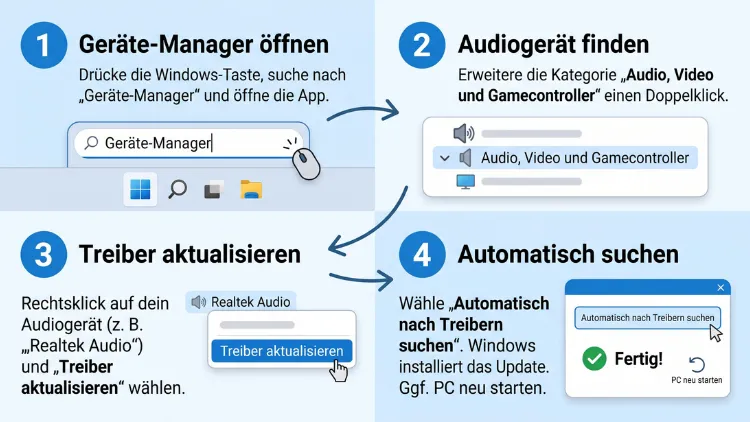
Den Audiotreiber über den Geräte-Manager zu aktualisieren, dauert unter Windows 11 und Windows 10 nur wenige Minuten. Drücken Sie dazu Windows-Taste + X, öffnen Sie den Geräte-Manager und klappen Sie „Audio-, Video- und Gamecontroller“ auf. Klicken Sie anschließend mit der rechten Maustaste auf Ihr Audiogerät und wählen Sie „Treiber aktualisieren“.
Zusätzlich zeigt diese Anleitung, wie Sie Treiber manuell installieren, zurücksetzen und typische Soundprobleme dauerhaft beheben.
Warum Sie den Audiotreiber aktualisieren sollten
Der Audiotreiber verbindet Ihre Soundhardware mit Windows. Ohne passenden Treiber erkennt das System weder Lautsprecher noch Kopfhörer oder Mikrofon richtig. Deshalb ist ein funktionierender Soundtreiber die Grundlage für jeden Ton am PC.
Ein Treiber-Update lohnt sich außerdem aus mehreren Gründen:
- Kein Ton: Nach einem Windows-Update bleibt der PC plötzlich stumm.
- Knistern und Rauschen: Veraltete Treiber verursachen häufig Störgeräusche oder Aussetzer.
- Fehlende Geräte: Kopfhörer, Headsets oder HDMI-Ausgänge werden nicht erkannt.
- Mikrofonprobleme: Das Mikrofon funktioniert in Teams, Zoom oder Discord nicht.
- Neue Funktionen: Aktuelle Treiber bringen zum Beispiel Raumklang, bessere Equalizer oder Unterstützung für neue Codecs.
- Stabilität und Sicherheit: Hersteller beheben mit neuen Versionen zudem Abstürze und Sicherheitslücken.
Allerdings gilt auch: Ein neuer Treiber ist nicht automatisch besser. Funktioniert Ihr Sound einwandfrei, müssen Sie nicht ständig aktualisieren. Treten jedoch Probleme auf, ist das Aktualisieren des Audiotreibers meist der erste und wirksamste Schritt.
Welche Audiotreiber es unter Windows 11/10 gibt
Bevor Sie den Treiber aktualisieren, sollten Sie wissen, welche Soundhardware in Ihrem PC steckt. Im Geräte-Manager tauchen je nach Gerät unterschiedliche Einträge auf. Die häufigsten sind:
- Realtek High Definition Audio bzw. Realtek(R) Audio: Der Klassiker auf den meisten Mainboards und vielen Laptops.
- High Definition Audio-Gerät: Der generische Microsoft-Treiber. Er funktioniert grundsätzlich, bietet aber weniger Funktionen als der Herstellertreiber.
- Intel Smart Sound Technology (Intel SST): Bei vielen modernen Notebooks mit Intel-Prozessor. Dieser Treiber erscheint zusätzlich unter „Systemgeräte“.
- NVIDIA High Definition Audio oder AMD High Definition Audio Device: Diese Treiber steuern den Ton über HDMI oder DisplayPort zum Monitor oder Fernseher.
- Conexant, Synaptics, Cirrus Logic oder Senary Audio: Häufig in Notebooks von HP, Lenovo oder Dell verbaut.
- USB-Audiogerät: Für USB-Headsets, externe Soundkarten oder USB-Mikrofone.
Zusätzlich finden Sie im Geräte-Manager die Kategorie „Audioeingänge und -ausgänge“. Dort listet Windows die einzelnen Endpunkte wie Lautsprecher, Kopfhörer und Mikrofon auf. Den eigentlichen Treiber aktualisieren Sie jedoch fast immer unter „Audio-, Video- und Gamecontroller“.
Vorbereitung: Das sollten Sie vor dem Treiber-Update erledigen
Ein Treiber-Update ist in der Regel unkompliziert. Trotzdem lohnt sich eine kurze Vorbereitung. So können Sie bei Problemen schnell zum alten Zustand zurückkehren.
Aktuelle Treiberversion prüfen
Zunächst sollten Sie wissen, welche Version derzeit installiert ist:
- Drücken Sie Windows-Taste + X und wählen Sie „Geräte-Manager“.
- Klappen Sie „Audio-, Video- und Gamecontroller“ auf.
- Klicken Sie doppelt auf Ihr Audiogerät, zum Beispiel „Realtek(R) Audio“.
- Wechseln Sie zum Reiter „Treiber“.
- Notieren Sie sich Treiberanbieter, Treiberdatum und Treiberversion.
Anschließend können Sie die Version mit dem Angebot des Herstellers vergleichen. Dadurch erkennen Sie sofort, ob ein Update überhaupt sinnvoll ist.
Wiederherstellungspunkt erstellen
Außerdem empfiehlt sich ein Systemwiederherstellungspunkt. Geht beim Update etwas schief, setzen Sie Windows damit einfach zurück:
- Drücken Sie Windows-Taste + S und geben Sie „Wiederherstellungspunkt erstellen“ ein.
- Öffnen Sie das Suchergebnis.
- Wählen Sie im Reiter „Computerschutz“ Ihr Systemlaufwerk (meist C:).
- Ist der Schutz deaktiviert, klicken Sie auf „Konfigurieren“ und aktivieren Sie „Computerschutz aktivieren“.
- Klicken Sie auf „Erstellen“ und vergeben Sie einen Namen, zum Beispiel „Vor Audiotreiber-Update“.
- Bestätigen Sie mit „Erstellen“.
Gerätemodell herausfinden
Zusätzlich benötigen Sie für Downloads beim Hersteller das genaue Modell Ihres PCs oder Mainboards. So finden Sie es heraus:
- Drücken Sie Windows-Taste + R.
- Geben Sie msinfo32 ein und drücken Sie Enter.
- Lesen Sie unter „Systemhersteller“ und „Systemmodell“ die Daten ab.
- Bei Desktop-PCs finden Sie das Mainboard unter „BaseBoard-Hersteller“ und „BaseBoard-Produkt“.
Geräte-Manager öffnen: 5 schnelle Wege
Den Geräte-Manager öffnen Sie unter Windows 11 und Windows 10 auf mehreren Wegen. Wählen Sie einfach den, der Ihnen am schnellsten von der Hand geht.
- Schnellzugriffsmenü: Drücken Sie Windows-Taste + X oder klicken Sie mit der rechten Maustaste auf das Start-Symbol. Wählen Sie anschließend „Geräte-Manager“.
- Ausführen-Dialog: Drücken Sie Windows-Taste + R, geben Sie devmgmt.msc ein und bestätigen Sie mit Enter.
- Windows-Suche: Drücken Sie Windows-Taste + S, tippen Sie „Geräte-Manager“ ein und öffnen Sie das Ergebnis.
- Systemsteuerung: Öffnen Sie die Systemsteuerung, wechseln Sie zu „Hardware und Sound“ und klicken Sie unter „Geräte und Drucker“ auf „Geräte-Manager“.
- Computerverwaltung: Drücken Sie Windows-Taste + X, wählen Sie „Computerverwaltung“ und klicken Sie links auf „Geräte-Manager“.
Für Änderungen an Treibern benötigen Sie Administratorrechte. Arbeiten Sie mit einem Standardkonto, fragt Windows deshalb nach dem Passwort eines Administrators.
Audiotreiber über den Geräte-Manager aktualisieren: Schritt-für-Schritt-Anleitung
Der Geräte-Manager bietet mehrere Wege, um den Soundtreiber zu aktualisieren. Die folgenden Methoden funktionieren unter Windows 11 und Windows 10 nahezu identisch.
Methode 1: Automatisch nach Treibern suchen
Diese Methode ist am einfachsten. Allerdings sucht Windows dabei zunächst nur in den bereits auf dem PC gespeicherten Treiberpaketen.
- Öffnen Sie den Geräte-Manager.
- Klappen Sie „Audio-, Video- und Gamecontroller“ per Klick auf den Pfeil auf.
- Klicken Sie mit der rechten Maustaste auf Ihr Audiogerät, zum Beispiel „Realtek(R) Audio“.
- Wählen Sie „Treiber aktualisieren“.
- Klicken Sie auf „Automatisch nach Treibern suchen“.
- Windows prüft nun die verfügbaren Treiber und installiert gegebenenfalls eine neuere Version.
- Starten Sie den PC anschließend neu.
Erscheint dagegen die Meldung „Die besten Treiber für Ihr Gerät sind bereits installiert“, bedeutet das nicht zwingend, dass es keine neuere Version gibt. Windows hat lediglich lokal nichts Neueres gefunden. Klicken Sie deshalb auf „Nach aktualisierten Treibern bei Windows Update suchen“. Dadurch öffnet sich Windows Update, das online nach passenden Treibern sucht.
Wichtig: Seit Windows 10 Version 2004 durchsucht der Geräte-Manager das Internet nicht mehr selbst nach Treibern. Stattdessen stellt Microsoft Treiber-Updates über Windows Update bereit. Diese Änderung gilt ebenso für Windows 11.
Methode 2: Heruntergeladenen Treiber manuell installieren
Haben Sie einen Treiber bereits beim Hersteller heruntergeladen, installieren Sie ihn gezielt über den Geräte-Manager. Das ist vor allem dann sinnvoll, wenn das Treiberpaket kein eigenes Setup-Programm enthält.
- Entpacken Sie das heruntergeladene Treiberpaket zunächst in einen Ordner, zum Beispiel C:\Treiber\Audio. Bei ZIP-Dateien klicken Sie dazu mit der rechten Maustaste auf die Datei und wählen „Alle extrahieren“.
- Öffnen Sie den Geräte-Manager.
- Klicken Sie mit der rechten Maustaste auf Ihr Audiogerät und wählen Sie „Treiber aktualisieren“.
- Wählen Sie „Auf meinem Computer nach Treibern suchen“.
- Klicken Sie auf „Durchsuchen“ und wählen Sie den Ordner mit dem entpackten Treiber.
- Setzen Sie ein Häkchen bei „Unterordner einbeziehen“.
- Klicken Sie auf „Weiter“.
- Windows installiert nun den Treiber. Starten Sie den PC danach neu.
Enthält der Download jedoch eine EXE-Datei, führen Sie diese meist einfach per Doppelklick aus. Das Setup erledigt die Installation dann selbstständig.
Methode 3: Aus einer Liste verfügbarer Treiber auswählen
Windows speichert häufig mehrere Treiberversionen im sogenannten Treiberspeicher. Daher können Sie gezielt zwischen ihnen wechseln. Das hilft zum Beispiel, wenn der Herstellertreiber Probleme macht und Sie testweise den Microsoft-Treiber nutzen möchten.
- Klicken Sie im Geräte-Manager mit der rechten Maustaste auf Ihr Audiogerät.
- Wählen Sie „Treiber aktualisieren“.
- Klicken Sie auf „Auf meinem Computer nach Treibern suchen“.
- Wählen Sie unten „Aus einer Liste verfügbarer Treiber auf meinem Computer auswählen“.
- Lassen Sie das Häkchen bei „Kompatible Hardware anzeigen“ gesetzt.
- Wählen Sie den gewünschten Treiber aus der Liste. Oft stehen hier zum Beispiel „Realtek(R) Audio“ und „High Definition Audio-Gerät“ zur Auswahl.
- Klicken Sie auf „Weiter“ und starten Sie den PC anschließend neu.
Tipp: Funktioniert der Sound mit dem Herstellertreiber gar nicht, wechseln Sie zum „High Definition Audio-Gerät“. Dieser Standardtreiber von Microsoft liefert in den meisten Fällen zumindest wieder einen Ton.
Methode 4: Treiber über „Datenträger“ und INF-Datei installieren
Manchmal erkennt Windows einen Treiber im Ordner nicht automatisch. In diesem Fall wählen Sie die INF-Datei direkt aus.
- Öffnen Sie wie oben beschrieben „Aus einer Liste verfügbarer Treiber auf meinem Computer auswählen“.
- Klicken Sie auf „Datenträger“.
- Wählen Sie „Durchsuchen“.
- Navigieren Sie zum entpackten Treiberordner und markieren Sie die passende .inf-Datei.
- Klicken Sie auf „Öffnen“ und anschließend auf „OK“.
- Wählen Sie den angezeigten Treiber aus und klicken Sie auf „Weiter“.
- Erscheint eine Warnung, prüfen Sie zunächst, ob der Treiber wirklich zu Ihrem Gerät passt. Bestätigen Sie erst dann.
Diese Methode eignet sich vor allem für erfahrene Anwender. Wählen Sie nämlich einen unpassenden Treiber, kann das Audiogerät anschließend den Dienst verweigern.
Unterschiede zwischen Windows 11 und Windows 10
Grundsätzlich funktioniert das Aktualisieren des Audiotreibers in beiden Systemen gleich. Dennoch gibt es einige kleine Unterschiede, die Sie kennen sollten.
| Funktion | Windows 11 | Windows 10 |
|---|---|---|
| Geräte-Manager öffnen | Windows-Taste + X | Windows-Taste + X |
| Optionale Treiber-Updates | Einstellungen > Windows Update > Erweiterte Optionen > Optionale Updates | Einstellungen > Update und Sicherheit > Windows Update > Optionale Updates anzeigen |
| Häkchen beim Deinstallieren | „Versuchen Sie, den Treiber für dieses Gerät zu entfernen“ | „Die Treibersoftware für dieses Gerät löschen“ |
| Soundeinstellungen | Einstellungen > System > Sound | Einstellungen > System > Sound |
| Problembehandlung | App „Hilfe anfordern“ | Einstellungen > Update und Sicherheit > Problembehandlung |
Außerdem sollten Sie beachten: Windows 10 erhält seit dem Supportende im Oktober 2025 keine regulären Updates mehr. Folglich liefert Windows Update dort kaum noch neue Treiber. Unter Windows 10 sind Sie deshalb stärker auf die Treiber der Hersteller angewiesen. Unter Windows 11 (aktuell Version 25H2) laufen Treiber-Updates dagegen weiterhin regelmäßig über Windows Update.
Audiotreiber über Windows Update finden
Da der Geräte-Manager nicht mehr online sucht, ist Windows Update die wichtigste Ergänzung. Viele Hersteller stellen ihre geprüften Treiber dort bereit. Diese erscheinen jedoch oft nur bei den optionalen Updates.
Unter Windows 11
- Drücken Sie Windows-Taste + I, um die Einstellungen zu öffnen.
- Klicken Sie links auf „Windows Update“.
- Wählen Sie „Nach Updates suchen“ und installieren Sie zunächst alle angebotenen Updates.
- Klicken Sie anschließend auf „Erweiterte Optionen“.
- Wählen Sie unter „Zusätzliche Optionen“ den Punkt „Optionale Updates“.
- Klappen Sie „Treiberupdates“ auf.
- Setzen Sie ein Häkchen beim gewünschten Audiotreiber, zum Beispiel einem Eintrag mit „Realtek“ oder „Intel – MEDIA“.
- Klicken Sie auf „Herunterladen und installieren“.
- Starten Sie den PC danach neu.
Unter Windows 10
- Öffnen Sie mit Windows-Taste + I die Einstellungen.
- Klicken Sie auf „Update und Sicherheit“.
- Wählen Sie „Windows Update“ und anschließend „Nach Updates suchen“.
- Klicken Sie auf „Optionale Updates anzeigen“.
- Klappen Sie „Treiberupdates“ auf.
- Markieren Sie den Audiotreiber und klicken Sie auf „Herunterladen und installieren“.
- Starten Sie den PC neu.
Erscheint der Link „Optionale Updates anzeigen“ nicht, stehen derzeit keine optionalen Treiber für Ihren PC bereit. In diesem Fall lohnt sich ein Blick auf die Webseite des Herstellers.
Den passenden Audiotreiber beim Hersteller herunterladen
Die aktuellsten Treiber stammen meist direkt vom Hersteller. Allerdings sollten Sie dabei zwischen PC- bzw. Laptop-Hersteller und Chip-Hersteller unterscheiden.
Bei Laptops und Komplett-PCs
Für Notebooks und Fertig-PCs sollten Sie den Treiber immer zuerst beim Gerätehersteller herunterladen. Hersteller wie Lenovo oder HP passen die Audiotreiber nämlich an die verbauten Lautsprecher, Mikrofone und Tasten an. Ein generischer Realtek-Treiber funktioniert deshalb manchmal schlechter.
Diese Programme der Hersteller finden und installieren passende Treiber automatisch:
- Lenovo: Lenovo Vantage aus dem Microsoft Store
- HP: HP Support Assistant
- Dell: Dell SupportAssist oder Dell Command Update
- ASUS: MyASUS bzw. Armoury Crate bei Gaming-Geräten
- Acer: Acer Care Center
- MSI: MSI Center
- Microsoft Surface: Treiber kommen über Windows Update
So gehen Sie zum Beispiel mit Lenovo Vantage vor:
- Öffnen Sie den Microsoft Store und suchen Sie nach „Lenovo Vantage“.
- Installieren Sie die App und starten Sie sie.
- Klicken Sie auf „Geräte“ und anschließend auf „Systemaktualisierung“.
- Wählen Sie „Nach Updates suchen“.
- Markieren Sie den angebotenen Audiotreiber und klicken Sie auf „Ausgewählte Updates installieren“.
Bei Desktop-PCs mit eigenem Mainboard
Bei selbst gebauten PCs laden Sie den Treiber auf der Supportseite des Mainboard-Herstellers herunter, zum Beispiel bei ASUS, MSI, Gigabyte oder ASRock. So finden Sie ihn:
- Öffnen Sie die Webseite des Mainboard-Herstellers im Browser.
- Geben Sie in die Suche Ihr Mainboard-Modell ein, das Sie zuvor mit msinfo32 ermittelt haben.
- Wechseln Sie zu „Support“ und anschließend zu „Treiber“ bzw. „Treiber & Tools“.
- Wählen Sie als Betriebssystem Windows 11 64-Bit oder Windows 10 64-Bit.
- Laden Sie den Eintrag unter „Audio“ herunter.
- Installieren Sie ihn per Setup oder manuell über den Geräte-Manager.
Bei Intel-Systemen
Zusätzlich hilft bei Intel-Hardware der Intel Driver & Support Assistant. Er erkennt Intel-Komponenten wie die Intel Smart Sound Technology und bietet passende Treiber an. Laden Sie das Programm auf der offiziellen Intel-Webseite herunter, installieren Sie es und starten Sie den Scan per Klick auf „Nach Updates suchen“.
Für HDMI-Audio
Der Ton über HDMI oder DisplayPort hängt dagegen am Grafiktreiber. Aktualisieren Sie deshalb in diesem Fall den Grafikkartentreiber:
- NVIDIA: über die NVIDIA App
- AMD: über AMD Software: Adrenalin Edition
- Intel-Grafik: über den Intel Driver & Support Assistant
Warnung: Laden Sie Treiber ausschließlich von offiziellen Herstellerseiten herunter. Inoffizielle Treiberportale und sogenannte Treiber-Updater liefern häufig falsche Versionen oder installieren zusätzlich unerwünschte Software.
Audiotreiber neu installieren
Hilft ein einfaches Update nicht, ist eine Neuinstallation des Audiotreibers oft die Lösung. Dabei entfernen Sie den Treiber vollständig, und Windows installiert ihn danach neu.
- Öffnen Sie den Geräte-Manager.
- Klappen Sie „Audio-, Video- und Gamecontroller“ auf.
- Klicken Sie mit der rechten Maustaste auf Ihr Audiogerät.
- Wählen Sie „Gerät deinstallieren“.
- Setzen Sie unter Windows 11 ein Häkchen bei „Versuchen Sie, den Treiber für dieses Gerät zu entfernen“. Unter Windows 10 heißt die Option „Die Treibersoftware für dieses Gerät löschen“.
- Klicken Sie auf „Deinstallieren“.
- Starten Sie den PC neu.
Nach dem Neustart erkennt Windows das Audiogerät automatisch. Anschließend installiert das System entweder den Standardtreiber oder einen passenden Treiber über Windows Update.
Alternativ können Sie die Neuerkennung ohne Neustart anstoßen. Klicken Sie dazu im Geräte-Manager oben auf „Aktion“ und danach auf „Nach geänderter Hardware suchen“.
Hinweis: Setzen Sie das Häkchen zum Entfernen des Treibers nur, wenn Sie bewusst eine saubere Neuinstallation möchten. Haben Sie den Herstellertreiber nicht griffbereit, lassen Sie das Häkchen besser weg. Windows installiert dann nach dem Neustart wieder die vorhandene Version.
Audiotreiber zurücksetzen
Treten nach einem Update plötzlich Probleme auf, kehren Sie einfach zur vorherigen Version zurück. Das ist häufig schneller als jede andere Lösung.
- Öffnen Sie den Geräte-Manager.
- Klicken Sie doppelt auf Ihr Audiogerät.
- Wechseln Sie zum Reiter „Treiber“.
- Klicken Sie auf „Vorheriger Treiber“.
- Wählen Sie einen Grund aus, zum Beispiel „Mein Gerät funktioniert mit dem vorherigen Treiber besser“.
- Klicken Sie auf „Ja“.
- Starten Sie den PC neu.
Ist die Schaltfläche „Vorheriger Treiber“ jedoch ausgegraut, hat Windows keine ältere Version gespeichert. In diesem Fall nutzen Sie entweder Methode 3 oder den zuvor erstellten Wiederherstellungspunkt. Diesen starten Sie mit Windows-Taste + R, dem Befehl rstrui und einem Klick auf „Weiter“.
Audiotreiber per Eingabeaufforderung installieren
Fortgeschrittene Anwender installieren Treiber auch über die Kommandozeile. Dafür bringt Windows das Werkzeug pnputil mit. Das ist zum Beispiel praktisch, wenn der Geräte-Manager hängt oder Sie mehrere Treiber auf einmal einspielen möchten.
- Drücken Sie Windows-Taste + X.
- Wählen Sie „Terminal (Administrator)“ unter Windows 11 bzw. „Windows PowerShell (Administrator)“ unter Windows 10.
- Bestätigen Sie die Abfrage der Benutzerkontensteuerung mit „Ja“.
- Geben Sie folgenden Befehl ein und passen Sie den Pfad an:
pnputil /add-driver C:\Treiber\Audio\*.inf /subdirs /install
- Drücken Sie Enter und warten Sie, bis die Installation abgeschlossen ist.
- Starten Sie den PC neu.
Außerdem zeigt der Befehl pnputil /enum-drivers alle installierten Treiberpakete an. So prüfen Sie ebenfalls, welche Audiotreiber auf dem System liegen.
Kein Ton nach dem Treiber-Update: So beheben Sie das Problem
Manchmal bleibt der PC trotz neuem Treiber stumm. Gehen Sie deshalb die folgenden Punkte nacheinander durch.
Richtiges Ausgabegerät wählen
Nach einem Treiber-Update stellt Windows häufig ein anderes Ausgabegerät ein. Prüfen Sie das daher zuerst:
- Klicken Sie unten rechts in der Taskleiste auf das Lautsprecher-Symbol.
- Unter Windows 11 klicken Sie auf den kleinen Pfeil neben dem Lautstärkeregler. Unter Windows 10 klicken Sie auf den Gerätenamen oberhalb des Reglers.
- Wählen Sie das richtige Gerät, zum Beispiel „Lautsprecher (Realtek(R) Audio)“.
- Prüfen Sie außerdem, ob die Lautstärke nicht auf null steht oder stummgeschaltet ist.
Audiodienste neu starten
Zusätzlich können hängende Dienste den Ton blockieren. So starten Sie sie neu:
- Drücken Sie Windows-Taste + R, geben Sie services.msc ein und drücken Sie Enter.
- Suchen Sie den Dienst „Windows-Audio“.
- Klicken Sie mit der rechten Maustaste darauf und wählen Sie „Neu starten“.
- Wiederholen Sie das ebenso für „Windows-Audio-Endpunkterstellung“.
- Prüfen Sie außerdem, ob bei beiden Diensten der Starttyp auf „Automatisch“ steht.
Deaktiviertes Gerät aktivieren
Ist das Audiogerät deaktiviert, zeigt der Geräte-Manager einen kleinen Pfeil nach unten am Symbol. Klicken Sie in diesem Fall mit der rechten Maustaste darauf und wählen Sie „Gerät aktivieren“.
Fehlt das Gerät dagegen komplett, klicken Sie oben auf „Ansicht“ und anschließend auf „Ausgeblendete Geräte anzeigen“. Dadurch erscheinen auch versteckte oder getrennte Geräte.
Audioverbesserungen deaktivieren
Außerdem verursachen sogenannte Audioverbesserungen nach einem Update gelegentlich Störungen.
Unter Windows 11:
- Öffnen Sie Einstellungen > System > Sound.
- Klicken Sie auf Ihr Ausgabegerät.
- Stellen Sie „Audio verbessern“ auf „Aus“.
Unter Windows 10:
- Drücken Sie Windows-Taste + R, geben Sie mmsys.cpl ein und drücken Sie Enter.
- Klicken Sie doppelt auf Ihr Wiedergabegerät.
- Wechseln Sie zum Reiter „Erweiterungen“ bzw. „Erweitert“.
- Setzen Sie ein Häkchen bei „Alle Erweiterungen deaktivieren“ und klicken Sie auf „OK“.
Audioformat anpassen
Zudem kann ein falsches Standardformat zu Aussetzern führen:
- Öffnen Sie mit mmsys.cpl die klassischen Soundeinstellungen.
- Klicken Sie doppelt auf Ihr Wiedergabegerät.
- Wechseln Sie zum Reiter „Erweitert“.
- Wählen Sie unter „Standardformat“ zum Beispiel „24 Bit, 48000 Hz (Studioqualität)“.
- Klicken Sie auf „Testen“ und anschließend auf „OK“.
Problembehandlung nutzen
Windows bringt ebenfalls eine automatische Problembehandlung mit:
- Windows 11: Klicken Sie mit der rechten Maustaste auf das Lautsprecher-Symbol und wählen Sie „Soundprobleme beheben“. Daraufhin öffnet sich die App „Hilfe anfordern“ und führt Sie durch die Diagnose.
- Windows 10: Öffnen Sie Einstellungen > Update und Sicherheit > Problembehandlung > Zusätzliche Problembehandlungen und wählen Sie „Audiowiedergabe“.
Hersteller-App installieren
Bei einigen Realtek-Treibern fehlt nach dem Update die passende Steuer-App. Dann funktionieren etwa die Kopfhörerbuchse oder die automatische Erkennung nicht richtig. Suchen Sie deshalb im Microsoft Store nach „Realtek Audio Console“ und installieren Sie die App. Bei Notebooks heißt die App je nach Hersteller zum Beispiel „Dolby Access“, „DTS Sound Unbound“ oder „B&O Audio Control“.
Fehlercodes im Geräte-Manager verstehen
Zeigt der Geräte-Manager ein gelbes Ausrufezeichen am Audiogerät, liegt ein Treiberproblem vor. Klicken Sie doppelt auf das Gerät. Anschließend sehen Sie im Reiter „Allgemein“ unter „Gerätestatus“ einen Fehlercode.
Die häufigsten Fehlercodes bei Audiotreibern:
- Code 10 – Gerät kann nicht gestartet werden: Der Treiber ist beschädigt oder inkompatibel. Installieren Sie deshalb den Treiber neu oder wechseln Sie auf den Herstellertreiber.
- Code 28 – Treiber nicht installiert: Windows hat keinen passenden Treiber gefunden. Laden Sie in diesem Fall den Treiber manuell beim Hersteller herunter.
- Code 39 – Treiber beschädigt oder fehlt: Deinstallieren Sie das Gerät samt Treiber und starten Sie den PC neu.
- Code 43 – Gerät hat Probleme gemeldet: Oft hilft ein kompletter Neustart. Fahren Sie dazu den PC vollständig herunter, trennen Sie ihn kurz vom Strom und starten Sie ihn neu.
- Code 52 – Digitale Signatur fehlt: Der Treiber ist nicht signiert. Verwenden Sie daher ausschließlich offizielle Treiber vom Hersteller.
Unbekanntes Gerät identifizieren
Erscheint dagegen nur ein „Unbekanntes Gerät“, hilft die Hardware-ID weiter:
- Klicken Sie doppelt auf das unbekannte Gerät.
- Wechseln Sie zum Reiter „Details“.
- Wählen Sie im Aufklappmenü „Hardware-IDs“.
- Notieren Sie die Werte hinter VEN_ (Hersteller) und DEV_ (Gerät).
Ein Eintrag wie HDAUDIO\FUNC_01&VEN_10EC steht zum Beispiel für einen Realtek-Audiochip. Mit diesen Angaben finden Sie anschließend auf der Herstellerseite den passenden Treiber.
Automatische Treiber-Updates verhindern
Läuft Ihr Sound mit einer bestimmten Treiberversion optimal, möchten Sie vielleicht nicht, dass Windows sie ersetzt. Deshalb lassen sich automatische Treiber-Updates abschalten.
Über die Geräteinstallationseinstellungen
- Drücken Sie Windows-Taste + R, geben Sie sysdm.cpl ein und drücken Sie Enter.
- Wechseln Sie zum Reiter „Hardware“.
- Klicken Sie auf „Geräteinstallationseinstellungen“.
- Wählen Sie „Nein (Ihr Gerät funktioniert möglicherweise nicht wie erwartet)“.
- Klicken Sie auf „Änderungen speichern“.
Über die Gruppenrichtlinien (nur Pro, Enterprise und Education)
- Drücken Sie Windows-Taste + R, geben Sie gpedit.msc ein und drücken Sie Enter.
- Navigieren Sie zu Computerkonfiguration > Administrative Vorlagen > Windows-Komponenten > Windows Update.
- Unter Windows 11 öffnen Sie zusätzlich den Unterordner „Updates verwalten, die von Windows Update angeboten werden“.
- Klicken Sie doppelt auf „Keine Treiber in Windows-Qualitätsupdates einschließen“.
- Wählen Sie „Aktiviert“ und bestätigen Sie mit „OK“.
Bedenken Sie jedoch: Ohne automatische Updates müssen Sie sich selbst um aktuelle Treiber kümmern. Prüfen Sie deshalb gelegentlich die Herstellerseite, damit Sie wichtige Fehlerbehebungen nicht verpassen.
Häufige Fragen zum Audiotreiber-Update
Wo finde ich den Audiotreiber im Geräte-Manager?
Den Audiotreiber finden Sie im Geräte-Manager unter „Audio-, Video- und Gamecontroller“. Dort steht zum Beispiel „Realtek(R) Audio“ oder „High Definition Audio-Gerät“. Bei Notebooks mit Intel-Prozessor gibt es zusätzlich Einträge unter „Systemgeräte“, etwa „Intel Smart Sound Technology“.
Warum findet der Geräte-Manager keinen neuen Audiotreiber?
Der Geräte-Manager sucht seit Windows 10 Version 2004 nur noch lokal nach Treibern. Neue Versionen liefert stattdessen Windows Update über die optionalen Updates. Alternativ laden Sie den aktuellen Treiber direkt beim Hersteller Ihres PCs oder Mainboards herunter.
Ist der Microsoft-Treiber „High Definition Audio-Gerät“ schlechter?
Der Microsoft-Treiber funktioniert zuverlässig, bietet jedoch weniger Funktionen. Beispielsweise fehlen oft Equalizer, Raumklang oder die automatische Kopfhörererkennung. Für den Alltag reicht er dennoch meist aus. Für den vollen Funktionsumfang empfiehlt sich allerdings der Herstellertreiber.
Wie erkenne ich, ob mein Audiotreiber aktuell ist?
Öffnen Sie im Geräte-Manager die Eigenschaften Ihres Audiogeräts und wechseln Sie zum Reiter „Treiber“. Vergleichen Sie dort Treiberversion und Treiberdatum mit dem Angebot auf der Herstellerseite. Zusätzlich zeigen Hersteller-Apps wie Lenovo Vantage oder HP Support Assistant verfügbare Updates automatisch an.
Brauche ich für das Treiber-Update eine Internetverbindung?
Für die automatische lokale Suche im Geräte-Manager nicht. Für Windows Update und Downloads beim Hersteller benötigen Sie jedoch Internet. Haben Sie den Treiber bereits auf einem USB-Stick gespeichert, installieren Sie ihn ebenso offline über „Auf meinem Computer nach Treibern suchen“.
Was tun, wenn nach dem Update kein Ton mehr kommt?
Setzen Sie den Treiber über „Vorheriger Treiber“ im Reiter „Treiber“ zurück. Prüfen Sie außerdem, ob das richtige Ausgabegerät gewählt ist. Hilft das nicht, deinstallieren Sie das Gerät und starten den PC neu. Windows installiert den Treiber anschließend automatisch.
Sollte ich Programme zum automatischen Aktualisieren von Treibern nutzen?
Davon ist eher abzuraten. Viele Treiber-Updater installieren unpassende Versionen oder bringen Werbung und Zusatzsoftware mit. Sicherer sind deshalb Windows Update, der Intel Driver & Support Assistant sowie die offiziellen Apps der PC-Hersteller.
Muss ich nach dem Treiber-Update neu starten?
In den meisten Fällen ja. Erst nach einem Neustart lädt Windows den neuen Treiber vollständig. Zwar funktioniert der Sound manchmal auch ohne Neustart. Trotzdem vermeiden Sie mit einem Neustart Fehler und Aussetzer.
Funktioniert die Anleitung auch für USB-Headsets?
Ja, grundsätzlich schon. USB-Headsets und externe Soundkarten erscheinen jedoch oft unter „Audio-, Video- und Gamecontroller“ als „USB-Audiogerät“ oder unter dem Herstellernamen. Für Gaming-Headsets bieten Hersteller wie Logitech mit Logitech G HUB oder Razer mit Razer Synapse zusätzlich eigene Software samt Treiber an.
Fazit
Den Audiotreiber über den Geräte-Manager zu aktualisieren, gelingt unter Windows 11/10 schnell und ohne Zusatzsoftware. Da der Geräte-Manager jedoch nur lokal sucht, sollten Sie zusätzlich Windows Update und die Herstellerseite prüfen.
Treten nach einem Update Probleme auf, hilft meist die Funktion „Vorheriger Treiber“ oder eine Neuinstallation. Mit einem vorab erstellten Wiederherstellungspunkt sind Sie außerdem jederzeit auf der sicheren Seite.
