
Standard-Audioformat für Lautsprecher oder Kopfhörer in Windows 11 und 10 ändern: Abtastrate und Bittiefe in den Soundeinstellungen anpassen.
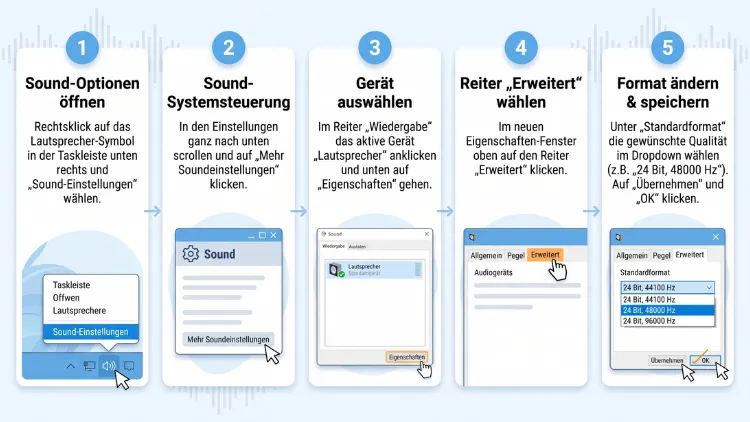
Das Standard-Audioformat ändern Sie unter Windows 11 über Einstellungen > System > Sound. Dort klicken Sie auf Ihr Ausgabegerät und wählen unter Format eine neue Abtastrate und Bittiefe. Unter Windows 10 öffnen Sie dagegen die Geräteeigenschaften und anschließend den Reiter Erweitert.
Zusätzlich funktioniert in beiden Versionen die klassische Sound-Systemsteuerung. Das klappt in wenigen Sekunden, und zwar ganz ohne Zusatzsoftware.
Was das Standard-Audioformat überhaupt bedeutet
Bevor Sie etwas umstellen, lohnt sich ein kurzer Blick auf die Grundlagen. Denn das Audioformat in Windows hat nichts mit MP3 oder WAV zu tun. Stattdessen legt es fest, in welcher Qualität Windows den Ton an Ihr Gerät schickt.
Jedes Format besteht dabei aus zwei Werten:
- Bittiefe (zum Beispiel 16 Bit oder 24 Bit)
- Abtastrate beziehungsweise Samplerate (zum Beispiel 44.100 Hz oder 48.000 Hz)
In der Auswahlliste sieht ein Eintrag deshalb etwa so aus: „24 Bit, 48000 Hz (Studioqualität)“.
Abtastrate einfach erklärt
Die Abtastrate gibt an, wie oft pro Sekunde ein Audiosignal gemessen wird. Bei 44.100 Hz passiert das also 44.100-mal pro Sekunde. Dieser Wert ist zum Beispiel der Standard bei Audio-CDs.
48.000 Hz ist hingegen der übliche Wert bei Videos, Filmen, Spielen und Streaming. Höhere Werte wie 96.000 Hz oder 192.000 Hz kommen vor allem in Tonstudios und bei hochauflösender Musik zum Einsatz.
Bittiefe einfach erklärt
Die Bittiefe bestimmt hingegen, wie fein die Lautstärkeunterschiede abgebildet werden. Mit 16 Bit erreichen Sie bereits CD-Qualität. Mit 24 Bit steigt jedoch der Dynamikumfang deutlich. Das bringt vor allem bei Aufnahmen und bei der Bearbeitung von Audio Vorteile.
Warum Windows ein Standardformat braucht
Im Normalbetrieb teilen sich viele Programme ein Audiogerät. Ihr Browser, Spotify, Discord und ein Spiel geben also gleichzeitig Ton aus. Windows mischt diese Signale deshalb zusammen und wandelt sie in ein gemeinsames Format um.
Genau dieses gemeinsame Format ist das Standardformat. Spielt eine Quelle in einer anderen Abtastrate, rechnet Windows sie automatisch um. Fachleute nennen das Resampling. Moderne Windows-Versionen erledigen das zwar sehr sauber, dennoch kann ein passendes Format unnötige Umrechnungen vermeiden.
Windows 11: Standard-Audioformat in den Einstellungen ändern
Unter Windows 11 finden Sie die Option direkt in der modernen Einstellungen-App. Deshalb ist dieser Weg für die meisten Nutzer am schnellsten.
Format für Lautsprecher und Kopfhörer ändern
So gehen Sie Schritt für Schritt vor:
- Drücken Sie die Tastenkombination Windows-Taste + I, um die Einstellungen zu öffnen.
- Klicken Sie links auf System und anschließend rechts auf Sound.
- Unter Ausgabe sehen Sie Ihre Wiedergabegeräte. Klicken Sie auf den Pfeil neben dem gewünschten Gerät, zum Beispiel „Lautsprecher“ oder „Kopfhörer“.
- Es öffnet sich die Seite mit den Eigenschaften des Geräts.
- Scrollen Sie zum Bereich Ausgabeeinstellungen.
- Öffnen Sie das Dropdown-Menü Format.
- Wählen Sie die gewünschte Kombination aus Bittiefe und Abtastrate, etwa „24 Bit, 48000 Hz (Studioqualität)“.
- Klicken Sie danach auf Testen, um die Wiedergabe zu prüfen.
Die Änderung wird sofort übernommen. Ein Neustart ist also nicht nötig. Allerdings sollten Sie offene Programme wie Spotify oder Ihren Browser einmal neu starten. Manche Apps übernehmen das neue Format nämlich erst danach.
Alternativer Weg über „Alle Sound-Geräte“
Taucht Ihr Gerät unter „Ausgabe“ nicht direkt auf, gibt es einen zweiten Weg:
- Öffnen Sie Einstellungen > System > Sound.
- Scrollen Sie nach unten zum Bereich Erweitert.
- Klicken Sie auf Alle Sound-Geräte.
- Wählen Sie unter Ausgabegeräte das gewünschte Gerät aus.
- Ändern Sie anschließend unter Ausgabeeinstellungen das Format.
Dieser Weg ist zudem praktisch, wenn Sie mehrere Geräte nacheinander einstellen möchten.
Format für das Mikrofon ändern
Ebenso können Sie das Aufnahmeformat Ihres Mikrofons anpassen. Das ist zum Beispiel für Podcasts, Sprachaufnahmen oder Streams wichtig.
- Öffnen Sie Einstellungen > System > Sound.
- Scrollen Sie zum Bereich Eingabe.
- Klicken Sie auf den Pfeil neben Ihrem Mikrofon.
- Wählen Sie unter Eingabeeinstellungen im Menü Format die gewünschte Qualität.
- Prüfen Sie das Ergebnis mit Test starten.
Achten Sie dabei darauf, dass das Mikrofonformat zu Ihrer Aufnahmesoftware passt. Nutzt Ihr Programm zum Beispiel 48 kHz, sollte auch das Mikrofon auf 48.000 Hz stehen.
Windows 10: Standard-Audioformat über die Einstellungen ändern
Unter Windows 10 ist der Weg etwas länger. Denn die Einstellungen-App leitet Sie hier am Ende in den klassischen Sound-Dialog weiter.
So ändern Sie das Format:
- Drücken Sie Windows-Taste + I, um die Einstellungen zu öffnen.
- Klicken Sie auf System und dann links auf Sound.
- Wählen Sie unter Ausgabe im Dropdown-Menü Ihr Wiedergabegerät aus.
- Klicken Sie direkt darunter auf Geräteeigenschaften.
- Klicken Sie rechts beziehungsweise unten auf Zusätzliche Geräteeigenschaften.
- Wechseln Sie im neuen Fenster zum Reiter Erweitert.
- Wählen Sie unter Standardformat die gewünschte Abtastrate und Bittiefe.
- Klicken Sie auf Testen, um die Wiedergabe zu prüfen.
- Bestätigen Sie abschließend mit Übernehmen und OK.
Für Ihr Mikrofon gehen Sie ähnlich vor. Wählen Sie jedoch im Bereich Eingabe Ihr Gerät aus. Klicken Sie danach auf Geräteeigenschaften und anschließend auf Zusätzliche Geräteeigenschaften. Im Reiter Erweitert stellen Sie dann das Standardformat ein.
Windows 11/10: Audioformat über die Systemsteuerung ändern
Die klassische Sound-Systemsteuerung funktioniert in beiden Windows-Versionen gleich. Außerdem bietet sie mehr Optionen als die moderne Einstellungen-App. Deshalb nutzen viele erfahrene Anwender bevorzugt diesen Weg.
Sound-Systemsteuerung schnell öffnen
Es gibt mehrere Möglichkeiten, das Fenster aufzurufen:
- Schnellster Weg: Drücken Sie Windows-Taste + R, geben Sie mmsys.cpl ein und drücken Sie Enter.
- Über Windows 11: Öffnen Sie Einstellungen > System > Sound und klicken Sie unter Erweitert auf Weitere Soundeinstellungen.
- Über Windows 10: Öffnen Sie Einstellungen > System > Sound und klicken Sie unter Verwandte Einstellungen auf Sound-Systemsteuerung.
- Über die Systemsteuerung: Öffnen Sie die Systemsteuerung, stellen Sie die Ansicht auf Große Symbole und klicken Sie auf Sound.
Standardformat auswählen
Sobald das Fenster geöffnet ist, gehen Sie wie folgt vor:
- Wechseln Sie zum Reiter Wiedergabe. Für Mikrofone wählen Sie hingegen den Reiter Aufnahme.
- Markieren Sie das gewünschte Gerät mit einem Klick.
- Klicken Sie unten rechts auf Eigenschaften.
- Öffnen Sie den Reiter Erweitert.
- Wählen Sie unter Standardformat das passende Format aus der Liste.
- Klicken Sie auf Testen, um einen Probeton abzuspielen.
- Bestätigen Sie mit Übernehmen und anschließend mit OK.
Die Liste zeigt dabei nur Formate, die Ihr Gerät und dessen Treiber tatsächlich unterstützen. Fehlt also ein bestimmter Wert, kann Ihre Hardware ihn schlicht nicht verarbeiten.
Exklusiver Modus – was die Optionen bewirken
Im selben Reiter finden Sie zusätzlich den Bereich Exklusiver Modus mit zwei Optionen:
- „Anwendungen haben alleinige Kontrolle über das Gerät“: Ein Programm darf das Gerät dann exklusiv nutzen und sein eigenes Format festlegen. Das Standardformat wird in diesem Fall umgangen.
- „Anwendungen im exklusiven Modus Priorität geben“: Programme im exklusiven Modus haben dann Vorrang vor anderen Tonquellen.
Das ist zum Beispiel für Musikplayer wie foobar2000, MusicBee oder Tidal interessant. Diese Programme können so Musik in der Originalqualität ausgeben, ohne dass Windows sie umrechnet. Allerdings hören Sie währenddessen keine anderen Töne, etwa Systemsounds oder Benachrichtigungen.
Verursacht der exklusive Modus hingegen Probleme, deaktivieren Sie beide Häkchen. Das hilft häufig, wenn ein Programm den Ton „blockiert“.
Welches Audioformat ist das richtige?
Viele Nutzer stellen automatisch den höchsten Wert ein. Das ist jedoch nicht immer sinnvoll. Denn ein höheres Format bedeutet nicht automatisch besseren Klang. Entscheidend ist vielmehr, wofür Sie Ihren PC nutzen.
Die folgende Übersicht hilft Ihnen bei der Wahl:
| Einsatzzweck | Empfohlenes Format |
|---|---|
| Alltag, YouTube, Netflix, Gaming | 24 Bit, 48000 Hz |
| Musik von Spotify, CD oder Apple Music | 24 Bit, 44100 Hz oder 48000 Hz |
| Videoschnitt und Streaming | 24 Bit, 48000 Hz |
| Musikproduktion | Passend zum Projekt, meist 24 Bit, 48000 Hz |
| Hi-Res-Musik mit externem DAC | 24 Bit, 96000 Hz oder höher |
| Einfache USB-Headsets | Häufig nur 16 Bit, 48000 Hz möglich |
Für Musik
Die meisten Musikdienste und CDs arbeiten mit 44.100 Hz. Deshalb passt 24 Bit, 44100 Hz für reine Musikhörer gut. Windows muss dann weniger umrechnen.
Hören Sie hingegen Hi-Res-Musik, etwa über Qobuz oder Tidal, kann ein höheres Format sinnvoll sein. Voraussetzung ist allerdings ein Gerät, das diese Werte auch unterstützt. Dazu zählt zum Beispiel ein externer DAC (Digital-Analog-Wandler).
Für Filme, Serien und Gaming
Filme, Serien und Spiele nutzen fast immer 48.000 Hz. Deshalb ist 24 Bit, 48000 Hz hier die beste Wahl. Zudem ist dieses Format mit nahezu allen Geräten und Programmen kompatibel.
Höhere Werte bringen beim Gaming dagegen keinen hörbaren Vorteil. Im Gegenteil: Sie erhöhen leicht die Last auf dem Prozessor.
Für Aufnahmen, Podcasts und Streaming
Wer aufnimmt oder streamt, sollte vor allem auf Einheitlichkeit achten. Mikrofon, Kopfhörer und Software sollten also die gleiche Abtastrate nutzen.
In OBS Studio stellen Sie die Rate zum Beispiel so ein:
- Öffnen Sie OBS Studio.
- Klicken Sie unten rechts auf Einstellungen.
- Wählen Sie links Audio.
- Stellen Sie unter Allgemein die Abtastrate auf 48 kHz.
- Bestätigen Sie mit Übernehmen und starten Sie OBS neu.
Stellen Sie anschließend auch Ihr Mikrofon in Windows auf 48000 Hz. So vermeiden Sie Knacken, Versatz und Tonhöhenfehler.
Für Audio-Interfaces und DACs
Nutzen Sie ein Audio-Interface von Herstellern wie Focusrite, Steinberg, RME oder Universal Audio, gilt eine Besonderheit. Hier bestimmt häufig die Hersteller-Software die Abtastrate. Windows übernimmt diesen Wert dann lediglich.
Stellen Sie deshalb die Rate zuerst in der Software des Herstellers ein. Passen Sie danach das Windows-Format an denselben Wert an. In Musikprogrammen mit ASIO-Treiber legt hingegen die DAW, also etwa Cubase, Ableton Live oder FL Studio, die Rate fest.
Sonderfälle: Bluetooth, HDMI und USB-Headsets
Nicht jedes Gerät verhält sich gleich. Deshalb lohnt sich ein Blick auf die häufigsten Sonderfälle.
Bluetooth-Kopfhörer und -Lautsprecher
Bei Bluetooth-Geräten ist das Format meist fest vorgegeben. Häufig fehlt die Auswahl daher komplett, oder es gibt nur einen einzigen Eintrag. Der Grund: Die Klangqualität hängt hier vom Bluetooth-Codec ab, zum Beispiel SBC, AAC, aptX oder LC3.
Zusätzlich gibt es eine typische Falle. Viele Bluetooth-Kopfhörer erscheinen in Windows zweimal:
- als Stereo-Gerät für Musik mit guter Qualität
- als Headset beziehungsweise Freisprechgerät mit Mikrofon, aber deutlich schlechterem Klang
Klingt Ihr Kopfhörer plötzlich dumpf, nutzt Windows wahrscheinlich das Headset-Profil. Wählen Sie daher unter Ausgabe gezielt die Stereo-Variante aus. Unter Windows 11 profitieren neuere Geräte zudem von LE Audio, das auch mit Mikrofon besseren Klang ermöglicht.
HDMI und DisplayPort
Schließen Sie Ihren PC über HDMI an einen Fernseher oder AV-Receiver an, hängt die Auswahl vom angeschlossenen Gerät ab. Ein Fernseher unterstützt oft nur 16 Bit, 48000 Hz. Ein AV-Receiver bietet dagegen meist deutlich mehr Optionen.
Zudem gilt: Für Dolby Digital oder DTS brauchen Sie unter Umständen zusätzliche Software. Unter Windows 11/10 installieren Sie dafür beispielsweise die App Dolby Access aus dem Microsoft Store.
USB-Headsets
Viele günstige USB-Headsets unterstützen nur ein oder zwei Formate. Häufig ist das 16 Bit, 48000 Hz. Das ist jedoch kein Fehler. Stattdessen ist die Hardware einfach auf diesen Wert ausgelegt.
Audioformat über Hersteller-Software einstellen
Neben Windows bieten viele Hersteller eigene Programme an. Diese überschreiben teilweise die Windows-Einstellung. Deshalb sollten Sie dort ebenfalls nachsehen.
Realtek Audio Console
Auf vielen PCs und Laptops steckt ein Soundchip von Realtek. Die passende App heißt Realtek Audio Console. So finden Sie die Einstellung:
- Öffnen Sie das Startmenü und suchen Sie nach Realtek Audio Console.
- Starten Sie die App.
- Wählen Sie links Ihr Ausgabegerät, etwa Lautsprecher oder Kopfhörer.
- Suchen Sie je nach Version den Bereich Standardformat beziehungsweise Default Format.
- Wählen Sie dort die gewünschte Abtastrate und Bittiefe.
Fehlt die App, installieren Sie sie kostenlos über den Microsoft Store. Allerdings funktioniert sie nur mit dem passenden Realtek-Treiber Ihres PC-Herstellers.
Software für Gaming-Headsets und Interfaces
Ebenso bringen viele Gaming-Headsets eigene Programme mit. Dazu zählen zum Beispiel Logitech G HUB, Razer Synapse, SteelSeries GG oder Corsair iCUE. Bei Audio-Interfaces heißen die Programme etwa Focusrite Control oder RME Settings.
Prüfen Sie dort, ob eine Abtastrate festgelegt ist. Passen Sie anschließend Windows an diesen Wert an. Andernfalls kann es zu Konflikten kommen.
Wenn sich das Format nicht ändern lässt
Manchmal ist das Dropdown-Menü ausgegraut, leer oder zeigt nur einen Eintrag. Das hat meist einen der folgenden Gründe.
Ein Programm nutzt das Gerät exklusiv
Läuft gerade ein Programm im exklusiven Modus, sperrt Windows die Formatauswahl. Schließen Sie deshalb alle Audio-Programme, etwa Spotify, Discord, Spiele oder Ihre DAW. Versuchen Sie es anschließend erneut.
Das Gerät unterstützt nur ein Format
Wie oben beschrieben, bieten Bluetooth-Geräte, einfache USB-Headsets und viele Fernseher nur wenige Formate. In diesem Fall können Sie nichts weiter tun.
Der Treiber ist veraltet oder fehlerhaft
Ein fehlerhafter Treiber verhindert ebenfalls häufig die Auswahl. So aktualisieren Sie den Treiber:
- Klicken Sie mit der rechten Maustaste auf das Start-Symbol.
- Wählen Sie Geräte-Manager.
- Klappen Sie den Bereich Audio, Video und Gamecontroller auf.
- Klicken Sie mit der rechten Maustaste auf Ihr Audiogerät.
- Wählen Sie Treiber aktualisieren und dann Automatisch nach Treibern suchen.
Noch besser ist jedoch der aktuelle Treiber direkt vom Hersteller. Laden Sie ihn also von der Support-Seite Ihres PC- oder Mainboard-Herstellers herunter. Bei Notebooks sind das zum Beispiel die Support-Bereiche von Lenovo, HP, Dell, ASUS oder Acer.
Der Windows-Audiodienst hängt
Zusätzlich kann ein Neustart des Audiodienstes helfen:
- Drücken Sie Windows-Taste + R.
- Geben Sie services.msc ein und drücken Sie Enter.
- Suchen Sie den Dienst Windows-Audio.
- Klicken Sie mit der rechten Maustaste darauf und wählen Sie Neu starten.
Starten Sie danach die Sound-Einstellungen erneut und prüfen Sie die Auswahl.
Häufige Probleme nach dem Ändern des Formats
Auch nach einer erfolgreichen Umstellung kann es zu Störungen kommen. Die meisten lassen sich jedoch schnell beheben.
Knistern, Knacken oder Aussetzer
Hohe Abtastraten wie 192.000 Hz belasten Prozessor und Treiber stärker. Deshalb kann der Ton knistern oder kurz aussetzen. Lösung: Wählen Sie eine niedrigere Rate, zum Beispiel 48.000 Hz. Das behebt das Problem in den meisten Fällen.
Kein Ton mehr in bestimmten Programmen
Einige ältere Spiele oder Kommunikationsprogramme kommen mit ungewöhnlichen Formaten nicht klar. Setzen Sie deshalb probeweise 24 Bit, 48000 Hz oder 16 Bit, 48000 Hz. Starten Sie danach das betroffene Programm neu.
Ton zu leise
Ein unpassendes Format kann ebenso eine zu niedrige Lautstärke verursachen. Prüfen Sie daher auch die Lautstärke in den Ausgabeeinstellungen. Zusätzlich lohnt sich ein Test mit der Option Audio verbessern unter Windows 11. Unter Windows 10 finden Sie die Verbesserungen hingegen im Reiter Erweiterungen beziehungsweise Verbesserungen der Geräteeigenschaften.
Format springt nach Treiber-Update zurück
Das ist ein häufiges Ärgernis. Nach einer Treiberinstallation übernimmt Windows oft den ersten Eintrag aus der Formatliste des Treibers, typischerweise 16 Bit mit 48 kHz. Kontrollieren Sie deshalb nach jedem größeren Windows- oder Treiber-Update kurz Ihr Format. Stellen Sie es gegebenenfalls erneut ein.
Standardformat zurücksetzen
Haben Sie zu viel verstellt, können Sie jederzeit zurück zur Werkseinstellung. So gehen Sie vor:
- Drücken Sie Windows-Taste + R, geben Sie mmsys.cpl ein und drücken Sie Enter.
- Markieren Sie im Reiter Wiedergabe Ihr Gerät.
- Klicken Sie auf Eigenschaften.
- Wechseln Sie zum Reiter Erweitert.
- Klicken Sie unten auf die Schaltfläche Standard.
- Bestätigen Sie mit Übernehmen und OK.
Windows setzt damit das Format und den exklusiven Modus auf die Treiber-Voreinstellung zurück. Hilft das nicht, deinstallieren Sie das Gerät im Geräte-Manager und starten den PC neu. Windows installiert den Treiber anschließend automatisch erneut.
Zusätzlich bietet Windows 11 eine Funktion zum Zurücksetzen der Lautstärke aller Apps. Öffnen Sie dafür Einstellungen > System > Sound > Lautstärkemixer und klicken Sie auf Zurücksetzen.
Abgrenzung: Aufnahmeformat und Standard-App für Audiodateien
Manche Nutzer meinen mit „Standard-Audioformat“ etwas anderes. Deshalb hier zwei verwandte Einstellungen, die oft verwechselt werden.
Dateiformat für Sprachaufnahmen festlegen
Möchten Sie festlegen, in welchem Dateiformat Windows Aufnahmen speichert, nutzen Sie den Soundrekorder unter Windows 11:
- Öffnen Sie das Startmenü und starten Sie Soundrekorder.
- Klicken Sie oben rechts auf die drei Punkte.
- Wählen Sie Einstellungen.
- Wählen Sie unter Aufnahmeformat zum Beispiel AAC (.m4a), MP3, WMA, FLAC oder WAV.
- Legen Sie zusätzlich unter Audioqualität die gewünschte Stufe fest.
Für hohe Qualität ohne Verluste eignen sich FLAC oder WAV. Für kleine Dateien ist hingegen MP3 oder AAC besser. Der ältere Sprachrekorder unter Windows 10 speichert dagegen nur im Format M4A. Benötigen Sie dort andere Formate, nutzen Sie die kostenlose Software Audacity.
Standard-App für Audiodateien ändern
Soll eine MP3-Datei mit einem bestimmten Programm starten, ändern Sie die Standard-App:
Unter Windows 11:
- Öffnen Sie Einstellungen > Apps > Standard-Apps.
- Geben Sie oben im Suchfeld die Dateiendung ein, etwa .mp3.
- Klicken Sie auf das angezeigte Programm.
- Wählen Sie die gewünschte App, zum Beispiel VLC media player, und klicken Sie auf Standard festlegen.
Unter Windows 10:
- Öffnen Sie Einstellungen > Apps > Standard-Apps.
- Klicken Sie auf Standard-Apps nach Dateityp auswählen.
- Suchen Sie die Endung .mp3 und wählen Sie die gewünschte App.
Alternativ klicken Sie in beiden Versionen mit der rechten Maustaste auf eine Audiodatei. Wählen Sie dann Öffnen mit > Andere App auswählen und aktivieren Sie die Option, diese App immer zu verwenden.
Häufige Fragen zum Audioformat unter Windows
Welches Audioformat ist unter Windows am besten?
Für die meisten Nutzer ist 24 Bit, 48000 Hz die beste Wahl. Dieses Format passt nämlich zu Filmen, Spielen, Streaming und Musik. Zudem ist es mit fast allen Geräten kompatibel. Höhere Werte lohnen sich hingegen nur mit hochwertiger Hardware und Hi-Res-Musik.
Klingt 192 kHz besser als 48 kHz?
In der Regel nicht hörbar. Das menschliche Gehör nimmt Frequenzen bis etwa 20.000 Hz wahr. Bereits 44.100 Hz und 48.000 Hz decken diesen Bereich vollständig ab. Höhere Raten belasten außerdem das System stärker und verursachen eher Probleme.
Muss ich den PC nach der Änderung neu starten?
Nein, ein Neustart ist nicht erforderlich. Windows übernimmt das neue Format sofort. Allerdings sollten Sie laufende Audio-Programme einmal schließen und neu öffnen. Dadurch nutzen auch sie das neue Format.
Warum fehlt bei meinem Bluetooth-Kopfhörer die Formatauswahl?
Bei Bluetooth bestimmt der Codec die Klangqualität, nicht Windows. Deshalb zeigt Windows häufig nur ein festes Format oder gar keine Auswahl. Achten Sie stattdessen darauf, das Stereo-Profil statt des Headset-Profils zu nutzen.
Gilt das Standardformat für alle Geräte gleichzeitig?
Nein, jedes Gerät hat sein eigenes Format. Lautsprecher, Kopfhörer, HDMI-Ausgang und Mikrofon stellen Sie also separat ein. Schließen Sie ein neues Gerät an, sollten Sie das Format deshalb ebenfalls prüfen.
Wie stelle ich das ursprüngliche Format wieder her?
Öffnen Sie mit Windows-Taste + R und mmsys.cpl die Sound-Systemsteuerung. Wählen Sie Ihr Gerät, klicken Sie auf Eigenschaften und anschließend im Reiter Erweitert auf Standard. Bestätigen Sie zum Schluss mit OK.
Warum ändert sich mein Audioformat immer wieder von selbst?
Meist steckt ein Treiber-Update dahinter. Ebenso können Hersteller-Programme wie Realtek Audio Console oder Gaming-Software das Format überschreiben. Prüfen Sie deshalb nach Updates die Einstellungen und passen Sie gegebenenfalls auch die Hersteller-Software an.
Sollte das Mikrofon dasselbe Format wie die Lautsprecher haben?
Das ist zwar keine Pflicht, jedoch empfehlenswert. Gleiche Abtastraten vermeiden unnötige Umrechnungen. Vor allem bei Aufnahmen, Streams oder Videokonferenzen reduziert das Knacken und Verzögerungen. Bewährt hat sich für beide Geräte 48.000 Hz.
Fazit
Das Standard-Audioformat ändern Sie unter Windows 11/10 schnell über die Einstellungen oder die Sound-Systemsteuerung mit mmsys.cpl. Zudem lässt sich jedes Gerät, also auch das Mikrofon, einzeln anpassen.
Für den Alltag empfiehlt sich 24 Bit, 48000 Hz. Treten dennoch Probleme auf, senken Sie die Abtastrate, aktualisieren den Treiber oder setzen das Format über die Schaltfläche Standard zurück.
