
Spielt eine App den Ton über das falsche Gerät ab? So prüfen und ändern Sie in Windows 11 und 10 gezielt das Audio-Ausgabegerät für einzelne Apps.
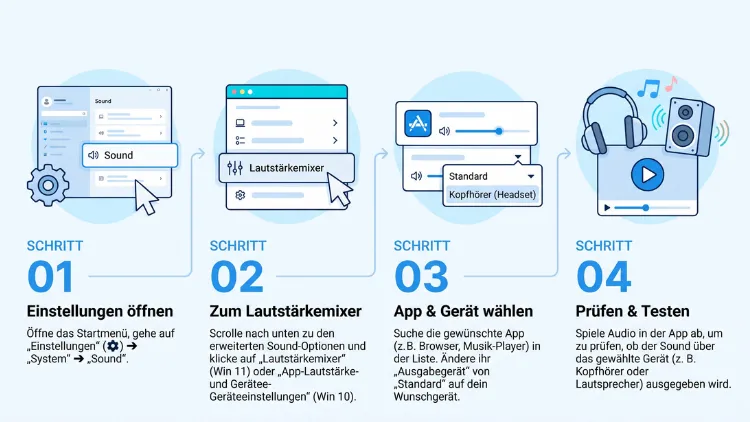
Ob eine App den Ton über das richtige Ausgabegerät abspielt, prüfen Sie in Windows 11 unter Einstellungen > System > Sound > Lautstärkemixer. Dort sehen Sie für jede aktive App, welches Gerät zugewiesen ist. In Windows 10 finden Sie die Zuweisung unter Erweiterte Soundoptionen > App-Lautstärke- und Geräteeinstellungen.
Zusätzlich lohnt sich ein Blick in die Audioeinstellungen der App selbst, denn diese haben oft Vorrang.
Warum eine App den Ton über das falsche Gerät ausgibt
Viele Nutzer kennen das Problem: Die Musik läuft über die Lautsprecher, der Videoanruf jedoch ebenfalls, obwohl das Headset angeschlossen ist. Oder ein Spiel bleibt stumm, weil der Ton auf dem Monitor landet. Solche Fehler haben fast immer eine nachvollziehbare Ursache.
Windows arbeitet nämlich mit mehreren Ebenen der Tonausgabe. Zunächst gibt es das systemweite Standardgerät. Außerdem können Sie jeder App ein eigenes Gerät zuweisen. Zusätzlich besitzen viele Programme eigene Audioeinstellungen, die beide Windows-Einstellungen überschreiben.
Typische Gründe für eine falsche Tonausgabe sind deshalb:
- Eine alte App-Zuweisung im Lautstärkemixer, an die Sie sich nicht mehr erinnern
- Ein neues Gerät wie ein Headset, ein Monitor mit Lautsprechern oder eine Dockingstation, das Windows automatisch zum Standard gemacht hat
- App-interne Einstellungen, zum Beispiel in Teams, Zoom oder Discord
- Bluetooth-Geräte, die mit zwei getrennten Profilen erscheinen
- Veraltete Audiotreiber, die die Zuweisung pro App nicht sauber unterstützen
- Ein getrenntes Kommunikationsgerät, das Windows für Telefonie-Apps nutzt
Wer das richtige Ausgabegerät für eine App prüfen möchte, sollte daher alle Ebenen nacheinander kontrollieren. Die folgenden Abschnitte zeigen Ihnen genau, wie das in Windows 11 und Windows 10 funktioniert.
Standardgerät, Kommunikationsgerät und App-Zuweisung – die Unterschiede
Bevor Sie Einstellungen ändern, hilft ein kurzer Überblick. Denn Windows unterscheidet bei der Tonausgabe zwischen drei Zuständigkeiten.
1. Das Standardgerät
Das Standardausgabegerät gilt für alle Apps, denen kein eigenes Gerät zugewiesen ist. Wenn Sie in den Schnelleinstellungen ein anderes Gerät wählen, ändern Sie genau diesen Wert.
2. Das Standardkommunikationsgerät
Zusätzlich kennt Windows ein Standardkommunikationsgerät. Telefonie- und Konferenz-Apps nutzen dieses Gerät bevorzugt. Deshalb kann es passieren, dass Musik über Lautsprecher läuft, Anrufe jedoch automatisch über ein Headset kommen – oder umgekehrt.
3. Die App-spezifische Zuweisung
Außerdem können Sie jeder App ein festes Ausgabegerät zuweisen. Diese Einstellung hat Vorrang vor dem Standardgerät. Steht dort hingegen „Standard“, folgt die App einfach der Systemeinstellung.
4. Die Einstellung in der App selbst
Zum Beispiel lassen Zoom, Teams, Discord oder VLC eine eigene Geräteauswahl zu. Wählen Sie dort ein bestimmtes Gerät, ignoriert die App sowohl das Standardgerät als auch die Windows-Zuweisung.
Merken Sie sich deshalb diese Reihenfolge: App-Einstellung vor Windows-App-Zuweisung vor Standardgerät. Mit diesem Wissen finden Sie die Ursache einer falschen Tonausgabe deutlich schneller.
Windows 11: Ausgabegerät einer App im Lautstärkemixer prüfen
In Windows 11 ist der Lautstärkemixer direkt in die Einstellungen integriert. Dort sehen Sie auf einen Blick, welche App welches Gerät nutzt. Zudem können Sie die Zuweisung sofort ändern.
Lautstärkemixer über die Einstellungen öffnen
So prüfen Sie das Ausgabegerät einer App in Windows 11:
- Drücken Sie Windows-Taste + I, um die Einstellungen zu öffnen.
- Klicken Sie links auf System.
- Wählen Sie rechts Sound.
- Scrollen Sie nach unten zum Bereich Erweitert.
- Klicken Sie auf Lautstärkemixer.
- Unter Apps sehen Sie alle Programme, die gerade Ton abspielen oder kürzlich abgespielt haben.
- Klicken Sie neben der gewünschten App auf den Pfeil nach unten, um die Details aufzuklappen.
- Unter Ausgabegerät steht nun, welches Gerät der App zugewiesen ist.
Steht dort „Standard“, nutzt die App das systemweite Standardgerät. Steht dort hingegen ein konkreter Gerätename, etwa „Kopfhörer (USB Audio)“, wurde die App fest auf dieses Gerät gelegt.
Schneller geht es übrigens über einen Rechtsklick auf das Lautsprechersymbol in der Taskleiste. Wählen Sie dort Lautstärkemixer öffnen. Ebenso führt Sie die Windows-Suche ans Ziel: Geben Sie einfach „Lautstärkemixer“ ein.
Ausgabegerät einer App in Windows 11 ändern
Ist die Zuweisung falsch, ändern Sie sie direkt im selben Menü:
- Öffnen Sie wie beschrieben den Lautstärkemixer.
- Klappen Sie die betreffende App über den Pfeil auf.
- Klicken Sie auf das Dropdown-Menü bei Ausgabegerät.
- Wählen Sie das gewünschte Gerät aus, zum Beispiel Ihr Headset.
- Möchten Sie, dass die App wieder dem Systemstandard folgt, wählen Sie „Standard“.
Zusätzlich finden Sie dort das Feld Eingabegerät. Damit legen Sie fest, welches Mikrofon die App verwendet. Gerade bei Sprachanrufen lohnt es sich deshalb, beide Werte gemeinsam zu prüfen.
Wichtig: Manche Apps übernehmen die Änderung erst nach einem Neustart der App. Schließen Sie das Programm deshalb vollständig und öffnen Sie es erneut, falls der Ton weiterhin über das alte Gerät läuft.
Ausgabegerät über die Schnelleinstellungen prüfen
Windows 11 bietet außerdem einen schnelleren Weg über die Schnelleinstellungen. Dort sehen Sie zwar nicht alle Details, jedoch erkennen Sie sofort das aktive Standardgerät und die Lautstärke einzelner Apps.
- Drücken Sie Windows-Taste + A oder klicken Sie unten rechts auf das Lautsprecher- oder WLAN-Symbol.
- Klicken Sie neben dem Lautstärkeregler auf das Pfeilsymbol (>).
- Oben sehen Sie die Liste der Ausgabegeräte. Das aktive Standardgerät ist markiert.
- Darunter erscheint der Lautstärkemixer mit allen aktiven Apps.
Noch schneller funktioniert das mit der Tastenkombination Windows-Taste + Strg + V. Damit öffnen Sie die Auswahl der Soundausgabe direkt. Allerdings ändern Sie hier nur das Standardgerät, nicht die feste Zuweisung einer einzelnen App. Für eine dauerhafte App-Zuweisung nutzen Sie deshalb weiterhin die Einstellungen.
Gerät im Lautstärkemixer testen
Damit Sie sicher wissen, dass ein Gerät funktioniert, sollten Sie es zusätzlich testen:
- Öffnen Sie Einstellungen > System > Sound.
- Klicken Sie unter Ausgabe auf das gewünschte Gerät.
- Auf der Geräteseite finden Sie unter Ausgabeeinstellungen die Schaltfläche Testen.
- Klicken Sie darauf. Windows spielt nun einen Testton ab.
Hören Sie den Ton auf dem erwarteten Gerät, ist die Hardware in Ordnung. Liegt das Problem trotzdem bei einer bestimmten App, ist die Ursache folglich die App-Zuweisung oder die App-interne Einstellung.
Windows 10: Ausgabegerät pro App kontrollieren
Auch Windows 10 erlaubt eine eigene Tonausgabe pro App. Allerdings versteckt sich die Funktion etwas tiefer in den Einstellungen. Der klassische Lautstärkemixer zeigt nämlich nur die Lautstärke, nicht jedoch das zugewiesene Gerät.
Hinweis: Windows 10 erhält seit Oktober 2025 keine regulären Funktions- und Sicherheitsupdates mehr. Die beschriebene Funktion ist jedoch weiterhin vorhanden und funktioniert wie gewohnt.
App-Lautstärke- und Geräteeinstellungen öffnen
So prüfen Sie das Ausgabegerät einer App in Windows 10:
- Drücken Sie Windows-Taste + I.
- Klicken Sie auf System.
- Wählen Sie links Sound.
- Scrollen Sie rechts nach unten zu Erweiterte Soundoptionen.
- Klicken Sie auf App-Lautstärke- und Geräteeinstellungen.
- Sie sehen nun eine Liste aller Apps, die gerade Ton nutzen.
- Rechts neben jeder App stehen zwei Dropdown-Menüs: Ausgabe und Eingabe.
Steht bei Ausgabe der Wert „Standard“, folgt die App dem Systemstandard. Ein konkreter Gerätename bedeutet dagegen, dass die App fest auf dieses Gerät gelegt ist.
Alternativ erreichen Sie dieses Menü ebenfalls über einen Rechtsklick auf das Lautsprechersymbol und Soundeinstellungen öffnen. Anschließend scrollen Sie zu den erweiterten Soundoptionen.
Ausgabegerät einer App in Windows 10 ändern
- Öffnen Sie die App-Lautstärke- und Geräteeinstellungen.
- Suchen Sie die betreffende App in der Liste.
- Klicken Sie auf das Dropdown-Menü unter Ausgabe.
- Wählen Sie das gewünschte Gerät.
- Starten Sie die App anschließend neu, falls die Änderung nicht sofort greift.
Zudem zeigt Windows 10 in diesem Menü oben das aktuelle Hauptausgabegerät an. Auch das können Sie dort direkt umstellen.
Warum eine App in der Liste fehlt
Häufig fragen sich Nutzer, warum eine bestimmte App in der Liste nicht auftaucht. Der Grund ist einfach: Windows zeigt nur Apps an, die gerade Ton abspielen oder kürzlich eine Audiositzung geöffnet haben.
Spielen Sie deshalb in der App kurz etwas ab, zum Beispiel ein Video oder einen Testton. Anschließend erscheint die App in der Liste. Ebenso hilft es, das Einstellungsfenster einmal zu schließen und erneut zu öffnen.
Mit der Pegelanzeige prüfen, welches Gerät tatsächlich Ton ausgibt
Die Einstellungen zeigen, welches Gerät zugewiesen ist. Ob der Ton jedoch tatsächlich dort ankommt, verrät erst die Pegelanzeige. Diese Methode ist besonders hilfreich, wenn Sie gar nichts hören und nicht wissen, wo der Ton landet.
Pegelanzeige in der klassischen Sound-Systemsteuerung
Die klassische Sound-Systemsteuerung gibt es in Windows 11 und Windows 10 gleichermaßen:
- Drücken Sie Windows-Taste + R.
- Geben Sie mmsys.cpl ein und bestätigen Sie mit Enter.
- Das Fenster Sound öffnet sich mit der Registerkarte Wiedergabe.
- Spielen Sie nun in der betreffenden App Ton ab.
- Beobachten Sie die grünen Balken rechts neben den Geräten.
Das Gerät, bei dem sich die Balken bewegen, gibt den Ton gerade aus. Bewegt sich der Balken beim falschen Gerät, wissen Sie sofort, dass die Zuweisung nicht stimmt. Bleiben hingegen alle Balken ruhig, spielt die App entweder keinen Ton ab oder sendet ihn an ein Gerät, das deaktiviert ist.
Pegelanzeige im Lautstärkemixer
Zusätzlich zeigt auch der Lautstärkemixer in Windows 11 eine Aktivitätsanzeige. Während eine App Ton abspielt, bewegt sich ein farbiger Balken im Lautstärkeregler. Diese Anzeige verrät allerdings nur, dass die App Ton erzeugt – nicht, auf welchem Gerät er landet. Kombinieren Sie deshalb beide Anzeigen, um ganz sicher zu sein.
Deaktivierte und getrennte Geräte einblenden
Manchmal versteckt Windows Geräte, die deaktiviert oder nicht verbunden sind. So machen Sie sie sichtbar:
- Öffnen Sie mmsys.cpl über Windows-Taste + R.
- Klicken Sie in der Registerkarte Wiedergabe mit der rechten Maustaste in einen freien Bereich.
- Setzen Sie Haken bei Deaktivierte Geräte anzeigen und Getrennte Geräte anzeigen.
- Ist ein benötigtes Gerät deaktiviert, klicken Sie es mit der rechten Maustaste an und wählen Aktivieren.
Standard- und Kommunikationsgerät überprüfen
Viele Fehler entstehen, weil sich Standardgerät und Kommunikationsgerät unterscheiden. Prüfen Sie deshalb beide Werte – besonders, wenn nur Anruf-Apps betroffen sind.
So prüfen Sie beide Geräte in der Systemsteuerung
- Öffnen Sie mmsys.cpl über Windows-Taste + R.
- In der Registerkarte Wiedergabe erkennen Sie das Standardgerät an einem grünen Haken und dem Zusatz „Standardgerät“.
- Das Kommunikationsgerät trägt hingegen ein grünes Telefonsymbol und den Zusatz „Standardkommunikationsgerät“.
- Möchten Sie beide Rollen demselben Gerät zuweisen, klicken Sie es mit der rechten Maustaste an.
- Wählen Sie zuerst Als Standardgerät festlegen und anschließend Als Standardkommunikationsgerät festlegen.
Zum Beispiel ist es sinnvoll, bei einem Homeoffice-Headset beide Rollen auf das Headset zu legen. Wer dagegen Musik über Lautsprecher und Anrufe über das Headset hören möchte, trennt die Rollen bewusst.
Automatisches Absenken der Lautstärke prüfen
In derselben Systemsteuerung gibt es außerdem die Registerkarte Kommunikation. Dort legen Sie fest, ob Windows andere Sounds während eines Anrufs leiser stellt. Wenn eine App plötzlich sehr leise klingt, liegt es deshalb womöglich nicht am Gerät, sondern an dieser Funktion. Wählen Sie bei Bedarf Nichts unternehmen, um das Absenken zu deaktivieren.
Standardgerät in den Windows-Einstellungen festlegen
In Windows 11 gehen Sie alternativ so vor:
- Öffnen Sie Einstellungen > System > Sound.
- Wählen Sie unter Ausgabe das gewünschte Gerät aus.
In Windows 10 finden Sie unter Einstellungen > System > Sound oben das Feld Wählen Sie Ihr Ausgabegerät aus. Dort ändern Sie das Standardgerät ebenso schnell.
App-eigene Audioeinstellungen kontrollieren
Stimmt in Windows alles, die App spielt den Ton aber trotzdem über das falsche Gerät ab? Dann liegt die Ursache fast immer in der App selbst. Viele Programme speichern eine eigene Geräteauswahl, die Windows überschreibt. Die folgenden Anleitungen zeigen Ihnen, wo Sie in den wichtigsten Apps nachsehen.
Microsoft Teams
- Klicken Sie oben rechts auf die drei Punkte neben Ihrem Profilbild.
- Wählen Sie Einstellungen.
- Öffnen Sie den Bereich Geräte.
- Prüfen Sie unter Lautsprecher, welches Gerät eingestellt ist.
- Über Testanruf durchführen prüfen Sie zusätzlich, ob Ton und Mikrofon korrekt arbeiten.
Außerdem können Sie während eines laufenden Meetings über Mehr > Einstellungen > Geräteeinstellungen das Ausgabegerät wechseln.
Zoom
- Öffnen Sie die Zoom-App.
- Klicken Sie oben rechts auf das Zahnrad-Symbol.
- Wählen Sie links Audio.
- Prüfen Sie unter Lautsprecher das ausgewählte Gerät.
- Klicken Sie auf Lautsprecher testen, um einen Testton abzuspielen.
Zusätzlich gibt es die Option „Wie System“. Damit folgt Zoom dem Windows-Standardgerät, was viele Probleme vermeidet.
Discord
- Klicken Sie unten links auf das Zahnrad für die Benutzereinstellungen.
- Wählen Sie Sprache & Video.
- Kontrollieren Sie das Feld Ausgabegerät.
- Stellen Sie bei Bedarf Default ein, damit Discord dem Windows-Standard folgt.
VLC Media Player
- Starten Sie ein Video oder eine Audiodatei in VLC.
- Klicken Sie in der Menüleiste auf Audio.
- Öffnen Sie Audiogerät.
- Wählen Sie das gewünschte Gerät aus.
Diese Auswahl gilt allerdings nur für die aktuelle Wiedergabe. Für eine dauerhafte Einstellung nutzen Sie Werkzeuge > Einstellungen > Audio und legen dort das Ausgabemodul und das Gerät fest.
Spotify
Die Spotify-Desktop-App besitzt keine eigene Auswahl für lokale Windows-Audiogeräte. Stattdessen folgt sie der Zuweisung im Lautstärkemixer. Über das Gerätesymbol unten rechts wählen Sie jedoch andere Spotify-Connect-Geräte wie Smart Speaker oder Ihr Smartphone. Prüfen Sie deshalb dort, ob die Wiedergabe versehentlich auf einem anderen Gerät läuft.
Browser wie Chrome, Edge und Firefox
Windows behandelt einen Browser als eine einzige App. Deshalb gilt die Zuweisung im Lautstärkemixer für alle Tabs gemeinsam. Einzelne Tabs lassen sich mit Windows-Bordmitteln nicht auf verschiedene Geräte verteilen.
Brauchen Sie trotzdem zwei Ausgabegeräte für Webinhalte, nutzen Sie einen zweiten Browser. Zum Beispiel läuft dann YouTube in Firefox über die Lautsprecher, während die Webkonferenz in Edge über das Headset läuft. Im Lautstärkemixer weisen Sie beiden Browsern anschließend getrennte Geräte zu.
Zudem gilt: Webkonferenzen wie Google Meet oder Teams im Browser haben eigene Geräteeinstellungen. Prüfen Sie diese im jeweiligen Dienst über das Zahnrad- oder Drei-Punkte-Menü unter Audio.
Spiele
Viele Spiele folgen dem Windows-Standardgerät. Andere bieten in den Optionen unter Audio oder Ton eine eigene Geräteauswahl. Prüfen Sie deshalb zuerst die Spieleinstellungen. Wichtig ist außerdem: Einige Spiele erkennen ein neues Gerät nur beim Start. Wechseln Sie deshalb das Gerät vor dem Spielstart, oder starten Sie das Spiel nach der Änderung neu.
Aufnahme- und Streaming-Software wie OBS Studio
In OBS Studio prüfen Sie die Geräte über Datei > Einstellungen > Audio. Dort legen Sie unter Desktop-Audio fest, welches Gerät aufgenommen wird. Zusätzlich gibt es unter Erweitert das Monitoring-Gerät, über das Sie selbst mithören. Stimmen diese Werte nicht, landet der Ton zwar korrekt im Stream, jedoch nicht in Ihrem Kopfhörer.
Ausgabegerät per Xbox Game Bar prüfen
Die Xbox Game Bar ist in Windows 11 und Windows 10 vorinstalliert. Sie zeigt ebenfalls die Lautstärke pro App und das Standardgerät an. Das ist besonders praktisch, während ein Spiel im Vollbild läuft.
- Drücken Sie Windows-Taste + G.
- Öffnen Sie das Widget Audio. Falls es fehlt, klicken Sie oben auf das Widget-Menü und wählen Audio.
- In der Registerkarte Mix sehen Sie oben die Windows-Standardausgabe.
- Darunter erscheinen alle aktiven Apps mit eigenen Lautstärkereglern.
- Über das Dropdown-Menü wechseln Sie das Standardgerät direkt.
Allerdings ändert die Game Bar nur das Standardgerät. Feste App-Zuweisungen nehmen Sie weiterhin im Lautstärkemixer der Einstellungen vor.
Sonderfall Bluetooth-Kopfhörer und Headsets
Bluetooth-Geräte verursachen besonders häufig Verwirrung. Denn ältere Headsets erscheinen in Windows oft mit zwei Einträgen:
- Kopfhörer oder Stereo: hohe Klangqualität, jedoch ohne Mikrofon
- Headset oder Freisprechen (Hands-Free): mit Mikrofon, dafür mit deutlich schlechterer Klangqualität
Weist eine App den Ton dem Freisprech-Profil zu, klingt alles dumpf und blechern. Zudem schaltet Windows automatisch auf dieses Profil um, sobald eine App das Bluetooth-Mikrofon nutzt.
So prüfen und korrigieren Sie die Zuweisung:
- Öffnen Sie den Lautstärkemixer in Windows 11 oder die App-Lautstärke- und Geräteeinstellungen in Windows 10.
- Kontrollieren Sie, ob die App auf „Kopfhörer“ statt auf „Headset“ eingestellt ist.
- Prüfen Sie zusätzlich das Eingabegerät der App. Benötigen Sie kein Bluetooth-Mikrofon, wählen Sie dort das eingebaute Mikrofon oder ein USB-Mikrofon.
Neuere Geräte mit Bluetooth LE Audio und aktuelle Windows-11-Versionen fassen beide Profile teilweise zu einem Eintrag zusammen. Dadurch bleibt die Klangqualität auch beim Telefonieren besser. Ob Ihr Gerät das unterstützt, hängt jedoch von Hardware und Treiber ab.
Außerdem gilt: Ein Bluetooth-Gerät muss verbunden sein, damit eine App es nutzen kann. Ist das Headset ausgeschaltet, fällt die App meist auf das Standardgerät zurück. Sobald Sie es wieder verbinden, kehrt die App normalerweise zur gespeicherten Zuweisung zurück.
Sonderfall Monitor, HDMI, USB und Dockingstation
Schließen Sie einen Monitor über HDMI oder DisplayPort an, erkennt Windows dessen Lautsprecher als eigenes Ausgabegerät. Häufig macht Windows dieses Gerät sogar automatisch zum Standard. Deshalb verschwindet der Ton nach dem Anschließen eines Monitors oft plötzlich.
Ähnlich verhält es sich mit USB-Headsets und Dockingstationen. Jede Docking-Verbindung bringt oft eine eigene Audioschnittstelle mit. Zudem wechselt der Gerätename manchmal, wenn Sie einen anderen USB-Anschluss nutzen. Eine gespeicherte App-Zuweisung findet das Gerät dann nicht mehr.
Gehen Sie in diesen Fällen so vor:
- Prüfen Sie im Lautstärkemixer, ob die App noch auf das richtige Gerät zeigt.
- Kontrollieren Sie mit mmsys.cpl, welches Gerät gerade Standardgerät ist.
- Nutzen Sie für USB-Geräte möglichst immer denselben Anschluss.
- Benennen Sie gleich klingende Geräte um, damit Sie sie leichter unterscheiden.
So benennen Sie ein Gerät in Windows 11 um:
- Öffnen Sie Einstellungen > System > Sound.
- Klicken Sie unter Ausgabe auf das Gerät.
- Klicken Sie neben dem Gerätenamen auf Umbenennen.
- Geben Sie einen eindeutigen Namen ein, zum Beispiel „Monitor links“ oder „Headset Büro“.
In Windows 10 benennen Sie Geräte über mmsys.cpl um: Doppelklicken Sie auf das Gerät und ändern Sie den Namen in der Registerkarte Allgemein.
Wenn die Zuweisung nicht funktioniert – so lösen Sie das Problem
Manchmal stimmt die Einstellung, und der Ton landet trotzdem auf dem falschen Gerät. Arbeiten Sie die folgenden Lösungen deshalb der Reihe nach ab.
App vollständig neu starten
Viele Programme lesen die Gerätezuweisung nur beim Start. Schließen Sie die App deshalb vollständig. Prüfen Sie zusätzlich im Infobereich der Taskleiste, ob die App dort weiterläuft. Beenden Sie sie gegebenenfalls über einen Rechtsklick auf das Symbol und Beenden.
Alternativ beenden Sie die App über den Task-Manager (Strg + Umschalt + Esc). Markieren Sie die App und klicken Sie auf Task beenden.
Windows-Audiodienst neu starten
Hängt die Tonausgabe insgesamt, hilft ein Neustart des Audiodienstes:
- Drücken Sie Windows-Taste + R.
- Geben Sie services.msc ein und drücken Sie Enter.
- Suchen Sie den Dienst Windows-Audio.
- Klicken Sie ihn mit der rechten Maustaste an und wählen Sie Neu starten.
- Bestätigen Sie, falls Windows nach abhängigen Diensten fragt.
Anschließend sollten alle Apps ihre Geräte neu erkennen.
Audiotreiber aktualisieren
Veraltete oder generische Treiber unterstützen die Zuweisung pro App manchmal nur fehlerhaft. Aktualisieren Sie deshalb den Treiber:
- Klicken Sie mit der rechten Maustaste auf Start und wählen Sie Geräte-Manager.
- Klappen Sie Audio, Video und Gamecontroller auf.
- Klicken Sie mit der rechten Maustaste auf Ihr Audiogerät.
- Wählen Sie Treiber aktualisieren und anschließend Automatisch nach Treibern suchen.
Zusätzlich lohnt sich ein Blick auf die Webseite des Herstellers. Zum Beispiel bieten Realtek, Ihr Notebook-Hersteller oder der Hersteller Ihres Headsets oft aktuellere Treiber als Windows Update. Ebenso finden Sie in Windows 11 unter Einstellungen > Windows Update > Erweiterte Optionen > Optionale Updates manchmal neue Audiotreiber.
Audioverbesserungen deaktivieren
Manche Audioverbesserungen stören die Tonausgabe. In Windows 11 schalten Sie sie so ab:
- Öffnen Sie Einstellungen > System > Sound.
- Klicken Sie auf das betroffene Ausgabegerät.
- Stellen Sie Audioverbesserungen auf Aus.
In Windows 10 öffnen Sie mmsys.cpl, doppelklicken auf das Gerät und deaktivieren in der Registerkarte Erweitert die Option Audioverbesserungen aktivieren, sofern vorhanden.
Exklusiven Modus prüfen
Im exklusiven Modus darf eine einzelne App ein Gerät komplett übernehmen. Dann hören Sie andere Apps auf diesem Gerät nicht mehr. Prüfen Sie diese Einstellung deshalb, wenn ein Gerät plötzlich nur noch eine App wiedergibt:
- Öffnen Sie mmsys.cpl.
- Doppelklicken Sie auf das Gerät.
- Wechseln Sie zur Registerkarte Erweitert.
- Entfernen Sie unter Exklusiver Modus die Haken, falls Probleme auftreten.
Audio-Problembehandlung nutzen
Windows bietet außerdem eine automatische Fehlersuche. In aktuellen Windows-11-Versionen läuft sie über die App Hilfe anfordern:
- Klicken Sie mit der rechten Maustaste auf das Lautsprechersymbol.
- Wählen Sie Soundprobleme behandeln.
- Folgen Sie den Anweisungen auf dem Bildschirm.
In Windows 10 finden Sie die Problembehandlung unter Einstellungen > Update und Sicherheit > Problembehandlung > Zusätzliche Problembehandlungen > Audiowiedergabe.
Alle App-Zuweisungen zurücksetzen
Haben Sie im Laufe der Zeit viele Zuweisungen vorgenommen, verlieren Sie leicht den Überblick. Deshalb bietet Windows eine Funktion, um alles auf einmal zurückzusetzen.
Zurücksetzen in Windows 11
- Öffnen Sie Einstellungen > System > Sound > Lautstärkemixer.
- Scrollen Sie ganz nach unten.
- Klicken Sie bei Setzen Sie Sound-Geräte und Lautstärken für alle Apps auf die empfohlenen Standardwerte zurück auf Zurücksetzen.
Zurücksetzen in Windows 10
- Öffnen Sie Einstellungen > System > Sound > App-Lautstärke- und Geräteeinstellungen.
- Klicken Sie unten auf Zurücksetzen.
Anschließend nutzen alle Apps wieder das Standardgerät. Danach können Sie gezielt nur die Apps neu zuweisen, die wirklich ein eigenes Gerät brauchen. Das sorgt für Ordnung und verhindert spätere Verwechslungen.
Für fortgeschrittene Nutzer: Windows speichert die Zuweisungen pro App in der Registry unter HKEY_CURRENT_USER\Software\Microsoft\Internet Explorer\LowRegistry\Audio\PolicyConfig\PropertyStore. Ändern Sie dort jedoch nur etwas, wenn Sie vorher eine Sicherung angelegt haben. Die Zurücksetzen-Schaltfläche ist für die meisten Fälle die sicherere Wahl.
Kostenlose Tools für mehr Überblick
Die Windows-Bordmittel reichen in den meisten Fällen aus. Wer jedoch häufig zwischen Geräten wechselt, profitiert von zusätzlichen Programmen.
EarTrumpet
EarTrumpet ist ein kostenloser, quelloffener Lautstärkemixer für Windows 11 und Windows 10. Er zeigt alle Apps und Geräte übersichtlich direkt in der Taskleiste. Zudem weisen Sie Apps mit wenigen Klicks ein eigenes Gerät zu.
So richten Sie EarTrumpet ein:
- Öffnen Sie den Microsoft Store.
- Suchen Sie nach EarTrumpet und klicken Sie auf Herunterladen bzw. Installieren.
- Nach dem Start erscheint ein neues Lautsprechersymbol im Infobereich. Ziehen Sie es bei Bedarf aus dem ausgeblendeten Bereich in die Taskleiste.
- Klicken Sie auf das Symbol. Sie sehen nun alle Geräte mit den zugehörigen Apps darunter.
- Klicken Sie mit der rechten Maustaste auf eine App und wählen Sie Standardausgabe ändern, um ihr ein anderes Gerät zuzuweisen.
Dadurch erkennen Sie auf einen Blick, welche App über welches Gerät spielt – ohne Umweg über die Einstellungen.
SoundSwitch
SoundSwitch ist ebenfalls kostenlos und quelloffen. Das Tool wechselt das Standardgerät per Tastenkombination. Das ist ideal, wenn Sie oft zwischen Lautsprechern und Headset hin- und herschalten.
- Laden Sie SoundSwitch von der offiziellen Projektseite oder über winget herunter. In der Eingabeaufforderung genügt dafür der Befehl winget install AntoineAflalo.SoundSwitch.
- Installieren und starten Sie das Programm.
- Wählen Sie in den Einstellungen unter Wiedergabe die Geräte aus, zwischen denen Sie wechseln möchten.
- Legen Sie eine Tastenkombination fest, zum Beispiel Strg + Alt + F11.
Allerdings ändert SoundSwitch nur das Standardgerät. Apps mit fester Zuweisung bleiben davon unberührt.
Voicemeeter
Für anspruchsvolle Aufgaben wie Streaming oder Podcasts eignet sich Voicemeeter von VB-Audio. Das Programm ist ein virtuelles Mischpult und leitet Ton beliebig zwischen Geräten um. Für das reine Prüfen einer App-Zuweisung ist es jedoch zu komplex. Nutzen Sie es deshalb nur, wenn Sie gezielt mehrere Audioquellen mischen möchten.
Checkliste: Ausgabegerät einer App in fünf Minuten prüfen
Wenn eine App den Ton über das falsche Gerät ausgibt, arbeiten Sie diese Liste ab:
- Lautstärkemixer öffnen und prüfen, welches Ausgabegerät der App zugewiesen ist.
- „Standard“ oder das richtige Gerät auswählen.
- Standardgerät und Kommunikationsgerät in mmsys.cpl kontrollieren.
- App-interne Audioeinstellungen prüfen und gegebenenfalls auf „Standard“ oder „Wie System“ stellen.
- Pegelanzeige in mmsys.cpl beobachten, während die App Ton abspielt.
- App vollständig neu starten.
- Bluetooth-Profil prüfen: Kopfhörer statt Headset wählen.
- Treiber aktualisieren und den Dienst Windows-Audio neu starten.
- Als letzten Schritt alle App-Zuweisungen zurücksetzen.
Mit dieser Reihenfolge finden Sie die Ursache in fast allen Fällen. Zudem vermeiden Sie unnötige Änderungen an Einstellungen, die gar nicht betroffen sind.
Häufige Fragen zum Ausgabegerät pro App
Wo sehe ich in Windows 11, welches Ausgabegerät eine App nutzt?
Öffnen Sie Einstellungen > System > Sound > Lautstärkemixer. Klappen Sie anschließend die App über den Pfeil auf. Unter Ausgabegerät sehen Sie die aktuelle Zuweisung. Steht dort „Standard“, nutzt die App das systemweite Standardgerät.
Wo finde ich die Einstellung in Windows 10?
In Windows 10 öffnen Sie Einstellungen > System > Sound. Danach klicken Sie unter Erweiterte Soundoptionen auf App-Lautstärke- und Geräteeinstellungen. Rechts neben jeder App sehen Sie das zugewiesene Ausgabegerät.
Warum erscheint meine App nicht im Lautstärkemixer?
Windows zeigt nur Apps an, die gerade Ton abspielen oder kürzlich eine Audiositzung genutzt haben. Spielen Sie deshalb kurz etwas in der App ab. Anschließend öffnen Sie den Lautstärkemixer erneut.
Warum ignoriert eine App meine Windows-Einstellung?
Viele Apps wie Teams, Zoom, Discord oder VLC besitzen eigene Audioeinstellungen. Diese haben Vorrang vor Windows. Stellen Sie das Ausgabegerät in der App deshalb auf „Standard“ oder „Wie System“, damit die Windows-Zuweisung greift.
Kann ich einzelnen Browser-Tabs unterschiedliche Geräte zuweisen?
Nein, mit Windows-Bordmitteln nicht. Windows behandelt den Browser als eine einzige App. Nutzen Sie stattdessen zwei verschiedene Browser und weisen Sie jedem ein eigenes Gerät im Lautstärkemixer zu.
Bleibt die Zuweisung nach einem Neustart erhalten?
Ja, Windows speichert die Zuweisung pro App dauerhaft. Ist das zugewiesene Gerät jedoch nicht verbunden, nutzt die App vorübergehend das Standardgerät. Sobald das Gerät wieder angeschlossen ist, kehrt die App normalerweise zur gespeicherten Zuweisung zurück.
Warum klingt mein Bluetooth-Headset in einer App so schlecht?
Die App nutzt wahrscheinlich das Freisprech-Profil („Headset“) statt des Stereo-Profils („Kopfhörer“). Prüfen Sie im Lautstärkemixer das Ausgabegerät. Zudem sollten Sie als Eingabegerät ein anderes Mikrofon wählen, wenn Sie das Bluetooth-Mikrofon nicht benötigen.
Was ist der Unterschied zwischen Standardgerät und Kommunikationsgerät?
Das Standardgerät gilt für alle Apps ohne eigene Zuweisung. Das Kommunikationsgerät nutzen dagegen vor allem Telefonie- und Konferenz-Apps. Beide Rollen sehen Sie in der Sound-Systemsteuerung, die Sie über mmsys.cpl öffnen.
Wie setze ich alle App-Zuweisungen auf einmal zurück?
In Windows 11 klicken Sie unten im Lautstärkemixer auf Zurücksetzen. In Windows 10 finden Sie die Schaltfläche Zurücksetzen in den App-Lautstärke- und Geräteeinstellungen. Danach nutzen alle Apps wieder das Standardgerät.
Gibt es ein Tool, das alle Zuweisungen übersichtlich anzeigt?
Ja, zum Beispiel EarTrumpet aus dem Microsoft Store. Das kostenlose Tool zeigt alle Geräte und die zugehörigen Apps direkt in der Taskleiste. Zudem ändern Sie dort die Zuweisung per Rechtsklick.
Fazit
Das richtige Ausgabegerät einer App prüfen Sie in Windows 11 am schnellsten im Lautstärkemixer der Einstellungen. In Windows 10 übernehmen das die App-Lautstärke- und Geräteeinstellungen.
Stimmt dort alles, kontrollieren Sie zusätzlich das Kommunikationsgerät, die App-internen Einstellungen und das Bluetooth-Profil. Außerdem hilft die Pegelanzeige in mmsys.cpl, das tatsächlich aktive Gerät eindeutig zu erkennen.
