
Windows 11/10: So schalten Sie den Sound stumm oder aktivieren ihn wieder – per Tastenkombination, Lautstärkeregler oder in den Systemeinstellungen.
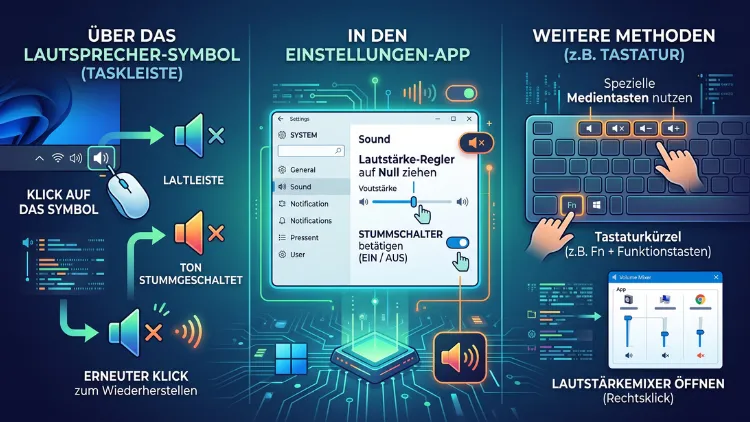
Um unter Windows 11/10 den Sound stummzuschalten, klicken Sie einfach auf das Lautsprechersymbol in der Taskleiste und anschließend auf das kleine Lautsprecher-Icon neben dem Regler. Alternativ drücken Sie die Mute-Taste Ihrer Tastatur. Um den Ton wieder zu aktivieren, wiederholen Sie denselben Schritt.
Darüber hinaus zeigt diese Anleitung, wie Sie einzelne Apps, Systemklänge und Browser-Tabs stummschalten und was hilft, wenn der Sound danach nicht zurückkehrt – Schritt für Schritt und aktuell für 2026.
Alle Methoden auf einen Blick
Windows bietet erstaunlich viele Wege, um den Ton auszuschalten. Deshalb lohnt sich zuerst ein schneller Überblick. So finden Sie sofort die Methode, die zu Ihrer Situation passt.
- Taskleiste: Lautsprechersymbol anklicken und Ton per Klick stummschalten – funktioniert in Windows 11 und Windows 10.
- Tastatur: Die Mute-Taste oder eine Fn-Tastenkombination schaltet den Sound sofort aus und wieder ein.
- Einstellungen: Unter System > Sound regeln Sie die Gesamtlautstärke und das Ausgabegerät.
- Lautstärkemixer: Hier schalten Sie einzelne Programme stumm, zum Beispiel nur den Browser oder nur ein Spiel.
- Systemsteuerung: Im klassischen Sound-Dialog deaktivieren Sie Ausgabegeräte komplett.
- Eigene Tastenkombination: Mit einem kleinen Zusatzprogramm legen Sie sich einen individuellen Mute-Shortcut an.
- Browser: Einzelne Tabs in Chrome, Edge oder Firefox lassen sich gezielt stummschalten.
Zudem gibt es einen wichtigen Unterschied: Manche Methoden schalten alles stumm. Andere hingegen betreffen nur eine App, nur die Systemklänge oder nur ein bestimmtes Gerät. Genau das ist später oft der Grund, warum der Ton scheinbar nicht zurückkommt.
Ein kurzer Hinweis zu Windows 10 im Jahr 2026
Der offizielle Support für Windows 10 endete bereits im Oktober 2025. Privatnutzer konnten jedoch über das Programm für erweiterte Sicherheitsupdates (ESU) noch bis Oktober 2026 Updates erhalten. Die hier beschriebenen Sound-Funktionen arbeiten trotzdem weiterhin normal.
Dennoch unterscheiden sich die Menüs zwischen beiden Systemen teilweise deutlich. Deshalb finden Sie bei jeder Methode eine eigene Anleitung für Windows 11 und für Windows 10.
Sound über die Taskleiste stummschalten
Die Taskleiste ist der schnellste Weg. Außerdem benötigen Sie dafür keine besondere Tastatur. Das Lautsprechersymbol sitzt rechts unten neben der Uhrzeit im Infobereich.
So schalten Sie den Ton in Windows 11 stumm
In Windows 11 steckt die Lautstärke in den sogenannten Schnelleinstellungen. Diese öffnen sich per Klick auf die Symbolgruppe aus WLAN, Lautsprecher und Akku.
- Klicken Sie unten rechts auf das Lautsprechersymbol in der Taskleiste.
- Es öffnen sich die Schnelleinstellungen.
- Links neben dem Lautstärkeregler sehen Sie ein kleines Lautsprecher-Icon.
- Klicken Sie auf dieses Icon. Der Sound ist jetzt stummgeschaltet.
- Das Symbol zeigt nun ein kleines Kreuz (x).
Alternativ öffnen Sie die Schnelleinstellungen auch per Tastatur. Drücken Sie dafür die Tastenkombination Windows + A. Anschließend navigieren Sie mit der Tab-Taste zum Lautsprecher-Icon und bestätigen mit Leertaste.
So aktivieren Sie den Ton in Windows 11 wieder
Das Wiedereinschalten funktioniert genauso einfach. Zudem bleibt die zuvor eingestellte Lautstärke erhalten.
- Öffnen Sie erneut die Schnelleinstellungen über das Lautsprechersymbol.
- Klicken Sie auf das durchgestrichene Lautsprecher-Icon.
- Der Ton ist sofort wieder aktiv.
Übrigens hebt auch das Verschieben des Reglers die Stummschaltung automatisch auf. Deshalb reicht oft schon ein kurzer Zug am Schieberegler.
So schalten Sie den Ton in Windows 10 stumm
In Windows 10 öffnet ein Klick auf das Lautsprechersymbol direkt einen kleinen Lautstärkeregler. Das Prinzip ist jedoch dasselbe.
- Klicken Sie links auf das Lautsprechersymbol in der Taskleiste.
- Oberhalb erscheint ein Lautstärkeregler.
- Klicken Sie links neben dem Regler auf das Lautsprecher-Icon.
- Der Sound ist jetzt stumm, und das Symbol zeigt ein Kreuz.
Um den Ton wieder einzuschalten, klicken Sie einfach erneut auf das Icon. Ebenso hilft es, den Regler ein kleines Stück nach rechts zu schieben.
Lautstärke per Mausrad steuern
Seit einigen Jahren bietet Windows 11 eine praktische Zusatzfunktion. Sie können nämlich mit dem Mauszeiger über das Lautsprechersymbol fahren und dann mit dem Scrollrad die Lautstärke ändern. Dreht man ganz nach unten, landet der Ton bei 0 Prozent.
Allerdings ist das keine echte Stummschaltung. Die Lautstärke steht dann lediglich auf null. In Windows 10 müssen Sie hingegen zuerst auf das Symbol klicken, bevor das Scrollrad den Regler bewegt.
Was tun, wenn das Lautsprechersymbol fehlt?
Manchmal ist das Symbol in der Taskleiste ausgeblendet. Das lässt sich jedoch schnell beheben.
Windows 11:
- Klicken Sie mit der rechten Maustaste auf eine freie Stelle der Taskleiste.
- Wählen Sie Taskleisteneinstellungen.
- Klappen Sie den Bereich Weitere Systemsymbole auf.
- Stellen Sie den Schalter bei Lautstärke auf Ein.
Windows 10:
- Öffnen Sie Start > Einstellungen > Personalisierung > Taskleiste.
- Klicken Sie auf Systemsymbole aktivieren oder deaktivieren.
- Aktivieren Sie den Schalter bei Lautstärke.
Sound per Tastatur stummschalten
Die Tastatur ist besonders praktisch, wenn es schnell gehen muss. Zum Beispiel, wenn unerwartet ein Video mit Ton startet. Außerdem müssen Sie dafür nicht erst die Maus suchen.
Die Mute-Taste auf Desktop-Tastaturen
Viele moderne Tastaturen besitzen eine eigene Mute-Taste. Diese erkennen Sie an einem durchgestrichenen Lautsprecher. Meistens sitzt sie oben rechts, oft zusammen mit Tasten für leiser und lauter.
- Einmal drücken: Der Sound wird stummgeschaltet.
- Erneut drücken: Der Sound ist wieder aktiv.
Zudem zeigt Windows dabei eine kleine Lautstärkeanzeige am Bildschirm an. So sehen Sie sofort, ob der Ton aus oder an ist.
Fn-Tastenkombinationen am Laptop
Bei Notebooks liegt die Stummschaltung meist auf einer der Funktionstasten F1 bis F12. Je nach Modell müssen Sie zusätzlich die Fn-Taste gedrückt halten. Die genaue Belegung hängt jedoch vom Hersteller und vom Modell ab.
Typische Beispiele sind:
- Lenovo (ThinkPad, IdeaPad): meist F1 oder Fn + F1
- HP: häufig F6 oder Fn + F6, bei neueren Modellen oft F1
- Dell: häufig Fn + F1
- ASUS: bei neueren Modellen oft F1, bei älteren Fn + F10
- Acer: häufig Fn + F8
- Microsoft Surface: meist die Taste mit dem durchgestrichenen Lautsprecher in der oberen Reihe
Achten Sie deshalb einfach auf das Symbol mit dem durchgestrichenen Lautsprecher. Es ist auf der jeweiligen Taste aufgedruckt.
Wenn die Fn-Taste nicht reagiert
Manchmal funktionieren die Funktionstasten nicht wie erwartet. Das liegt häufig am Fn-Lock. Dieser vertauscht die Belegung der F-Tasten.
- Drücken Sie Fn + Esc. Bei vielen Laptops schaltet das den Fn-Lock um.
- Prüfen Sie außerdem, ob die Hersteller-Software installiert ist. Zum Beispiel Lenovo Vantage, HP Support Assistant, MyASUS oder Dell Command Update.
- Zusätzlich lässt sich die Fn-Belegung oft im BIOS/UEFI umstellen.
Tastenkombination für die Soundausgabe in Windows 11
In Windows 11 gibt es zudem die Kombination Windows + Strg + V. Sie öffnet direkt die Soundausgabe in den Schnelleinstellungen. Dort wählen Sie das Ausgabegerät und sehen gleichzeitig den Lautstärkeregler.
Eine offizielle Windows-Tastenkombination nur zum Stummschalten gibt es allerdings nicht. Deshalb zeigt ein späterer Abschnitt, wie Sie sich selbst eine anlegen.
Sound über die Einstellungen stummschalten
Die Windows-Einstellungen bieten mehr Kontrolle als die Taskleiste. Außerdem sehen Sie hier alle angeschlossenen Ausgabegeräte auf einen Blick.
Windows 11: Ton in den Einstellungen ausschalten
- Drücken Sie Windows + I, um die Einstellungen zu öffnen.
- Klicken Sie links auf System.
- Wählen Sie anschließend Sound.
- Oben finden Sie den Regler Lautstärke.
- Klicken Sie auf das Lautsprecher-Icon neben dem Regler.
- Der Ton ist nun stummgeschaltet.
Um den Sound wieder zu aktivieren, klicken Sie erneut auf das Icon.
Windows 10: Ton in den Einstellungen ausschalten
- Öffnen Sie mit Windows + I die Einstellungen.
- Klicken Sie auf System und danach auf Sound.
- Unter Ausgabe sehen Sie den Regler Masterlautstärke.
- Klicken Sie auf das Lautsprecher-Icon, um den Ton stummzuschalten.
Ebenso schalten Sie den Ton durch einen weiteren Klick wieder ein.
Ein bestimmtes Ausgabegerät deaktivieren
Manchmal möchten Sie nicht nur stummschalten, sondern ein Gerät komplett abschalten. Zum Beispiel die internen Lautsprecher, wenn ständig Kopfhörer genutzt werden.
Windows 11:
- Öffnen Sie Einstellungen > System > Sound.
- Klicken Sie unter Ausgabe auf das gewünschte Gerät.
- Unter Allgemein finden Sie den Punkt Audio.
- Klicken Sie dort auf Nicht zulassen.
Um das Gerät wieder zu aktivieren, gehen Sie denselben Weg. Allerdings erscheint deaktivierte Hardware dann weiter unten unter Alle Soundgeräte. Klicken Sie dort auf das Gerät und anschließend auf Zulassen.
Windows 10:
- Öffnen Sie Einstellungen > System > Sound.
- Klicken Sie auf Soundgeräte verwalten.
- Wählen Sie unter Ausgabegeräte das gewünschte Gerät.
- Klicken Sie auf Deaktivieren.
Zum Reaktivieren wählen Sie das Gerät erneut aus und klicken auf Aktivieren.
Einzelne Apps mit dem Lautstärkemixer stummschalten
Oft soll nicht der komplette PC still sein. Stattdessen stört nur ein einzelnes Programm. Zum Beispiel ein Spiel, das im Hintergrund Musik abspielt, während Sie telefonieren. Genau dafür gibt es den Lautstärkemixer.
Lautstärkemixer in Windows 11 öffnen
- Klicken Sie mit der rechten Maustaste auf das Lautsprechersymbol in der Taskleiste.
- Wählen Sie Lautstärkemixer öffnen.
- Unter Apps sehen Sie alle Programme, die gerade Ton ausgeben.
- Klicken Sie beim gewünschten Programm auf das Lautsprecher-Icon.
- Diese App ist jetzt stumm, alle anderen spielen weiter.
Alternativ erreichen Sie den Mixer über Einstellungen > System > Sound > Lautstärkemixer.
Zudem hat Microsoft den Lautstärkemixer inzwischen auch in die Schnelleinstellungen integriert. Öffnen Sie diese mit Windows + A und klicken Sie auf den Pfeil rechts neben dem Lautstärkeregler. Je nach Version sehen Sie dort ebenfalls die einzelnen Apps.
Lautstärkemixer in Windows 10 öffnen
- Klicken Sie mit der rechten Maustaste auf das Lautsprechersymbol.
- Wählen Sie Lautstärkemixer öffnen.
- Es öffnet sich ein kleines Fenster mit mehreren Reglern.
- Klicken Sie unter dem gewünschten Programm auf das Lautsprecher-Icon.
Außerdem gibt es in Windows 10 eine erweiterte Ansicht. Diese finden Sie unter Einstellungen > System > Sound > App-Lautstärke- und Geräteeinstellungen.
Der klassische Mixer per Befehl
Der alte Lautstärkemixer existiert übrigens auch in Windows 11 noch. So öffnen Sie ihn:
- Drücken Sie Windows + R.
- Geben Sie sndvol ein.
- Drücken Sie Enter.
Dieser Mixer ist besonders übersichtlich. Deshalb bevorzugen ihn viele langjährige Nutzer.
Wichtig: Windows merkt sich die App-Einstellung
Hier liegt eine häufige Falle. Windows speichert nämlich die Stummschaltung einzelner Apps. Wenn Sie also ein Programm im Mixer stummgeschaltet haben, bleibt es beim nächsten Start ebenfalls stumm.
Wenn eine App daher plötzlich keinen Ton mehr ausgibt, obwohl alles andere funktioniert, prüfen Sie zuerst den Lautstärkemixer. Ebenso lässt sich in Windows 11 unter Lautstärkemixer über die Schaltfläche Zurücksetzen alles auf Standard zurückstellen.
Systemklänge stummschalten, aber Musik behalten
Viele Menschen stört nicht die Musik, sondern das ständige Ping, Pling und Klick von Windows. Zum Beispiel bei Fehlermeldungen oder beim Einstecken eines USB-Sticks. Diese Systemklänge lassen sich jedoch separat abschalten.
Systemklänge in Windows 11 abschalten
- Öffnen Sie Einstellungen > System > Sound.
- Scrollen Sie nach unten und klicken Sie auf Weitere Soundeinstellungen.
- Wechseln Sie zur Registerkarte Sounds.
- Wählen Sie bei Soundschema den Eintrag Keine Sounds.
- Entfernen Sie zusätzlich den Haken bei Windows-Startsound wiedergeben, wenn gewünscht.
- Klicken Sie auf Übernehmen und dann auf OK.
Systemklänge in Windows 10 abschalten
- Öffnen Sie Einstellungen > Personalisierung > Designs.
- Klicken Sie auf Sounds.
- Wählen Sie bei Soundschema den Eintrag Keine Sounds.
- Bestätigen Sie mit Übernehmen und OK.
Alternativ öffnen Sie diesen Dialog in beiden Systemen direkt. Drücken Sie Windows + R, geben Sie mmsys.cpl ein und wechseln Sie zur Registerkarte Sounds.
Um die Systemklänge wieder zu aktivieren, wählen Sie einfach erneut das Schema Windows-Standard.
Benachrichtigungstöne abschalten
Zusätzlich spielen Apps wie Outlook, Teams oder WhatsApp eigene Benachrichtigungstöne ab. Auch diese lassen sich gezielt stummschalten.
Windows 11:
- Öffnen Sie Einstellungen > System > Benachrichtigungen.
- Klicken Sie auf die gewünschte App.
- Deaktivieren Sie den Schalter Beim Empfang einer Benachrichtigung einen Sound wiedergeben.
Außerdem können Sie oben auf derselben Seite Nicht stören aktivieren. Dadurch bleiben Benachrichtigungen vorübergehend still. Musik und Videos laufen hingegen normal weiter.
Windows 10:
- Öffnen Sie Einstellungen > System > Benachrichtigungen und Aktionen.
- Klicken Sie auf die gewünschte App.
- Deaktivieren Sie Beim Empfang einer Benachrichtigung einen Sound wiedergeben.
In Windows 10 heißt die ähnliche Funktion zudem Benachrichtigungsassistent. Sie finden sie im Info-Center über Windows + A.
Eigene Tastenkombination zum Stummschalten erstellen
Wie bereits erwähnt, fehlt in Windows eine eingebaute Mute-Tastenkombination. Wenn Ihre Tastatur keine Mute-Taste besitzt, können Sie jedoch selbst eine anlegen. Dafür eignen sich zwei bewährte Methoden.
Methode 1: Mit AutoHotkey
AutoHotkey ist ein kostenloses, bewährtes Programm zum Erstellen eigener Tastenkürzel. Es funktioniert unter Windows 11 und Windows 10.
- Laden Sie AutoHotkey v2 von der offiziellen Website autohotkey.com herunter und installieren Sie es.
- Klicken Sie mit der rechten Maustaste auf den Desktop.
- Wählen Sie Neu > AutoHotkey Script und nennen Sie die Datei zum Beispiel Mute.ahk.
- Öffnen Sie die Datei mit dem Editor.
- Fügen Sie folgende Zeile ein:
^!m::Send "{Volume_Mute}"
- Speichern Sie die Datei.
- Starten Sie das Skript per Doppelklick.
Ab sofort schaltet Strg + Alt + M den Ton stumm. Ein erneuter Druck aktiviert ihn wieder.
Damit das Skript automatisch startet, gehen Sie so vor:
- Drücken Sie Windows + R.
- Geben Sie shell:startup ein und drücken Sie Enter.
- Kopieren Sie eine Verknüpfung Ihres Skripts in diesen Ordner.
Methode 2: Mit NirCmd und einer Desktop-Verknüpfung
NirCmd stammt vom bekannten Entwickler NirSoft. Es ist ein kleines, kostenloses Kommandozeilen-Tool. Deshalb benötigt es keine Installation.
- Laden Sie NirCmd von der offiziellen Website nirsoft.net herunter.
- Entpacken Sie die Datei nircmd.exe, zum Beispiel nach C:\Tools.
- Klicken Sie mit der rechten Maustaste auf den Desktop und wählen Sie Neu > Verknüpfung.
- Geben Sie als Speicherort ein: C:\Tools\nircmd.exe mutesysvolume 2
- Klicken Sie auf Weiter und vergeben Sie einen Namen, zum Beispiel Ton an/aus.
- Klicken Sie danach mit der rechten Maustaste auf die neue Verknüpfung und wählen Sie Eigenschaften.
- Klicken Sie in das Feld Tastenkombination und drücken Sie Ihre Wunschkombination, zum Beispiel Strg + Alt + M.
- Bestätigen Sie mit OK.
Der Parameter 2 sorgt dafür, dass die Stummschaltung umgeschaltet wird. Ein Druck schaltet also aus, der nächste wieder ein.
Browser-Tabs gezielt stummschalten
Häufig kommt störender Ton aus dem Browser. Zum Beispiel von automatisch startenden Videos. Deshalb bieten alle großen Browser eine Stummschaltung für einzelne Tabs.
Google Chrome
- Klicken Sie mit der rechten Maustaste auf den Tab.
- Wählen Sie Website stummschalten.
Dadurch bleibt diese Website auch künftig stumm. Um den Ton wieder zu aktivieren, wählen Sie Stummschaltung für Website aufheben.
Microsoft Edge
- Klicken Sie auf das kleine Lautsprechersymbol direkt im Tab.
- Alternativ klicken Sie mit der rechten Maustaste auf den Tab und wählen Tab stummschalten.
Ebenso heben Sie die Stummschaltung mit einem erneuten Klick wieder auf.
Mozilla Firefox
- Klicken Sie auf das Lautsprechersymbol im Tab.
- Alternativ drücken Sie Strg + M, während der Tab aktiv ist.
Außerdem funktioniert auch hier ein Rechtsklick auf den Tab mit Tab stummschalten.
Automatische Wiedergabe verhindern
Zusätzlich lässt sich die automatische Tonwiedergabe grundsätzlich einschränken. So bleiben Sie von lauten Überraschungen verschont.
- Chrome: Öffnen Sie Einstellungen > Datenschutz und Sicherheit > Website-Einstellungen > Weitere Inhaltseinstellungen > Ton und wählen Sie Websites nicht erlauben, Ton abzuspielen.
- Edge: Öffnen Sie Einstellungen > Cookies und Websiteberechtigungen > Medien-Autoplay und wählen Sie Einschränken.
- Firefox: Öffnen Sie Einstellungen > Datenschutz & Sicherheit > Berechtigungen > Automatische Wiedergabe und wählen Sie Audio und Video blockieren.
Mikrofon stummschalten – der Unterschied zum Sound
Viele verwechseln das Stummschalten des Sounds mit dem Stummschalten des Mikrofons. Beides ist jedoch völlig getrennt. Wenn Sie den Sound ausschalten, hören Sie nichts mehr. Ihr Gegenüber im Videocall hört Sie hingegen weiterhin.
Mikrofon in Windows 11 stummschalten
Windows 11 bietet dafür eine eigene Tastenkombination: Windows + Alt + K. Diese funktioniert allerdings nur in Apps, die die Funktion unterstützen, zum Beispiel Microsoft Teams. Außerdem erscheint bei laufenden Anrufen oft ein Mikrofonsymbol in der Taskleiste.
Für eine systemweite Stummschaltung gehen Sie so vor:
- Öffnen Sie Einstellungen > System > Sound.
- Klicken Sie unter Eingabe auf Ihr Mikrofon.
- Wählen Sie bei Audio die Option Nicht zulassen.
Mikrofon in Windows 10 stummschalten
- Öffnen Sie Einstellungen > System > Sound.
- Klicken Sie unter Eingabe auf Soundgeräte verwalten.
- Wählen Sie das Mikrofon und klicken Sie auf Deaktivieren.
Zudem besitzen viele Laptops eine eigene Mikrofon-Taste mit durchgestrichenem Mikrofon. Häufig liegt sie auf F4 oder F8.
Sound lässt sich nicht wieder aktivieren – so lösen Sie das Problem
Manchmal bleibt der Ton aus, obwohl die Stummschaltung aufgehoben ist. Das ist ärgerlich, aber meist schnell behoben. Arbeiten Sie deshalb die folgenden Punkte nacheinander ab.
1. Richtiges Ausgabegerät prüfen
Sehr oft spielt Windows den Ton einfach auf dem falschen Gerät ab. Zum Beispiel auf einem Monitor per HDMI, der keine Lautsprecher hat. Ebenso auf Bluetooth-Kopfhörern, die gerade in der Tasche liegen.
- Windows 11: Drücken Sie Windows + Strg + V und wählen Sie das richtige Gerät.
- Windows 10: Klicken Sie auf das Lautsprechersymbol, dann oben auf den Gerätenamen und wählen Sie das gewünschte Gerät.
2. Lautstärkemixer kontrollieren
Wie schon beschrieben, speichert Windows die Stummschaltung einzelner Apps. Öffnen Sie deshalb den Lautstärkemixer und prüfen Sie, ob die betroffene App noch stumm ist.
3. Lautstärke in der App selbst prüfen
Außerdem haben viele Programme eine eigene Lautstärke. Zum Beispiel Spotify, VLC Media Player, YouTube oder Spiele. Diese kann ebenfalls auf null stehen, obwohl Windows selbst laut ist.
4. Hardware und Kabel kontrollieren
Prüfen Sie zudem die einfachen Dinge:
- Sind die Lautsprecher eingeschaltet?
- Ist das Kabel fest eingesteckt?
- Hat der Lautsprecher einen eigenen Lautstärkeregler, der auf null steht?
- Steckt noch ein Kopfhörer in der Klinkenbuchse?
5. Windows-Audiodienst neu starten
Wenn das Lautsprechersymbol ein rotes Kreuz zeigt oder gar nicht reagiert, hängt oft der Audiodienst. Diesen starten Sie so neu:
- Drücken Sie Windows + R.
- Geben Sie services.msc ein und drücken Sie Enter.
- Suchen Sie den Eintrag Windows-Audio.
- Klicken Sie mit der rechten Maustaste darauf und wählen Sie Neu starten.
- Wiederholen Sie dies zusätzlich für Windows-Audio-Endpunkterstellung.
6. Audio-Problembehandlung nutzen
Windows kann viele Tonprobleme selbst erkennen. Deshalb lohnt sich ein Versuch mit der eingebauten Hilfe.
Windows 11:
- Öffnen Sie Einstellungen > System > Problembehandlung.
- Klicken Sie auf Andere Problembehandlungen.
- Klicken Sie bei Audio auf Ausführen.
In aktuellen Versionen startet dabei die App Hilfe anfordern. Folgen Sie dort einfach den Anweisungen.
Windows 10:
- Öffnen Sie Einstellungen > Update und Sicherheit > Problembehandlung.
- Klicken Sie auf Zusätzliche Problembehandlungen.
- Wählen Sie Audiowiedergabe und dann Problembehandlung ausführen.
Alternativ klicken Sie in beiden Systemen mit der rechten Maustaste auf das Lautsprechersymbol. Dort finden Sie ebenfalls einen Eintrag zur Problembehandlung.
7. Audiotreiber aktualisieren oder neu installieren
Wenn nichts hilft, ist oft der Treiber schuld. Das passiert zum Beispiel nach einem größeren Windows-Update.
- Klicken Sie mit der rechten Maustaste auf Start.
- Wählen Sie Geräte-Manager.
- Klappen Sie Audio-, Video- und Gamecontroller auf.
- Klicken Sie mit der rechten Maustaste auf Ihr Audiogerät, zum Beispiel Realtek Audio.
- Wählen Sie Treiber aktualisieren und dann Automatisch nach Treibern suchen.
Falls das nicht hilft, wählen Sie stattdessen Gerät deinstallieren. Starten Sie anschließend den PC neu. Windows installiert den Treiber dann automatisch wieder.
Zusätzlich empfiehlt sich ein Blick auf die Support-Seite Ihres Herstellers. Dort finden Sie oft passendere Treiber als über Windows Update.
8. Audioverbesserungen deaktivieren
Manchmal verursachen die sogenannten Audioverbesserungen Aussetzer oder Stille. Diese lassen sich jedoch abschalten.
- Windows 11: Öffnen Sie Einstellungen > System > Sound, klicken Sie auf Ihr Ausgabegerät und stellen Sie Audioverbesserungen auf Aus.
- Windows 10: Öffnen Sie mmsys.cpl, doppelklicken Sie auf Ihr Gerät und aktivieren Sie auf der Registerkarte Erweitert bzw. Verbesserungen die Option Alle Soundeffekte deaktivieren.
Sound automatisch stummschalten bei Anrufen
Windows senkt bei Telefonaten standardmäßig die Lautstärke anderer Programme. Das kann jedoch verwirrend sein. Denn plötzlich wird Musik leiser, ohne dass Sie etwas getan haben.
So passen Sie dieses Verhalten an:
- Drücken Sie Windows + R, geben Sie mmsys.cpl ein und drücken Sie Enter.
- Wechseln Sie zur Registerkarte Kommunikation.
- Wählen Sie eine der Optionen:
- Alle anderen Sounds stummschalten
- Lautstärke anderer Sounds um 80 % reduzieren
- Lautstärke anderer Sounds um 50 % reduzieren
- Nichts unternehmen
- Klicken Sie auf Übernehmen und OK.
Wenn andere Programme also ohne ersichtlichen Grund leiser werden, wählen Sie Nichts unternehmen. Diese Einstellung gilt ebenso für Windows 11 wie für Windows 10.
Häufige Fragen zum Stummschalten unter Windows
Welche Tastenkombination schaltet den Sound in Windows stumm?
Windows besitzt keine eigene Tastenkombination nur zum Stummschalten. Nutzen Sie stattdessen die Mute-Taste Ihrer Tastatur oder eine Fn-Kombination am Laptop. Alternativ legen Sie sich mit AutoHotkey oder NirCmd eine eigene Kombination an.
Warum zeigt das Lautsprechersymbol ein rotes Kreuz?
Ein rotes Kreuz bedeutet meist, dass Windows kein Ausgabegerät findet. Prüfen Sie deshalb zuerst die Kabel und das Ausgabegerät. Starten Sie außerdem den Dienst Windows-Audio neu oder installieren Sie den Audiotreiber erneut.
Wie schalte ich nur ein einzelnes Programm stumm?
Öffnen Sie per Rechtsklick auf das Lautsprechersymbol den Lautstärkemixer. Dort klicken Sie beim gewünschten Programm auf das Lautsprecher-Icon. Alle anderen Apps spielen dann weiterhin Ton ab.
Warum ist eine App immer noch stumm, obwohl der Ton an ist?
Windows speichert die Stummschaltung einzelner Apps dauerhaft. Öffnen Sie deshalb den Lautstärkemixer und heben Sie die Stummschaltung dort auf. Zusätzlich sollten Sie die Lautstärke innerhalb der App selbst prüfen.
Wie schalte ich nur die Windows-Systemklänge aus?
Drücken Sie Windows + R, geben Sie mmsys.cpl ein und öffnen Sie die Registerkarte Sounds. Wählen Sie dort das Soundschema Keine Sounds. Musik und Videos bleiben dadurch hörbar.
Kann ich den Windows-Startsound abschalten?
Ja, das geht in wenigen Sekunden. Öffnen Sie mmsys.cpl, wechseln Sie zur Registerkarte Sounds und entfernen Sie den Haken bei Windows-Startsound wiedergeben. Bestätigen Sie anschließend mit OK.
Schaltet „Nicht stören“ auch Musik und Videos stumm?
Nein. Nicht stören unterdrückt lediglich Benachrichtigungen und deren Töne. Musik, Videos und Spiele laufen dagegen ganz normal weiter.
Wird das Mikrofon beim Stummschalten des Sounds ebenfalls stumm?
Nein, beides ist getrennt. Der Sound betrifft nur die Wiedergabe. Das Mikrofon schalten Sie separat in den Einstellungen unter Eingabe oder per Windows + Alt + K in unterstützten Apps stumm.
Warum wird die Musik bei Anrufen automatisch leiser?
Das liegt an der Windows-Funktion für Kommunikation. Öffnen Sie mmsys.cpl, wechseln Sie zur Registerkarte Kommunikation und wählen Sie Nichts unternehmen. Danach bleibt die Lautstärke bei Anrufen unverändert.
Fazit
Den Sound in Windows 11/10 stummzuschalten und wieder zu aktivieren, gelingt am schnellsten über das Lautsprechersymbol oder die Mute-Taste. Zudem erlaubt der Lautstärkemixer eine gezielte Stummschaltung einzelner Apps.
Bleibt der Ton dennoch aus, prüfen Sie zuerst das Ausgabegerät und den Mixer. Anschließend helfen ein Neustart des Audiodienstes oder ein frischer Treiber meist zuverlässig weiter.
