
Lautstärkemixer Verknüpfung erstellen: Erfahren Sie, wie Sie in Windows 11 und 10 ganz einfach eine Desktop-Verknüpfung zum Lautstärkemixer erstellen.
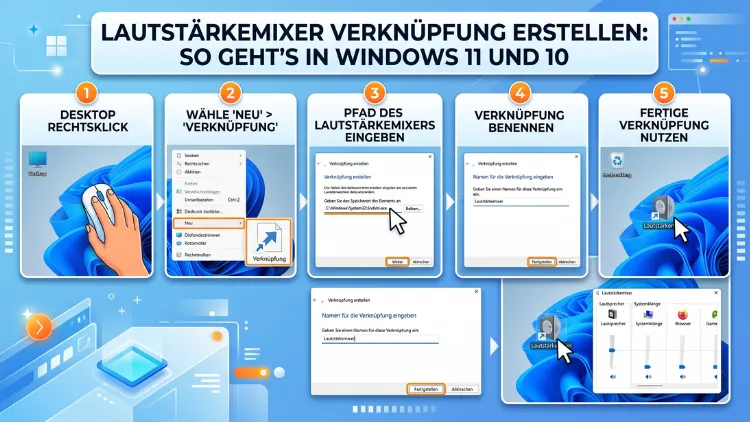
Eine Verknüpfung für den Lautstärkemixer lässt sich in Windows 11 und Windows 10 in wenigen Schritten einrichten – per Desktop-Symbol, Tastenkombination oder Taskleisten-Icon. Wer regelmäßig die App-Lautstärke einzeln regelt, spart damit täglich wertvolle Zeit.
In diesem Artikel zeigen wir Ihnen alle Methoden Schritt für Schritt, erklären Unterschiede zwischen den Windows-Versionen und empfehlen außerdem die besten Zusatztools.
Was ist der Lautstärkemixer – und warum lohnt sich eine Verknüpfung?
Der Lautstärkemixer (englisch: Volume Mixer) ist ein in Windows integriertes Werkzeug, das deutlich mehr kann als der einfache Lautstärkeregler in der Taskleiste. Während der normale Schieberegler die Gesamtlautstärke des Systems steuert, erlaubt der Lautstärkemixer die individuelle Regelung jeder einzelnen Anwendung. So können Sie zum Beispiel den Browser leiser schalten, während ein Videospiel oder eine Videokonferenz unverändert weiterläuft. Zusätzlich lässt sich in neueren Windows-Versionen sogar das Standard-Audioausgabegerät pro Anwendung festlegen.
Jedoch ist der Weg zum Lautstärkemixer ohne eigene Verknüpfung oft umständlich. In Windows 11 hat Microsoft den klassischen Mixer aus dem direkten Schnellzugriff entfernt und in die Einstellungen verschoben – was viele Nutzer verwirrt und verärgert hat. Deshalb ist eine eigene Verknüpfung in Windows 11 besonders wertvoll. Auch in Windows 10 ist der Mixer zwar per Rechtsklick auf das Lautstärke-Icon erreichbar, aber eine feste Verknüpfung beschleunigt den Zugriff erheblich.
Außerdem profitieren besonders folgende Nutzergruppen von einer Lautstärkemixer-Verknüpfung:
- Streamer und Content-Creator, die mehrere Audioquellen gleichzeitig kontrollieren
- Gamer, die Spiellautstärke und Discord-Audio unabhängig regeln möchten
- Homeoffice-Nutzer, die während Videokonferenzen schnell einzelne Apps stummschalten
- Musiker und Podcaster, die mehrere Audioanwendungen gleichzeitig betreiben
Ebenso gilt: Je häufiger Sie zwischen verschiedenen Audioquellen wechseln, desto mehr Zeit sparen Sie durch eine gut platzierte Verknüpfung.
Den Lautstärkemixer in Windows 11 öffnen – alle Wege im Überblick
Bevor Sie eine Verknüpfung erstellen, sollten Sie wissen, wo sich der Lautstärkemixer in Windows 11 überhaupt befindet. Denn Microsoft hat ihn mit dem Update auf Windows 11 an mehrere Orte verteilt.
Weg 1: Rechtsklick auf das Lautstärke-Icon
Der schnellste Weg führt über das Lautstärke-Symbol in der Taskleiste (unten rechts). Klicken Sie mit der rechten Maustaste darauf und wählen Sie „Lautstärkemixer öffnen„. Damit öffnet sich das neue Windows-11-Fenster mit allen aktuell aktiven Audioanwendungen und einem Schieberegler für jede einzelne App.
Weg 2: Über die Windows-Einstellungen
Alternativ drücken Sie Windows + I, um die Einstellungen zu öffnen. Navigieren Sie dann zu System > Ton und scrollen Sie nach unten bis zum Abschnitt „Erweitert„. Dort finden Sie den Eintrag „Lautstärkemixer„, den Sie einfach anklicken.
Weg 3: Per Ausführen-Dialog (klassischer Mixer)
Drücken Sie Windows + R, geben Sie sndvol ein und drücken Sie Enter. Damit öffnen Sie den klassischen Lautstärkemixer, der auch unter Windows 11 noch vollständig funktioniert. Dieser zeigt die ältere, aber für viele Nutzer übersichtlichere Ansicht. Deshalb bevorzugen viele erfahrene Anwender genau diesen Befehl.
Weg 4: Per direktem URI-Befehl
Zudem können Sie in der Adressleiste des Datei-Explorers oder im Ausführen-Dialog den Befehl ms-settings:apps-volume eingeben. Damit gelangen Sie direkt in den neuen Windows-11-Lautstärkemixer, ohne Umwege über andere Einstellungsbereiche.
Lautstärkemixer Verknüpfung erstellen in Windows 11
Sobald Sie den Lautstärkemixer kennen, können Sie ganz einfach eine eigene Verknüpfung anlegen. Nachfolgend finden Sie alle empfohlenen Methoden im Detail.
Methode 1: Desktop-Verknüpfung für den neuen Windows-11-Mixer
Diese Methode erstellt eine Verknüpfung, die direkt den neuen Windows-11-Lautstärkemixer in den Systemeinstellungen öffnet:
- Klicken Sie mit der rechten Maustaste auf eine freie Stelle auf dem Desktop.
- Wählen Sie Neu > Verknüpfung.
- Geben Sie im Feld „Speicherort des Elements“ exakt Folgendes ein:
ms-settings:apps-volume - Klicken Sie auf Weiter.
- Geben Sie der Verknüpfung einen passenden Namen, zum Beispiel „Lautstärkemixer“ oder „Volume Mixer„.
- Klicken Sie auf Fertig stellen.
Damit öffnet ein einfacher Doppelklick auf die Verknüpfung direkt den neuen Lautstärkemixer. Außerdem können Sie das Symbol anpassen, damit die Verknüpfung leichter erkennbar ist:
- Klicken Sie mit der rechten Maustaste auf die Verknüpfung.
- Wählen Sie Eigenschaften > Anderes Symbol.
- Klicken Sie auf Durchsuchen und navigieren Sie zu
%SystemRoot%\system32\SndVol.exe. - Wählen Sie das gewünschte Lautsprecher-Icon und bestätigen Sie mit OK > Übernehmen.
Methode 2: Desktop-Verknüpfung für den klassischen Lautstärkemixer
Alternativ – und von vielen Nutzern bevorzugt – können Sie auch den klassischen Lautstärkemixer als Verknüpfung anlegen. Dieser funktioniert unter Windows 11 identisch wie unter Windows 10:
- Klicken Sie mit der rechten Maustaste auf den Desktop.
- Wählen Sie Neu > Verknüpfung.
- Geben Sie als Speicherort Folgendes ein:
%windir%\System32\SndVol.exe - Klicken Sie auf Weiter, vergeben Sie einen Namen und klicken Sie auf Fertig stellen.
Damit öffnet sich bei jedem Doppelklick der klassische Lautstärkemixer. Zudem lässt sich dieses Symbol problemlos an Taskleiste und Startmenü anheften, was beim ms-settings:-Pfad gelegentlich Einschränkungen hat.
Methode 3: Tastenkombination für den Lautstärkemixer in Windows 11 zuweisen
Zusätzlich zur Desktop-Verknüpfung können Sie in Windows 11 eine eigene Tastenkombination (Keyboard Shortcut) festlegen. So öffnen Sie den Lautstärkemixer per Tastendruck, ohne den Desktop überhaupt sehen zu müssen:
- Klicken Sie mit der rechten Maustaste auf die erstellte Desktop-Verknüpfung.
- Wählen Sie Eigenschaften.
- Wechseln Sie zum Reiter Verknüpfung.
- Klicken Sie in das Feld Tastenkombination – es zeigt anfangs „Keine“ an.
- Drücken Sie nun Ihre gewünschte Tastenkombination, beispielsweise L (Windows ergänzt automatisch „Strg + Alt + L“).
- Empfehlenswerte Kombinationen sind Strg + Alt + L, Strg + Alt + M oder Strg + Alt + V.
- Klicken Sie auf Übernehmen und dann auf OK.
Danach öffnet sich der Lautstärkemixer immer mit dem gewählten Tastenkürzel. Jedoch gilt: Diese Methode funktioniert nur für Verknüpfungen, die auf dem Desktop oder im Startmenü liegen – nicht für solche in beliebigen Ordnern.
Wichtiger Hinweis: Falls die Tastenkombination nicht reagiert, liegt das oft daran, dass eine andere Software dieselbe Kombination belegt. Wählen Sie in diesem Fall eine andere Kombination oder nutzen Sie die weiter unten beschriebene AutoHotkey-Methode.
Methode 4: Lautstärkemixer an die Taskleiste in Windows 11 anheften
Ebenso können Sie die Verknüpfung dauerhaft in die Taskleiste integrieren. So haben Sie den Lautstärkemixer mit einem einzelnen Mausklick griffbereit:
- Erstellen Sie zunächst die Desktop-Verknüpfung wie unter Methode 1 oder 2 beschrieben.
- Klicken Sie mit der rechten Maustaste auf die Verknüpfung.
- Wählen Sie „An Taskleiste anheften„.
Bei Verknüpfungen mit dem Pfad ms-settings:apps-volume kann es vorkommen, dass die Option „An Taskleiste anheften“ nicht direkt erscheint. Deshalb empfehlen wir in diesem Fall folgende Vorgehensweise:
- Öffnen Sie die Verknüpfung zunächst per Doppelklick.
- Das Einstellungsfenster erscheint nun in der Taskleiste.
- Klicken Sie mit der rechten Maustaste auf das erschienene Taskleisten-Icon.
- Wählen Sie „An Taskleiste anheften„.
Damit bleibt das Icon dauerhaft in der Taskleiste sichtbar. Zudem können Sie es per Drag-and-drop an die gewünschte Position verschieben.
Methode 5: Lautstärkemixer ins Windows-11-Startmenü pinnen
Zusätzlich zu Taskleiste und Desktop bietet Windows 11 das Startmenü als weiteren Ablageort. Gehen Sie dazu wie folgt vor:
- Erstellen Sie die Desktop-Verknüpfung wie beschrieben.
- Klicken Sie mit der rechten Maustaste auf die Verknüpfung auf dem Desktop.
- Wählen Sie „An Start anheften„.
Daraufhin erscheint die Kachel im oberen Bereich des Startmenüs unter „Angeheftet“. Jedoch sollten Sie beachten, dass die Verknüpfung dabei als einfache Kachel ohne Live-Vorschau erscheint.
Den Lautstärkemixer in Windows 10 öffnen – alle Methoden
In Windows 10 ist der Lautstärkemixer einfacher zugänglich als in Windows 11. Dennoch lohnt sich eine eigene Verknüpfung, um den Weg noch weiter zu verkürzen.
Weg 1: Rechtsklick auf das Lautstärke-Icon (Windows 10)
Klicken Sie mit der rechten Maustaste auf das Lautsprecher-Symbol in der Taskleiste (unten rechts) und wählen Sie „Lautstärkemixer öffnen„. Damit erscheint sofort der klassische Mixer mit allen aktiven Anwendungen als vertikale Schieberegler.
Weg 2: Per Ausführen-Dialog
Drücken Sie Windows + R, geben Sie SndVol.exe ein und bestätigen Sie mit Enter. Dieser Befehl öffnet den Lautstärkemixer unmittelbar und eignet sich gut als Grundlage für Desktop-Verknüpfungen.
Weg 3: Über die Systemsteuerung
- Öffnen Sie die Systemsteuerung (Suche in der Taskleiste: „Systemsteuerung“).
- Navigieren Sie zu Hardware und Sound > Sound.
- Klicken Sie im Menüpunkt auf „Systemlautstärke anpassen„.
Dieser Weg ist jedoch deutlich umständlicher und daher eher für spezielle Szenarien geeignet.
Lautstärkemixer Verknüpfung erstellen in Windows 10
Auch unter Windows 10 gibt es mehrere Möglichkeiten, eine eigene Verknüpfung für den Lautstärkemixer einzurichten. Die Methoden ähneln Windows 11, jedoch mit einigen Besonderheiten.
Desktop-Verknüpfung in Windows 10 erstellen
- Klicken Sie mit der rechten Maustaste auf eine freie Stelle des Desktops.
- Wählen Sie Neu > Verknüpfung.
- Geben Sie als Speicherort ein:
%windir%\System32\SndVol.exe - Klicken Sie auf Weiter, vergeben Sie den Namen „Lautstärkemixer“ und klicken Sie auf Fertig stellen.
Damit öffnet ein Doppelklick auf das Symbol sofort den klassischen Lautstärkemixer. Zusätzlich können Sie das Symbol anpassen: Klicken Sie mit der rechten Maustaste auf die Verknüpfung, wählen Sie Eigenschaften > Anderes Symbol und suchen Sie in %SystemRoot%\system32\SndVol.exe nach einem passenden Icon.
Tastenkombination in Windows 10 zuweisen
Ebenso wie in Windows 11 können Sie der Desktop-Verknüpfung in Windows 10 eine Tastenkombination zuweisen:
- Klicken Sie mit der rechten Maustaste auf die Verknüpfung.
- Wählen Sie Eigenschaften > Verknüpfung.
- Klicken Sie ins Feld Tastenkombination und drücken Sie z. B. Strg + Alt + V oder Strg + Alt + L.
- Bestätigen Sie mit Übernehmen > OK.
Danach öffnet sich der Lautstärkemixer jederzeit mit Ihrem persönlichen Tastenkürzel. Deshalb ist diese Methode besonders bei Vielnutzern beliebt.
Lautstärkemixer an die Windows-10-Taskleiste anheften
In Windows 10 funktioniert das Anheften an die Taskleiste besonders unkompliziert:
- Erstellen Sie die Desktop-Verknüpfung wie beschrieben.
- Klicken Sie mit der rechten Maustaste darauf.
- Wählen Sie „An Taskleiste anheften„.
Damit erscheint das Lautstärkemixer-Icon dauerhaft in der Taskleiste. Außerdem können Sie es per Drag-and-drop an die bevorzugte Position schieben.
Lautstärkemixer Verknüpfung per AutoHotkey erstellen (Windows 10 und 11)
Für fortgeschrittene Nutzer bietet AutoHotkey die flexibelste Methode, um einen Hotkey für den Lautstärkemixer einzurichten. Das kostenlose Open-Source-Tool ermöglicht beliebige Tastenkombinationen – auch solche, die Windows selbst nicht unterstützt. Außerdem kann AutoHotkey viele weitere Automatisierungsaufgaben übernehmen.
So gehen Sie vor:
- Besuchen Sie die offizielle AutoHotkey-Website und laden Sie AutoHotkey v2.0 herunter.
- Installieren Sie das Programm mit den Standardeinstellungen.
- Klicken Sie mit der rechten Maustaste auf den Desktop.
- Wählen Sie Neu > AutoHotkey Script (erscheint nach der Installation automatisch).
- Benennen Sie die Datei zum Beispiel „Lautstaerkemixer.ahk“.
- Klicken Sie mit der rechten Maustaste auf die neue Datei und wählen Sie Edit Script.
- Fügen Sie folgenden Code ein (für Strg + Alt + M):
^!m::
{
    Run "SndVol.exe"
}- Speichern Sie die Datei und schließen Sie den Editor.
- Doppelklicken Sie auf die
.ahk-Datei, um das Script zu starten.
Damit öffnet Strg + Alt + M sofort den Lautstärkemixer. Zudem können Sie die Tastenkombination beliebig anpassen – ersetzen Sie einfach ^!m durch die gewünschte Kombination (^ = Strg, ! = Alt, + = Umschalt, # = Windows-Taste).
Damit das Script automatisch beim Windows-Start läuft:
- Drücken Sie Windows + R und geben Sie
shell:startupein. - Es öffnet sich der Autostart-Ordner.
- Kopieren Sie die
.ahk-Datei (oder eine Verknüpfung davon) in diesen Ordner.
Seitdem startet AutoHotkey automatisch mit Windows und Ihr Hotkey ist immer verfügbar.
Lautstärkemixer per Batch-Datei öffnen
Zusätzlich zur AutoHotkey-Methode eignet sich auch eine einfache Batch-Datei (.bat) als Verknüpfung. Diese Methode benötigt keine zusätzliche Software und funktioniert in Windows 10 und 11 gleichermaßen.
So erstellen Sie die Batch-Datei:
- Öffnen Sie den Editor (Notepad) – Suche in der Taskleiste: „Editor“.
- Geben Sie folgenden Befehl ein:
@echo offstart "" "%windir%\System32\SndVol.exe" - Klicken Sie auf Datei > Speichern unter.
- Wählen Sie als Dateityp „Alle Dateien“ und geben Sie den Dateinamen
Lautstaerkemixer.batein. - Speichern Sie die Datei auf dem Desktop.
Damit öffnet ein Doppelklick auf die Batch-Datei sofort den Lautstärkemixer. Außerdem können Sie die Batch-Datei per Rechtsklick an die Taskleiste anheften oder ihr über die Verknüpfungs-Eigenschaften eine Tastenkombination zuweisen.
Alternative Tools für erweiterten Lautstärkemixer
Zusätzlich zu den integrierten Windows-Funktionen gibt es externe Programme, die den Standard-Lautstärkemixer erheblich verbessern. Diese bieten oft eine übersichtlichere Darstellung, schnelleren Zugriff und erweiterte Funktionen.
EarTrumpet (empfohlen für alle Nutzer)
EarTrumpet ist die populärste kostenlose Alternative zum Windows-Standard-Lautstärkemixer. Das Tool ist kostenlos im Microsoft Store erhältlich und bietet folgende Vorteile gegenüber dem Windows-Original:
- Alle Audioquellen kompakt im Taskleisten-Tray sichtbar
- Schnellzugriff per einfachem Klick auf das Icon
- Umschalten des Audioausgabegeräts pro App
- Eigener globaler Hotkey einstellbar
- Unterstützt Windows 10 und Windows 11
So installieren und nutzen Sie EarTrumpet:
- Öffnen Sie den Microsoft Store (Windows-Taste > „Store“ suchen).
- Suchen Sie nach „EarTrumpet„.
- Klicken Sie auf Installieren.
- Nach der Installation erscheint ein neues Lautsprecher-Icon in der Taskleiste.
- Klicken Sie darauf, um den EarTrumpet-Lautstärkemixer zu öffnen.
- Klicken Sie mit der rechten Maustaste auf das Icon, wählen Sie Settings, und legen Sie dort einen globalen Hotkey fest.
EarTrumpet ist unsere klare Empfehlung für alle Nutzer, die häufig mit mehreren Audioquellen arbeiten. Deshalb sollten Sie es unbedingt ausprobieren, bevor Sie sich mit weniger komfortablen Workarounds abfinden.
SoundSwitch (für schnelles Audiogerät-Wechseln)
SoundSwitch ist ein weiteres kostenloses Open-Source-Tool, das speziell für das schnelle Umschalten zwischen Audioausgabegeräten (z. B. Kopfhörer und Lautsprecher) entwickelt wurde. Ebenso wie EarTrumpet lässt es sich per Hotkey bedienen. Jedoch liegt sein Schwerpunkt weniger auf der App-Lautstärke und mehr auf dem Gerätewechsel.
NirCmd (für Automatisierung und Skripte)
NirCmd ist ein kostenloses Kommandozeilen-Tool des Entwicklers Nirsoft. Damit können Sie die Systemlautstärke per Skript oder Verknüpfung auf einen bestimmten Wert setzen, einzelne Apps stummschalten oder Audiogeräte wechseln. Jedoch richtet sich NirCmd eher an technisch versierte Anwender und Systemadministratoren.
Lively Wallpaper und andere Sidebar-Tools
Zudem bieten verschiedene Desktop-Erweiterungs-Apps wie RainMeter die Möglichkeit, einen Lautstärkemixer direkt auf dem Desktop als Widget anzuzeigen. Diese Methode ist besonders für Nutzer interessant, die ihren Desktop ohnehin mit Widgets personalisieren.
Häufige Probleme beim Lautstärkemixer – Ursachen und Lösungen
Manchmal funktioniert der Lautstärkemixer nicht wie erwartet oder die Verknüpfung lässt sich nicht korrekt öffnen. Nachfolgend finden Sie die häufigsten Probleme mit bewährten Lösungsansätzen.
Problem: Lautstärkemixer zeigt keine Apps an
Wenn der Mixer leer ist, liegt das meist daran, dass gerade keine Anwendung aktiv Audio abspielt. Deshalb starten Sie zunächst eine App mit Audioausgabe (z. B. einen Browser oder Mediaplayer) und öffnen Sie den Mixer anschließend erneut.
Außerdem kann ein veralteter oder beschädigter Audiotreiber das Problem verursachen. In diesem Fall empfehlen wir folgende Vorgehensweise:
- Klicken Sie mit der rechten Maustaste auf das Start-Symbol.
- Wählen Sie Geräte-Manager.
- Navigieren Sie zu Audio-, Video- und Gamecontroller.
- Klicken Sie mit der rechten Maustaste auf Ihre Soundkarte.
- Wählen Sie „Treiber aktualisieren“ und folgen Sie dem Assistenten.
Problem: Das Lautstärke-Icon fehlt in der Taskleiste
Falls das Lautstärke-Symbol nicht in der Taskleiste erscheint, navigieren Sie zu:
- Windows 11: Einstellungen > Personalisierung > Taskleiste > Taskleisten-Symbole > Lautstärke aktivieren
- Windows 10: Einstellungen > Personalisierung > Taskleiste > Taskleisten-Symbole aktivieren oder deaktivieren > Lautstärke aktivieren
Problem: Verknüpfung zeigt Fehlermeldung
Überprüfen Sie zunächst den eingegebenen Pfad auf Tippfehler. Außerdem sollte der Pfad keine unerwünschten Anführungszeichen enthalten, wenn er keine Leerzeichen hat. Ebenso sollten Umgebungsvariablen wie %windir% korrekt in Windows aufgelöst werden – testen Sie dies, indem Sie den Pfad direkt in die Adressleiste des Datei-Explorers eingeben.
Problem: Tastenkombination funktioniert nicht
Manchmal belegt eine andere Anwendung dieselbe Tastenkombination. Deshalb wählen Sie eine weniger verbreitete Kombination, beispielsweise Strg + Alt + Umschalt + L. Alternativ nutzen Sie AutoHotkey, das bei Konflikten oft flexibler reagiert.
Problem: Lautstärkemixer öffnet sich und schließt sofort
Dieses Verhalten tritt gelegentlich unter Windows 11 auf. Dabei hilft oft ein Neustart des Windows-Audio-Dienstes:
- Drücken Sie Windows + R und geben Sie
services.mscein. - Suchen Sie in der Liste den Dienst „Windows Audio„.
- Klicken Sie mit der rechten Maustaste darauf und wählen Sie „Neu starten„.
- Starten Sie anschließend den Dienst „Windows Audio Endpoint Builder“ ebenso neu.
Problem: Klassischer Lautstärkemixer fehlt in Windows 11
Falls SndVol.exe unter Windows 11 nicht mehr verfügbar ist, kann das an einer fehlerhaften oder unvollständigen Installation liegen. Deshalb empfehlen wir, per Windows-Update zu prüfen, ob alle Systempakete vollständig installiert sind. Zusätzlich hilft in diesem Fall oft eine Reparatur über Einstellungen > System > Wiederherstellung > Windows reparieren.
Lautstärkemixer Verknüpfung in Windows 10 und 11: Ein direkter Vergleich
Abschließend lohnt sich ein kurzer Überblick über die Unterschiede zwischen Windows 10 und Windows 11 bei der Einrichtung einer Lautstärkemixer-Verknüpfung:
Gemeinsamkeiten:
- Beide Systeme unterstützen Desktop-Verknüpfungen, Tastenkombinationen und Taskleisten-Anheftung
- In beiden Systemen funktioniert
SndVol.exeals direkter Startbefehl - AutoHotkey und EarTrumpet funktionieren in beiden Versionen problemlos
Unterschiede:
- Windows 11 bietet zusätzlich den URI
ms-settings:apps-volumefür den neuen Mixer - Der neue Windows-11-Mixer ermöglicht die Audiogeräte-Zuweisung pro App, was Windows 10 fehlt
- Das Anheften an die Taskleiste ist unter Windows 10 direkter möglich als unter Windows 11
- Windows 11 hat den Lautstärkemixer tiefer in den Einstellungen vergraben
Deshalb empfehlen wir für Windows 11 die Kombination aus ms-settings:apps-volume als Desktop-Verknüpfung (für den neuen Mixer) und SndVol.exe als Fallback (für den klassischen Mixer). Außerdem ist EarTrumpet in beiden Systemen eine hervorragende Ergänzung.
Häufige Fragen zum Lautstärkemixer
Was ist der Unterschied zwischen dem Lautstärkemixer und dem normalen Lautstärkeregler?
Der normale Lautstärkeregler (in der Taskleiste) steuert die Gesamtlautstärke aller Systemklänge auf einmal. Der Lautstärkemixer hingegen ermöglicht die individuelle Regelung jeder einzelnen Anwendung – also z. B. den Browser leiser, das Spiel lauter. Deshalb ist der Mixer deutlich leistungsfähiger für Mehrfach-Audioquellen.
Wie weise ich in Windows 11 dem Lautstärkemixer einen Hotkey zu?
Erstellen Sie zunächst eine Desktop-Verknüpfung mit dem Pfad ms-settings:apps-volume oder %windir%\System32\SndVol.exe. Klicken Sie dann mit der rechten Maustaste auf die Verknüpfung, wählen Sie Eigenschaften > Verknüpfung, klicken Sie in das Feld Tastenkombination und drücken Sie die gewünschte Kombination, z. B. Strg + Alt + L. Bestätigen Sie mit Übernehmen > OK.
Warum zeigt mein Lautstärkemixer keine Anwendungen an?
Der Lautstärkemixer listet ausschließlich Anwendungen auf, die gerade aktiv Audio wiedergeben. Falls keine App angezeigt wird, spielen möglicherweise alle Programme gerade keinen Ton ab. Außerdem kann ein fehlerhafter Audiotreiber die Anzeige beeinträchtigen – aktualisieren Sie in diesem Fall den Treiber über den Geräte-Manager.
Kann ich den Lautstärkemixer dauerhaft in der Taskleiste anzeigen?
Ja. Erstellen Sie zunächst eine Desktop-Verknüpfung für den Lautstärkemixer. Klicken Sie dann mit der rechten Maustaste darauf und wählen Sie „An Taskleiste anheften„. Alternativ bietet EarTrumpet dauerhaft ein Lautstärkemixer-Icon in der Taskleiste, ohne zusätzliche Schritte.
Welches externe Tool empfehlen Sie als Lautstärkemixer-Alternative?
Wir empfehlen klar EarTrumpet aus dem Microsoft Store – kostenlos, einfach zu installieren, kompatibel mit Windows 10 und 11. Es zeigt alle aktiven Audioquellen per Klick auf das Taskleisten-Icon und erlaubt zudem das Zuweisen von globalen Hotkeys.
Wie erstelle ich eine Verknüpfung für den klassischen Lautstärkemixer in Windows 11?
Erstellen Sie eine Desktop-Verknüpfung mit dem Pfad %windir%\System32\SndVol.exe. Damit öffnen Sie auch unter Windows 11 den klassischen Lautstärkemixer. Deshalb ist diese Methode besonders für Nutzer geeignet, die die ältere Darstellung bevorzugen oder den neuen Mixer zu unübersichtlich finden.
Kann ich dem Lautstärkemixer-Symbol ein individuelles Icon geben?
Ja. Klicken Sie mit der rechten Maustaste auf die Verknüpfung und wählen Sie Eigenschaften > Anderes Symbol. Suchen Sie dann in der Datei %SystemRoot%\system32\SndVol.exe oder %SystemRoot%\system32\shell32.dll nach einem passenden Icon. Außerdem können Sie auch Icons aus dem Internet als .ico-Datei herunterladen und zuweisen.
Funktioniert die Lautstärkemixer-Verknüpfung ohne Administratorrechte?
Ja, für das Öffnen des Lautstärkemixers sind keine Administratorrechte erforderlich. Lediglich das Ändern systemweiter Audioeinstellungen, die alle Benutzerkonten betreffen, erfordert manchmal erhöhte Berechtigungen. Deshalb können Sie den Lautstärkemixer problemlos auch auf Standard-Benutzerkonten nutzen.
Was tue ich, wenn das Lautstärke-Icon in der Windows-Taskleiste fehlt?
Öffnen Sie die Windows-Einstellungen (Windows + I) und navigieren Sie zu Personalisierung > Taskleiste. Aktivieren Sie dort unter „Taskleisten-Symbole“ die Option Lautstärke. In Windows 10 finden Sie diese Option unter Einstellungen > Personalisierung > Taskleiste > Taskleisten-Symbole aktivieren oder deaktivieren.
Kann AutoHotkey den Lautstärkemixer auch per Mausgeste öffnen?
Ja, AutoHotkey unterstützt grundsätzlich auch Mausgesten, z. B. das Klicken der mittleren Maustaste. Dazu ergänzen Sie das Script mit einem Maus-Button-Hotkey wie MButton::Run "SndVol.exe". Jedoch empfehlen wir für den alltäglichen Einsatz eine klassische Tastenkombination, da Mausgesten unbeabsichtigt ausgelöst werden können.
Fazit
Eine Lautstärkemixer-Verknüpfung ist schnell eingerichtet und spart täglich wertvolle Zeit. Ob Desktop-Symbol, Taskleisten-Icon, Tastenkombination oder AutoHotkey – in Windows 10 und 11 stehen viele zuverlässige Methoden zur Wahl. Für einen besonders komfortablen Zugriff empfehlen wir EarTrumpet aus dem Microsoft Store.
Probieren Sie die beschriebenen Methoden der Reihe nach aus und wählen Sie diejenige, die am besten zu Ihrem Arbeitsablauf passt. So haben Sie den Lautstärkemixer immer griffbereit – mit nur einem Klick oder Tastendruck.
