
Erfahren Sie, wie Sie die Lautstärke für Apps individuell anpassen und jede App separat regeln – für perfekten Sound bei Musik, Videos und Spielen.
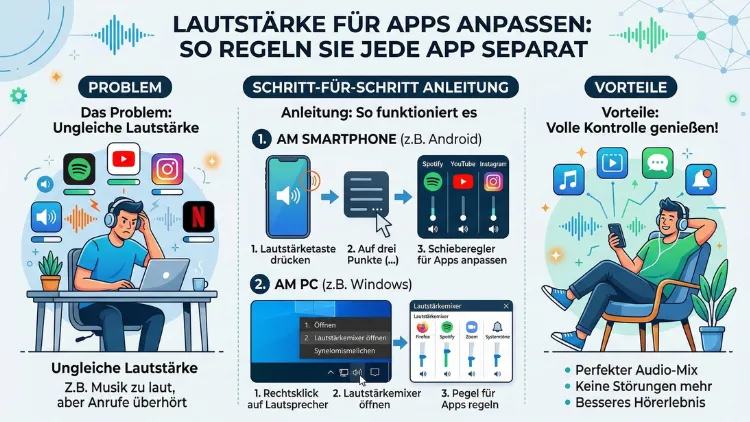
Die App-Lautstärke separat einstellen ist einfacher als viele denken. Sowohl unter Windows 10/11 als auch unter macOS, Android und iOS bieten Betriebssysteme integrierte Werkzeuge, um den Ton jeder Anwendung unabhängig zu steuern.
Dieser Artikel erklärt Ihnen Schritt für Schritt, wie Sie die Lautstärke einzelner Apps anpassen – ohne Umwege, ohne Vorkenntnisse.
Was bedeutet es, die App-Lautstärke separat zu regeln?
Viele Nutzer kennen das Problem: Während ein Musikprogramm angenehm leise läuft, donnert ein Browser-Video mit voller Lautstärke los. Deshalb ist es sinnvoll, die Lautstärke pro Anwendung individuell zu steuern, anstatt den Systemton pauschal zu senken. Moderne Betriebssysteme ermöglichen genau das – und zwar ohne zusätzliche Software.
Zusätzlich bieten Drittanbieter-Tools noch mehr Kontrolle, zum Beispiel wenn Sie bestimmte Apps dauerhaft auf einen festen Pegel begrenzen möchten. Jedoch ist in den meisten Fällen das integrierte System bereits ausreichend.
App-Lautstärke unter Windows 10 und Windows 11 anpassen
Der Volume Mixer – das zentrale Werkzeug
Windows besitzt seit Jahren einen sogenannten Volume Mixer, mit dem Sie die Lautstärke jeder geöffneten Anwendung separat regeln. Außerdem wurde diese Funktion in Windows 11 deutlich verbessert und direkt in die Schnelleinstellungen integriert.
So öffnen Sie den Volume Mixer unter Windows 10:
- Klicken Sie mit der rechten Maustaste auf das Lautsprechersymbol in der Taskleiste.
- Wählen Sie „Lautstärkemixer öffnen“.
- Es erscheint ein Fenster mit vertikalen Schiebereglern – einer für jede aktive App, die gerade Ton ausgibt.
- Verschieben Sie den jeweiligen Regler nach oben oder unten, um die Lautstärke der gewünschten Anwendung anzupassen.
So öffnen Sie den Volume Mixer unter Windows 11:
- Klicken Sie auf das Lautsprechersymbol in der Taskleiste.
- Klicken Sie anschließend auf den Pfeil rechts neben dem Lautstärkeregler.
- Wählen Sie „Volume Mixer“.
- Hier sehen Sie alle aktiven Apps mit individuellen Lautstärkereglern.
Zudem können Sie unter Windows 11 unter Einstellungen → System → Ton → Volume Mixer dauerhaft feste Lautstärkewerte für einzelne Anwendungen hinterlegen.
App-Lautstärke per Tastenkombination schnell anpassen
Manche Nutzer möchten die Lautstärke einer bestimmten App noch schneller regeln. Deshalb empfehlen sich Drittanbieter-Tools wie EarTrumpet. Dieses kostenlose Programm ersetzt das Standard-Lautsprechersymbol und zeigt direkt im Infobereich der Taskleiste alle App-Lautstärken an.
So richten Sie EarTrumpet ein:
- Laden Sie EarTrumpet kostenlos aus dem Microsoft Store herunter.
- Installieren Sie die App und starten Sie sie.
- Ein neues Lautsprechersymbol erscheint in der Taskleiste.
- Klicken Sie darauf – es öffnet sich sofort eine Übersicht aller aktiven Apps mit einzelnen Reglern.
- Scrollen Sie mit dem Mausrad direkt über einem App-Symbol in der Taskleiste, um deren Lautstärke blitzschnell zu ändern.
EarTrumpet unterstützt außerdem mehrere Audioausgabegeräte und erlaubt das Zuweisen verschiedener Ausgaben pro App.
App-Lautstärke unter macOS regeln
Bordmittel unter macOS – eingeschränkt, aber vorhanden
macOS bietet im Vergleich zu Windows von Haus aus weniger Möglichkeiten, um die Lautstärke einzelner Apps separat zu steuern. Jedoch gibt es seit macOS Ventura (2022) und den Nachfolgeversionen macOS Sonoma und macOS Sequoia (2024) verbesserte Optionen in den Systemeinstellungen.
Dennoch fehlt macOS ein nativer Volume Mixer. Deshalb greifen viele Nutzer auf externe Tools zurück.
Background Music – die empfohlene Vorgehensweise für macOS
Die beste kostenlose Lösung für macOS ist Background Music. Diese Open-Source-App fügt macOS einen vollständigen Volume Mixer hinzu.
So installieren Sie Background Music:
- Besuchen Sie die offizielle GitHub-Seite von Background Music und laden Sie die neueste Version herunter (als
.pkg-Datei). - Öffnen Sie die
.pkg-Datei und folgen Sie den Installationshinweisen. - Nach der Installation erscheint das Background Music-Symbol in der Menüleiste.
- Klicken Sie darauf – es öffnet sich ein Dropdown-Menü mit allen aktiven Apps und je einem Lautstärkeregler.
- Ziehen Sie den Regler der gewünschten App nach links oder rechts.
Zusätzlich bietet Background Music eine Auto-Pause-Funktion: Musik pausiert automatisch, sobald eine andere App Ton abspielt – praktisch zum Beispiel beim Eingang von Anrufen.
Wichtig: Background Music installiert einen virtuellen Audiotreiber. Deshalb sollten Sie die App nur aus vertrauenswürdigen Quellen beziehen.
Alternatív: Boom 3D für macOS
Wer noch mehr Kontrolle und einen Equalizer wünscht, dem empfiehlt sich Boom 3D (kostenpflichtig, ca. 20 Euro). Dieses Tool bietet ebenfalls einen App-Volume-Mixer, jedoch mit deutlich mehr Klangoptionen.
App-Lautstärke unter Android separat einstellen
Integrierte Lautstärkeregler unter Android
Android bietet standardmäßig mehrere Lautstärkekanäle: Klingellautstärke, Medienlautstärke, Benachrichtigungslautstärke und Anruflautstärke. Jedoch gibt es keinen nativen Mixer für einzelne Apps – zumindest nicht bei allen Herstellern.
Einige Hersteller wie Samsung haben jedoch eigene Lösungen integriert:
App-Lautstärke bei Samsung-Geräten (One UI) einstellen:
- Öffnen Sie die Einstellungen.
- Tippen Sie auf „Töne und Vibration“.
- Wählen Sie „Lautstärke“.
- Scrollen Sie nach unten zu „App-Lautstärke“.
- Hier erscheinen alle Apps mit Audiowiedergabe und individuellen Reglern.
Außerdem können Sie bei Samsung-Geräten mit Good Lock (einem offiziellen Samsung-Tool) noch detailliertere Audioeinstellungen vornehmen.
Volume Control App – empfohlene Vorgehensweise für Android
Für Geräte ohne integrierten App-Mixer empfiehlt sich die App Volume Control (kostenlos, erhältlich im Google Play Store).
So richten Sie Volume Control ein:
- Laden Sie Volume Control aus dem Google Play Store herunter.
- Öffnen Sie die App und erteilen Sie die benötigten Berechtigungen.
- Auf der Hauptoberfläche sehen Sie alle aktuell aktiven Apps mit Audiowiedergabe.
- Verschieben Sie den Regler der gewünschten App.
- Optional können Sie über das Zahnrad-Symbol Standardwerte pro App festlegen.
Ebenso praktisch: Die App ermöglicht das Erstellen von Lautstärke-Profilen, die sich automatisch aktivieren, zum Beispiel zu bestimmten Uhrzeiten oder an bestimmten Orten.
App-Lautstärke unter iOS und iPadOS regeln
Apples Einschränkungen – und die Lösung
iOS und iPadOS erlauben von Haus aus keine individuelle App-Lautstärkesteuerung über einen zentralen Mixer. Deshalb ist die einzige native Möglichkeit, die Gesamtlautstärke mit den physischen Tasten oder über das Kontrollzentrum zu regeln, während die jeweilige App geöffnet ist.
Jedoch bieten einige Apps wie Spotify, YouTube oder VLC eine eigene interne Lautstärkeregelung, die unabhängig vom Systemton funktioniert.
Fokus-Modi und Lautstärkeprofile unter iOS 17 und iOS 18
Ab iOS 17 und insbesondere mit iOS 18 (2024) lassen sich über die Fokus-Modi bestimmte Audioprofile einrichten, die die Lautstärke indirekt beeinflussen. Deshalb ist die empfohlene Vorgehensweise:
- Öffnen Sie Einstellungen → Fokus.
- Wählen Sie einen bestehenden Fokus aus oder erstellen Sie einen neuen.
- Unter „Anpassen von Bildschirmen“ können Sie Stummschaltungen und Benachrichtigungseinstellungen pro App festlegen.
Zudem empfiehlt sich die App Volume Booster Pro für iOS, die zumindest die Systemlautstärke auf über die normale Grenze anheben kann – jedoch keine echte App-individuelle Regelung bietet.
Browser-Lautstärke separat anpassen – praktischer Tipp
Besonders häufig ist das Problem, dass Browser-Tabs zu laut sind, während andere Apps leise laufen sollen. Deshalb bieten Browser wie Google Chrome und Mozilla Firefox eigene Lösungen.
Tab-Lautstärke direkt im Browser regeln (Chrome und Firefox):
- Klicken Sie mit der rechten Maustaste auf einen Tab, der gerade Ton abspielt.
- Es erscheint die Option „Website stummschalten“ oder in manchen Versionen „Tab-Lautstärke regeln“.
- Wählen Sie die gewünschte Aktion.
Außerdem gibt es für Chrome die Erweiterung „Volume Master“ (kostenlos im Chrome Web Store), mit der Sie die Lautstärke einzelner Tabs auf bis zu 600 % verstärken oder beliebig leise stellen können.
So installieren Sie Volume Master:
- Öffnen Sie den Chrome Web Store und suchen Sie nach „Volume Master“.
- Klicken Sie auf „Zu Chrome hinzufügen“.
- Nach der Installation erscheint ein kleines Lautsprechersymbol in der Symbolleiste.
- Klicken Sie darauf, wenn ein Tab geöffnet ist – ein Schieberegler erscheint.
- Regeln Sie die Lautstärke des aktiven Tabs unabhängig von allen anderen.
Lautstärke einzelner Apps dauerhaft speichern – Windows-Profi-Tipp
Windows „merkt“ sich in vielen Fällen die zuletzt eingestellte Lautstärke einer App. Jedoch gilt das nicht immer zuverlässig. Deshalb empfiehlt sich für Nutzer, die dauerhaft feste Werte wünschen, die Nutzung der Registrierungsdatenbank oder erneut das Tool EarTrumpet, das Lautstärkewerte pro App persistent speichert.
Zudem erlaubt Windows 11 seit dem 2022 Update unter Einstellungen → System → Ton → Volume Mixer das dauerhafte Festlegen von App-Lautstärken – auch nach einem Neustart.
Lautstärke von Spielen separat regeln
Gamer stehen oft vor dem Problem, dass Spielsound und Teamspeak/Discord unterschiedliche Lautstärken haben sollen. Deshalb ist die empfohlene Vorgehensweise:
- Öffnen Sie den Windows Volume Mixer (Rechtsklick auf Lautsprechersymbol → Lautstärkemixer öffnen).
- Stellen Sie das Spiel auf den gewünschten Pegel.
- Stellen Sie Discord oder TeamSpeak separat ein.
Zusätzlich bietet Discord selbst unter Einstellungen → Sprache & Video → Eingangslautstärke eine eigene Regelung. Außerdem können Sie in Discord mit einem Rechtsklick auf einen Nutzer dessen individuelle Lautstärke anpassen.
Lautstärke bei Videokonferenzen gezielt steuern
In Microsoft Teams, Zoom und Google Meet lässt sich die Lautstärke einzelner Teilnehmer direkt in der Anwendung regeln. Deshalb ist es nicht immer nötig, auf den System-Mixer zurückzugreifen.
Bei Microsoft Teams:
- Klicken Sie im Meeting auf die drei Punkte neben dem Namen eines Teilnehmers.
- Wählen Sie „Lautstärke anpassen“.
- Es erscheint ein Regler für genau diesen Teilnehmer.
Bei Zoom:
- Klicken Sie unter Einstellungen → Audio auf „Lautstärke“ und passen Sie den Eingangs- und Ausgangspegel an.
- Zusätzlich können Sie im laufenden Meeting über das Mikrofon-Symbol im Teilnehmerfeld einzelne Personen anpassen.
Häufige Fragen zur App-Lautstärke
Warum ist die App-Lautstärke zu laut trotz niedriger Systemlautstärke?
Manche Apps verwenden ihre eigene interne Lautstärkeeinstellung, die unabhängig vom Systemton ist. Deshalb sollten Sie zunächst prüfen, ob die App selbst einen Lautstärkeregler besitzt. Außerdem empfiehlt es sich, den Volume Mixer zu öffnen und den App-spezifischen Regler manuell zu senken.
Kann man die Lautstärke einer App unter Windows dauerhaft speichern?
Ja. Windows 11 speichert in vielen Fällen die zuletzt eingestellte App-Lautstärke automatisch. Zudem können Sie unter Einstellungen → System → Ton → Volume Mixer dauerhaft Werte festlegen. Für noch mehr Kontrolle empfiehlt sich außerdem das Tool EarTrumpet.
Wie stelle ich einzelne App-Lautstärken auf dem iPhone ein?
iOS besitzt keinen nativen App-Volume-Mixer. Deshalb ist die einzige Möglichkeit, die Systemlautstärke während der Nutzung der jeweiligen App mit den Seitentasten anzupassen. Ebenso bieten viele Apps wie Spotify oder Netflix eine interne Lautstärkeregelung.
Was ist der Unterschied zwischen Systemlautstärke und App-Lautstärke?
Die Systemlautstärke ist der Hauptregler, der alle Audioausgaben beeinflusst. Die App-Lautstärke hingegen ist ein relativer Wert innerhalb der Systemlautstärke. Deshalb kann eine App auf 50 % App-Lautstärke bei maximaler Systemlautstärke trotzdem sehr laut klingen.
Kann man unter Android die Lautstärke einzelner Apps regeln?
Ja, jedoch ist das abhängig vom Hersteller. Samsung-Geräte mit One UI bieten eine integrierte App-Lautstärkeregelung. Außerdem steht für andere Geräte die App Volume Control im Google Play Store zur Verfügung.
Warum zeigt der Volume Mixer manche Apps nicht an?
Der Volume Mixer zeigt nur Apps an, die gerade aktiv Ton ausgeben. Deshalb müssen Sie die entsprechende App zuerst öffnen und sie muss aktiv Ton abspielen. Außerdem kann es bei manchen Apps zu Verzögerungen kommen, bis sie im Mixer erscheinen.
Gibt es eine Möglichkeit, Browser-Tabs einzeln lautlos zu schalten?
Ja. In Google Chrome und Firefox können Sie mit einem Rechtsklick auf den Tab die Option „Website stummschalten“ wählen. Außerdem ermöglicht die Chrome-Erweiterung Volume Master eine präzise Lautstärkeregelung pro Tab.
Wie kann ich unter macOS die Lautstärke einzelner Apps anpassen?
macOS besitzt keinen nativen Volume Mixer. Deshalb empfiehlt sich die kostenlose Open-Source-App Background Music, die einen vollständigen Mixer zur Menüleiste hinzufügt. Ebenso bietet Boom 3D diese Funktion, jedoch kostenpflichtig.
Kann die App-Lautstärke nach einem Neustart zurückgesetzt werden?
Unter Windows 10 kann das vorkommen. Jedoch speichert Windows 11 App-Lautstärken in der Regel dauerhaft. Deshalb empfiehlt sich bei Windows 10 die Nutzung von EarTrumpet, das Einstellungen persistent speichert.
Wie vermeide ich, dass eine bestimmte App zu laut startet?
Die empfohlene Vorgehensweise ist, die App über den Volume Mixer auf den gewünschten Wert zu setzen und diesen Wert dann manuell zu speichern – zum Beispiel über Windows 11 Einstellungen → Ton → Volume Mixer oder per EarTrumpet. Außerdem bieten manche Apps eigene Startlautstärke-Einstellungen in ihren Optionen.
Fazit
Die Lautstärke einzelner Apps separat einstellen gelingt unter Windows mit dem integrierten Volume Mixer oder dem kostenlosen Tool EarTrumpet besonders komfortabel. Unter macOS empfiehlt sich Background Music, unter Android die Samsung-eigene Funktion oder Volume Control.
Wer diese Werkzeuge einmal kennt, wird sie nicht mehr missen wollen. Deshalb lohnt es sich, ein paar Minuten in die Einrichtung zu investieren – der Komfortgewinn im Alltag ist erheblich.
