
7z-Dateien öffnen unter Windows 11/10, macOS, Linux, Android und iPhone: Mit diesen kostenlosen Tools entpacken Sie 7z-Archive ganz einfach.
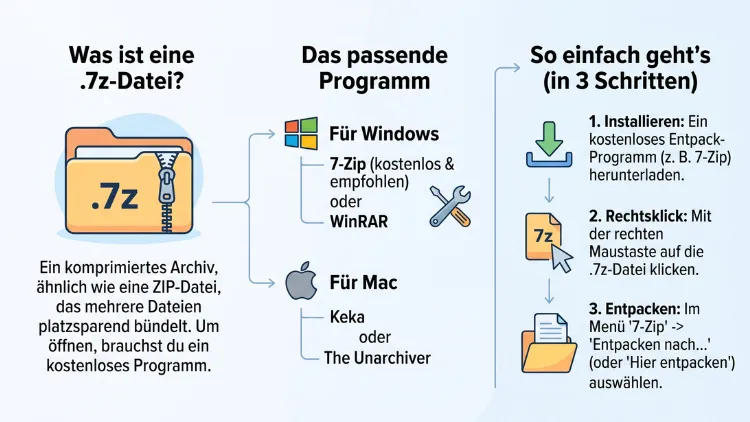
Sie möchten eine 7z-Datei öffnen, wissen aber nicht wie? Unter Windows 11 klappt das meist direkt per Rechtsklick und „Alle extrahieren“. Unter Windows 10 benötigen Sie dagegen ein Zusatzprogramm wie das kostenlose 7-Zip. Auf dem Mac helfen The Unarchiver oder Keka, unter Linux das Paket 7zip.
Zudem öffnen Sie 7z-Archive auf Android mit ZArchiver und auf dem iPhone mit iZip. Alle Wege finden Sie hier Schritt für Schritt.
Was ist eine 7z-Datei überhaupt?
Eine 7z-Datei ist ein komprimiertes Archiv, ähnlich wie eine ZIP-Datei. Sie bündelt also mehrere Dateien und Ordner in einer einzigen Datei. Gleichzeitig verkleinert sie den Inhalt, damit er weniger Speicherplatz belegt.
Das Format stammt vom Entwickler Igor Pavlov, der auch das Programm 7-Zip entwickelt hat. Deshalb sprechen viele Menschen von „7-Zip-Dateien“, obwohl die Endung eigentlich .7z lautet.
Warum nutzen so viele das 7z-Format?
Das 7z-Format hat einige klare Vorteile. Zum Beispiel:
- Sehr hohe Kompression: Das Format nutzt primär die Algorithmen LZMA und LZMA2, die oft deutlich bessere Kompressionsraten als ZIP erreichen.
- Starke Verschlüsselung: Archive lassen sich mit AES-256 und einem Passwort schützen.
- Große Dateien: Auch Dateien mit vielen Gigabyte sind kein Problem.
- Geteilte Archive: Große Archive lassen sich in mehrere Teile aufsplitten, etwa .7z.001, .7z.002 und so weiter.
- Offenes Format: Das Format ist frei verfügbar, deshalb unterstützen es viele Programme.
Aus diesem Grund begegnen Ihnen 7z-Archive häufig bei Software-Downloads, Spiel-Mods, Treiberpaketen oder Backups.
Worin unterscheidet sich 7z von ZIP und RAR?
ZIP ist das bekannteste Format, und nahezu jedes System öffnet es ohne Zusatzprogramm. Allerdings komprimiert ZIP meist schwächer als 7z.
RAR stammt dagegen von WinRAR und ist ein proprietäres Format. Zwar komprimiert RAR ebenfalls stark, jedoch dürfen nur lizenzierte Programme RAR-Archive erstellen.
7z verbindet folglich das Beste aus beiden Welten: Es komprimiert sehr stark und ist trotzdem kostenlos nutzbar. Der einzige Nachteil ist, dass ältere Systeme das Format nicht von Haus aus kennen.
7z-Dateien öffnen unter Windows 11/10
Unter Windows hängt der richtige Weg davon ab, welche Version Sie nutzen. Windows 11 bringt inzwischen eine eingebaute Unterstützung mit. Windows 10 benötigt hingegen ein Zusatzprogramm.
Methode 1: 7z-Datei mit dem Explorer in Windows 11 öffnen
Seit dem Update auf Windows 11 23H2 kann der Datei-Explorer 7z-Archive ohne Zusatzsoftware öffnen. Microsoft integriert dafür das Open-Source-Projekt libarchive, und die Archive erscheinen mit demselben Ordnersymbol wie ZIP-Dateien.
So entpacken Sie das komplette Archiv:
- Öffnen Sie den Datei-Explorer mit der Tastenkombination Windows + E.
- Navigieren Sie zu Ihrer 7z-Datei.
- Klicken Sie mit der rechten Maustaste auf die Datei.
- Wählen Sie „Alle extrahieren“.
- Legen Sie anschließend den Zielordner fest.
- Klicken Sie auf „Extrahieren“.
Alternativ können Sie das Archiv auch per Doppelklick öffnen. Danach sehen Sie den Inhalt wie in einem normalen Ordner. Einzelne Dateien ziehen Sie dann einfach per Drag-and-drop an einen anderen Ort.
Wichtig: Falls die Option fehlt, ist Ihr Windows 11 vermutlich nicht aktuell. Öffnen Sie deshalb Einstellungen > Windows Update und installieren Sie alle verfügbaren Updates.
Die Grenzen der Windows-11-Bordmittel
Die eingebaute Funktion ist praktisch, jedoch nicht perfekt. Es gibt nämlich einige wichtige Einschränkungen:
- Keine Passwort-Archive: Bei einem Test mit einem passwortgeschützten 7z-Archiv meldete Windows, dass die Unterstützung für das verschlüsselte Archiv derzeit nicht verfügbar sei.
- Keine geteilten Archive: Ebenso erkennt Windows mehrteilige Archive nicht richtig. Beim Rechtsklick auf eine .7z.001-Datei erscheint „Alle extrahieren“ gar nicht, weil Windows nur eine Datei und kein Archiv erkennt.
- Langsamer bei großen Archiven: Außerdem entpackt der Explorer große Archive spürbar langsamer als spezialisierte Programme.
Für diese Fälle empfiehlt sich deshalb das kostenlose Programm 7-Zip.
Methode 2: 7z-Datei mit 7-Zip öffnen (Windows 11/10)
7-Zip ist der Klassiker zum Öffnen von 7z-Dateien. Das Programm ist kostenlos, quelloffen und werbefrei. Zudem funktioniert es unter Windows 11 und Windows 10 gleichermaßen.
Aktuell ist im Jahr 2026 die Versionsreihe 26.x verfügbar. Version 26.02 vom 25. Juni 2026 behebt unter anderem die Sicherheitslücke CVE-2026-14266 in der XZ-Verarbeitung. Deshalb sollten Sie unbedingt eine aktuelle Version nutzen.
7-Zip installieren
- Öffnen Sie Ihren Browser und rufen Sie die offizielle Website 7-zip.org auf.
- Laden Sie die 64-Bit-Version für Windows (x64) herunter. Auf Geräten mit ARM-Prozessor wählen Sie stattdessen die ARM64-Version.
- Führen Sie die heruntergeladene .exe-Datei aus.
- Klicken Sie auf „Install“.
- Schließen Sie die Installation mit „Close“ ab.
Achtung: Laden Sie 7-Zip ausschließlich von der offiziellen Seite herunter. Im Jahr 2026 kursierten nämlich Berichte über eine gefälschte Webseite, die die offizielle Download-Seite nachahmte, um Schadsoftware zu verbreiten.
7-Zip schneller per Kommandozeile installieren
Alternativ installieren Sie 7-Zip mit dem Windows-Paketmanager winget. Das geht oft schneller und ist zudem sicher:
- Drücken Sie Windows + X.
- Wählen Sie „Terminal (Administrator)“ bzw. unter Windows 10 „Windows PowerShell (Administrator)“.
- Geben Sie folgenden Befehl ein:
winget install 7zip.7zip - Bestätigen Sie mit Enter.
Später aktualisieren Sie das Programm ebenso einfach mit dem Befehl winget upgrade 7zip.7zip.
7z-Datei mit 7-Zip entpacken
Nach der Installation erscheint 7-Zip direkt im Kontextmenü des Explorers. So gehen Sie vor:
- Klicken Sie mit der rechten Maustaste auf die 7z-Datei.
- Unter Windows 11 wählen Sie zuerst „Weitere Optionen anzeigen“. Alternativ drücken Sie Umschalt + F10.
- Fahren Sie mit der Maus über „7-Zip“.
- Wählen Sie eine der folgenden Optionen:
- „Hier entpacken“: Die Dateien landen direkt im aktuellen Ordner.
- „Entpacken nach ‚Dateiname\‘“: 7-Zip erstellt einen neuen Ordner mit dem Namen des Archivs.
- „Dateien entpacken…“: Sie wählen den Zielordner selbst aus.
Tipp: Die Option „Entpacken nach ‚Dateiname\‘“ ist meist die beste Wahl. Dadurch verteilen sich die Dateien nicht unübersichtlich im aktuellen Ordner.
7z-Datei im 7-Zip-Dateimanager öffnen
Möchten Sie vorher sehen, was im Archiv steckt? Dann nutzen Sie den 7-Zip File Manager:
- Klicken Sie mit der rechten Maustaste auf die 7z-Datei.
- Wählen Sie „7-Zip > Öffnen“.
- Nun sehen Sie alle enthaltenen Dateien und Ordner.
- Markieren Sie die gewünschten Dateien.
- Klicken Sie oben auf „Entpacken“ oder ziehen Sie die Dateien einfach auf den Desktop.
7z-Dateien per Doppelklick öffnen
Damit sich 7z-Dateien künftig automatisch mit 7-Zip öffnen, verknüpfen Sie das Format mit dem Programm:
- Starten Sie den 7-Zip File Manager über das Startmenü als Administrator.
- Öffnen Sie „Extras > Optionen“.
- Wechseln Sie zum Reiter „System“.
- Setzen Sie einen Haken bei „7z“.
- Klicken Sie auf „OK“.
Alternativ geht das auch über Windows selbst: Klicken Sie mit der rechten Maustaste auf die 7z-Datei, wählen Sie „Öffnen mit > Andere App auswählen“ und entscheiden Sie sich für 7-Zip File Manager. Setzen Sie anschließend den Haken bei „Immer“.
Methode 3: Passwortgeschützte 7z-Dateien öffnen
Verschlüsselte Archive öffnen Sie unter Windows 11/10 am besten mit 7-Zip. Der Ablauf ist dabei ganz einfach:
- Klicken Sie mit der rechten Maustaste auf das Archiv.
- Wählen Sie „7-Zip > Dateien entpacken…“.
- Geben Sie im Feld „Passwort“ das richtige Kennwort ein.
- Klicken Sie auf „OK“.
Sie kennen das Passwort nicht? Dann bleibt nur, beim Absender oder Ersteller des Archivs nachzufragen. Die AES-256-Verschlüsselung lässt sich nämlich praktisch nicht knacken. Seien Sie deshalb vorsichtig bei Programmen, die angeblich jedes Passwort entschlüsseln. Solche Tools sind häufig nutzlos oder sogar mit Schadsoftware verseucht.
Methode 4: Geteilte 7z-Archive (.7z.001) öffnen
Große Archive werden oft in mehrere Teile gesplittet. Sie erkennen das an Endungen wie .7z.001, .7z.002 oder .7z.003. So entpacken Sie solche Archive:
- Laden Sie alle Teile vollständig herunter.
- Speichern Sie alle Teile im selben Ordner.
- Achten Sie darauf, dass die Dateinamen identisch sind, abgesehen von der Endung.
- Klicken Sie mit der rechten Maustaste auf die erste Datei (.7z.001).
- Wählen Sie „7-Zip > Entpacken nach…“.
7-Zip setzt die Teile dann automatisch zusammen. Fehlt jedoch ein Teil, bricht der Vorgang mit einer Fehlermeldung ab.
Methode 5: 7z-Dateien per Kommandozeile entpacken
Für Fortgeschrittene oder für Automatisierungen eignet sich die Kommandozeile. Unter Windows 11 steht dafür das eingebaute Werkzeug tar bereit, das ebenfalls auf libarchive basiert:
- Öffnen Sie das Terminal über Windows + X.
- Wechseln Sie mit
cdin den Ordner mit dem Archiv. - Geben Sie ein:
tar -xf archiv.7z
Haben Sie 7-Zip installiert, funktioniert unter Windows 11/10 außerdem dieser Befehl:
"C:\Program Files\7-Zip\7z.exe" x archiv.7z -oC:\Zielordner
Der Parameter x entpackt dabei mit vollständiger Ordnerstruktur. Mit -o legen Sie hingegen den Zielordner fest, und zwar ohne Leerzeichen nach dem „o“.
Alternative Programme für Windows
Neben 7-Zip gibt es weitere gute Programme. Zum Beispiel:
- NanaZip: Eine moderne Variante von 7-Zip, die sich besser in das neue Kontextmenü von Windows 11 einfügt. Sie installieren NanaZip kostenlos über den Microsoft Store.
- PeaZip: Kostenlos, quelloffen und mit übersichtlicher Oberfläche. Zudem unterstützt es sehr viele Formate.
- Bandizip: Schnell und benutzerfreundlich, allerdings mit Werbung in der Gratisversion.
- WinRAR: Öffnet ebenfalls 7z-Dateien, ist jedoch kostenpflichtig nach der Testphase.
Empfehlung: Für Windows 11 ist NanaZip besonders komfortabel, denn die Einträge erscheinen direkt im neuen Kontextmenü. So installieren Sie es:
- Öffnen Sie den Microsoft Store.
- Suchen Sie nach „NanaZip“.
- Klicken Sie auf „Herunterladen“ bzw. „Installieren“.
- Anschließend finden Sie per Rechtsklick auf eine 7z-Datei den Eintrag „NanaZip“.
7z-Dateien öffnen auf dem Mac
macOS öffnet ZIP-Dateien zwar problemlos mit dem eingebauten Archivierungsprogramm. Bei 7z-Archiven stößt das Bordmittel jedoch an seine Grenzen. Deshalb benötigen Sie auf dem Mac in der Regel eine zusätzliche App. Das gilt ebenso für aktuelle Versionen wie macOS Sequoia und macOS Tahoe.
Methode 1: The Unarchiver (kostenlos)
The Unarchiver ist die einfachste Lösung für die meisten Mac-Nutzer. Die App ist kostenlos und unterstützt zahlreiche Formate, darunter 7z, RAR und ISO.
So installieren und nutzen Sie die App:
- Öffnen Sie den App Store auf Ihrem Mac.
- Suchen Sie nach „The Unarchiver“.
- Klicken Sie auf „Laden“ und anschließend auf „Installieren“.
- Starten Sie die App einmalig.
- Setzen Sie im Reiter „Archive Formats“ einen Haken bei „7-Zip Archive“.
- Klicken Sie nun im Finder doppelt auf Ihre 7z-Datei.
The Unarchiver entpackt das Archiv dann automatisch in denselben Ordner. Bei passwortgeschützten Archiven fragt die App zudem nach dem Kennwort.
Tipp: Öffnet sich die Datei nicht automatisch mit The Unarchiver? Dann klicken Sie mit Control + Klick auf die Datei, wählen „Informationen“ und stellen unter „Öffnen mit“ die App ein. Klicken Sie danach auf „Alle ändern…“.
Methode 2: Keka
Keka ist ein weiteres beliebtes Archivprogramm für macOS. Im Gegensatz zu The Unarchiver kann Keka 7z-Archive nicht nur öffnen, sondern auch erstellen.
- Laden Sie Keka von der offiziellen Website des Entwicklers kostenlos herunter. Alternativ kaufen Sie die App im App Store, wodurch Sie die Entwicklung unterstützen.
- Ziehen Sie Keka in den Ordner „Programme“.
- Ziehen Sie anschließend Ihre 7z-Datei einfach auf das Keka-Symbol im Dock.
- Keka entpackt das Archiv automatisch.
Methode 3: Bandizip für Mac
Bandizip gibt es ebenso für macOS. Die App unterstützt macOS von Big Sur bis Tahoe und entpackt über 30 Formate, darunter RAR, RAR5, RAR7, 7Z und ZIP. Zusätzlich kann sie geteilte 7z-Archive erstellen. Allerdings ist die Vollversion kostenpflichtig.
Methode 4: 7z-Datei per Terminal auf dem Mac öffnen
Für technisch versierte Nutzer gibt es die offizielle Kommandozeilenversion von 7-Zip. Eine grafische Mac-Version bietet das Projekt selbst nämlich nicht an. Am einfachsten installieren Sie das Tool über den Paketmanager Homebrew:
- Öffnen Sie das Terminal über Programme > Dienstprogramme.
- Installieren Sie Homebrew, falls noch nicht vorhanden, mit der Anleitung auf der offiziellen Homebrew-Website.
- Geben Sie anschließend ein:
brew install sevenzip - Wechseln Sie in den Ordner mit dem Archiv, etwa mit
cd ~/Downloads - Entpacken Sie das Archiv mit:
7zz x archiv.7z
Für passwortgeschützte Archive hängen Sie einfach -p an. Das Terminal fragt dann nach dem Passwort.
7z-Dateien öffnen unter Linux
Auch unter Linux öffnen Sie 7z-Archive problemlos. Meist ist dafür nur ein kleines Paket nötig. Danach funktionieren sowohl die Kommandozeile als auch grafische Programme.
7-Zip unter Linux installieren
Je nach Distribution unterscheidet sich der Befehl. Hier die wichtigsten Varianten:
- Ubuntu, Debian, Linux Mint:
sudo apt install 7zip - Ältere Ubuntu-/Debian-Versionen:
sudo apt install p7zip-full - Fedora:
sudo dnf install 7zip - Arch Linux, Manjaro:
sudo pacman -S 7zip - openSUSE:
sudo zypper install 7zip
7z-Datei im Terminal entpacken
Nach der Installation entpacken Sie das Archiv mit einem einzigen Befehl:
- Öffnen Sie das Terminal, zum Beispiel mit Strg + Alt + T.
- Wechseln Sie in den richtigen Ordner:
cd ~/Downloads - Geben Sie ein:
7z x archiv.7z
Je nach Paket heißt der Befehl auch 7zz. Mit 7z l archiv.7z sehen Sie außerdem vorab den Inhalt, ohne etwas zu entpacken.
7z-Datei grafisch unter Linux öffnen
Sie arbeiten lieber mit der Maus? Dann nutzen Sie den Archivmanager Ihrer Desktop-Umgebung:
- GNOME: Das Programm „Dateien“ (Nautilus) entpackt 7z-Archive per Rechtsklick und „Hier entpacken“.
- KDE Plasma: Hier übernimmt Ark die Aufgabe.
- Xfce: Hier hilft Xarchiver oder Engrampa.
Wichtig ist jedoch, dass das 7zip-Paket installiert ist. Sonst erkennt der Archivmanager das Format eventuell nicht.
7z-Dateien öffnen auf Android
Auf dem Smartphone landen 7z-Dateien oft als Download oder als E-Mail-Anhang. Die meisten vorinstallierten Dateimanager, darunter Files by Google, öffnen jedoch nur ZIP-Archive. Deshalb brauchen Sie eine passende App.
Empfehlung: ZArchiver
ZArchiver ist die beliebteste App für Archive auf Android. Sie ist kostenlos, schlank und unterstützt neben 7z auch RAR, ZIP und viele weitere Formate.
So öffnen Sie eine 7z-Datei mit ZArchiver:
- Öffnen Sie den Google Play Store.
- Suchen Sie nach „ZArchiver“.
- Tippen Sie auf „Installieren“.
- Starten Sie die App und erlauben Sie den Zugriff auf Dateien.
- Navigieren Sie zum Ordner „Download“.
- Tippen Sie auf die 7z-Datei.
- Wählen Sie „Hier entpacken“ oder „Entpacken nach ./Dateiname/“.
Bei verschlüsselten Archiven fragt ZArchiver zudem automatisch nach dem Passwort.
Alternative: RAR von RARLAB
Die App RAR von RARLAB, dem Entwickler von WinRAR, öffnet ebenfalls 7z-Dateien. Allerdings zeigt die kostenlose Version Werbung an. Die Bedienung ist trotzdem einfach: Datei antippen, „Dateien entpacken“ wählen und Zielordner bestätigen.
7z-Dateien öffnen auf iPhone und iPad
Die Dateien-App auf iPhone und iPad entpackt ZIP-Archive direkt per Antippen. Bei 7z-Dateien klappt das jedoch nicht immer zuverlässig. Deshalb empfiehlt sich auch hier eine spezielle App.
Empfehlung: iZip
iZip ist eine bewährte App für Archive unter iOS und iPadOS. Die Grundfunktionen sind kostenlos.
- Öffnen Sie den App Store.
- Suchen Sie nach „iZip“ und installieren Sie die App.
- Öffnen Sie die Dateien-App und suchen Sie Ihre 7z-Datei.
- Tippen und halten Sie die Datei.
- Wählen Sie „Teilen“ und anschließend „iZip“.
- Bestätigen Sie in iZip mit „Ja“, um alle Dateien zu entpacken.
Die entpackten Dateien können Sie danach in iZip ansehen oder über „Teilen“ wieder in der Dateien-App speichern.
Alternative Apps für iOS
Ebenso gut geeignet sind zum Beispiel:
- Archiver: Moderne Oberfläche, unterstützt 7z, RAR und ZIP.
- Documents by Readdle: Ein Dateimanager, der zusätzlich viele Archivformate entpackt.
7z-Dateien öffnen auf dem Chromebook
Auf ChromeOS öffnet die Dateien-App in aktuellen Versionen viele Archive direkt per Doppelklick. Klappt das bei Ihrer 7z-Datei nicht, haben Sie zwei Möglichkeiten:
- Android-App nutzen: Installieren Sie ZArchiver aus dem Play Store. Die Bedienung entspricht dabei der Anleitung für Android.
- Linux-Umgebung nutzen: Aktivieren Sie unter Einstellungen > Erweitert > Entwickler die Linux-Entwicklungsumgebung. Installieren Sie danach im Terminal 7-Zip mit
sudo apt install 7zipund entpacken Sie mit7z x archiv.7z.
7z-Dateien online öffnen – ohne Installation
Sie möchten kein Programm installieren? Dann helfen Online-Entpacker weiter. Bekannte Dienste sind zum Beispiel ezyZip oder Extract.me. Der Ablauf ist dabei meist identisch:
- Rufen Sie den Dienst im Browser auf.
- Wählen Sie Ihre 7z-Datei aus oder ziehen Sie sie ins Browserfenster.
- Warten Sie, bis der Dienst das Archiv verarbeitet hat.
- Laden Sie die gewünschten Dateien einzeln herunter.
Vorsicht: Laden Sie niemals vertrauliche Daten wie Verträge, Ausweisdokumente oder Firmendaten bei Online-Diensten hoch. Zwar arbeiten manche Dienste direkt im Browser. Dennoch wissen Sie als Nutzer nicht sicher, was mit Ihren Dateien passiert. Zudem sind Online-Tools bei großen Archiven oft langsam oder begrenzt.
Häufige Fehler beim Öffnen von 7z-Dateien und ihre Lösung
Manchmal lässt sich ein 7z-Archiv nicht öffnen. Meist steckt jedoch eine einfache Ursache dahinter. Die häufigsten Fehler sehen Sie hier.
„Kann Datei nicht als Archiv öffnen“
Diese Meldung erscheint in 7-Zip, wenn das Programm die Datei nicht als gültiges Archiv erkennt. Mögliche Ursachen sind:
- Unvollständiger Download: Laden Sie die Datei deshalb erneut herunter.
- Falsche Dateiendung: Manchmal ist die Datei eigentlich ein ZIP- oder RAR-Archiv. Versuchen Sie es daher mit „7-Zip > Archiv öffnen > #“, damit 7-Zip den Typ selbst prüft.
- Teil eines geteilten Archivs: Öffnen Sie in diesem Fall immer die erste Datei (.001).
„Unerwartetes Ende der Daten“
Dieser Fehler deutet ebenfalls auf eine beschädigte oder unvollständige Datei hin. Prüfen Sie zunächst, ob die Dateigröße mit der Angabe auf der Download-Seite übereinstimmt. Bei geteilten Archiven fehlt zudem oft ein einzelner Teil.
„CRC-Fehler“ oder „Datenfehler“
Ein CRC-Fehler bedeutet, dass die Prüfsumme der Daten nicht stimmt. Das passiert häufig bei:
- fehlerhaften Downloads,
- defekten USB-Sticks oder Festplatten,
- einem falschen Passwort bei verschlüsselten Archiven.
Kontrollieren Sie deshalb zuerst das Passwort, insbesondere Groß- und Kleinschreibung. Hilft das nicht, laden Sie die Datei erneut herunter.
Pfad zu lang
Windows hat traditionell eine Grenze von 260 Zeichen für Dateipfade. Enthält das Archiv sehr tief verschachtelte Ordner, scheitert das Entpacken deshalb manchmal. Die Lösung ist einfach: Entpacken Sie das Archiv in einen kurzen Pfad, zum Beispiel direkt nach C:\Temp.
Nicht genügend Speicherplatz
7z-Archive komprimieren stark. Daher benötigt der entpackte Inhalt oft deutlich mehr Platz als das Archiv selbst. Prüfen Sie deshalb vorab den freien Speicher. In 7-Zip sehen Sie die entpackte Größe in der Spalte „Größe“, wenn Sie das Archiv im File Manager öffnen.
Sicherheit: Darauf sollten Sie bei 7z-Dateien achten
Archive sind ein beliebter Weg, um Schadsoftware zu verbreiten. Denn viele Virenscanner prüfen verschlüsselte Archive nicht vollständig. Beachten Sie deshalb folgende Punkte:
- Unbekannte Absender meiden: Öffnen Sie keine 7z-Anhänge aus unerwarteten E-Mails, insbesondere wenn ein Passwort direkt in der Nachricht steht.
- Ausführbare Dateien prüfen: Enthält das Archiv Dateien mit den Endungen .exe, .bat, .scr, .js oder .vbs, ist besondere Vorsicht geboten.
- Mit Virenscanner prüfen: Scannen Sie entpackte Dateien zum Beispiel mit Microsoft Defender per Rechtsklick und „Mit Microsoft Defender überprüfen“.
- Software aktuell halten: Aktualisieren Sie 7-Zip und andere Entpacker regelmäßig, weil präparierte Archive gezielt Sicherheitslücken ausnutzen können.
- Nur offizielle Quellen nutzen: Laden Sie Programme ausschließlich von den offiziellen Herstellerseiten, aus dem Microsoft Store, dem App Store oder dem Play Store.
So prüfen Sie Ihre 7-Zip-Version
- Starten Sie den 7-Zip File Manager.
- Klicken Sie auf „Hilfe > Über 7-Zip…“.
- Vergleichen Sie die angezeigte Version mit der aktuellen Version auf der offiziellen Website.
Alternativ prüfen Sie die Version im Terminal mit winget list 7zip.
7z-Dateien selbst erstellen – kurz erklärt
Vielleicht möchten Sie nach dem Öffnen auch selbst ein 7z-Archiv erstellen. Das geht ebenfalls schnell.
Unter Windows 11 ohne Zusatzprogramm
Seit dem Update Windows 11 24H2 erstellen Sie 7z- und TAR-Archive direkt über die Funktion „Komprimieren in“ im Kontextmenü:
- Markieren Sie die gewünschten Dateien oder Ordner.
- Klicken Sie mit der rechten Maustaste darauf.
- Wählen Sie „Komprimieren in > 7z-Datei“.
- Vergeben Sie einen Namen und bestätigen Sie mit Enter.
Über „Komprimieren in > Weitere Optionen“ wählen Sie zudem die Kompressionsstufe.
Unter Windows 11/10 mit 7-Zip
- Markieren Sie die Dateien.
- Wählen Sie per Rechtsklick „7-Zip > Zu einem Archiv hinzufügen…“.
- Stellen Sie als Archivformat „7z“ ein.
- Vergeben Sie bei Bedarf unter „Verschlüsselung“ ein Passwort.
- Setzen Sie zusätzlich einen Haken bei „Dateinamen verschlüsseln“, damit niemand den Inhalt ohne Passwort sieht.
- Klicken Sie auf „OK“.
Auf dem Mac nutzen Sie dafür hingegen Keka: Ziehen Sie die Dateien einfach auf das Keka-Fenster, nachdem Sie oben das Format „7Z“ gewählt haben.
Welche Methode ist die beste für Sie?
Die passende Lösung hängt von Ihrem Gerät und Ihrem Ziel ab. Hier eine kurze Übersicht:
| System | Ohne Zusatzprogramm | Empfohlenes Programm |
|---|---|---|
| Windows 11 | Ja, ab 23H2 (ohne Passwort) | 7-Zip oder NanaZip |
| Windows 10 | Nein | 7-Zip |
| macOS | Nein | The Unarchiver oder Keka |
| Linux | Teilweise | 7zip-Paket, Ark, Nautilus |
| Android | Nein | ZArchiver |
| iPhone/iPad | Eingeschränkt | iZip |
| Chromebook | Teilweise | ZArchiver |
Für gelegentliche, unverschlüsselte Archive reicht unter Windows 11 also oft schon der Explorer. Arbeiten Sie hingegen häufiger mit Archiven, lohnt sich ein spezialisiertes Programm. Denn dann klappen auch Passwort-Archive und geteilte Archive zuverlässig.
Häufige Fragen zum Öffnen von 7z-Dateien
Ist 7-Zip wirklich kostenlos?
Ja, 7-Zip ist komplett kostenlos, auch für die gewerbliche Nutzung. Das Programm steht größtenteils unter der GNU-LGPL-Lizenz. Zudem enthält es weder Werbung noch versteckte Kosten. Achten Sie jedoch darauf, es ausschließlich von der offiziellen Website herunterzuladen.
Kann Windows 10 7z-Dateien ohne Programm öffnen?
Nein, Windows 10 unterstützt das 7z-Format nicht im Datei-Explorer. Deshalb benötigen Sie ein Zusatzprogramm wie 7-Zip, NanaZip oder PeaZip. Die native Unterstützung gibt es nur unter Windows 11 ab Version 23H2.
Warum öffnet Windows 11 meine 7z-Datei nicht?
Meistens liegt das an einem Passwortschutz oder an einem geteilten Archiv. Beides unterstützt der Explorer nicht. Außerdem kann ein veraltetes Windows die Ursache sein. Installieren Sie daher alle Updates oder nutzen Sie stattdessen 7-Zip.
Wie öffne ich eine 7z-Datei ohne Passwort?
Ohne das richtige Passwort lässt sich ein verschlüsseltes 7z-Archiv nicht öffnen. Die AES-256-Verschlüsselung ist nämlich extrem sicher. Fragen Sie deshalb den Ersteller nach dem Kennwort. Programme zum „Knacken“ sind meist wirkungslos oder gefährlich.
Was mache ich mit Dateien wie .7z.001 und .7z.002?
Dabei handelt es sich um ein geteiltes Archiv. Speichern Sie alle Teile im selben Ordner. Öffnen Sie anschließend nur die erste Datei (.7z.001) mit 7-Zip. Das Programm fügt die Teile dann automatisch zusammen.
Ist 7z besser als ZIP?
Beim Kompressionsgrad ist 7z meist überlegen, die Archive werden also kleiner. Allerdings öffnen nicht alle Geräte 7z ohne Zusatzprogramm. Für den Austausch mit vielen Personen ist ZIP deshalb oft praktischer. Für Backups und große Datenmengen eignet sich hingegen 7z besser.
Kann ich eine 7z-Datei in ZIP umwandeln?
Ja, das geht ganz einfach. Entpacken Sie zunächst das 7z-Archiv. Markieren Sie danach den entpackten Inhalt und wählen Sie unter Windows 11/10 per Rechtsklick „Komprimieren in > ZIP-Datei“ bzw. „Senden an > ZIP-komprimierter Ordner“. Auf dem Mac wählen Sie hingegen „Komprimieren“ im Kontextmenü.
Sind 7z-Dateien gefährlich?
Das Format selbst ist nicht gefährlich. Allerdings können Archive Schadsoftware enthalten, genau wie ZIP-Dateien. Öffnen Sie deshalb nur Archive aus vertrauenswürdigen Quellen. Prüfen Sie zudem ausführbare Dateien mit einem Virenscanner, bevor Sie sie starten.
Kann ich eine 7z-Datei auf dem Handy öffnen?
Ja, das funktioniert auf Android und iPhone. Unter Android nutzen Sie dafür am besten ZArchiver aus dem Play Store. Auf dem iPhone oder iPad empfiehlt sich hingegen iZip aus dem App Store.
Fazit
Eine 7z-Datei zu öffnen ist heute einfacher denn je. Unter Windows 11 genügt oft schon der Explorer. Für Windows 10, Passwort-Archive und geteilte Archive ist jedoch 7-Zip die beste Wahl.
Auf dem Mac helfen zudem The Unarchiver oder Keka, auf Android ZArchiver und auf dem iPhone iZip. Halten Sie Ihre Software außerdem stets aktuell und öffnen Sie nur Archive aus sicheren Quellen.
