
So kopieren oder extrahieren Sie Text aus PDFs unter Windows, macOS, Android und iOS – per Reader, Browser, Online-Tool oder OCR für Scans.
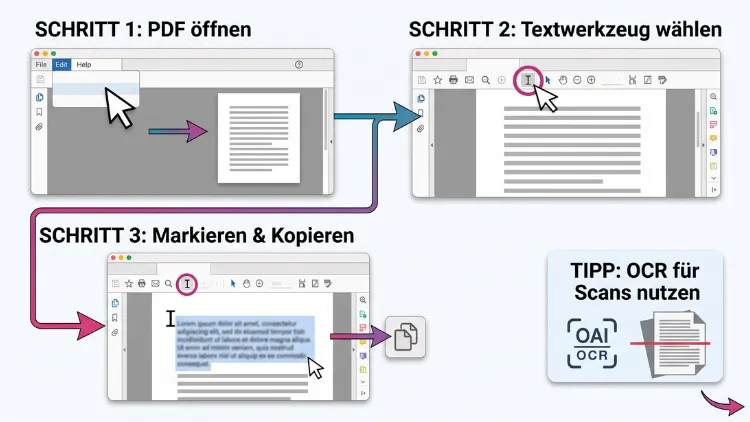
Text aus einem PDF kopieren Sie meist ganz einfach: Markieren Sie die gewünschte Stelle mit der Maus, und drücken Sie anschließend Strg + C (Windows) oder Cmd + C (Mac). Mit Strg + A wählen Sie zudem den gesamten Text aus.
Handelt es sich jedoch um ein gescanntes Dokument, benötigen Sie eine Texterkennung (OCR). Diese Anleitung zeigt alle Wege für Windows, Mac, iPhone, Android und Linux.
Warum sich Text aus PDFs nicht immer gleich kopieren lässt
Bevor Sie loslegen, lohnt sich ein kurzer Blick auf die Art Ihres PDFs. Denn PDF ist nicht gleich PDF. Je nach Entstehung enthält die Datei echten Text oder nur ein Bild davon.
Grundsätzlich gibt es drei Typen von PDF-Dateien:
- Text-PDF: Die Datei wurde zum Beispiel aus Word, LibreOffice oder einem Browser erstellt. Der Text ist als echte Schrift gespeichert und lässt sich deshalb direkt markieren und kopieren.
- Gescanntes PDF (Bild-PDF): Die Seiten bestehen aus Fotos oder Scans. Folglich gibt es keinen auswählbaren Text, sondern nur Pixel. Hier hilft ausschließlich eine OCR-Texterkennung.
- Geschütztes PDF: Der Ersteller hat das Kopieren über eine Berechtigungseinstellung gesperrt. In diesem Fall ist die Option „Kopieren“ ausgegraut.
So erkennen Sie den Typ schnell: Versuchen Sie, ein einzelnes Wort zu markieren. Wird nur der Text blau hinterlegt, liegt ein Text-PDF vor. Markiert das Programm dagegen die ganze Seite als Rechteck oder passiert gar nichts, handelt es sich vermutlich um einen Scan.
Außerdem gibt es Mischformen. Viele Scanner erzeugen beispielsweise bereits durchsuchbare PDFs mit einer unsichtbaren Textebene. Diese verhalten sich beim Kopieren wie normale Text-PDFs, allerdings kann die Erkennungsqualität schwanken.
Text aus PDF kopieren unter Windows 11/10
Unter Windows stehen Ihnen gleich mehrere kostenlose Programme zur Verfügung. Die meisten davon sind bereits installiert oder in wenigen Minuten eingerichtet.
Mit dem Adobe Acrobat Reader
Der Adobe Acrobat Reader ist der bekannteste kostenlose PDF-Viewer. Damit kopieren Sie Text zuverlässig und behalten zudem die Kontrolle über die Auswahl.
So gehen Sie vor:
- Öffnen Sie die PDF-Datei mit dem Acrobat Reader.
- Klicken Sie in der Werkzeugleiste auf das Auswahlwerkzeug (Mauszeiger-Symbol), falls es nicht bereits aktiv ist.
- Ziehen Sie den Cursor mit gedrückter linker Maustaste über den gewünschten Text.
- Drücken Sie Strg + C, oder klicken Sie mit der rechten Maustaste und wählen Sie „Kopieren“.
- Fügen Sie den Text anschließend mit Strg + V in Word, eine E-Mail oder ein anderes Programm ein.
Möchten Sie hingegen den gesamten Text einer Seite oder des Dokuments übernehmen, klicken Sie zuerst in den Text und drücken dann Strg + A. Danach kopieren Sie wie gewohnt.
Zusätzlich bieten viele Reader-Versionen die Funktion „Datei > Als Text speichern“ beziehungsweise „Speichern unter > Text (*.txt)“. Damit exportieren Sie den kompletten Inhalt auf einmal in eine TXT-Datei. Ist die Option in Ihrer Version nicht vorhanden, nutzen Sie stattdessen Strg + A und Strg + C.
Mit Microsoft Edge
Ebenso praktisch ist Microsoft Edge, denn der Browser ist unter Windows 11/10 bereits vorinstalliert und öffnet PDFs standardmäßig.
- Klicken Sie mit der rechten Maustaste auf die PDF-Datei.
- Wählen Sie „Öffnen mit > Microsoft Edge“.
- Markieren Sie den Text mit der Maus.
- Kopieren Sie ihn mit Strg + C.
Edge eignet sich besonders für schnelle Aufgaben. Allerdings übernimmt der Browser beim Kopieren manchmal zusätzliche Zeilenumbrüche. Wie Sie diese entfernen, erfahren Sie weiter unten.
Mit Google Chrome oder Firefox
Auch Google Chrome und Mozilla Firefox haben einen eingebauten PDF-Viewer. Ziehen Sie die PDF-Datei einfach in ein geöffnetes Browserfenster. Danach markieren und kopieren Sie den Text genauso wie auf einer normalen Webseite.
Firefox verwendet zum Beispiel die Technik PDF.js. Dadurch ist die Textauswahl oft sehr präzise, selbst bei mehrspaltigen Layouts.
Mit alternativen PDF-Readern
Falls Sie keinen Adobe-Reader nutzen möchten, gibt es zudem gute Alternativen:
- SumatraPDF: Schlank, schnell und kostenlos. Text kopieren Sie mit gedrückter Maustaste und Strg + C.
- PDF-XChange Editor: Bietet in der kostenlosen Version sogar eine OCR-Funktion für gescannte Seiten.
- PDF24 Creator: Ein kostenloses Paket mit vielen PDF-Werkzeugen, darunter Texterkennung und Umwandlung in Word.
- Foxit PDF Reader: Funktioniert ähnlich wie der Acrobat Reader und erlaubt ebenfalls das Kopieren mit dem Auswahlwerkzeug.
Text aus PDF extrahieren mit Microsoft Word
Wenn Sie den Text nicht nur kopieren, sondern bearbeiten möchten, ist Microsoft Word oft die beste Wahl. Word wandelt PDFs nämlich direkt in bearbeitbare Dokumente um.
So funktioniert es:
- Öffnen Sie Microsoft Word.
- Klicken Sie auf „Datei > Öffnen“.
- Wählen Sie die gewünschte PDF-Datei aus.
- Bestätigen Sie den Hinweis, dass Word die PDF in ein bearbeitbares Dokument konvertiert, mit „OK“.
- Kopieren Sie nun den Text, oder speichern Sie das Dokument als DOCX ab.
Der große Vorteil: Überschriften, Absätze und oft auch Tabellen bleiben weitgehend erhalten. Jedoch kann es bei komplexen Layouts mit vielen Spalten, Grafiken oder Textfeldern zu Verschiebungen kommen.
Ebenso klappt dieser Weg mit LibreOffice. Öffnen Sie das PDF dort allerdings mit LibreOffice Draw, das jede Textzeile als eigenes Textfeld darstellt. Für längere Fließtexte ist Word deshalb meist komfortabler.
Text aus gescanntem PDF extrahieren – OCR unter Windows
Bei gescannten Dokumenten lässt sich der Text nicht direkt markieren. Deshalb benötigen Sie eine OCR-Software (Optical Character Recognition). Diese erkennt Buchstaben im Bild und wandelt sie in echten Text um.
Mit dem Snipping-Tool (Windows 11)
Windows 11 bringt inzwischen eine eigene Texterkennung mit. Seit Herbst 2025 wird die Textextraktion über die Tastenkombination Windows-Taste + Umschalt + S zusammen mit einer aktualisierten Version des Snipping-Tools aus dem Microsoft Store an alle Windows-11-Nutzer verteilt.
So nutzen Sie die Funktion:
- Öffnen Sie das gescannte PDF in einem beliebigen Viewer, zum Beispiel in Edge.
- Drücken Sie Windows-Taste + Umschalt + S.
- Klicken Sie in der Leiste oben auf das Symbol für die Textextraktion.
- Ziehen Sie einen Rahmen um den gewünschten Textbereich.
- Wählen Sie „Gesamten Text kopieren“ oder markieren Sie einzelne Passagen.
- Fügen Sie den Text mit Strg + V ein.
Alternativ erstellen Sie zuerst einen normalen Screenshot, öffnen ihn im Snipping-Tool und klicken dort auf „Textaktionen“. Außerdem lassen sich Zeilenumbrüche beim Kopieren direkt entfernen, und auf Wunsch kopiert das Tool den Text automatisch in die Zwischenablage.
Wichtig: Falls die Schaltfläche fehlt, aktualisieren Sie das Snipping-Tool über den Microsoft Store. Die verfügbaren Optionen können je nach Version leicht variieren.
Mit PowerToys Text Extractor (Windows 11/10)
Unter Windows 10 fehlt die Texterkennung im Snipping-Tool. Deshalb empfiehlt sich hier das kostenlose Microsoft-Programm PowerToys, das zudem auch unter Windows 11 läuft.
- Installieren Sie Microsoft PowerToys über den Microsoft Store oder mit dem Befehl
winget install Microsoft.PowerToysin der Eingabeaufforderung. - Öffnen Sie PowerToys und aktivieren Sie das Modul „Text Extractor“.
- Öffnen Sie das gescannte PDF.
- Drücken Sie Windows-Taste + Umschalt + T.
- Ziehen Sie einen Rahmen um den Text.
- Der erkannte Text landet sofort in der Zwischenablage.
Beachten Sie jedoch: Der Text Extractor nutzt die Sprachpakete von Windows. Für deutsche Umlaute sollte deshalb Deutsch als Sprache installiert sein.
Mit Microsoft OneNote
Auch OneNote kann Text aus Bildern erkennen. Dafür fügen Sie das PDF als Ausdruck oder Bild in eine Notizseite ein.
- Klicken Sie in OneNote auf „Einfügen > Dateiausdruck“ und wählen Sie das PDF.
- Klicken Sie mit der rechten Maustaste auf eine eingefügte Seite.
- Wählen Sie „Text aus Bild kopieren“ beziehungsweise „Text aus allen Seiten des Ausdrucks kopieren“.
- Fügen Sie den Text an der gewünschten Stelle ein.
Diese Methode eignet sich besonders für mehrseitige Scans, weil Sie alle Seiten auf einmal verarbeiten.
Mit Adobe Acrobat Pro
Wer regelmäßig mit Scans arbeitet, greift häufig zu Adobe Acrobat Pro. Die kostenpflichtige Version wandelt Bild-PDFs in durchsuchbare PDFs um.
- Öffnen Sie das Scan-PDF in Acrobat Pro.
- Klicken Sie auf „Alle Werkzeuge“ und anschließend auf „Scan & OCR“.
- Wählen Sie „Text erkennen“ und stellen Sie die Sprache auf Deutsch.
- Starten Sie die Erkennung.
- Danach markieren und kopieren Sie den Text wie bei einem normalen PDF.
Der kostenlose Acrobat Reader beherrscht diese Funktion dagegen nicht.
Text aus PDF extrahieren mit Google Drive und Google Docs
Eine kostenlose und plattformunabhängige Lösung ist Google Drive. Google erkennt dabei sowohl normalen Text als auch Text in Scans.
So gehen Sie vor:
- Melden Sie sich bei Google Drive an.
- Laden Sie das PDF über „Neu > Datei hochladen“ hoch.
- Klicken Sie mit der rechten Maustaste auf die Datei.
- Wählen Sie „Öffnen mit > Google Docs“.
- Google erstellt ein neues Dokument mit dem erkannten Text.
- Kopieren Sie den Text oder laden Sie das Dokument über „Datei > Herunterladen“ als DOCX oder TXT herunter.
Diese Methode funktioniert am PC, am Mac und ebenso am Smartphone im Browser. Allerdings gehen Formatierungen und Bilder häufig verloren. Zudem sinkt die Erkennungsqualität bei sehr großen Dateien. Teilen Sie lange Scans deshalb gegebenenfalls in kleinere Abschnitte auf.
Text aus PDF kopieren am Mac
Auch macOS bietet praktische Bordmittel. Sie brauchen deshalb in den meisten Fällen keine Zusatzsoftware.
Mit der Vorschau-App
Die Vorschau ist das Standardprogramm für PDFs auf dem Mac.
- Öffnen Sie das PDF per Doppelklick in der Vorschau.
- Wählen Sie in der Menüleiste „Werkzeuge > Textauswahl“.
- Markieren Sie den gewünschten Text.
- Drücken Sie Cmd + C.
- Fügen Sie ihn mit Cmd + V ein.
Den gesamten Text wählen Sie dagegen mit Cmd + A aus. Möchten Sie nur einen Spaltenbereich kopieren, halten Sie zusätzlich die Wahltaste (Option) gedrückt. Dadurch markieren Sie einen rechteckigen Bereich.
Mit Live Text bei gescannten PDFs
Aktuelle macOS-Versionen unterstützen Live Text. Diese Funktion erkennt Text auch in Bildern und gescannten Seiten.
- Öffnen Sie den Scan in der Vorschau.
- Fahren Sie mit dem Mauszeiger über den Text, bis sich der Cursor in einen Textcursor verwandelt.
- Markieren Sie den Text und kopieren Sie ihn mit Cmd + C.
Klappt das nicht, erstellen Sie alternativ einen Bildschirmfoto mit Cmd + Umschalt + 4 und öffnen ihn in der Vorschau. Dort steht Live Text ebenfalls zur Verfügung. Stellen Sie außerdem sicher, dass Live Text unter „Systemeinstellungen > Allgemein > Sprache & Region“ aktiviert ist.
Gesamten Text automatisch extrahieren mit Automator
Für lange Dokumente gibt es zudem eine elegante Lösung über den Automator:
- Öffnen Sie die App Automator und wählen Sie „Arbeitsablauf“.
- Ziehen Sie die Aktion „PDF-Text extrahieren“ in das Fenster.
- Legen Sie fest, ob Sie reinen Text oder Rich Text speichern möchten.
- Ziehen Sie Ihre PDF-Datei in den Arbeitsablauf.
- Klicken Sie auf „Ausführen“.
Anschließend speichert der Mac eine Textdatei mit dem kompletten Inhalt. Dieser Weg eignet sich deshalb besonders für viele Seiten oder mehrere Dateien gleichzeitig.
Text aus PDF kopieren am iPhone und iPad
Auch unterwegs extrahieren Sie Text aus einem PDF ohne Probleme. iOS und iPadOS bringen dafür alles Nötige mit.
Mit der Dateien-App
- Öffnen Sie die App Dateien und tippen Sie auf das PDF.
- Halten Sie den Finger auf ein Wort gedrückt, bis es markiert ist.
- Ziehen Sie die Auswahlgriffe auf den gewünschten Bereich.
- Tippen Sie auf „Kopieren“.
- Fügen Sie den Text in Notizen, Mail oder WhatsApp ein.
Genauso funktioniert es in Safari, in Apple Books und in den meisten PDF-Apps.
Mit Live Text bei Scans
Bei gescannten PDFs hilft ebenfalls Live Text:
- Erstellen Sie einen Bildschirmfoto der PDF-Seite.
- Öffnen Sie das Bildschirmfoto in der App Fotos.
- Tippen Sie unten rechts auf das Live-Text-Symbol (Rahmen mit Linien).
- Markieren Sie den Text und tippen Sie auf „Kopieren“.
Zusätzlich können Sie auch die Kamera-App auf ein ausgedrucktes Dokument richten und den erkannten Text direkt übernehmen.
Auf dem iPad ist die Bedienung praktisch identisch. Mit dem Apple Pencil markieren Sie Text allerdings oft noch präziser.
Text aus PDF kopieren unter Android
Android-Smartphones bieten ebenso einfache Wege, um Text aus PDF-Dateien zu kopieren.
Mit Google Drive oder dem PDF-Viewer
- Öffnen Sie das PDF in Google Drive oder in der App Files by Google.
- Halten Sie den Finger auf ein Wort gedrückt.
- Ziehen Sie die Markierung über den gewünschten Text.
- Tippen Sie auf „Kopieren“.
Alternativ nutzen Sie den kostenlosen Adobe Acrobat Reader für Android. Die Bedienung ist dort nahezu identisch.
Mit Google Lens bei Scans
Für gescannte Dokumente empfiehlt sich dagegen Google Lens:
- Erstellen Sie einen Screenshot der PDF-Seite.
- Öffnen Sie den Screenshot in Google Fotos.
- Tippen Sie auf „Lens“.
- Wählen Sie „Text“ und markieren Sie den gewünschten Bereich.
- Tippen Sie auf „Text kopieren“.
Auf vielen Samsung-Geräten gibt es zudem die Funktion „Text extrahieren“ direkt in der Galerie. Diese erkennen Sie an einem kleinen „T“-Symbol in der Bildansicht.
Text aus PDF extrahieren unter Linux
Linux-Nutzer haben ebenfalls zahlreiche Möglichkeiten. Grafische Programme wie Okular oder Evince (Dokumentenbetrachter) erlauben das Markieren und Kopieren mit der Maus.
Besonders effizient ist jedoch das Kommandozeilenprogramm pdftotext aus dem Paket poppler-utils:
- Installieren Sie das Paket, zum Beispiel unter Ubuntu mit:
sudo apt install poppler-utils - Extrahieren Sie den Text mit:
pdftotext -layout eingabe.pdf ausgabe.txt
Die Option -layout behält dabei die ursprüngliche Anordnung bei, etwa bei Tabellen oder Spalten.
Für gescannte PDFs eignet sich hingegen OCRmyPDF:
- Installieren Sie das Programm mit
sudo apt install ocrmypdf tesseract-ocr-deu. - Führen Sie den Befehl
ocrmypdf -l deu eingabe.pdf ausgabe.pdfaus. - Danach ist das PDF durchsuchbar, und Sie kopieren den Text wie gewohnt.
OCRmyPDF läuft übrigens auch unter macOS und Windows, zum Beispiel über Homebrew oder Python.
Text aus PDF extrahieren mit Online-Tools
Wenn Sie keine Software installieren möchten, helfen zudem Online-Dienste. Diese funktionieren direkt im Browser und deshalb auf jedem Gerät.
Bekannte Anbieter sind zum Beispiel:
- Adobe Acrobat online: Bietet die Umwandlung „PDF in Word“ kostenlos mit Einschränkungen an.
- PDF24 Tools: Stammt aus Deutschland und bietet unter anderem PDF in Text und OCR.
- Smallpdf: Einfache Bedienung, allerdings mit Tageslimit in der Gratisversion.
- iLovePDF: Wandelt PDFs in Word um und bietet ebenso eine OCR-Funktion.
So gehen Sie in der Regel vor:
- Rufen Sie den gewünschten Dienst im Browser auf.
- Wählen Sie die Funktion, etwa „PDF in Word“, „PDF in TXT“ oder „OCR“.
- Laden Sie Ihre Datei hoch.
- Starten Sie die Umwandlung.
- Laden Sie das Ergebnis herunter.
Achtung beim Datenschutz: Laden Sie keine vertraulichen Dokumente wie Verträge, Kontoauszüge oder Gesundheitsunterlagen bei Online-Diensten hoch. Nutzen Sie in diesen Fällen lieber eine Offline-Lösung wie Word, das Snipping-Tool, PowerToys oder den PDF24 Creator als Desktop-Programm.
Geschützte PDFs: Wenn Kopieren gesperrt ist
Manchmal ist die Option „Kopieren“ ausgegraut, obwohl es sich um ein Text-PDF handelt. In diesem Fall hat der Ersteller das Dokument mit einem Berechtigungskennwort geschützt.
So prüfen Sie die Einstellungen im Acrobat Reader:
- Klicken Sie auf „Menü > Dokumenteigenschaften“ (oder drücken Sie Strg + D).
- Wechseln Sie zum Reiter „Sicherheit“.
- Unter „Kopieren von Inhalt“ sehen Sie, ob das Kopieren erlaubt ist.
Wenn das Kopieren nicht zulässig ist, haben Sie folgende Möglichkeiten:
- Fragen Sie den Ersteller nach einer ungeschützten Version.
- Kennen Sie das Kennwort, öffnen Sie die Datei in Acrobat Pro und entfernen Sie den Schutz unter „Alle Werkzeuge > Schützen“.
- Zitieren Sie kurze Passagen durch Abtippen, sofern das für Ihren Zweck ausreicht.
Beachten Sie außerdem das Urheberrecht. Ein Kopierschutz hat oft einen Grund, etwa bei E-Books oder kostenpflichtigen Studien. Umgehen Sie Schutzmaßnahmen deshalb nur bei eigenen Dokumenten oder mit ausdrücklicher Erlaubnis.
Formatierung beim Kopieren erhalten
Häufig sieht der kopierte Text nach dem Einfügen unordentlich aus. Typische Probleme sind Zeilenumbrüche mitten im Satz, fehlende Absätze oder falsche Schriftarten.
Zeilenumbrüche entfernen
PDFs speichern jede Zeile oft einzeln. Deshalb entstehen beim Kopieren harte Umbrüche. So entfernen Sie diese in Microsoft Word:
- Fügen Sie den Text in Word ein.
- Drücken Sie Strg + H, um „Suchen und Ersetzen“ zu öffnen.
- Geben Sie bei „Suchen nach“ den Wert
^p^pein und ersetzen Sie ihn durch einen Platzhalter, zum Beispiel###. So bleiben echte Absätze erhalten. - Ersetzen Sie danach
^pdurch ein Leerzeichen. - Ersetzen Sie zum Schluss
###wieder durch^p.
Zusätzlich hilft die Option „Zeilenumbrüche entfernen“ im Snipping-Tool. Auch kostenlose Editoren wie Notepad++ bieten eine Funktion zum Zusammenführen von Zeilen unter „Bearbeiten > Zeilenoperationen > Zeilen verbinden“.
Nur reinen Text einfügen
Möchten Sie dagegen die Formatierung des Ziels übernehmen, fügen Sie den Text ohne Formatierung ein:
- Windows: Strg + Umschalt + V in vielen Programmen, oder in Word über „Einfügen > Nur den Text übernehmen“.
- Mac: Cmd + Wahltaste + Umschalt + V.
Formatierung bestmöglich übernehmen
Wenn Ihnen Überschriften, Fettdruck und Listen wichtig sind, ist die Konvertierung mit Word meist besser als einfaches Kopieren. Ebenso liefert der Export über Acrobat Pro in das Format DOCX sehr gute Ergebnisse.
Tabellen aus PDF extrahieren
Tabellen sind beim Kopieren besonders knifflig. Denn oft landen alle Werte in einer einzigen Spalte. Deshalb gibt es spezielle Wege.
Mit Microsoft Excel
In Excel für Microsoft 365 importieren Sie Tabellen direkt aus einem PDF:
- Öffnen Sie Excel und klicken Sie auf „Daten“.
- Wählen Sie „Daten abrufen > Aus Datei > Aus PDF“.
- Wählen Sie die PDF-Datei aus.
- Markieren Sie im Navigator die gewünschte Tabelle.
- Klicken Sie auf „Laden“.
Excel übernimmt dabei Zeilen und Spalten sauber. Allerdings ist diese Funktion vor allem in der Windows-Version verfügbar.
Weitere Möglichkeiten für Tabellen
- Word-Konvertierung: Öffnen Sie das PDF in Word und kopieren Sie die Tabelle von dort nach Excel.
- Tabula: Ein kostenloses Open-Source-Programm speziell zum Extrahieren von Tabellen aus Text-PDFs.
- Snipping-Tool: Neuere Versionen bieten zum Teil eine Option, erkannten Inhalt als Tabelle zu kopieren.
- pdftotext -layout: Unter Linux und macOS bleibt die Tabellenstruktur dadurch weitgehend erhalten.
Text aus vielen PDFs auf einmal extrahieren
Wenn Sie Dutzende oder Hunderte Dateien verarbeiten möchten, lohnt sich eine Automatisierung. Manuelles Kopieren wäre hier schlicht zu aufwendig.
Per Kommandozeile
Unter Linux und macOS extrahieren Sie den Text aller PDFs eines Ordners zum Beispiel so:
for f in *.pdf; do pdftotext -layout "$f" "${f%.pdf}.txt"; done
Unter Windows installieren Sie die Poppler-Werkzeuge, etwa über winget oder Chocolatey. Anschließend nutzen Sie in der Eingabeaufforderung:
for %f in (*.pdf) do pdftotext -layout "%f"
Mit Python
Auch mit Python ist das schnell erledigt. Installieren Sie zuerst die Bibliothek pypdf mit pip install pypdf. Danach lesen Sie den Text so aus:
from pypdf import PdfReader

reader = PdfReader("dokument.pdf")
text = "\n".join(seite.extract_text() for seite in reader.pages)

with open("dokument.txt", "w", encoding="utf-8") as datei:
    datei.write(text)
Für gescannte Dateien kombinieren Sie dies zum Beispiel mit OCRmyPDF. Dadurch erhalten Sie zuerst eine Textebene und extrahieren den Inhalt anschließend.
Häufige Probleme und ihre Lösungen
Trotz der richtigen Methode klappt das Kopieren nicht immer reibungslos. Die folgenden Tipps helfen jedoch in den meisten Fällen weiter.
Problem: Es erscheinen nur seltsame Zeichen.
Das PDF nutzt vermutlich eingebettete Schriften mit einer fehlerhaften Zeichenzuordnung. Verwenden Sie in diesem Fall eine OCR-Methode, zum Beispiel das Snipping-Tool oder Google Docs. Dadurch umgehen Sie die defekte Kodierung.
Problem: Umlaute fehlen oder sind falsch.
Stellen Sie bei der OCR-Software die Sprache auf Deutsch um. Zudem sollte unter Windows das deutsche Sprachpaket installiert sein.
Problem: Der Text ist in falscher Reihenfolge.
Bei mehrspaltigen Layouts liest manche Software quer über die Spalten. Markieren Sie deshalb jede Spalte einzeln, oder nutzen Sie am Mac die Wahltaste für eine rechteckige Auswahl.
Problem: Die Texterkennung ist ungenau.
Die Qualität hängt stark vom Scan ab. Scannen Sie das Dokument deshalb möglichst mit mindestens 300 dpi neu ein. Achten Sie außerdem auf gerade Seiten, guten Kontrast und gleichmäßige Beleuchtung.
Problem: Wörter kleben zusammen.
Manche PDFs speichern Abstände nicht als Leerzeichen, sondern als Positionen. Probieren Sie deshalb einen anderen Viewer aus, beispielsweise Firefox statt Edge. Alternativ hilft auch hier eine OCR.
Problem: Silbentrennungen bleiben erhalten.
Suchen Sie in Word nach -^p und ersetzen Sie die Treffer durch nichts. Prüfen Sie danach jedoch stichprobenartig, ob echte Bindestriche betroffen sind.
Welche Methode passt zu Ihnen?
Damit Sie schnell die richtige Lösung finden, hier eine kurze Übersicht:
- Einzelne Sätze aus einem Text-PDF: Markieren und Strg + C beziehungsweise Cmd + C.
- Ganzes Dokument bearbeiten: PDF in Microsoft Word öffnen.
- Gescannter Bereich unter Windows 11: Snipping-Tool mit Textextraktion.
- Gescannter Bereich unter Windows 10: PowerToys Text Extractor.
- Ganzer Scan kostenlos: Google Drive mit „Öffnen mit Google Docs“.
- Mac: Vorschau mit Live Text oder Automator für lange Dateien.
- iPhone/iPad: Dateien-App oder Live Text.
- Android: Google Drive oder Google Lens.
- Tabellen: Excel mit „Daten abrufen > Aus PDF“.
- Viele Dateien: pdftotext oder Python.
- Vertrauliche Inhalte: Ausschließlich Offline-Lösungen nutzen.
Häufige Fragen zum Kopieren von PDF-Text
Warum kann ich keinen Text aus meinem PDF markieren?
In den meisten Fällen handelt es sich um ein gescanntes PDF, das nur Bilder enthält. Deshalb gibt es keinen auswählbaren Text. Nutzen Sie stattdessen eine OCR-Lösung wie das Snipping-Tool, PowerToys oder Google Docs. Alternativ ist das Kopieren über die Sicherheitseinstellungen gesperrt.
Wie kopiere ich den gesamten Text eines PDFs auf einmal?
Klicken Sie in den Text und drücken Sie Strg + A (Windows) beziehungsweise Cmd + A (Mac). Danach kopieren Sie mit Strg + C oder Cmd + C. Zudem können Sie das PDF in Word öffnen oder im Acrobat Reader als TXT-Datei speichern.
Ist das Extrahieren von Text aus PDFs kostenlos möglich?
Ja, auf allen Plattformen gibt es kostenlose Wege. Dazu gehören zum Beispiel der Acrobat Reader, Edge, das Snipping-Tool, PowerToys, Google Docs, die Vorschau am Mac sowie pdftotext unter Linux. Nur für professionelle OCR großer Dokumentmengen lohnt sich eventuell eine kostenpflichtige Software.
Wie bekomme ich Text aus einem gescannten PDF am Handy?
Erstellen Sie einen Screenshot der Seite. Am iPhone öffnen Sie ihn danach in Fotos und tippen auf das Live-Text-Symbol. Unter Android öffnen Sie den Screenshot in Google Fotos und nutzen Google Lens. Anschließend kopieren Sie den erkannten Text.
Bleibt die Formatierung beim Kopieren erhalten?
Beim einfachen Kopieren geht die Formatierung oft teilweise verloren. Wenn Ihnen Überschriften, Listen und Tabellen wichtig sind, öffnen Sie das PDF deshalb besser direkt in Microsoft Word. Ebenso liefert der DOCX-Export aus Acrobat Pro sehr gute Ergebnisse.
Darf ich Text aus geschützten PDFs kopieren?
Das hängt vom Dokument ab. Bei eigenen Dateien oder mit Erlaubnis des Urhebers ist das unproblematisch. Bei urheberrechtlich geschützten Werken sollten Sie den Kopierschutz dagegen nicht umgehen. Fragen Sie im Zweifel immer beim Ersteller nach einer freigegebenen Version.
Wie gut funktioniert die Texterkennung bei Handschrift?
Gedruckte Schrift erkennen alle genannten Tools sehr zuverlässig. Bei Handschrift sind die Ergebnisse jedoch deutlich schwankender. Am besten schneiden hier meist Google Lens und Live Text ab. Prüfen Sie den erkannten Text aber in jedem Fall sorgfältig auf Fehler.
Sind Online-Tools zum Extrahieren von PDF-Text sicher?
Seriöse Anbieter löschen hochgeladene Dateien in der Regel nach kurzer Zeit. Trotzdem verlassen Ihre Daten dabei Ihren Computer. Laden Sie deshalb keine vertraulichen Dokumente hoch. Für sensible Inhalte nutzen Sie stattdessen Word, das Snipping-Tool, PowerToys oder den PDF24 Creator als Offline-Programm.
Fazit
Text aus einem PDF kopieren Sie meist in Sekunden: markieren, Strg + C drücken und einfügen. Für ganze Dokumente eignet sich zudem Microsoft Word, während Excel Tabellen sauber übernimmt.
Bei gescannten Dateien hilft dagegen eine OCR-Lösung wie das Snipping-Tool, PowerToys, Google Docs, Live Text oder Google Lens. Achten Sie außerdem bei vertraulichen Inhalten auf Offline-Werkzeuge und respektieren Sie geschützte Dokumente.
