
Schriftart und Schriftgröße in Outlook ändern: So passen Sie die Standardschrift im neuen und klassischen Outlook, im Web und am Mac an.
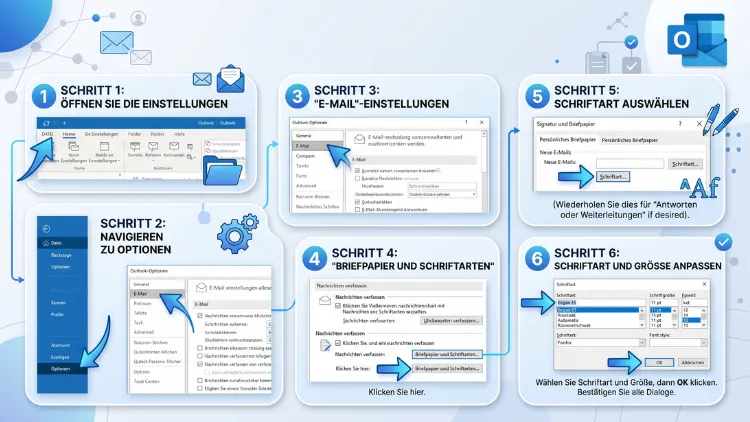
Die Schriftart und Schriftgröße in Outlook ändern Sie in wenigen Schritten: Im neuen Outlook und in Outlook im Web öffnen Sie dazu „Einstellungen“ > „E-Mail“ > „Verfassen und antworten“. Im klassischen Outlook führt der Weg hingegen über „Datei“ > „Optionen“ > „E-Mail“ > „Briefpapier und Schriftarten“.
Zudem lässt sich die Schrift auf dem Mac, dem iPhone und unter Android anpassen. Die folgende Anleitung zeigt alle Wege für jede Plattform.
Das Wichtigste in Kürze
Outlook gibt es inzwischen in mehreren Varianten. Deshalb unterscheidet sich der Weg zur Schrifteinstellung je nach Gerät und Version. Die folgende Übersicht zeigt zunächst die schnellsten Pfade.
| Outlook-Variante | Pfad zur Standardschriftart |
|---|---|
| Neues Outlook für Windows 11/10 | Zahnrad > „E-Mail“ > „Verfassen und antworten“ |
| Klassisches Outlook (Microsoft 365, 2024, 2021, 2019, 2016) | „Datei“ > „Optionen“ > „E-Mail“ > „Briefpapier und Schriftarten“ |
| Outlook im Web/Outlook.com | Zahnrad > „E-Mail“ > „Verfassen und antworten“ |
| Outlook für Mac | „Outlook“ > „Einstellungen“ > „Schriftarten“ |
| Outlook für iPhone, iPad und Android | Einstellungen der App, Bereich „E-Mail“, sowie Textgröße des Systems |
Außerdem sollten Sie drei Dinge auseinanderhalten:
- Schrift beim Schreiben: Sie bestimmt, wie Ihre neuen Nachrichten und Antworten aussehen.
- Schrift beim Lesen: Sie betrifft nur die Darstellung auf Ihrem Bildschirm.
- Schrift der Oberfläche: Sie betrifft zum Beispiel die Nachrichtenliste und die Ordnerleiste.
Folglich gibt es nicht nur einen Schalter, sondern mehrere Stellschrauben. Im weiteren Verlauf finden Sie daher für jede davon eine eigene Anleitung.
Welche Outlook-Version nutzen Sie?
Bevor Sie die Schrift umstellen, sollten Sie zunächst Ihre Version kennen. Denn die Menüs im neuen und im klassischen Outlook sehen deutlich anders aus.
So erkennen Sie die Variante unter Windows 11/10:
- Neues Outlook: Oben rechts sehen Sie ein Zahnrad für die Einstellungen. Zudem fehlt der Reiter „Datei“ mit der typischen Backstage-Ansicht.
- Klassisches Outlook: Oben links finden Sie den Reiter „Datei“. Darüber erreichen Sie außerdem die „Optionen“.
Das Support-Dokument von Microsoft weist ebenfalls darauf hin: Funktionieren die Schritte für das neue Outlook nicht, nutzen Sie vermutlich noch die klassische Version.
Zusätzlich gibt es häufig einen Umschalter namens „Neues Outlook“ oben rechts im Fenster. Damit wechseln Sie zwischen beiden Varianten. Allerdings gelten die Schrifteinstellungen jeweils getrennt. Deshalb müssen Sie die Schrift nach einem Wechsel meist erneut festlegen.
Welche Schrift ist in Outlook voreingestellt?
Die Standardschrift hängt von der Version ab. Ältere Versionen nutzen Calibri in Größe 11. Neuere Versionen von Microsoft 365 setzen hingegen auf Aptos. Im neuen Outlook und im Web ist dabei meist eine Größe von 12 Punkt voreingestellt.
Auf Ihrem Gerät kann daher eine andere Vorgabe gelten. Das ist jedoch kein Problem, denn Sie legen die Schrift ohnehin selbst fest. Dabei lassen sich in der Regel folgende Merkmale ändern:
- Schriftart (zum Beispiel Arial, Verdana, Calibri oder Aptos)
- Schriftgröße (Schriftgrad in Punkt)
- Schriftfarbe
- Schriftschnitt (fett, kursiv, unterstrichen)
Zudem gilt laut Microsoft: Die Vorgaben für neue Nachrichten sowie für Antworten und Weiterleitungen lassen sich unabhängig voneinander ändern.
Neues Outlook für Windows 11/10: Standardschriftart ändern
Im neuen Outlook liegen alle Optionen in den Einstellungen. Der Weg ist daher kurz und übersichtlich.
Schritt-für-Schritt-Anleitung
- Öffnen Sie zunächst das neue Outlook.
- Klicken Sie danach oben rechts auf das Zahnrad („Einstellungen“).
- Wählen Sie anschließend links den Bereich „E-Mail“.
- Klicken Sie dann auf „Verfassen und antworten“.
- Scrollen Sie nun zum Abschnitt „Nachrichtenformat“.
- Stellen Sie dort außerdem sicher, dass „Nachrichten im HTML-Format verfassen“ gewählt ist.
- Wählen Sie danach im ersten Feld die gewünschte Schriftart.
- Legen Sie daneben zusätzlich die Schriftgröße fest.
- Bestimmen Sie bei Bedarf ebenfalls Fett, Kursiv, Unterstrichen und die Schriftfarbe.
- Klicken Sie abschließend auf „Speichern“.
Die neue Vorgabe gilt sofort. Öffnen Sie deshalb zur Kontrolle eine neue Nachricht über „Neue E-Mail“. Der Cursor sollte nun bereits in der gewählten Schrift schreiben.
Wichtig bei mehreren Konten
Im neuen Outlook lassen sich mehrere Konten einbinden. Oben in den Einstellungen sehen Sie deshalb oft ein Auswahlfeld für das Konto. Prüfen Sie daher, ob das richtige Konto gewählt ist.
Wiederholen Sie die Schritte außerdem für jedes weitere Konto. Andernfalls schreibt ein zweites Postfach weiterhin in der alten Schrift.
Vorteil: Einstellung wandert mit
Bei Konten von Microsoft 365 und Outlook.com liegt die Vorgabe im Postfach. Somit gilt sie in der Regel ebenfalls in Outlook im Web. Sie müssen die Schrift dort also meist nicht doppelt einstellen.
Neues Outlook: Schriftgröße zum Lesen und in der Nachrichtenliste ändern
Die Standardschrift wirkt nur auf Nachrichten, die Sie selbst schreiben. Eingehende E-Mails behalten hingegen ihre eigene Formatierung. Dennoch können Sie die Anzeige vergrößern.
Lesebereich vergrößern
- Öffnen Sie zunächst eine beliebige E-Mail.
- Klicken Sie danach oben auf den Reiter „Ansicht“.
- Wählen Sie anschließend „Zoom“.
- Vergrößern Sie die Anzeige nun mit „+“ oder verkleinern Sie sie mit „–“.
- Über „Zurücksetzen“ kehren Sie außerdem zu 100 % zurück.
Alternativ halten Sie die Strg-Taste gedrückt und drehen das Mausrad. Dadurch ändert sich die Größe ebenfalls stufenlos.
Plastischer Reader nutzen
Zusätzlich bietet das neue Outlook den „Plastischen Reader“. Sie finden ihn ebenfalls im Reiter „Ansicht“. Dort lassen sich Textgröße, Schrift und Abstand für das Lesen frei wählen. Das ist besonders bei langen Nachrichten hilfreich.
Nachrichtenliste anpassen
Auch die Liste der E-Mails lässt sich anpassen. Gehen Sie dafür so vor:
- Klicken Sie zuerst auf das Zahnrad.
- Wählen Sie danach „E-Mail“ > „Layout“.
- Suchen Sie anschließend den Abschnitt „Textgröße und Abstand“.
- Wählen Sie nun „Klein“, „Mittel“ oder „Groß“.
- Bestätigen Sie zuletzt mit „Speichern“.
Darüber hinaus steuert die Option „Dichte“ im Reiter „Ansicht“ den Zeilenabstand. Eine kompakte Darstellung zeigt somit mehr Nachrichten auf einmal.
Klassisches Outlook: Standardschriftart und Schriftgröße ändern
Im klassischen Outlook heißt der zentrale Dialog „Briefpapier und Schriftarten“. Die Anleitung gilt für Microsoft 365 ebenso wie für Outlook 2024, 2021, 2019 und 2016.
Schritt-für-Schritt-Anleitung
- Starten Sie zunächst Outlook.
- Klicken Sie danach oben links auf „Datei“.
- Wählen Sie anschließend unten links „Optionen“.
- Wechseln Sie dann in die Kategorie „E-Mail“.
- Klicken Sie nun im Abschnitt „Nachrichten verfassen“ auf „Briefpapier und Schriftarten“.
- Bleiben Sie danach auf der Registerkarte „Persönliches Briefpapier“.
- Klicken Sie unter „Zum Verfassen einer Nachricht“ auf „Schriftart…“.
- Wählen Sie anschließend Schriftart, Schriftschnitt, Schriftgrad und Schriftfarbe.
- Bestätigen Sie danach mit „OK“.
- Wiederholen Sie den Vorgang außerdem unter „Zum Antworten oder Weiterleiten einer Nachricht“.
- Schließen Sie zuletzt alle Fenster mit „OK“.
Die neuen Vorgaben greifen sofort. Ein Neustart ist daher normalerweise nicht nötig.
Die drei Bereiche im Überblick
Der Dialog unterscheidet drei Fälle. Deshalb lohnt sich ein kurzer Blick auf jeden davon:
- Zum Verfassen einer Nachricht: Diese Schrift gilt für alle neuen E-Mails.
- Zum Antworten oder Weiterleiten einer Nachricht: Diese Schrift gilt für Ihre Antworten. Viele Nutzer wählen hier zudem eine andere Farbe.
- Erstellen und Lesen unformatierter Textnachrichten: Diese Schrift gilt nur für Nachrichten im Format „Nur-Text“.
Wichtig ist dabei: Jeder Bereich muss einzeln eingestellt werden. Andernfalls schreiben Sie neue Nachrichten in Arial, Antworten jedoch weiterhin in Calibri.
Nützliche Zusatzoptionen im selben Dialog
Im Fenster „Persönliches Briefpapier“ gibt es außerdem zwei Kästchen:
- „Meine Kommentare markieren mit“: Outlook setzt dann Ihren Namen vor Kommentare im Antworttext.
- „Beim Antworten oder Weiterleiten eine neue Farbe auswählen“: Outlook wählt dann automatisch eine andere Farbe.
Wünschen Sie hingegen eine einheitliche Schrift, sollten Sie das zweite Kästchen deaktivieren. Sonst wechselt die Farbe trotz Ihrer Vorgabe.
Nachrichtenformat prüfen
Eigene Schriften wirken nur im Format HTML oder Rich-Text. Prüfen Sie deshalb die Einstellung:
- Öffnen Sie erneut „Datei“ > „Optionen“ > „E-Mail“.
- Suchen Sie danach die Zeile „Nachricht in diesem Format verfassen“.
- Wählen Sie dort anschließend „HTML“.
- Bestätigen Sie zuletzt mit „OK“.
Klassisches Outlook: Schriftgröße beim Lesen und in der Oberfläche ändern
Auch im klassischen Outlook gilt: Die Standardschrift ändert nicht die Darstellung empfangener Nachrichten. Dafür gibt es jedoch eigene Funktionen.
Zoom im Lesebereich
Unten rechts im Fenster finden Sie einen Zoomregler. Damit vergrößern Sie die geöffnete Nachricht. Alternativ halten Sie Strg gedrückt und drehen das Mausrad.
In aktuellen Versionen lässt sich der Zoom zudem dauerhaft speichern:
- Klicken Sie zunächst unten rechts auf die Prozentzahl (zum Beispiel „100 %“).
- Wählen Sie danach im Fenster „Zoom“ den gewünschten Wert, etwa „150 %“.
- Setzen Sie anschließend den Haken bei „Meine Einstellung speichern“.
- Bestätigen Sie zuletzt mit „OK“.
Dadurch öffnet Outlook künftig jede Nachricht in dieser Vergrößerung. Fehlt der Haken in Ihrer Version, hilft stattdessen die Textgröße von Windows (siehe unten).
Schrift der Nachrichtenliste ändern
Die Nachrichtenliste besitzt eigene Schrifteinstellungen. So passen Sie sie an:
- Öffnen Sie zunächst den Posteingang.
- Klicken Sie danach auf den Reiter „Ansicht“.
- Wählen Sie anschließend „Ansichtseinstellungen“. In manchen Versionen liegt der Punkt zudem unter „Aktuelle Ansicht“.
- Klicken Sie nun auf „Weitere Einstellungen…“.
- Wählen Sie dann „Spaltenschriftart…“ für die Überschriften der Spalten.
- Wählen Sie außerdem „Zeilenschriftart…“ für die Einträge der Liste.
- Legen Sie jeweils Schrift und Größe fest und bestätigen Sie mit „OK“.
Die Änderung gilt allerdings nur für den aktuellen Ordner. Über „Ansicht“ > „Ansicht ändern“ > „Aktuelle Ansicht auf andere E-Mail-Ordner anwenden“ übertragen Sie sie jedoch auf weitere Ordner.
Ungelesene Nachrichten hervorheben
Zusätzlich können Sie bestimmte Nachrichten optisch betonen:
- Öffnen Sie wieder „Ansicht“ > „Ansichtseinstellungen“.
- Klicken Sie danach auf „Bedingte Formatierung…“.
- Markieren Sie anschließend den Eintrag „Ungelesene Nachrichten“.
- Klicken Sie nun auf „Schriftart…“ und wählen Sie Größe, Schnitt und Farbe.
- Bestätigen Sie zuletzt mit „OK“.
Somit fallen neue E-Mails sofort ins Auge. Ebenso lassen sich eigene Regeln anlegen, etwa für Nachrichten eines bestimmten Absenders.
Outlook im Web und Outlook.com: Schriftart ändern
Die Browser-Version gleicht dem neuen Outlook stark. Deshalb ist der Weg nahezu identisch. Er gilt zudem in jedem Browser, also in Edge, Chrome, Firefox und Safari.
Schritt-für-Schritt-Anleitung
- Melden Sie sich zunächst bei Outlook im Web oder Outlook.com an.
- Klicken Sie danach oben rechts auf das Zahnrad.
- Wählen Sie anschließend „E-Mail“ > „Verfassen und antworten“.
- Scrollen Sie dann zu „Nachrichtenformat“.
- Wählen Sie nun Schriftart, Schriftgröße, Stil und Farbe.
- Klicken Sie zuletzt auf „Speichern“.
Achten Sie außerdem auf das Format: Schriftarten lassen sich im Web nur ändern, wenn Sie Nachrichten im HTML-Format verfassen.
Schrift beim Lesen im Browser vergrößern
Zum Lesen nutzen Sie am einfachsten den Zoom des Browsers:
- Strg und + vergrößert die gesamte Seite.
- Strg und – verkleinert sie hingegen.
- Strg und 0 setzt die Ansicht außerdem auf 100 % zurück.
Auf dem Mac verwenden Sie stattdessen die Befehlstaste. Der Browser merkt sich den Zoom zudem meist pro Website. Folglich bleibt Outlook dauerhaft vergrößert.
Outlook für Mac: Schriftart und Schriftgröße ändern
Auch unter macOS lässt sich die Schrift festlegen. Der Weg führt hier über die Einstellungen der App.
Standardschrift festlegen
- Öffnen Sie zunächst Outlook für Mac.
- Klicken Sie danach in der Menüleiste auf „Outlook“.
- Wählen Sie anschließend „Einstellungen…“. Alternativ drücken Sie Befehlstaste und Komma.
- Klicken Sie nun auf „Schriftarten“.
- Klicken Sie dann neben „Neue E-Mail“ auf „Schriftart…“.
- Wählen Sie danach Schrift, Schnitt, Größe und Farbe und bestätigen Sie mit „OK“.
- Wiederholen Sie den Schritt außerdem für „Antworten oder weiterleiten“.
- Passen Sie bei Bedarf ebenfalls „Nur-Text“ an.
- Schließen Sie zuletzt das Fenster.
Die Änderung wirkt sofort und betrifft keine anderen Programme.
Textanzeigegröße auf dem Mac
Im selben Fenster finden Sie zudem den Regler „Textanzeigegröße“. Damit vergrößern Sie Ordnerleiste, Nachrichtenliste und Lesebereich gemeinsam. Schieben Sie den Regler deshalb einfach nach rechts, bis die Größe passt.
Beim Lesen einzelner Nachrichten helfen außerdem diese Kürzel:
- Befehlstaste und + vergrößert den Text.
- Befehlstaste und – verkleinert ihn dagegen.
Outlook für iPhone, iPad und Android: Schrift anpassen
Die mobilen Apps boten lange nur wenige Optionen. Inzwischen hat Microsoft jedoch nachgebessert: Laut der Microsoft-365-Roadmap können Nutzer unter iOS und Android beim Verfassen die Schriftgröße wählen und eine Standardschriftart festlegen.
Standardschrift in der App festlegen
Der genaue Menüname kann je nach App-Version leicht abweichen. Grundsätzlich gehen Sie jedoch so vor:
- Öffnen Sie zunächst die Outlook-App.
- Tippen Sie danach oben links auf Ihr Profilbild.
- Tippen Sie anschließend unten auf das Zahnrad.
- Öffnen Sie nun den Bereich „E-Mail“.
- Suchen Sie dort nach dem Eintrag „Standardschriftart“.
- Wählen Sie dann Schriftart und Schriftgröße.
Fehlt der Eintrag, sollten Sie zuerst die App aktualisieren. Öffnen Sie dafür den App Store oder den Google Play Store und installieren Sie das neueste Update von „Microsoft Outlook“.
Schrift in einer einzelnen Nachricht ändern
Zusätzlich lässt sich die Schrift direkt beim Schreiben anpassen:
- Tippen Sie zunächst auf „Neue E-Mail“.
- Tippen Sie danach in das Textfeld.
- Tippen Sie anschließend über der Tastatur auf das Symbol für Formatierung (ein „A“ mit Stift).
- Wählen Sie nun Schriftgröße, Fett, Kursiv oder andere Formate.
Schriftgröße beim Lesen auf dem iPhone und iPad
Die App übernimmt die Textgröße von iOS und iPadOS. Deshalb stellen Sie die Größe im System ein:
- Öffnen Sie zunächst die „Einstellungen“ des Geräts.
- Tippen Sie danach auf „Anzeige & Helligkeit“.
- Wählen Sie anschließend „Textgröße“.
- Ziehen Sie nun den Regler nach rechts.
Möchten Sie hingegen nur Outlook vergrößern, gibt es einen zweiten Weg:
- Öffnen Sie „Einstellungen“ > „Bedienungshilfen“.
- Tippen Sie danach auf „App-spezifische Einstellungen“.
- Tippen Sie anschließend auf „App hinzufügen“ und wählen Sie „Outlook“.
- Tippen Sie nun auf „Outlook“ und aktivieren Sie „Größerer Text“.
Dadurch bleibt die Schrift in allen anderen Apps unverändert.
Schriftgröße beim Lesen unter Android
Auch unter Android richtet sich Outlook nach dem System:
- Öffnen Sie zunächst die „Einstellungen“.
- Tippen Sie danach auf „Anzeige“ oder „Display“.
- Wählen Sie anschließend „Schriftgröße“ oder „Anzeigegröße und Text“.
- Verschieben Sie nun den Regler.
Je nach Hersteller heißen die Punkte allerdings etwas anders. Bei Samsung finden Sie sie zum Beispiel unter „Anzeige“ > „Schriftgröße und -stil“. Außerdem können Sie in einer geöffneten E-Mail mit zwei Fingern zoomen.
Schrift nur für eine einzelne E-Mail ändern
Manchmal soll nur eine Nachricht anders aussehen. Dafür müssen Sie die Standardschrift nicht umstellen.
So gehen Sie am Computer vor:
- Öffnen Sie zunächst eine neue E-Mail.
- Markieren Sie danach den gewünschten Text.
- Wählen Sie anschließend in der Formatierungsleiste die Schriftart.
- Wählen Sie daneben zudem die Schriftgröße.
Im klassischen Outlook liegt die Leiste im Reiter „Nachricht“ oder „Text formatieren“. Im neuen Outlook und im Web finden Sie sie hingegen über dem Textfeld oder im Reiter „Text formatieren“.
Zusätzlich helfen im klassischen Outlook einige Tastenkürzel:
- Strg und Umschalt und > vergrößert den markierten Text.
- Strg und Umschalt und < verkleinert ihn dagegen.
- Strg und Leertaste entfernt außerdem die Formatierung.
- Strg und Umschalt und P öffnet zudem den Dialog „Schriftart“.
Schrift in der Signatur ändern
Die Signatur besitzt eine eigene Formatierung. Deshalb übernimmt sie die neue Standardschrift nicht automatisch. Passen Sie sie daher separat an.
Im neuen Outlook und im Web:
- Öffnen Sie zunächst das Zahnrad.
- Wählen Sie danach „Konten“ > „Signaturen“. In manchen Versionen liegt der Punkt stattdessen unter „E-Mail“ > „Verfassen und antworten“.
- Markieren Sie anschließend den Text der Signatur.
- Wählen Sie nun Schriftart und Größe und klicken Sie auf „Speichern“.
Im klassischen Outlook:
- Öffnen Sie „Datei“ > „Optionen“ > „E-Mail“.
- Klicken Sie danach auf „Signaturen…“.
- Wählen Sie anschließend die Signatur aus und markieren Sie den Text.
- Stellen Sie nun Schrift und Größe ein und bestätigen Sie mit „OK“.
Somit passen Nachricht und Signatur optisch zusammen.
Text in Outlook über Windows 11/10 vergrößern
Wirkt die gesamte Oberfläche zu klein, hilft oft Windows selbst. Die Einstellung betrifft dann jedoch alle Programme.
Unter Windows 11:
- Öffnen Sie zunächst die „Einstellungen“ mit Windows-Taste und I.
- Wählen Sie danach „Barrierefreiheit“.
- Klicken Sie anschließend auf „Textgröße“.
- Ziehen Sie nun den Regler nach rechts und klicken Sie auf „Anwenden“.
Unter Windows 10:
- Öffnen Sie ebenfalls die „Einstellungen“.
- Wählen Sie danach „Erleichterte Bedienung“.
- Klicken Sie anschließend auf „Anzeige“.
- Ziehen Sie nun den Regler unter „Text vergrößern“ und klicken Sie auf „Übernehmen“.
Alternativ ändern Sie die Skalierung. Diese finden Sie in beiden Systemen unter „System“ > „Anzeige“ > „Skalierung“. Ein Wert von 125 % oder 150 % vergrößert dabei Text, Symbole und Menüs gleichermaßen.
Welche Schriftart eignet sich für E-Mails?
Nicht jede Schrift ist für E-Mails sinnvoll. Denn der Empfänger sieht Ihre Schrift nur, wenn sie auf seinem Gerät installiert ist. Andernfalls ersetzt sein Programm sie durch eine andere.
Deshalb sind verbreitete Schriften die sichere Wahl:
- Arial: sehr verbreitet und zudem neutral.
- Verdana: breit laufend und daher auch in kleiner Größe gut lesbar.
- Calibri: vielen Nutzern vertraut und außerdem platzsparend.
- Aptos: modern, allerdings nur auf aktuellen Systemen vorhanden.
- Tahoma: klar und ebenfalls gut für den Bildschirm geeignet.
- Georgia: eine Schrift mit Serifen, falls es klassischer wirken soll.
Bei der Größe haben sich 11 bis 12 Punkt bewährt. Kleinere Werte strengen hingegen die Augen an. Größere Werte wirken dagegen schnell aufdringlich.
Zusätzlich gilt für die Farbe: Schwarz oder Dunkelgrau ist am besten lesbar. Bunte Schriften sollten Sie daher nur sparsam einsetzen, etwa für Kommentare in Antworten.
Probleme und Lösungen: Wenn die Schriftänderung nicht greift
Gelegentlich bleibt die alte Schrift trotz Änderung bestehen. Meist steckt jedoch eine der folgenden Ursachen dahinter.
Nachrichtenformat steht auf „Nur-Text“
Im Format „Nur-Text“ gibt es keine Formatierung. Folglich ignoriert Outlook Ihre Schriftwahl. Stellen Sie das Format deshalb wie oben beschrieben auf „HTML“ um.
Beachten Sie außerdem: Antworten übernehmen meist das Format der ursprünglichen Nachricht. Kam die E-Mail als Nur-Text, antwortet Outlook daher ebenfalls in Nur-Text. Im klassischen Outlook ändern Sie das in der Antwort über „Text formatieren“ > „HTML“.
Ein Design oder Briefpapier überschreibt die Schrift
Im klassischen Outlook kann ein Design die Schrift vorgeben. Prüfen Sie daher Folgendes:
- Öffnen Sie „Datei“ > „Optionen“ > „E-Mail“ > „Briefpapier und Schriftarten“.
- Klicken Sie danach auf „Design…“.
- Wählen Sie anschließend „(Kein Design)“ und bestätigen Sie mit „OK“.
- Stellen Sie zudem das Feld „Schriftart“ auf „Immer meine Schriftarten verwenden“, sofern es angezeigt wird.
Falsches Konto oder falsche Outlook-Variante
Das neue und das klassische Outlook speichern ihre Vorgaben getrennt. Ebenso gilt die Einstellung im neuen Outlook pro Konto. Prüfen Sie deshalb, ob Sie die richtige Variante und das richtige Postfach bearbeitet haben.
Eingefügter Text behält seine alte Formatierung
Kopierter Text bringt oft seine eigene Schrift mit. Fügen Sie ihn daher ohne Formatierung ein:
- Drücken Sie Strg und Umschalt und V.
- Alternativ klicken Sie mit der rechten Maustaste und wählen „Nur den Text übernehmen“.
Dadurch passt sich der Text an Ihre Standardschrift an.
Vorgaben durch die Firma
In Unternehmen legt manchmal die IT die Schrift per Richtlinie fest. In diesem Fall sind die Felder ausgegraut oder springen zurück. Wenden Sie sich dann an Ihren Administrator.
Outlook ist veraltet
Fehlen Menüpunkte, hilft oft ein Update. Im klassischen Outlook klicken Sie dafür auf „Datei“ > „Office-Konto“ > „Updateoptionen“ > „Jetzt aktualisieren“. Das neue Outlook aktualisiert sich hingegen meist automatisch beim Neustart.
Häufige Fragen zur Schriftart in Outlook
Wie stelle ich in Outlook die Schriftart dauerhaft um?
Im neuen Outlook und im Web öffnen Sie das Zahnrad und wählen „E-Mail“ > „Verfassen und antworten“. Im klassischen Outlook nutzen Sie hingegen „Datei“ > „Optionen“ > „E-Mail“ > „Briefpapier und Schriftarten“. Die Vorgabe gilt danach für alle neuen Nachrichten.
Warum ist die Schrift in Outlook plötzlich so klein?
Meist wurde versehentlich der Zoom verstellt, zum Beispiel durch Strg und Mausrad. Setzen Sie ihn daher auf 100 % zurück. Im klassischen Outlook nutzen Sie dafür den Regler unten rechts. Im neuen Outlook wählen Sie stattdessen „Ansicht“ > „Zoom“ > „Zurücksetzen“.
Kann ich für Antworten eine andere Schrift nutzen als für neue E-Mails?
Ja, im klassischen Outlook und auf dem Mac gibt es dafür getrennte Felder. Dort wählen Sie also für „Antworten oder Weiterleiten“ eine eigene Schrift und Farbe. Im neuen Outlook und im Web gilt dagegen eine gemeinsame Vorgabe unter „Nachrichtenformat“.
Sieht der Empfänger meine gewählte Schriftart?
Nur dann, wenn die Schrift auf seinem Gerät vorhanden ist. Andernfalls zeigt sein Programm eine Ersatzschrift. Deshalb sind verbreitete Schriften wie Arial, Verdana oder Calibri die sichere Wahl.
Wie ändere ich die Schriftgröße in der Outlook-Nachrichtenliste?
Im neuen Outlook wählen Sie Zahnrad > „E-Mail“ > „Layout“ > „Textgröße und Abstand“. Im klassischen Outlook öffnen Sie hingegen „Ansicht“ > „Ansichtseinstellungen“ > „Weitere Einstellungen“ und passen dort die „Zeilenschriftart“ an.
Wie setze ich die Schrift in Outlook auf den Standard zurück?
Öffnen Sie denselben Dialog wie beim Ändern. Wählen Sie dort anschließend wieder die ursprüngliche Schrift, also je nach Version Aptos oder Calibri in Größe 11 oder 12. Speichern Sie danach die Auswahl.
Warum übernimmt Outlook meine Schriftart beim Antworten nicht?
Häufig liegt die ursprüngliche Nachricht im Format „Nur-Text“ vor. Dann antwortet Outlook ebenfalls ohne Formatierung. Außerdem wurde im klassischen Outlook womöglich nur der Bereich für neue Nachrichten geändert. Stellen Sie deshalb auch „Zum Antworten oder Weiterleiten“ ein.
Gilt die neue Schriftart auch auf dem Smartphone?
Nicht automatisch. Die mobilen Apps haben nämlich eigene Einstellungen. Legen Sie die Schrift daher zusätzlich in der Outlook-App für iPhone, iPad oder Android fest. Die Lesegröße steuern Sie zudem über die Textgröße des Systems.
Lassen sich eigene Schriftarten in Outlook verwenden?
Im klassischen Outlook und auf dem Mac erscheinen alle im System installierten Schriften. Das neue Outlook und die Web-Version bieten hingegen nur eine feste Auswahl. Bedenken Sie außerdem, dass Empfänger seltene Schriften oft nicht sehen.
Fazit
Die Schriftart und Schriftgröße in Outlook lassen sich auf jeder Plattform in wenigen Minuten anpassen. Im neuen Outlook und im Web genügt dazu der Bereich „Verfassen und antworten“. Im klassischen Outlook nutzen Sie hingegen „Briefpapier und Schriftarten“.
Wählen Sie zudem eine verbreitete Schrift in 11 bis 12 Punkt und das Format HTML. Dadurch wirken Ihre Nachrichten einheitlich und bleiben außerdem bei jedem Empfänger gut lesbar.
