
Das Chat-Symbol in der Taskleiste von Windows 11 stört Sie? So entfernen Sie den Teams-Chat in wenigen Schritten über die Einstellungen.
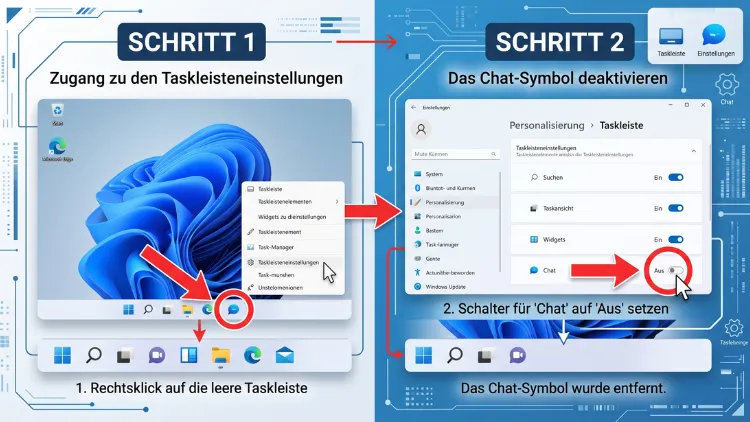
Sie möchten unter Windows 11 den Chat entfernen? Dann öffnen Sie Einstellungen > Personalisierung > Taskleiste und schalten Sie dort den Schalter „Chat“ aus. Dadurch verschwindet das Symbol sofort aus der Taskleiste. In neueren Versionen ersetzt jedoch Microsoft Teams den Chat, deshalb genügt hier ein Rechtsklick und „Von Taskleiste lösen“.
Zusätzlich lässt sich die App vollständig deinstallieren, der Autostart abschalten und die Rückkehr per Registry oder Gruppenrichtlinie dauerhaft verhindern.
Was ist der Chat in Windows 11 überhaupt?
Der Chat war eine der auffälligsten Neuerungen beim Start von Windows 11. Microsoft platzierte dafür ein eigenes Symbol in der Mitte der Taskleiste. Dahinter steckt jedoch keine eigenständige Software, sondern eine abgespeckte Privatversion von Microsoft Teams.
Über das Symbol konnten Sie Textnachrichten schreiben sowie Sprach- und Videoanrufe starten. Dafür war allerdings ein Microsoft-Konto nötig. Wer beruflich mit einem Geschäfts- oder Schulkonto arbeitet, konnte den Chat hingegen nicht nutzen.
Deshalb blieb die Funktion für viele Anwender überflüssig. Zudem belegte das Symbol wertvollen Platz in der Taskleiste. Außerdem startete im Hintergrund oft ein Teams-Prozess, obwohl niemand die App geöffnet hatte.
Das Symbol erkennen Sie an folgenden Merkmalen:
- Altes Chat-Symbol: eine violette Sprechblase mit Kamera, beim Überfahren erscheint „Chat“
- Neueres Symbol: das Teams-Logo mit dem Buchstaben „T“
- Tastenkombination: In den ersten Versionen öffnete Windows-Taste + C das Chat-Fenster
Chat, Teams und Copilot: die Unterschiede
Viele Nutzer verwechseln mehrere Symbole miteinander. Deshalb lohnt sich zunächst ein kurzer Überblick.
- Chat: das ursprüngliche Symbol in Windows 11 Version 21H2 und 22H2
- Microsoft Teams (kostenlos): der Nachfolger ab Version 23H2, als normale App angeheftet
- Microsoft Teams: die heutige einheitliche App für private und berufliche Konten
- Copilot: der KI-Assistent von Microsoft, ebenfalls ein Chat, jedoch ohne Bezug zu Teams
Außerdem gab es unter Windows 10 die Schaltfläche „Jetzt besprechen“ im Infobereich. Diese gehörte allerdings zu Skype und existiert in Windows 11 nicht.
Welche Windows-11-Version nutzen Sie?
Der richtige Weg hängt von Ihrer Windows-Version ab. Deshalb sollten Sie diese zuerst prüfen. Das dauert nur wenige Sekunden.
- Drücken Sie Windows-Taste + R.
- Geben Sie anschließend winver ein.
- Bestätigen Sie danach mit der Eingabetaste.
- Lesen Sie nun die Version ab, zum Beispiel 22H2 oder 25H2.
Alternativ finden Sie die Angabe unter Einstellungen > System > Info im Abschnitt „Windows-Spezifikationen“.
| Version | Was Sie in der Taskleiste sehen | Passender Weg |
|---|---|---|
| 21H2/22H2 | Symbol „Chat“ (Sprechblase) | Schalter „Chat“ in den Taskleisteneinstellungen |
| 23H2 | „Microsoft Teams (kostenlos)“ | Rechtsklick > „Von Taskleiste lösen“ |
| 24H2/25H2 und neuer | „Microsoft Teams“ oder gar kein Symbol | Lösen, Autostart abschalten oder deinstallieren |
Wichtig für 2026: Die Versionen 21H2 und 22H2 erhalten in den Editionen Home und Pro längst keine Sicherheitsupdates mehr. Deshalb sollten Sie zusätzlich ein Upgrade einplanen. Dabei verschwindet der klassische Chat ohnehin.
Methode 1: Chat über die Einstellungen entfernen
Dieser Weg ist der einfachste und zudem völlig risikolos. Er gilt für Windows 11 21H2 und 22H2, also für Systeme mit dem klassischen Chat-Symbol.
- Drücken Sie Windows-Taste + I, um die Einstellungen zu öffnen.
- Klicken Sie anschließend links auf „Personalisierung“.
- Wählen Sie danach rechts den Eintrag „Taskleiste“.
- Öffnen Sie nun den Bereich „Taskleistenelemente“.
- Stellen Sie schließlich den Schalter „Chat“ auf „Aus“.
Das Symbol verschwindet sofort. Ein Neustart ist dafür also nicht nötig. Außerdem lässt sich die Änderung jederzeit rückgängig machen.
Beachten Sie jedoch: Dieser Schalter blendet den Chat nur aus. Die Teams-App bleibt dabei weiterhin installiert. Zudem gilt die Einstellung nur für Ihr eigenes Benutzerkonto.
Methode 2: Chat per Rechtsklick auf die Taskleiste ausblenden
Noch schneller gelangen Sie über die Taskleiste selbst ans Ziel. Dieser Weg führt allerdings zum selben Schalter.
- Klicken Sie mit der rechten Maustaste auf eine freie Stelle der Taskleiste.
- Wählen Sie danach „Taskleisteneinstellungen“.
- Deaktivieren Sie anschließend unter „Taskleistenelemente“ den Schalter „Chat“.
In sehr frühen Builds gab es zudem einen direkten Eintrag im Kontextmenü des Symbols. Dieser hieß „Von Taskleiste ausblenden“. Später entfernte Microsoft diese Abkürzung jedoch wieder.
Übrigens lassen sich an derselben Stelle auch andere Elemente abschalten. Dazu zählen zum Beispiel „Suche“, „Aktive Anwendungen“ und „Widgets“. So schaffen Sie zusätzlich Platz für eigene Programme.
Methode 3: Chat über die Registry entfernen
Manchmal fehlt der Schalter oder er reagiert nicht. Dann hilft der Registrierungs-Editor. Diese Methode wirkt ebenfalls nur für den aktuellen Benutzer.
Erstellen Sie vorher jedoch eine Sicherung. Klicken Sie dazu im Registrierungs-Editor auf Datei > Exportieren und speichern Sie die Datei an einem sicheren Ort.
- Drücken Sie Windows-Taste + R.
- Geben Sie anschließend regedit ein und bestätigen Sie mit der Eingabetaste.
- Bestätigen Sie danach die Abfrage der Benutzerkontensteuerung mit „Ja“.
- Navigieren Sie nun zu diesem Schlüssel:
HKEY_CURRENT_USER\Software\Microsoft\Windows\CurrentVersion\Explorer\Advanced - Suchen Sie rechts den Eintrag TaskbarMn.
- Fehlt der Eintrag, klicken Sie stattdessen mit der rechten Maustaste in den freien Bereich. Wählen Sie dann Neu > DWORD-Wert (32-Bit) und nennen Sie ihn TaskbarMn.
- Öffnen Sie den Eintrag per Doppelklick und setzen Sie den Wert auf 0.
- Bestätigen Sie abschließend mit „OK“.
Die Werte bedeuten Folgendes:
- 0 = Chat-Symbol ausgeblendet
- 1 = Chat-Symbol sichtbar
Meist verschwindet das Symbol sofort. Andernfalls melden Sie sich einmal ab und wieder an. Alternativ starten Sie den Windows-Explorer neu, wie weiter unten beschrieben.
Schneller per Befehl
Derselbe Eingriff gelingt außerdem mit einer einzigen Zeile. Öffnen Sie dazu das Terminal über einen Rechtsklick auf den Startknopf. Geben Sie anschließend diesen Befehl ein:
reg add "HKCU\Software\Microsoft\Windows\CurrentVersion\Explorer\Advanced" /v TaskbarMn /t REG_DWORD /d 0 /f
Dadurch sparen Sie sich das Klicken durch den Schlüsselbaum. Zudem eignet sich der Befehl gut für eigene Skripte.
Methode 4: Chat per Gruppenrichtlinie deaktivieren
Die bisherigen Wege gelten nur für ein einzelnes Konto. Möchten Sie den Chat hingegen für alle Benutzer eines PCs entfernen, nutzen Sie die Gruppenrichtlinie.
Der Editor für lokale Gruppenrichtlinien steht allerdings nur in Windows 11 Pro, Enterprise und Education bereit. Für die Home-Edition folgt deshalb im nächsten Abschnitt eine Alternative.
- Drücken Sie Windows-Taste + R.
- Geben Sie danach gpedit.msc ein und bestätigen Sie.
- Öffnen Sie anschließend links diesen Pfad:
Computerkonfiguration > Administrative Vorlagen > Windows-Komponenten > Chat - Klicken Sie nun rechts doppelt auf „Konfiguriert das Chatsymbol auf der Taskleiste“.
- Wählen Sie oben links die Option „Aktiviert“.
- Stellen Sie danach unter „Status“ den Wert „Deaktiviert“ ein.
- Bestätigen Sie schließlich mit „Übernehmen“ und „OK“.
Der Status kennt drei Stufen. Deshalb sollten Sie den Unterschied kennen:
- „Anzeigen“: Das Symbol erscheint standardmäßig, Nutzer dürfen es jedoch ausblenden.
- „Ausblenden“: Das Symbol ist standardmäßig weg, Nutzer dürfen es aber wieder einschalten.
- „Deaktiviert“: Das Symbol erscheint nicht, zudem verschwindet der Schalter aus den Einstellungen.
Damit die Richtlinie sofort greift, öffnen Sie anschließend das Terminal. Geben Sie dort gpupdate /force ein. Alternativ genügt auch ein Neustart.
Methode 5: Chat für alle Benutzer per Registry sperren
In Windows 11 Home fehlt der Gruppenrichtlinien-Editor. Dennoch lässt sich dieselbe Sperre setzen, nämlich direkt in der Registry. Dafür benötigen Sie jedoch Administratorrechte.
- Öffnen Sie den Registrierungs-Editor über Windows-Taste + R und regedit.
- Navigieren Sie anschließend zu:
HKEY_LOCAL_MACHINE\SOFTWARE\Policies\Microsoft\Windows - Klicken Sie danach mit der rechten Maustaste auf „Windows“ und wählen Sie Neu > Schlüssel.
- Nennen Sie den neuen Schlüssel Windows Chat.
- Erstellen Sie darin nun über Neu > DWORD-Wert (32-Bit) den Eintrag ChatIcon.
- Setzen Sie den Wert schließlich auf 3.
- Starten Sie den PC danach neu.
Die möglichen Werte entsprechen den Stufen der Richtlinie:
- 1 = Anzeigen
- 2 = Ausblenden
- 3 = Deaktiviert
Auch hier gibt es eine Abkürzung. Öffnen Sie dazu das Terminal (Administrator) und geben Sie diesen Befehl ein:
reg add "HKLM\SOFTWARE\Policies\Microsoft\Windows\Windows Chat" /v ChatIcon /t REG_DWORD /d 3 /f
Möchten Sie die Sperre später aufheben, löschen Sie den Eintrag einfach wieder:
reg delete "HKLM\SOFTWARE\Policies\Microsoft\Windows\Windows Chat" /v ChatIcon /f
Diese Methode ist besonders robust. Deshalb empfiehlt sie sich, wenn der Chat nach Updates immer wieder auftaucht.
Ab Version 23H2: Teams-Symbol von der Taskleiste lösen
Mit Version 23H2 hat Microsoft den Chat gestrichen. Stattdessen erscheint seitdem Microsoft Teams als ganz normale, angeheftete App. Folglich fehlt der Schalter „Chat“ in den Einstellungen.
Das Entfernen ist dadurch jedoch einfacher geworden:
- Klicken Sie mit der rechten Maustaste auf das Teams-Symbol in der Taskleiste.
- Wählen Sie anschließend „Von Taskleiste lösen“.
Mehr ist nicht nötig. Das Symbol verschwindet sofort und kehrt zudem nicht von selbst zurück.
Die App bleibt allerdings installiert. Außerdem kann sie weiterhin im Hintergrund starten. Deshalb sollten Sie zusätzlich den Autostart prüfen oder Teams gleich ganz entfernen.
In den aktuellen Versionen 24H2 und 25H2 heißt die App schlicht „Microsoft Teams“. Sie vereint private und berufliche Konten in einem Programm. Der Weg über den Rechtsklick funktioniert dort ebenso.
Microsoft Teams vollständig deinstallieren
Wer den Chat wirklich loswerden möchte, sollte auch die App entfernen. Das Ausblenden allein reicht dafür nämlich nicht. Insgesamt stehen Ihnen vier Wege offen.
Deinstallation über die Einstellungen
- Öffnen Sie die Einstellungen mit Windows-Taste + I.
- Klicken Sie anschließend auf Apps > Installierte Apps. In älteren Versionen heißt der Punkt „Apps & Features“.
- Geben Sie danach oben im Suchfeld Teams ein.
- Klicken Sie nun neben „Microsoft Teams“ auf die drei Punkte.
- Wählen Sie „Deinstallieren“ und bestätigen Sie erneut.
Manchmal erscheinen jedoch mehrere Einträge. Dazu zählen zum Beispiel „Microsoft Teams“, „Microsoft Teams (kostenlos)“ oder „Microsoft Teams classic“. Entfernen Sie in diesem Fall alle Einträge, die Sie nicht benötigen.
Deinstallation über das Startmenü
Dieser Weg ist außerdem besonders schnell:
- Öffnen Sie das Startmenü.
- Tippen Sie anschließend Teams ein.
- Klicken Sie danach mit der rechten Maustaste auf den Treffer.
- Wählen Sie schließlich „Deinstallieren“.
Deinstallation per PowerShell
Für erfahrene Nutzer eignet sich zudem die PowerShell. Öffnen Sie dazu das Terminal über einen Rechtsklick auf den Startknopf.
Prüfen Sie zunächst, welche Teams-Pakete vorhanden sind:
Get-AppxPackage *Teams* | Select Name
Den alten Chat-Client entfernen Sie anschließend so:
Get-AppxPackage MicrosoftTeams | Remove-AppxPackage
Die neue Teams-App löschen Sie hingegen mit diesem Befehl:
Get-AppxPackage MSTeams | Remove-AppxPackage
Soll die App außerdem bei allen Konten verschwinden, starten Sie das Terminal (Administrator). Verwenden Sie dann folgenden Befehl:
Get-AppxPackage -AllUsers MSTeams | Remove-AppxPackage -AllUsers
Deinstallation per winget
Zusätzlich bringt Windows 11 den Paketmanager winget mit. Damit genügt ebenfalls eine einzige Zeile:
winget uninstall --name "Microsoft Teams"
Findet winget mehrere Treffer, zeigt das Tool eine Liste an. Wiederholen Sie den Befehl dann mit der angezeigten ID über den Parameter –id.
Wichtiger Hinweis für ältere Versionen
Unter 21H2 und 22H2 gibt es eine Besonderheit. Dort entfernt die Deinstallation das Chat-Symbol nämlich nicht. Klicken Sie später erneut darauf, installiert Windows die App sogar automatisch neu.
Deshalb gilt hier folgende Reihenfolge:
- Zuerst den Schalter „Chat“ ausschalten.
- Danach Microsoft Teams deinstallieren.
- Anschließend optional die automatische Installation sperren.
Teams-Autostart deaktivieren
Vielleicht möchten Sie Teams behalten, jedoch nicht ständig im Hintergrund laufen lassen. Dann schalten Sie einfach den Autostart ab. Dadurch startet Windows zudem oft etwas schneller.
Über die Einstellungen
- Öffnen Sie Einstellungen > Apps > Autostart.
- Suchen Sie anschließend den Eintrag „Microsoft Teams“.
- Stellen Sie danach den Schalter auf „Aus“.
Über den Task-Manager
- Drücken Sie Strg + Umschalt + Esc.
- Wechseln Sie anschließend links zu „Autostart-Apps“.
- Klicken Sie danach mit der rechten Maustaste auf „Microsoft Teams“.
- Wählen Sie schließlich „Deaktivieren“.
Direkt in Teams
Außerdem besitzt die App eine eigene Option:
- Öffnen Sie Microsoft Teams.
- Klicken Sie danach oben rechts auf die drei Punkte und wählen Sie „Einstellungen“.
- Öffnen Sie anschließend den Bereich „Allgemein“.
- Entfernen Sie dort den Haken bei „Teams automatisch starten“.
- Deaktivieren Sie zusätzlich „Beim Schließen die Anwendung weiter ausführen“, sofern vorhanden.
Dadurch beendet sich Teams künftig vollständig, sobald Sie das Fenster schließen.
Automatische Neuinstallation von Teams verhindern
Dieser Abschnitt betrifft nur Windows 11 21H2 und 22H2. Dort lädt das System den Chat-Client teilweise selbstständig nach. Das lässt sich jedoch unterbinden.
Der zuständige Schlüssel gehört allerdings dem Systemkonto TrustedInstaller. Deshalb müssen Sie zuerst den Besitz übernehmen. Gehen Sie dabei sorgfältig vor.
- Öffnen Sie den Registrierungs-Editor als Administrator.
- Navigieren Sie anschließend zu:
HKEY_LOCAL_MACHINE\SOFTWARE\Microsoft\Windows\CurrentVersion\Communications - Klicken Sie danach mit der rechten Maustaste auf „Communications“ und wählen Sie „Berechtigungen“.
- Klicken Sie nun auf „Erweitert“ und oben bei „Besitzer“ auf „Ändern“.
- Tragen Sie Administratoren ein und bestätigen Sie mit „OK“.
- Markieren Sie anschließend in der Liste die Gruppe „Administratoren“ und aktivieren Sie „Vollzugriff“.
- Erstellen Sie danach den DWORD-Wert ConfigureChatAutoInstall.
- Setzen Sie den Wert schließlich auf 0.
Danach installiert Windows den Chat-Client nicht mehr von selbst. In Versionen ab 23H2 ist dieser Eingriff hingegen nicht mehr erforderlich.
Teams-Symbol im Infobereich ausblenden
Auch rechts unten neben der Uhr kann ein Teams-Symbol erscheinen. Dieses zeigt an, dass die App im Hintergrund läuft. Es lässt sich jedoch ebenfalls verstecken.
- Öffnen Sie Einstellungen > Personalisierung > Taskleiste.
- Klappen Sie anschließend „Weitere Taskleistensymbole“ auf. In manchen Versionen heißt der Bereich „Andere Taskleistensymbole“.
- Stellen Sie danach den Schalter bei „Microsoft Teams“ auf „Aus“.
Das Symbol wandert dadurch in das ausgeblendete Menü hinter dem kleinen Pfeil. Die App läuft dabei allerdings weiter. Beenden Sie sie deshalb bei Bedarf per Rechtsklick auf das Symbol und „Beenden“.
Andere Chat-Symbole entfernen: Copilot, Widgets und Suche
Nicht immer ist mit „Chat“ der Teams-Chat gemeint. Häufig stört stattdessen der Copilot, also der KI-Chat von Microsoft. Deshalb folgen hier die passenden Schritte.
Copilot aus der Taskleiste entfernen
In aktuellen Versionen ist Copilot eine normale App. Folglich funktioniert das Entfernen wie bei Teams:
- Klicken Sie mit der rechten Maustaste auf das Copilot-Symbol.
- Wählen Sie anschließend „Von Taskleiste lösen“.
Möchten Sie die App zudem komplett löschen, gehen Sie so vor:
- Öffnen Sie Einstellungen > Apps > Installierte Apps.
- Suchen Sie danach nach Copilot.
- Klicken Sie anschließend auf die drei Punkte und auf „Deinstallieren“.
In manchen älteren Builds gab es stattdessen einen Schalter. Diesen finden Sie unter Einstellungen > Personalisierung > Taskleiste > Taskleistenelemente als „Copilot (Vorschau)“.
Widgets und Suche ausblenden
Ebenso lassen sich weitere Elemente abschalten:
- Widgets: Schalter „Widgets“ unter Taskleistenelemente ausschalten
- Suche: im Auswahlfeld „Suche“ die Option „Ausblenden“ wählen
- Aktive Anwendungen: Schalter „Aktive Anwendungen“ ausschalten
Dadurch wirkt die Taskleiste deutlich aufgeräumter. Zudem reagieren ältere Geräte oft etwas flotter.
Chat in Unternehmen zentral entfernen
Administratoren möchten das Symbol meist auf vielen Geräten gleichzeitig ausblenden. Dafür stehen mehrere zentrale Werkzeuge bereit.
Per Gruppenrichtlinie in der Domäne
- Öffnen Sie die Gruppenrichtlinienverwaltung auf dem Domänencontroller.
- Erstellen Sie anschließend ein neues Gruppenrichtlinienobjekt und verknüpfen Sie es mit der gewünschten Organisationseinheit.
- Navigieren Sie danach zu Computerkonfiguration > Richtlinien > Administrative Vorlagen > Windows-Komponenten > Chat.
- Aktivieren Sie nun „Konfiguriert das Chatsymbol auf der Taskleiste“ und wählen Sie den Status „Deaktiviert“.
Fehlt der Ordner „Chat“, sind die Vorlagen veraltet. Importieren Sie deshalb zuerst die aktuellen ADMX-Vorlagen für Windows 11 in den zentralen Speicher.
Per Microsoft Intune
Auch in der Cloud-Verwaltung gibt es eine passende Einstellung:
- Öffnen Sie das Intune Admin Center.
- Wählen Sie anschließend Geräte > Konfiguration > Erstellen > Neue Richtlinie.
- Legen Sie danach als Plattform „Windows 10 und höher“ und als Profiltyp „Einstellungskatalog“ fest.
- Suchen Sie nun nach „Configure Chat Icon“ in der Kategorie „Experience“.
- Setzen Sie den Wert auf „Disabled“ und weisen Sie das Profil zu.
Alternativ lässt sich der CSP-Pfad ./Device/Vendor/MSFT/Policy/Config/Experience/ConfigureChatIcon mit dem Wert 3 verwenden.
Per Skript
Zusätzlich können Sie den Registry-Befehl aus Methode 5 als Start-Skript verteilen. Dadurch erreichen Sie auch Geräte ohne Domänenanbindung. Außerdem lässt sich der Befehl in bestehende Installationsroutinen einbauen.
Typische Probleme und ihre Lösungen
Nicht immer klappt alles auf Anhieb. Deshalb finden Sie hier die häufigsten Stolpersteine samt Lösung.
Der Schalter „Chat“ fehlt
Dafür gibt es meist zwei Gründe:
- Sie nutzen Version 23H2 oder neuer. Dort existiert der Chat nicht mehr. Lösen Sie stattdessen das Teams-Symbol per Rechtsklick.
- Eine Richtlinie hat den Chat bereits deaktiviert. Dann ist das Symbol ohnehin verschwunden.
Der Schalter ist ausgegraut
In diesem Fall verwaltet eine Organisation das Gerät. Darauf weist außerdem oft der Text „Einige Einstellungen werden von Ihrer Organisation verwaltet“ hin.
Prüfen Sie deshalb den Registry-Schlüssel HKEY_LOCAL_MACHINE\SOFTWARE\Policies\Microsoft\Windows\Windows Chat. Auf privaten Geräten können Sie den Eintrag ChatIcon dort löschen. Bei Firmengeräten wenden Sie sich hingegen an die IT-Abteilung.
Das Symbol kommt nach einem Update zurück
Größere Funktionsupdates setzen manchmal Einstellungen zurück. Dagegen hilft jedoch die Sperre per Richtlinie. Nutzen Sie dafür Methode 4 oder Methode 5 mit dem Wert 3.
Das Symbol bleibt trotz Änderung sichtbar
Dann hat der Explorer die Änderung noch nicht übernommen. Starten Sie ihn deshalb neu:
- Drücken Sie Strg + Umschalt + Esc.
- Suchen Sie anschließend unter „Prozesse“ den Eintrag „Windows-Explorer“.
- Klicken Sie danach mit der rechten Maustaste darauf und wählen Sie „Neu starten“.
Die Taskleiste verschwindet dabei kurz. Anschließend baut sie sich jedoch neu auf.
Teams installiert sich erneut
Unter älteren Versionen löst ein Klick auf das Chat-Symbol die Neuinstallation aus. Blenden Sie deshalb zuerst das Symbol aus. Zusätzlich hilft der Wert ConfigureChatAutoInstall.
Außerdem kann Microsoft 365 die Teams-App mitbringen. Prüfen Sie in diesem Fall die Liste unter Installierte Apps erneut. Entfernen Sie dort auch Einträge wie „Teams Machine-Wide Installer“, sofern vorhanden.
„Von Taskleiste lösen“ fehlt im Kontextmenü
Das passiert, wenn eine Richtlinie das Layout der Taskleiste vorgibt. Auf Firmengeräten ist das durchaus üblich. Dort kann folglich nur der Administrator das Symbol entfernen.
Chat oder Teams wieder einblenden
Vielleicht möchten Sie die Funktion später doch nutzen. Glücklicherweise lässt sich jeder Schritt umkehren.
Chat-Symbol wiederherstellen (21H2/22H2):
- Öffnen Sie Einstellungen > Personalisierung > Taskleiste.
- Stellen Sie anschließend den Schalter „Chat“ auf „Ein“.
Alternativ setzen Sie den Registry-Wert TaskbarMn auf 1. Haben Sie zusätzlich die Richtlinie gesetzt, löschen Sie zuvor den Eintrag ChatIcon.
Teams wieder anheften (ab 23H2):
- Öffnen Sie das Startmenü und tippen Sie Teams ein.
- Klicken Sie danach mit der rechten Maustaste auf den Treffer.
- Wählen Sie schließlich „An Taskleiste anheften“.
Teams neu installieren:
- Öffnen Sie den Microsoft Store.
- Suchen Sie anschließend nach Microsoft Teams.
- Klicken Sie danach auf „Installieren“ oder „Herunterladen“.
Ihre Chats und Kontakte gehen dabei übrigens nicht verloren. Sie liegen nämlich im Microsoft-Konto und nicht auf dem PC.
Lohnt es sich, den Chat zu entfernen?
Für die meisten Anwender lautet die Antwort eindeutig ja. Insbesondere dann, wenn Sie Teams privat nicht verwenden. Folgende Vorteile sprechen dafür:
- Mehr Platz: Die Taskleiste bietet zusätzlich Raum für eigene Programme.
- Weniger Ablenkung: Benachrichtigungen und Pop-ups entfallen dadurch.
- Schnellerer Start: Ohne Autostart lädt Windows zudem weniger Prozesse.
- Geringerer Speicherbedarf: Teams belegt im Hintergrund spürbar Arbeitsspeicher.
- Mehr Übersicht: Versehentliche Klicks auf das Symbol passieren folglich nicht mehr.
Nachteile gibt es hingegen kaum. Die Funktion lässt sich schließlich jederzeit zurückholen. Außerdem bleiben alle Daten im Konto erhalten.
Nutzen Sie Teams jedoch beruflich, sollten Sie die App behalten. In diesem Fall genügt es, das Symbol zu lösen und den Autostart anzupassen.
Alternativen zum Windows-Chat
Wer weiterhin chatten oder telefonieren möchte, braucht dafür nicht zwingend die Taskleiste. Stattdessen stehen mehrere bewährte Programme bereit:
- Microsoft Teams im Browser: funktioniert ohne Installation, dafür jedoch mit etwas weniger Komfort
- WhatsApp für Windows: im Microsoft Store erhältlich, zudem mit Sprach- und Videoanrufen
- Signal Desktop: besonders datenschutzfreundlich, außerdem quelloffen
- Telegram Desktop: schnell und ebenfalls kostenlos
- Zoom Workplace: vor allem für Videokonferenzen geeignet
- Discord: beliebt für Gruppen, Communitys und Gaming
Jede dieser Apps lässt sich bei Bedarf selbst an die Taskleiste heften. Klicken Sie dazu im Startmenü mit der rechten Maustaste auf die App. Wählen Sie anschließend „An Taskleiste anheften“.
Skype ist hingegen keine Option mehr. Microsoft hat den Dienst im Mai 2025 eingestellt und verweist seitdem auf Teams.
Kurzübersicht: Welcher Weg passt zu Ihnen?
Zum Schluss hilft eine kompakte Entscheidungshilfe. So finden Sie schnell die passende Methode.
- Nur das Symbol stört (21H2/22H2): Schalter „Chat“ in den Taskleisteneinstellungen ausschalten
- Nur das Symbol stört (ab 23H2): Rechtsklick und „Von Taskleiste lösen“
- Teams soll nicht mehr mitstarten: Einstellungen > Apps > Autostart
- Teams soll komplett weg: Einstellungen > Apps > Installierte Apps > Deinstallieren
- Der Chat kehrt immer wieder zurück: Registry-Wert ChatIcon = 3 setzen
- Mehrere Benutzer oder Geräte: Gruppenrichtlinie oder Intune verwenden
- Der KI-Chat stört: Copilot lösen oder deinstallieren
Häufige Fragen zum Entfernen des Chats
Wie entferne ich den Chat aus der Taskleiste von Windows 11?
Öffnen Sie Einstellungen > Personalisierung > Taskleiste. Schalten Sie anschließend unter „Taskleistenelemente“ den Schalter „Chat“ aus. Ab Version 23H2 klicken Sie stattdessen mit der rechten Maustaste auf das Teams-Symbol. Wählen Sie danach „Von Taskleiste lösen“.
Warum finde ich den Schalter „Chat“ nicht mehr?
Microsoft hat den Chat mit Version 23H2 entfernt. Seitdem ist Microsoft Teams eine gewöhnliche App. Deshalb gibt es den Schalter in aktuellen Versionen nicht mehr. Das Symbol lösen Sie folglich einfach per Rechtsklick.
Wird Microsoft Teams gelöscht, wenn ich den Chat ausblende?
Nein, das Ausblenden entfernt lediglich das Symbol. Die App bleibt dabei weiterhin installiert. Möchten Sie Teams zusätzlich löschen, öffnen Sie Einstellungen > Apps > Installierte Apps. Klicken Sie dort bei „Microsoft Teams“ auf „Deinstallieren“.
Kann ich den Chat in Windows 11 Home dauerhaft deaktivieren?
Ja, das funktioniert über die Registry. Erstellen Sie dazu unter HKEY_LOCAL_MACHINE\SOFTWARE\Policies\Microsoft\Windows den Schlüssel Windows Chat. Legen Sie darin anschließend den DWORD-Wert ChatIcon mit dem Wert 3 an. Danach starten Sie den PC neu.
Warum taucht das Chat-Symbol nach einem Update wieder auf?
Funktionsupdates setzen manche Taskleisteneinstellungen zurück. Deshalb erscheint das Symbol gelegentlich erneut. Dauerhaft hilft jedoch die Richtlinie „Konfiguriert das Chatsymbol auf der Taskleiste“ mit dem Status „Deaktiviert“. Alternativ setzen Sie den Registry-Wert ChatIcon auf 3.
Gehen meine Nachrichten verloren, wenn ich Teams deinstalliere?
Nein, Ihre Chats bleiben erhalten. Sie sind nämlich mit Ihrem Microsoft-Konto verknüpft und liegen in der Cloud. Nach einer erneuten Installation und Anmeldung erscheinen sie deshalb wieder. Lokal gelöscht werden lediglich die App und ihr Zwischenspeicher.
Wie entferne ich den Copilot-Chat aus der Taskleiste?
Klicken Sie mit der rechten Maustaste auf das Copilot-Symbol. Wählen Sie anschließend „Von Taskleiste lösen“. Zusätzlich lässt sich die App unter Einstellungen > Apps > Installierte Apps deinstallieren. In älteren Builds gibt es stattdessen einen Schalter bei den Taskleistenelementen.
Ist das Entfernen des Chats für Windows 11 riskant?
Nein, das Ausblenden und Deinstallieren ist unbedenklich. Windows benötigt Teams nämlich nicht für den Betrieb. Vorsicht ist lediglich bei Eingriffen in die Registry geboten. Exportieren Sie deshalb vorher den betroffenen Schlüssel als Sicherung.
Wie verhindere ich, dass Teams beim Hochfahren startet?
Öffnen Sie Einstellungen > Apps > Autostart. Stellen Sie anschließend den Schalter bei „Microsoft Teams“ auf „Aus“. Alternativ deaktivieren Sie den Eintrag im Task-Manager unter „Autostart-Apps“. Zusätzlich gibt es in Teams selbst die Option „Teams automatisch starten“.
Fazit
Der Chat in Windows 11 lässt sich schnell entfernen. In älteren Versionen genügt dafür der Schalter in den Taskleisteneinstellungen. Ab 23H2 lösen Sie stattdessen einfach das Teams-Symbol per Rechtsklick.
Wer zusätzlich Ruhe möchte, deinstalliert Microsoft Teams und schaltet den Autostart ab. Kehrt das Symbol dennoch zurück, hilft außerdem die Sperre per Registry oder Gruppenrichtlinie. So bleibt Ihre Taskleiste dauerhaft aufgeräumt.
