
Apps, Ordner und Websites lassen sich in Windows 11/10 schnell an Start anheften oder wieder lösen. So passen Sie Ihr Startmenü individuell an.
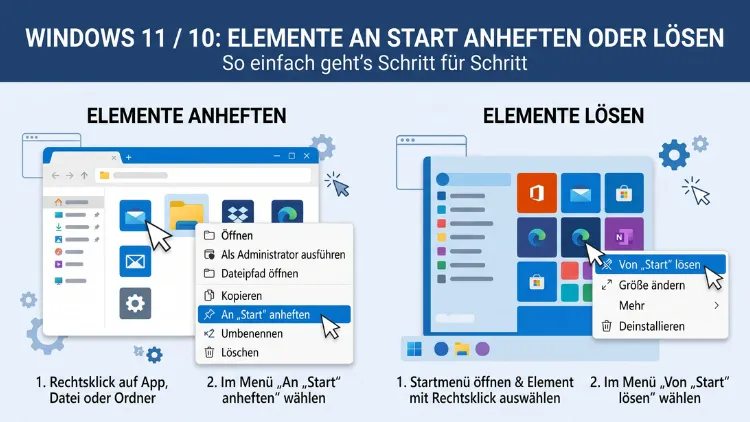
Sie möchten in Windows 11/10 Elemente an Start anheften oder lösen? Dafür genügt ein Rechtsklick auf die App, den Ordner oder die Verknüpfung und anschließend die Auswahl An „Start“ anheften beziehungsweise Von „Start“ lösen. Dadurch erscheinen Ihre wichtigsten Programme direkt im Startmenü, während überflüssige Einträge verschwinden. Außerdem lassen sich Websites, Laufwerke und Einstellungen anpinnen.
Zudem finden Sie alle Wege, sinnvolle Sortierungen sowie Lösungen, falls die Option fehlt oder ausgegraut ist.
Was bedeutet „An Start anheften“ überhaupt?
Beim Anheften legt Windows eine Verknüpfung im Startmenü ab. Dadurch erreichen Sie ein Programm mit zwei Klicks, ohne lange zu suchen. Das Original bleibt dabei unverändert an seinem Speicherort.
Beim Lösen passiert das Gegenteil. Windows entfernt lediglich die Verknüpfung, jedoch nicht das Programm selbst. Deshalb können Sie jederzeit gefahrlos aufräumen.
Allerdings unterscheiden sich beide Systeme deutlich:
- Windows 11 zeigt angeheftete Elemente als schlichte Symbole in einem Raster.
- Windows 10 nutzt dagegen Kacheln, die sich in der Größe ändern und gruppieren lassen.
- In beiden Systemen heißen die Befehle jedoch gleich: An „Start“ anheften und Von „Start“ lösen.
Welche Elemente lassen sich anheften?
Grundsätzlich akzeptiert das Startmenü alles, was Windows als startbar einstuft. Dazu gehören zum Beispiel:
- Apps und Programme (Store-Apps sowie klassische Desktop-Programme)
- Ordner aus dem Datei-Explorer
- Laufwerke wie C:, USB-Sticks oder Netzlaufwerke
- Programmdateien mit der Endung .exe
- Websites über den Browser
- Verknüpfungen zu Dateien, Einstellungen oder Befehlen
Einzelne Dokumente, Bilder oder PDFs bieten den Befehl hingegen nicht direkt an. Dafür gibt es allerdings einen einfachen Umweg, der weiter unten beschrieben ist.
Aktueller Stand: Das hat sich am Startmenü geändert
Microsoft hat das Startmenü von Windows 11 gründlich umgebaut. Seit den Sicherheitsupdates vom Januar 2026 wird die überarbeitete Variante an immer mehr PCs verteilt. Sie vereint angeheftete Apps, Empfehlungen und die Liste aller Programme in einer einzigen, scrollbaren Ansicht.
Zusätzlich bringt das Update 26H2 weitere Freiheiten. Einzelne Bereiche des Startmenüs lassen sich nun ein- oder ausschalten, nämlich die angehefteten Apps, die Empfehlungen (jetzt „Zuletzt verwendet“) und die Liste aller Apps. Außerdem gibt es zwei Größen: „Groß“ zeigt mehr angeheftete Apps, während „Klein“ das Menü kompakter macht.
Das Update 26H2 wird inzwischen verteilt, wobei viele Neuerungen schon vorher schrittweise angekommen sind. Deshalb kann Ihr Startmenü je nach Updatestand etwas anders aussehen. Die Befehle zum Anheften und Lösen bleiben jedoch in allen Varianten gleich.
Für Windows 10 gilt dagegen: Der reguläre Support endete im Oktober 2025. Das Kachel-Startmenü funktioniert dennoch unverändert, sodass alle Anleitungen hier weiterhin passen.
Windows 11: Apps an Start anheften
Unter Windows 11 führen mehrere Wege zum Ziel. Wählen Sie daher einfach die Methode, die zu Ihrer Arbeitsweise passt.
Methode 1: Über die Liste „Alle“
Dieser Weg ist der klassische und funktioniert außerdem immer.
- Klicken Sie auf die Start-Schaltfläche oder drücken Sie die Windows-Taste.
- Öffnen Sie anschließend die Liste Alle (in älteren Versionen: Alle Apps). Im neuen Startmenü scrollen Sie dafür einfach nach unten.
- Suchen Sie danach die gewünschte App.
- Klicken Sie mit der rechten Maustaste auf den Eintrag.
- Wählen Sie schließlich An „Start“ anheften.
Die App erscheint daraufhin am Ende des Bereichs Angeheftet. Von dort können Sie das Symbol später an eine bessere Stelle ziehen.
Methode 2: Über die Windows-Suche
Dieser Weg ist besonders schnell, weil Sie nicht scrollen müssen.
- Drücken Sie die Windows-Taste.
- Tippen Sie danach den Namen der App ein, zum Beispiel „Rechner“.
- Klicken Sie mit der rechten Maustaste auf den Treffer.
- Wählen Sie anschließend An „Start“ anheften.
Alternativ finden Sie den Befehl auch rechts in der Vorschau des Suchergebnisses. Dort stehen außerdem weitere Aktionen wie An Taskleiste anheften.
Methode 3: Über den Desktop oder den Datei-Explorer
Liegt bereits eine Verknüpfung auf dem Desktop, geht es ebenfalls sehr einfach.
- Klicken Sie mit der rechten Maustaste auf die Verknüpfung oder die .exe-Datei.
- Wählen Sie dann An „Start“ anheften.
Fehlt der Befehl im kurzen Kontextmenü, klicken Sie zunächst auf Weitere Optionen anzeigen. Alternativ drücken Sie Umschalt+F10, denn dadurch öffnet sich sofort das klassische Menü.
Methode 4: Per Tastatur oder Touch
Auch ohne Maus klappt das Anheften problemlos.
- Tastatur: Markieren Sie die App mit den Pfeiltasten und drücken Sie anschließend Umschalt+F10 oder die Menütaste. Danach wählen Sie den Befehl mit Enter.
- Touchscreen: Halten Sie den Finger etwa zwei Sekunden auf der App. Daraufhin erscheint dasselbe Kontextmenü.
Windows 11: Elemente von Start lösen
Das Entfernen geht sogar noch schneller als das Anheften.
- Öffnen Sie das Startmenü.
- Klicken Sie im Bereich Angeheftet mit der rechten Maustaste auf das Symbol.
- Wählen Sie anschließend Von „Start“ lösen.
Das Symbol verschwindet sofort. Die App bleibt jedoch installiert und steht weiterhin in der Liste Alle.
Zusätzlich funktioniert das Lösen auch von anderer Stelle. Klicken Sie zum Beispiel in der Liste Alle oder in der Suche mit rechts auf eine bereits angeheftete App. Dort steht dann statt des Anheften-Befehls automatisch Von „Start“ lösen.
Mehrere Elemente auf einmal lösen
Eine Mehrfachauswahl bietet Windows 11 leider nicht. Deshalb müssen Sie jedes Symbol einzeln entfernen.
Dennoch gibt es eine kleine Abkürzung: Haben Sie mehrere Apps in einem Ordner gesammelt, ziehen Sie diese nacheinander heraus und lösen sie danach. Alternativ nutzen Sie die Tastatur, denn mit Umschalt+F10 und Enter geht es recht zügig.
Lösen oder deinstallieren – der Unterschied
Beide Befehle stehen im Kontextmenü direkt untereinander. Verwechseln Sie sie deshalb nicht:
- Von „Start“ lösen entfernt nur das Symbol aus dem Startmenü.
- Deinstallieren löscht dagegen das gesamte Programm vom PC.
Möchten Sie also nur Ordnung schaffen, wählen Sie stets das Lösen.
Windows 11: Ordner, Laufwerke, Dateien und Websites anheften
Neben Apps lassen sich viele weitere Elemente anpinnen. Dadurch wird das Startmenü zu einer echten Schaltzentrale.
Ordner an Start anheften
- Öffnen Sie den Datei-Explorer mit Windows+E.
- Klicken Sie mit der rechten Maustaste auf den gewünschten Ordner.
- Wählen Sie anschließend An „Start“ anheften.
Der Ordner erscheint danach als Symbol im Bereich Angeheftet. Ein Klick darauf öffnet ihn direkt im Explorer.
Laufwerke an Start anheften
Ebenso einfach funktioniert es mit Laufwerken.
- Öffnen Sie im Explorer den Bereich Dieser PC.
- Klicken Sie mit rechts auf das Laufwerk, zum Beispiel Lokaler Datenträger (C:).
- Wählen Sie dann An „Start“ anheften.
Das klappt außerdem mit USB-Sticks, externen Festplatten und Netzlaufwerken. Ist das Laufwerk später nicht verbunden, bleibt das Symbol zwar sichtbar, öffnet jedoch nichts.
Einzelne Dateien an Start anheften
Dokumente bieten den Befehl nicht direkt an. Mit einer Verknüpfung umgehen Sie diese Grenze jedoch leicht.
- Klicken Sie mit rechts auf die Datei und wählen Sie Weitere Optionen anzeigen.
- Wählen Sie danach Verknüpfung erstellen.
- Drücken Sie anschließend Windows+R, tippen Sie shell:programs ein und bestätigen Sie mit Enter.
- Verschieben Sie die neue Verknüpfung in den geöffneten Ordner Programme.
- Öffnen Sie nun das Startmenü und suchen Sie die Verknüpfung in der Liste Alle.
- Klicken Sie schließlich mit rechts darauf und wählen Sie An „Start“ anheften.
Dadurch öffnet ein Klick im Startmenü sofort Ihre Excel-Tabelle oder Ihr PDF. Ändern Sie später den Speicherort der Datei, müssen Sie die Verknüpfung allerdings neu anlegen.
Websites an Start anheften
Häufig besuchte Seiten lassen sich ebenfalls anpinnen. Der Weg hängt jedoch vom Browser ab.
Mit Microsoft Edge:
- Öffnen Sie die gewünschte Website.
- Klicken Sie oben rechts auf die drei Punkte.
- Wählen Sie anschließend Weitere Tools.
- Klicken Sie danach auf An „Start“ anheften und bestätigen Sie die Rückfrage.
Fehlt der Eintrag in Ihrer Edge-Version, wählen Sie stattdessen Apps und dann Diese Website als App installieren. Im folgenden Dialog setzen Sie zusätzlich den Haken bei An „Start“ anheften.
Mit Google Chrome:
- Öffnen Sie die Website.
- Klicken Sie auf die drei Punkte oben rechts.
- Wählen Sie Streamen, speichern und teilen und danach Seite als App installieren oder Verknüpfung erstellen.
- Suchen Sie anschließend die neue App in der Liste Alle des Startmenüs.
- Klicken Sie mit rechts darauf und wählen Sie An „Start“ anheften.
Mit Mozilla Firefox:
Firefox bietet keinen eigenen Befehl dafür. Ziehen Sie daher das Schloss-Symbol aus der Adressleiste auf den Desktop. Verschieben Sie die entstandene Verknüpfung danach wie oben beschrieben nach shell:programs und heften Sie sie anschließend an.
Einstellungen an Start anheften
Windows 11 kann einzelne Einstellungsseiten nicht per Rechtsklick anheften. Über eine Verknüpfung gelingt es jedoch trotzdem.
- Klicken Sie mit rechts auf eine freie Stelle des Desktops.
- Wählen Sie Neu und danach Verknüpfung.
- Geben Sie als Ziel zum Beispiel ms-settings:bluetooth ein.
- Vergeben Sie anschließend einen Namen wie „Bluetooth“.
- Verschieben Sie die Verknüpfung nach shell:programs.
- Heften Sie den Eintrag schließlich über die Liste Alle an.
Weitere nützliche Ziele sind zum Beispiel:
- ms-settings:windowsupdate für Windows Update
- ms-settings:display für die Anzeige
- ms-settings:network-wifi für das WLAN
- ms-settings:sound für den Sound
- ms-settings:appsfeatures für installierte Apps
Systemordner neben dem Ein/Aus-Schalter einblenden
Zusätzlich bietet Windows 11 eine feste Leiste am unteren Rand des Startmenüs. Dort lassen sich wichtige Systemordner als kleine Symbole einblenden.
- Drücken Sie Windows+I, um die Einstellungen zu öffnen.
- Wählen Sie Personalisierung und anschließend Start.
- Klicken Sie danach auf Ordner.
- Aktivieren Sie die gewünschten Schalter, zum Beispiel Einstellungen, Datei-Explorer, Dokumente, Downloads oder Bilder.
Diese Symbole belegen keinen Platz im Raster. Deshalb eignen sie sich ideal für Ordner, die Sie täglich brauchen.
Windows 11: Angeheftete Elemente sortieren und ordnen
Ein volles Startmenü hilft wenig, wenn es unübersichtlich ist. Mit wenigen Handgriffen schaffen Sie daher Ordnung.
Symbole verschieben
- Per Maus: Ziehen Sie ein Symbol mit gedrückter linker Maustaste an die neue Position. Die anderen Symbole rücken dabei automatisch zur Seite.
- Per Kontextmenü: Klicken Sie mit rechts auf das Symbol und wählen Sie Nach vorne verschieben. Dadurch springt es sofort an die erste Stelle.
- Per Tastatur: Markieren Sie das Symbol und drücken Sie anschließend Alt+Umschalt+Pfeiltaste.
Ordner im Bereich „Angeheftet“ erstellen
Windows 11 kann mehrere Apps in einem Ordner bündeln. Das funktioniert ähnlich wie auf dem Smartphone.
- Ziehen Sie ein Symbol auf ein anderes und lassen Sie es dort los.
- Windows erstellt daraufhin automatisch einen Ordner.
- Klicken Sie den Ordner an und wählen Sie oben Namen bearbeiten.
- Tippen Sie anschließend einen Namen ein, zum Beispiel „Büro“ oder „Spiele“.
- Ziehen Sie danach weitere Apps in den Ordner.
Um den Ordner aufzulösen, ziehen Sie einfach alle Apps wieder heraus. Sobald nur noch ein Symbol übrig ist, verschwindet der Ordner von selbst.
Mehr angeheftete Elemente anzeigen
Standardmäßig zeigt das Startmenü nur einen Teil Ihrer Pins. Im kleineren Startmenü sind es 12 Elemente, im größeren dagegen 18. Für den Rest müssen Sie zunächst aufklappen.
Das lässt sich jedoch ändern:
- Öffnen Sie Einstellungen mit Windows+I.
- Wählen Sie Personalisierung und danach Start.
- Aktivieren Sie anschließend den Schalter Alle angehefteten Elemente standardmäßig anzeigen.
Damit sind alle angepinnten Apps sofort sichtbar. Zusätzlich legen Sie auf derselben Seite die Startmenügröße fest, sofern Ihr System bereits den neuen Stand hat. Im großen Modus passen acht Spalten mit Apps nebeneinander, im kleinen dagegen sechs.
Bereiche ein- und ausblenden
Mit dem aktuellen Stand steuern Sie außerdem, welche Teile des Startmenüs überhaupt erscheinen. Die Bereiche für angeheftete Apps, zuletzt verwendete Inhalte und „Alle“ lassen sich unabhängig voneinander ein- oder ausblenden.
- Öffnen Sie Einstellungen, dann Personalisierung und schließlich Start.
- Schalten Sie danach die gewünschten Bereiche ein oder aus.
Achten Sie dabei auf den Schalter für den Bereich Angeheftet. Ist er ausgeschaltet, sehen Sie Ihre Pins nicht mehr, obwohl sie weiterhin gespeichert sind. Fehlen also plötzlich alle Symbole, prüfen Sie zuerst diese Einstellung.
Windows 10: Elemente an Start anheften
Unter Windows 10 landen angeheftete Elemente als Kacheln auf der rechten Seite des Startmenüs. Die Befehle ähneln jedoch denen von Windows 11.
Apps anheften
- Klicken Sie auf die Start-Schaltfläche.
- Suchen Sie anschließend die App in der alphabetischen Liste links.
- Klicken Sie mit der rechten Maustaste darauf.
- Wählen Sie danach An „Start“ anheften.
Alternativ ziehen Sie die App einfach mit der Maus aus der Liste in den Kachelbereich. Das geht oft sogar schneller.
Außerdem funktioniert auch hier die Suche. Tippen Sie den Namen ins Suchfeld der Taskleiste, klicken Sie mit rechts auf den Treffer und wählen Sie anschließend An „Start“ anheften.
Ordner, Laufwerke und Programme anheften
- Öffnen Sie den Datei-Explorer.
- Klicken Sie mit rechts auf den Ordner, das Laufwerk oder die .exe-Datei.
- Wählen Sie dann An „Start“ anheften.
Für einzelne Dokumente gilt dasselbe wie bei Windows 11. Erstellen Sie also zunächst eine Verknüpfung, verschieben Sie diese nach shell:programs und heften Sie sie danach über die App-Liste an.
Einstellungen anheften
Hier ist Windows 10 sogar bequemer als der Nachfolger.
- Öffnen Sie die Einstellungen mit Windows+I.
- Klicken Sie mit rechts auf eine Kategorie, zum Beispiel Update und Sicherheit.
- Wählen Sie anschließend An „Start“ anheften und bestätigen Sie mit Ja.
Das funktioniert zudem mit vielen Unterseiten in der linken Spalte, etwa Bluetooth- und andere Geräte.
Websites anheften
Mit Microsoft Edge gehen Sie genauso vor wie unter Windows 11: drei Punkte, Weitere Tools, danach An „Start“ anheften. Die Seite erscheint daraufhin als eigene Kachel.
Bei Chrome und Firefox führt der Weg ebenfalls über eine Verknüpfung im Ordner shell:programs.
Windows 10: Kacheln von Start lösen
- Öffnen Sie das Startmenü.
- Klicken Sie mit der rechten Maustaste auf die Kachel.
- Wählen Sie anschließend Von „Start“ lösen.
Die Kachel verschwindet sofort. Das Programm bleibt jedoch in der App-Liste links erhalten.
Eine ganze Gruppe lösen
Windows 10 kann zusätzlich komplette Kachelgruppen entfernen.
- Klicken Sie mit rechts auf den Titel der Gruppe.
- Wählen Sie danach Gruppe von „Start“ lösen.
Dadurch verschwinden alle Kacheln dieser Gruppe auf einmal. Das spart besonders nach einer Neuinstallation viel Zeit, weil Windows dann oft Werbe-Kacheln mitbringt.
Ein Startmenü ganz ohne Kacheln
Lösen Sie alle Kacheln, bleibt rechts eine leere Fläche. Ziehen Sie anschließend den rechten Rand des Startmenüs nach links. Daraufhin schrumpft es auf die schmale App-Liste, was an Windows 7 erinnert.
Windows 10: Kacheln anpassen und gruppieren
Kacheln bieten deutlich mehr Gestaltung als die Symbole von Windows 11. Nutzen Sie daher die folgenden Möglichkeiten.
Größe ändern
- Klicken Sie mit rechts auf eine Kachel.
- Wählen Sie Größe ändern.
- Entscheiden Sie sich anschließend für Klein, Mittel, Breit oder Groß.
Klassische Desktop-Programme bieten allerdings nur Klein und Mittel. Die großen Formate bleiben dagegen Store-Apps vorbehalten.
Live-Kacheln abschalten
Manche Kacheln zeigen wechselnde Inhalte, zum Beispiel Wetter oder Nachrichten. Stört Sie das, gehen Sie so vor:
- Klicken Sie mit rechts auf die Kachel.
- Wählen Sie Mehr.
- Klicken Sie danach auf Live-Kachel deaktivieren.
Gruppen erstellen und benennen
- Ziehen Sie eine Kachel in einen freien Bereich, bis ein Balken erscheint.
- Lassen Sie die Kachel dort los, denn dadurch entsteht eine neue Gruppe.
- Fahren Sie anschließend mit der Maus über den Bereich oberhalb der Gruppe.
- Klicken Sie auf Gruppe benennen und tippen Sie einen Namen ein.
Ganze Gruppen verschieben Sie danach, indem Sie am Titel ziehen.
Kachel-Ordner anlegen
Auch Windows 10 kennt Ordner im Startmenü. Ziehen Sie dafür eine Kachel auf eine andere und lassen Sie los. Anschließend können Sie dem Ordner ebenfalls einen Namen geben.
Mehr Kacheln anzeigen
- Öffnen Sie Einstellungen, dann Personalisierung und schließlich Start.
- Aktivieren Sie den Schalter Mehr Kacheln im Menü „Start“ anzeigen.
Dadurch passt eine zusätzliche Spalte in jede Gruppe. Außerdem lässt sich das Startmenü an den Rändern mit der Maus größer ziehen.
An Start oder an die Taskleiste anheften?
Beide Orte haben ihre Stärken. Deshalb lohnt sich eine klare Aufteilung.
Die Taskleiste eignet sich für:
- Programme, die Sie mehrmals täglich öffnen
- Apps, die ohnehin ständig laufen, zum Beispiel Browser oder E-Mail
- maximal acht bis zehn Symbole, damit sie übersichtlich bleibt
Das Startmenü eignet sich dagegen für:
- Programme, die Sie regelmäßig, aber nicht ständig brauchen
- Ordner, Laufwerke und Websites
- Einstellungen und Werkzeuge
Um eine App an die Taskleiste zu heften, klicken Sie mit rechts darauf. Wählen Sie anschließend An Taskleiste anheften. Unter Windows 10 steht der Befehl im Untermenü Mehr.
Problemlösung: „An Start anheften“ fehlt oder funktioniert nicht
Manchmal fehlt der Befehl, ist ausgegraut oder zeigt keine Wirkung. Gehen Sie die folgenden Schritte daher der Reihe nach durch.
1. Prüfen, ob das Element bereits angeheftet ist
Steht im Kontextmenü Von „Start“ lösen, ist das Element schon angeheftet. Scrollen Sie deshalb im Bereich Angeheftet nach unten oder öffnen Sie vorhandene Ordner. Oft versteckt sich das Symbol einfach auf einer hinteren Seite.
2. Das klassische Kontextmenü öffnen
Unter Windows 11 zeigt das kurze Menü nicht immer alle Befehle. Klicken Sie daher auf Weitere Optionen anzeigen oder drücken Sie Umschalt+F10.
3. Den Windows-Explorer neu starten
Ein hängender Prozess blockiert häufig das Startmenü. Ein Neustart des Explorers hilft deshalb oft sofort.
- Drücken Sie Strg+Umschalt+Esc, um den Task-Manager zu öffnen.
- Suchen Sie in der Liste den Eintrag Windows-Explorer.
- Klicken Sie mit rechts darauf und wählen Sie Neu starten.
Zusätzlich können Sie im Reiter Details den Prozess StartMenuExperienceHost.exe markieren und Task beenden wählen. Windows startet ihn danach automatisch neu.
4. Den PC neu starten und Updates installieren
Ein vollständiger Neustart behebt viele vorübergehende Fehler. Öffnen Sie anschließend Einstellungen und Windows Update. Klicken Sie dort auf Nach Updates suchen und installieren Sie alles Angebotene.
5. Systemdateien reparieren
Beschädigte Systemdateien können das Startmenü ebenfalls stören. Windows bringt dafür jedoch eigene Werkzeuge mit.
- Klicken Sie mit rechts auf die Start-Schaltfläche.
- Wählen Sie Terminal (Administrator) beziehungsweise unter Windows 10 Windows PowerShell (Administrator).
- Geben Sie sfc /scannow ein und drücken Sie Enter.
- Warten Sie, bis die Prüfung bei 100 Prozent steht.
- Geben Sie danach DISM /Online /Cleanup-Image /RestoreHealth ein.
- Starten Sie den PC anschließend neu.
6. Das Startmenü neu registrieren
Hilft das alles nicht, registrieren Sie die Startmenü-Komponente neu.
- Öffnen Sie das Terminal oder die PowerShell als Administrator.
- Fügen Sie folgenden Befehl ein:
Get-AppxPackage Microsoft.Windows.StartMenuExperienceHost | Foreach {Add-AppxPackage -DisableDevelopmentMode -Register "$($_.InstallLocation)\AppXManifest.xml"} - Bestätigen Sie mit Enter und starten Sie danach den PC neu.
7. Gruppenrichtlinien und Firmenvorgaben prüfen
Auf Firmen- oder Schul-PCs sperren Administratoren das Startmenü oft bewusst. In diesem Fall können Sie selbst nichts ändern. Wenden Sie sich daher an Ihre IT-Abteilung.
Auf dem eigenen PC mit Windows Pro prüfen Sie die Richtlinien dagegen selbst:
- Drücken Sie Windows+R, tippen Sie gpedit.msc ein und bestätigen Sie.
- Öffnen Sie Benutzerkonfiguration, dann Administrative Vorlagen und schließlich Startmenü und Taskleiste.
- Suchen Sie die Richtlinien Startlayout sowie Benutzer am Anpassen der Startseite hindern.
- Stellen Sie beide per Doppelklick auf Nicht konfiguriert.
- Starten Sie anschließend den PC neu.
Unter Windows Home fehlt dieser Editor. Dort hilft stattdessen der Registrierungs-Editor:
- Drücken Sie Windows+R, tippen Sie regedit ein und bestätigen Sie.
- Erstellen Sie zunächst über Datei und Exportieren eine Sicherung.
- Öffnen Sie danach HKEY_CURRENT_USER\Software\Policies\Microsoft\Windows\Explorer.
- Existiert dort der Wert LockedStartLayout, setzen Sie ihn auf 0.
- Prüfen Sie zusätzlich HKEY_CURRENT_USER\Software\Microsoft\Windows\CurrentVersion\Policies\Explorer auf den Wert NoChangeStartMenu. Setzen Sie ihn ebenfalls auf 0.
- Starten Sie den PC anschließend neu.
8. Ein neues Benutzerkonto testen
Bleibt der Fehler bestehen, ist womöglich Ihr Profil beschädigt. Ein Test mit einem frischen Konto bringt deshalb Klarheit.
- Öffnen Sie Einstellungen und danach Konten.
- Wählen Sie Andere Benutzer (Windows 10: Familie und andere Benutzer).
- Klicken Sie auf Konto hinzufügen und legen Sie ein lokales Konto an.
- Melden Sie sich anschließend mit dem neuen Konto an und testen Sie das Anheften.
Funktioniert es dort, übertragen Sie Ihre Daten am besten in das neue Profil.
Angeheftete Elemente verschwinden nach einem Neustart
Setzt Windows 11 Ihre Pins immer wieder zurück, prüfen Sie zunächst die Punkte 3 bis 7. Häufig steckt nämlich eine Richtlinie oder ein Tuning-Programm dahinter. Deaktivieren Sie solche Werkzeuge daher testweise.
Zusätzlich lohnt sich eine Sicherung Ihres Layouts:
- Drücken Sie Windows+R.
- Geben Sie %LocalAppData%\Packages\Microsoft.Windows.StartMenuExperienceHost_cw5n1h2txyewy\LocalState ein.
- Kopieren Sie anschließend die Datei start2.bin an einen sicheren Ort.
Nach einem Problem kopieren Sie die Datei einfach zurück und starten danach den Explorer neu. Dadurch stellen Sie Ihre gewohnte Anordnung in Sekunden wieder her.
Tipps für ein aufgeräumtes Startmenü
Mit etwas Planung sparen Sie jeden Tag Zeit. Die folgenden Tipps haben sich dabei bewährt.
- Zuerst ausmisten: Lösen Sie alle vorinstallierten Apps, die Sie nie nutzen. Dazu zählen zum Beispiel Werbe-Verknüpfungen zu Spielen oder Streaming-Diensten.
- Nach Häufigkeit sortieren: Legen Sie die wichtigsten Programme in die erste Reihe. Seltener genutzte Werkzeuge gehören dagegen nach unten.
- Thematisch bündeln: Erstellen Sie Ordner oder Gruppen wie „Büro“, „Bilder“, „System“ und „Spiele“.
- Doppelungen vermeiden: Liegt eine App schon in der Taskleiste, braucht sie nicht zusätzlich einen Platz im Startmenü.
- Arbeitsordner anpinnen: Heften Sie aktuelle Projektordner an und lösen Sie diese wieder, sobald das Projekt endet.
- Empfehlungen reduzieren: Schalten Sie unter Einstellungen, Personalisierung und Start die Empfehlungen ab. Dadurch bleibt mehr Raum für Ihre eigenen Pins.
- Regelmäßig prüfen: Nehmen Sie sich alle paar Monate fünf Minuten Zeit zum Aufräumen.
Alternative Startmenüs für mehr Freiheit
Reichen Ihnen die Bordmittel nicht, helfen Zusatzprogramme weiter. Drei Namen sind dabei besonders verbreitet:
- Open-Shell ist kostenlos und bringt ein klassisches Startmenü im Stil von Windows 7 zurück. Nach der Installation klicken Sie mit rechts auf die Start-Schaltfläche und wählen Einstellungen. Dort legen Sie anschließend Stil und Inhalte fest.
- Start11 von Stardock ist kostenpflichtig, bietet jedoch viele Layouts sowie frei gestaltbare Gruppen. Nach dem Start wählen Sie im Programmfenster einen Stil und passen danach die Details an.
- StartAllBack ist ebenfalls kostenpflichtig und stellt zusätzlich die klassische Taskleiste wieder her. Die Einrichtung erfolgt direkt beim ersten Start über einen Assistenten.
Bedenken Sie allerdings: Solche Programme greifen tief ins System ein. Nach großen Windows-Updates benötigen sie deshalb gelegentlich selbst eine Aktualisierung.
Häufige Fragen zum Anheften und Lösen an Start
Wird ein Programm deinstalliert, wenn ich es von Start löse?
Nein. Der Befehl Von „Start“ lösen entfernt nur das Symbol beziehungsweise die Kachel. Das Programm bleibt dagegen vollständig installiert. Sie finden es weiterhin in der Liste aller Apps und können es deshalb jederzeit erneut anheften.
Wie viele Elemente kann ich an Start anheften?
Eine praktische Obergrenze gibt es kaum. Windows 11 zeigt jedoch zunächst nur einen Teil an. Aktivieren Sie daher unter Einstellungen, Personalisierung und Start den Schalter Alle angehefteten Elemente standardmäßig anzeigen. Unter Windows 10 scrollen Sie dagegen einfach im Kachelbereich nach unten.
Warum fehlt die Option „An Start anheften“ im Kontextmenü?
Meist ist das Element bereits angeheftet, sodass stattdessen Von „Start“ lösen erscheint. Außerdem bieten normale Dokumente den Befehl nicht an. Unter Windows 11 versteckt er sich zudem manchmal hinter Weitere Optionen anzeigen. Auf Firmen-PCs sperrt dagegen häufig eine Richtlinie die Funktion.
Kann ich eine einzelne Datei an Start anheften?
Ja, allerdings nur über einen Umweg. Erstellen Sie zunächst eine Verknüpfung zur Datei. Verschieben Sie diese anschließend in den Ordner, der sich mit shell:programs im Ausführen-Dialog öffnet. Danach erscheint sie in der App-Liste und lässt sich dort per Rechtsklick anheften.
Wie hefte ich eine Website an Start an?
Am einfachsten gelingt das mit Microsoft Edge. Öffnen Sie die Seite, klicken Sie auf die drei Punkte und wählen Sie Weitere Tools. Klicken Sie anschließend auf An „Start“ anheften. Bei Chrome installieren Sie die Seite dagegen zuerst als App und heften sie danach über die App-Liste an.
Wie bringe ich die Standard-Anordnung von Start zurück?
Eine eigene Schaltfläche dafür fehlt leider. Lösen Sie deshalb unerwünschte Elemente einzeln und heften Sie die gewünschten neu an. Haben Sie zuvor die Datei start2.bin gesichert, kopieren Sie diese stattdessen einfach zurück. Starten Sie danach den Windows-Explorer neu.
Kann ich in Windows 11 wieder Kacheln wie in Windows 10 nutzen?
Nein, Live-Kacheln gibt es in Windows 11 nicht mehr. Stattdessen stehen schlichte Symbole und Ordner bereit. Wünschen Sie dennoch ein anderes Layout, nutzen Sie zum Beispiel Start11 oder Open-Shell. Beide Programme ersetzen das Startmenü durch eine eigene Variante.
Werden angeheftete Elemente zwischen meinen PCs synchronisiert?
Nein, das Layout gilt jeweils nur für ein Gerät und ein Benutzerkonto. Jeder Nutzer am PC hat daher sein eigenes Startmenü. Möchten Sie die Anordnung übertragen, kopieren Sie unter Windows 11 die Datei start2.bin auf den zweiten PC. Ein Erfolg ist dabei jedoch nicht garantiert.
Warum sehe ich meine angehefteten Apps plötzlich nicht mehr?
Seit dem aktuellen Stand von Windows 11 lässt sich der Bereich Angeheftet komplett ausblenden. Öffnen Sie deshalb Einstellungen, Personalisierung und Start. Schalten Sie dort anschließend den Bereich wieder ein. Hilft das nicht, starten Sie zusätzlich den Windows-Explorer über den Task-Manager neu.
Fazit
Elemente an Start anzuheften oder zu lösen gelingt in Windows 11/10 mit einem Rechtsklick. Dadurch bleiben wichtige Apps, Ordner und Websites stets griffbereit, während Überflüssiges verschwindet.
Nutzen Sie zusätzlich Ordner, Gruppen und die Einstellungen unter „Personalisierung“, um Ordnung zu schaffen. Fehlt der Befehl einmal, helfen meist ein Explorer-Neustart oder die Prüfung der Richtlinien.
