
Laufwerk an die Taskleiste anheften: So legen Sie unter Windows 11 und Windows 10 eine Verknüpfung an und öffnen es künftig mit einem Klick.
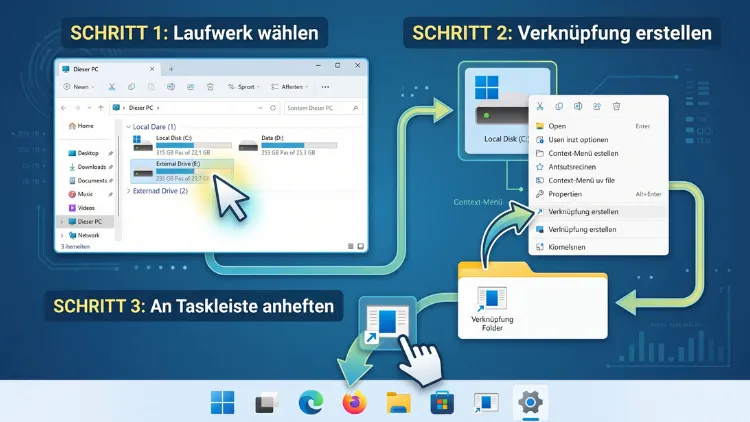
Ein Laufwerk an die Taskleiste anheften – das klappt unter Windows 11/10 nicht direkt, jedoch mit einem einfachen Trick. Erstellen Sie dazu eine Verknüpfung mit dem Ziel „explorer.exe D:\“ und heften Sie diese anschließend per Rechtsklick an. Dadurch öffnen Sie Ihre Festplatte, den USB-Stick oder ein Netzlaufwerk künftig mit nur einem Klick.
Zusätzlich gibt es weitere Wege, zum Beispiel über die Sprungliste des Datei-Explorers. Alle Methoden finden Sie Schritt für Schritt erklärt.
Lässt sich ein Laufwerk direkt an die Taskleiste anheften?
Die kurze Antwort lautet: nein, nicht direkt. Windows erlaubt an der Taskleiste nämlich nur Programme und Verknüpfungen zu Programmen. Ein Laufwerk ist jedoch technisch gesehen ein Ordner und kein Programm.
Deshalb fehlt im Kontextmenü eines Laufwerks der Eintrag „An Taskleiste anheften“. Stattdessen sehen Sie dort nur „An Schnellzugriff anheften“ und „An Start anheften“. Das gilt sowohl für Windows 11 als auch für Windows 10.
Ziehen Sie ein Laufwerk außerdem mit der Maus auf die Taskleiste, landet es nicht als eigenes Symbol dort. Windows hängt es dann lediglich an den Datei-Explorer an. Dennoch gibt es mehrere zuverlässige Umwege.
Alle Methoden im Überblick
Die folgende Tabelle zeigt zunächst, welcher Weg zu welchem System passt:
| Methode | Windows 11 | Windows 10 | Ergebnis |
|---|---|---|---|
| Verknüpfung mit „explorer.exe“ | Ja | Ja | Eigenes Symbol in der Taskleiste |
| Sprungliste des Datei-Explorers | Ja | Ja | Laufwerk per Rechtsklick auf das Explorer-Symbol |
| Explorer mit „Dieser PC“ starten | Ja | Ja | Alle Laufwerke mit einem Klick |
| Symbolleiste in der Taskleiste | Nur mit Zusatzprogramm | Ja | Aufklappmenü mit Laufwerksinhalt |
| Startmenü oder Schnellzugriff | Ja | Ja | Alternative ohne Taskleiste |
Die erste Methode ist dabei die beliebteste. Sie liefert nämlich genau das, was die meisten Nutzer suchen: ein eigenes, anklickbares Laufwerkssymbol. Deshalb steht sie hier an erster Stelle.
Methode 1: Laufwerk per Verknüpfung an die Taskleiste anheften
Der Trick besteht darin, Windows ein Programm vorzutäuschen. Sie erstellen also eine Verknüpfung, die den Datei-Explorer startet. Zusätzlich übergeben Sie dem Explorer den gewünschten Laufwerksbuchstaben.
Dadurch behandelt Windows die Verknüpfung wie eine Anwendung. Folglich erscheint auch der Eintrag „An Taskleiste anheften“ im Kontextmenü. Die Methode funktioniert außerdem mit jedem Laufwerkstyp.
Schritt-für-Schritt-Anleitung für Windows 11
- Klicken Sie zunächst mit der rechten Maustaste auf eine freie Stelle des Desktops.
- Wählen Sie anschließend „Neu“ und danach „Verknüpfung“.
- Tragen Sie nun im Feld für den Speicherort Folgendes ein:
explorer.exe D:\ - Ersetzen Sie dabei D durch den Buchstaben Ihres Laufwerks, zum Beispiel E, F oder Z.
- Klicken Sie danach auf „Weiter“.
- Vergeben Sie zudem einen eindeutigen Namen, etwa „Daten (D)“ oder „Backup-Platte“.
- Bestätigen Sie schließlich mit „Fertig stellen“.
- Klicken Sie nun mit der rechten Maustaste auf die neue Verknüpfung.
- Wählen Sie „An Taskleiste anheften“. Fehlt der Eintrag, klicken Sie zuerst auf „Weitere Optionen anzeigen“.
Alternativ öffnen Sie das klassische Kontextmenü mit Umschalt + F10. Dort finden Sie den Eintrag ebenfalls. Danach sitzt das Laufwerk als eigenes Symbol in der Taskleiste.
Schritt-für-Schritt-Anleitung für Windows 10
Unter Windows 10 läuft der Vorgang fast identisch ab. Allerdings ist das Kontextmenü hier noch einstufig. Deshalb sparen Sie sich einen Klick.
- Klicken Sie zuerst mit der rechten Maustaste auf den Desktop.
- Wählen Sie dann „Neu“ und „Verknüpfung“.
- Geben Sie anschließend
explorer.exe D:\ein und passen Sie den Buchstaben an. - Klicken Sie danach auf „Weiter“ und vergeben Sie einen Namen.
- Schließen Sie den Assistenten mit „Fertig stellen“ ab.
- Klicken Sie zuletzt mit der rechten Maustaste auf die Verknüpfung und wählen Sie „An Taskleiste anheften“.
Alternativ ziehen Sie die fertige Verknüpfung einfach mit der Maus auf die Taskleiste. Dabei erscheint der Hinweis „An Taskleiste anheften“. Lassen Sie die Maustaste dann los.
Darauf sollten Sie beim Ziel achten
Kleine Tippfehler führen schnell dazu, dass die Verknüpfung nicht funktioniert. Beachten Sie deshalb die folgenden Punkte:
- Zwischen „explorer.exe“ und dem Laufwerksbuchstaben steht genau ein Leerzeichen.
- Hinter dem Buchstaben folgen außerdem ein Doppelpunkt und ein Backslash, also
D:\. - Bei Pfaden mit Leerzeichen setzen Sie zusätzlich gerade Anführungszeichen, zum Beispiel
explorer.exe "D:\Meine Fotos". - Ebenso können Sie statt eines ganzen Laufwerks einen Unterordner angeben.
Übrigens dürfen Sie die Verknüpfung auf dem Desktop danach löschen. Windows legt beim Anheften nämlich eine eigene Kopie an. Das Symbol in der Taskleiste bleibt folglich erhalten.
Warum eine normale Laufwerksverknüpfung nicht genügt
Viele Nutzer erstellen zunächst eine gewöhnliche Verknüpfung. Dazu klicken sie mit der rechten Maustaste auf das Laufwerk und wählen „Verknüpfung erstellen“. Allerdings zeigt diese Verknüpfung direkt auf einen Ordner.
Deshalb bietet Windows hier das Anheften an die Taskleiste nicht an. Erst der Zusatz „explorer.exe“ macht aus dem Ordnerziel ein Programmziel. Sie können eine vorhandene Verknüpfung jedoch nachträglich anpassen.
Öffnen Sie dafür die „Eigenschaften“ der Verknüpfung. Wechseln Sie dann zum Reiter „Verknüpfung“. Setzen Sie anschließend im Feld „Ziel“ einfach „explorer.exe “ vor den vorhandenen Pfad.
Eigenes Symbol für das angeheftete Laufwerk festlegen
Standardmäßig zeigt die neue Verknüpfung das gelbe Ordnersymbol des Explorers. Dadurch sieht sie dem normalen Datei-Explorer zum Verwechseln ähnlich. Ein eigenes Laufwerkssymbol schafft hier Klarheit.
Ändern Sie das Symbol am besten, bevor Sie die Verknüpfung anheften. Andernfalls übernimmt die Taskleiste die Änderung oft nicht. So gehen Sie vor:
- Klicken Sie zunächst mit der rechten Maustaste auf die Verknüpfung auf dem Desktop.
- Wählen Sie dann „Eigenschaften“.
- Öffnen Sie anschließend den Reiter „Verknüpfung“.
- Klicken Sie danach auf „Anderes Symbol…“.
- Tragen Sie nun oben diesen Pfad ein:
%SystemRoot%\System32\imageres.dll - Drücken Sie die Eingabetaste und wählen Sie ein passendes Festplattensymbol aus.
- Bestätigen Sie zuletzt zweimal mit „OK“.
Weitere klassische Symbole finden Sie außerdem in der Datei %SystemRoot%\System32\shell32.dll. Dort liegen zum Beispiel Symbole für Netzlaufwerke, Wechseldatenträger und CD-Laufwerke. Ebenso können Sie eine eigene ICO-Datei über „Durchsuchen“ auswählen.
Symbol nachträglich ändern
Haben Sie das Laufwerk bereits angeheftet? Dann lösen Sie es zuerst wieder von der Taskleiste. Ändern Sie anschließend das Symbol an der Desktop-Verknüpfung und heften Sie diese erneut an.
Bleibt trotzdem das alte Symbol sichtbar, hilft meist ein Neustart des Explorers. Öffnen Sie dazu den Task-Manager mit Strg + Umschalt + Esc. Klicken Sie dann mit der rechten Maustaste auf „Windows-Explorer“ und wählen Sie „Neu starten“.
Verwenden Sie eine eigene ICO-Datei, sollte diese zudem an einem festen Ort liegen. Verschieben Sie die Datei später, zeigt die Taskleiste nur noch ein leeres Symbol. Ein Ordner wie „C:\Symbole“ eignet sich deshalb gut.
Methode 2: Laufwerk an die Sprungliste des Datei-Explorers anheften
Sie möchten die Taskleiste nicht mit vielen Symbolen füllen? Dann ist die Sprungliste eine elegante Lösung. Sie erscheint, sobald Sie mit der rechten Maustaste auf das Explorer-Symbol in der Taskleiste klicken.
Dort zeigt Windows angeheftete und häufig genutzte Orte an. Folglich erreichen Sie Ihr Laufwerk mit zwei Klicks. Zusätzlich bleibt die Taskleiste aufgeräumt.
So heften Sie das Laufwerk an die Sprungliste
- Öffnen Sie zuerst den Datei-Explorer mit Windows-Taste + E.
- Klicken Sie anschließend links auf „Dieser PC“.
- Klicken Sie dann mit der rechten Maustaste auf das gewünschte Laufwerk.
- Wählen Sie danach „An Schnellzugriff anheften“.
- Klicken Sie nun mit der rechten Maustaste auf das Explorer-Symbol in der Taskleiste.
Das Laufwerk erscheint daraufhin im Bereich „Angeheftet“. Ein Klick darauf öffnet es sofort. Außerdem sehen Sie es dauerhaft links im Navigationsbereich des Explorers.
Alternative per Drag-and-drop
Unter Windows 10 funktioniert zusätzlich das Ziehen mit der Maus. Ziehen Sie das Laufwerk dazu einfach auf das Explorer-Symbol in der Taskleiste. Daraufhin erscheint der Hinweis „An Explorer anheften“.
Unter Windows 11 klappt das je nach Version ebenfalls. Erscheint der Hinweis bei Ihnen jedoch nicht, nutzen Sie stattdessen den Weg über den Schnellzugriff. Das Ergebnis ist in beiden Fällen dasselbe.
Vorteile und Nachteile der Sprungliste
- Vorteil: Die Taskleiste bleibt übersichtlich, zudem sind mehrere Laufwerke und Ordner möglich.
- Vorteil: Die Einrichtung dauert außerdem nur wenige Sekunden.
- Nachteil: Sie benötigen jedoch stets zwei Klicks statt einem.
- Nachteil: Ein eigenes Symbol in der Leiste gibt es dabei nicht.
Methode 3: Alle Laufwerke über „Dieser PC“ erreichen
Manchmal ist nicht ein einzelnes Laufwerk gefragt, sondern die gesamte Übersicht. In diesem Fall bietet sich die Ansicht „Dieser PC“ an. Sie zeigt nämlich alle Festplatten, Wechseldatenträger und Netzwerkadressen auf einen Blick.
Datei-Explorer direkt mit „Dieser PC“ starten
Der Explorer ist meist ohnehin an die Taskleiste angeheftet. Standardmäßig öffnet er jedoch die Startseite mit dem Schnellzugriff. Das lässt sich aber leicht ändern.
Unter Windows 11:
- Öffnen Sie zunächst den Datei-Explorer.
- Klicken Sie dann oben auf die drei Punkte und wählen Sie „Optionen“.
- Öffnen Sie anschließend das Menü neben „Datei-Explorer öffnen für“.
- Wählen Sie dort „Dieser PC“ und bestätigen Sie mit „OK“.
Unter Windows 10:
- Öffnen Sie zuerst den Explorer und klicken Sie auf den Reiter „Ansicht“.
- Klicken Sie danach rechts auf „Optionen“.
- Stellen Sie anschließend bei „Datei-Explorer öffnen für“ den Wert „Dieser PC“ ein.
- Bestätigen Sie zuletzt mit „OK“.
Dadurch führt jeder Klick auf das Explorer-Symbol direkt zur Laufwerksübersicht. Ebenso gilt das für die Tastenkombination Windows-Taste + E.
„Dieser PC“ als eigenes Symbol anheften
Sie möchten den Explorer unverändert lassen? Dann heften Sie „Dieser PC“ zusätzlich als eigenes Symbol an. Auch dafür nutzen Sie den Verknüpfungstrick.
- Erstellen Sie zunächst wie oben eine neue Verknüpfung auf dem Desktop.
- Tragen Sie dann als Ziel ein:
explorer.exe shell:MyComputerFolder - Nennen Sie die Verknüpfung anschließend „Dieser PC“.
- Weisen Sie danach über „Anderes Symbol…“ das Computersymbol aus der
imageres.dllzu. - Heften Sie die Verknüpfung schließlich per Rechtsklick an die Taskleiste an.
Methode 4: Laufwerk als Symbolleiste einbinden (Windows 10)
Windows 10 bietet zusätzlich eine besonders praktische Funktion: die Symbolleisten der Taskleiste. Damit erscheint das Laufwerk als kleines Aufklappmenü rechts in der Leiste. Darüber navigieren Sie sogar durch Ordner, ohne ein Fenster zu öffnen.
Symbolleiste für ein Laufwerk einrichten
- Klicken Sie zunächst mit der rechten Maustaste auf eine freie Stelle der Taskleiste.
- Zeigen Sie dann auf „Symbolleisten“.
- Wählen Sie anschließend „Neue Symbolleiste…“.
- Markieren Sie danach links „Dieser PC“ und klicken Sie einmal auf das gewünschte Laufwerk.
- Bestätigen Sie zuletzt mit „Ordner auswählen“.
Daraufhin erscheint neben der Uhr der Name des Laufwerks mit einem Doppelpfeil. Ein Klick auf den Pfeil klappt den Inhalt auf. Unterordner öffnen sich außerdem als weitere Menüs.
Alle Laufwerke in einer Symbolleiste
Wählen Sie im Auswahlfenster stattdessen direkt „Dieser PC“ aus. Dadurch erhalten Sie ein Menü mit sämtlichen Laufwerken. Das spart zusätzlich Platz, wenn Sie viele Datenträger nutzen.
Möchten Sie die Symbolleiste verschieben oder verbreitern? Dann entfernen Sie zunächst den Haken bei „Taskleiste fixieren“ im Kontextmenü der Taskleiste. Anschließend ziehen Sie die Leiste an den Trennlinien an die gewünschte Stelle.
Zum Entfernen klicken Sie erneut mit der rechten Maustaste auf die Taskleiste. Wählen Sie dann „Symbolleisten“ und entfernen Sie den Haken beim Laufwerksnamen.
Windows 11: Symbolleisten mit Zusatzprogrammen nachrüsten
Unter Windows 11 hat Microsoft die Symbolleisten gestrichen. Deshalb fehlt der Eintrag „Symbolleisten“ im Kontextmenü der Taskleiste vollständig. Wer die Funktion dennoch nutzen möchte, benötigt ein Zusatzprogramm.
StartAllBack
StartAllBack ist ein kostenpflichtiges Programm mit Testzeitraum. Es stellt unter anderem die klassische Taskleiste wieder her. So gehen Sie vor:
- Laden Sie StartAllBack zunächst von der Herstellerseite und installieren Sie es.
- Öffnen Sie danach die Konfiguration und wechseln Sie zum Bereich „Taskleiste“.
- Aktivieren Sie dort die erweiterte klassische Taskleiste.
- Klicken Sie anschließend mit der rechten Maustaste auf die Taskleiste.
- Wählen Sie nun „Symbolleisten“ und „Neue Symbolleiste…“, genau wie unter Windows 10.
ExplorerPatcher
ExplorerPatcher ist dagegen kostenlos und quelloffen. Das Programm kann ebenfalls die Taskleiste im Stil von Windows 10 zurückbringen.
- Installieren Sie zunächst ExplorerPatcher.
- Klicken Sie danach mit der rechten Maustaste auf die Taskleiste und wählen Sie „Eigenschaften“.
- Stellen Sie anschließend im Bereich „Taskbar“ den Stil auf „Windows 10“.
- Starten Sie zuletzt den Explorer über die Schaltfläche unten links neu.
Wichtiger Hinweis zu solchen Tools
Beide Programme greifen tief in die Oberfläche von Windows ein. Deshalb können sie nach großen Windows-Updates Probleme verursachen. Aktualisieren Sie das jeweilige Tool daher stets vor einem Funktionsupdate.
Für die meisten Nutzer genügt jedoch Methode 1 völlig. Sie kommt nämlich ohne Zusatzsoftware aus. Außerdem bleibt sie nach Updates stabil.
Netzlaufwerk, USB-Stick und externe Festplatte anheften
Der Verknüpfungstrick funktioniert nicht nur mit internen Festplatten. Ebenso lassen sich Netzlaufwerke, USB-Sticks, SD-Karten und externe Festplatten anheften. Allerdings gibt es dabei einige Besonderheiten.
Netzlaufwerk oder NAS an die Taskleiste anheften
Bei einem verbundenen Netzlaufwerk verwenden Sie einfach dessen Buchstaben, zum Beispiel explorer.exe Z:\. Alternativ geben Sie den Netzwerkpfad direkt an. Das sieht dann beispielsweise so aus: explorer.exe \\NAS\Freigabe
Der direkte Netzwerkpfad hat einen Vorteil. Er funktioniert nämlich auch dann, wenn das Laufwerk gerade nicht als Buchstabe verbunden ist. Zudem bleibt er gültig, falls sich der Buchstabe einmal ändert.
Soll das Netzlaufwerk nach jedem Start verfügbar sein? Dann aktivieren Sie beim Verbinden zusätzlich die Option „Verbindung bei Anmeldung wiederherstellen“. Sie finden diese im Explorer unter „Dieser PC“ und „Netzlaufwerk verbinden“.
USB-Stick und externe Festplatte: festen Buchstaben vergeben
Wechseldatenträger erhalten von Windows oft wechselnde Buchstaben. Dadurch zeigt die Verknüpfung plötzlich ins Leere. Vergeben Sie deshalb einen festen Laufwerksbuchstaben:
- Schließen Sie zunächst den USB-Stick oder die externe Festplatte an.
- Drücken Sie dann Windows-Taste + X und wählen Sie „Datenträgerverwaltung“.
- Klicken Sie anschließend mit der rechten Maustaste auf das Laufwerk.
- Wählen Sie danach „Laufwerkbuchstaben und -pfade ändern…“.
- Klicken Sie nun auf „Ändern“ und wählen Sie einen hinteren Buchstaben, zum Beispiel U oder X.
- Bestätigen Sie schließlich mit „OK“ und „Ja“.
Windows merkt sich diesen Buchstaben für genau diesen Datenträger. Folglich funktioniert die angeheftete Verknüpfung bei jedem Anstecken. Hintere Buchstaben sind zudem selten bereits belegt.
OneDrive und andere Cloud-Ordner
Auch Cloud-Speicher lassen sich auf diese Weise anheften. Für OneDrive lautet das Ziel zum Beispiel: explorer.exe "%UserProfile%\OneDrive"
Ebenso funktionieren Ordner von Google Drive oder Dropbox. Tragen Sie dafür einfach den jeweiligen lokalen Pfad ein. Diesen kopieren Sie am schnellsten aus der Adresszeile des Explorers.
Verschlüsselte Laufwerke
Ist ein Laufwerk mit BitLocker geschützt und noch gesperrt? Dann fragt Windows nach dem Klick zunächst das Kennwort ab. Erst danach öffnet sich der Inhalt wie gewohnt.
Angeheftetes Laufwerk per Tastenkombination öffnen
Ein angeheftetes Laufwerk lässt sich außerdem ganz ohne Maus öffnen. Windows vergibt nämlich für jedes Taskleistensymbol automatisch ein Tastenkürzel. Dieses richtet sich nach der Position in der Leiste.
- Windows-Taste + 1 öffnet das erste angeheftete Symbol.
- Windows-Taste + 2 öffnet entsprechend das zweite Symbol.
- Das Prinzip gilt ebenso bis zur Ziffer 9.
Ziehen Sie das Laufwerkssymbol daher an eine vordere Position. Dadurch merken Sie sich die Ziffer leichter. Die Reihenfolge ändern Sie einfach per Drag-and-drop.
Eigene Tastenkombination festlegen
Zusätzlich können Sie der Desktop-Verknüpfung ein eigenes Kürzel geben. Dafür muss die Verknüpfung allerdings auf dem Desktop oder im Startmenü liegen bleiben.
- Öffnen Sie zunächst die „Eigenschaften“ der Verknüpfung.
- Klicken Sie dann im Reiter „Verknüpfung“ in das Feld „Tastenkombination“.
- Drücken Sie anschließend einen Buchstaben, zum Beispiel D.
- Windows ergänzt daraufhin automatisch Strg + Alt + D.
- Bestätigen Sie zuletzt mit „OK“.
Alternativen zur Taskleiste: Startmenü, Schnellzugriff und Desktop
Nicht immer ist die Taskleiste der beste Platz. Gerade bei vielen Laufwerken wird sie nämlich schnell voll. Deshalb lohnt sich ein Blick auf die Alternativen.
Laufwerk an das Startmenü anheften
Anders als bei der Taskleiste funktioniert das hier direkt:
- Öffnen Sie zuerst den Explorer und wechseln Sie zu „Dieser PC“.
- Klicken Sie dann mit der rechten Maustaste auf das Laufwerk.
- Wählen Sie anschließend „An Start anheften“.
Unter Windows 11 erscheint das Laufwerk daraufhin im Bereich „Angeheftet“. Unter Windows 10 sehen Sie es stattdessen als Kachel. In beiden Fällen genügt danach ein Klick im Startmenü.
Laufwerk im Schnellzugriff ablegen
Der Schnellzugriff steht links im Explorer ganz oben. Über „An Schnellzugriff anheften“ landet das Laufwerk dort dauerhaft. Zusätzlich erscheint es in vielen „Öffnen“- und „Speichern“-Dialogen.
Dadurch speichern Sie Dateien deutlich schneller am richtigen Ort. Außerdem füllt sich so automatisch die Sprungliste des Explorers. Beide Funktionen ergänzen sich also ideal.
Verknüpfung auf dem Desktop
Eine einfache Desktop-Verknüpfung ist ebenfalls möglich. Klicken Sie dafür mit der rechten Maustaste auf das Laufwerk. Wählen Sie dann unter Windows 11 zunächst „Weitere Optionen anzeigen“ und anschließend „Verknüpfung erstellen“.
Windows legt die Verknüpfung daraufhin auf dem Desktop ab. Allerdings ist der Desktop häufig von Fenstern verdeckt. Mit Windows-Taste + D blenden Sie ihn jedoch schnell ein.
Aktueller Stand 2026: Was sich an der Taskleiste geändert hat
Die Taskleiste von Windows 11 hat 2026 deutlich an Flexibilität gewonnen. Erstmals seit dem Start des Systems lässt sie sich wieder an jeden Bildschirmrand verschieben. Die Option steht unter „Einstellungen“, „Personalisierung“, „Taskleiste“, „Verhalten der Taskleiste“ und „Position der Taskleiste“.
Zusätzlich gibt es eine kleinere Darstellung, die Symbole und Leistenhöhe verkleinert. Dadurch passen mehr angeheftete Laufwerke in die Leiste. Die Neuerungen verteilt Microsoft schrittweise, außerdem läuft die Verteilung von Version 26H2 über Windows Update.
An der Grundregel hat sich jedoch nichts geändert. Die Taskleiste nimmt weiterhin nur Programme und Programmverknüpfungen auf. Der Verknüpfungstrick mit „explorer.exe“ bleibt deshalb auch 2026 der Standardweg.
Windows 10 erhält dagegen keine neuen Funktionen mehr, denn der reguläre Support endete im Oktober 2025. Die hier beschriebenen Methoden funktionieren dort jedoch unverändert. Langfristig empfiehlt sich dennoch der Umstieg auf Windows 11.
Probleme beim Anheften lösen
Gelegentlich klappt das Anheften nicht auf Anhieb. Meist steckt jedoch nur eine Kleinigkeit dahinter. Die folgenden Lösungen helfen in den häufigsten Fällen.
„An Taskleiste anheften“ fehlt im Kontextmenü
- Prüfen Sie zunächst, ob das Ziel wirklich mit „explorer.exe“ beginnt.
- Klicken Sie unter Windows 11 außerdem auf „Weitere Optionen anzeigen“.
- Ziehen Sie die Verknüpfung alternativ mit der Maus auf die Taskleiste.
- Auf Firmenrechnern kann zudem eine Gruppenrichtlinie das Anheften sperren. Wenden Sie sich in diesem Fall an Ihre IT-Abteilung.
Die Verknüpfung öffnet „Dokumente“ statt des Laufwerks
Dieses Verhalten zeigt, dass der Explorer den Pfad nicht findet. Stattdessen öffnet er dann einen Standardordner. Prüfen Sie deshalb Folgendes:
- Ist das Laufwerk überhaupt angeschlossen und eingeschaltet?
- Stimmt der Laufwerksbuchstabe außerdem noch?
- Stehen Doppelpunkt und Backslash korrekt hinter dem Buchstaben?
- Ist das Netzlaufwerk zudem verbunden und der Server erreichbar?
Das Symbol ist leer oder zeigt das falsche Bild
Hier liegt meist ein Problem mit dem Symbolcache vor. Starten Sie deshalb zuerst den Windows-Explorer über den Task-Manager neu. Hilft das nicht, lösen Sie das Symbol und heften Sie die Verknüpfung erneut an.
Bei eigenen ICO-Dateien prüfen Sie zusätzlich den Speicherort. Liegt die Datei auf einem externen Laufwerk, fehlt das Symbol nach dem Abziehen. Speichern Sie Symbole daher stets auf Laufwerk C.
Das geöffnete Fenster erscheint an anderer Stelle
Nach dem Klick auf das Laufwerkssymbol taucht das Fenster oft beim normalen Explorer-Symbol auf. Das ist jedoch kein Fehler. Windows ordnet nämlich alle Explorer-Fenster demselben Programm zu.
Das angeheftete Symbol dient folglich nur als Startknopf. Die Funktion bleibt davon unberührt. Mit Alt + Tab wechseln Sie außerdem jederzeit zwischen den Fenstern.
Das angeheftete Symbol verschwindet nach einem Update
In seltenen Fällen setzt ein großes Funktionsupdate die Taskleiste zurück. Bewahren Sie die ursprüngliche Verknüpfung deshalb in einem Ordner auf, zum Beispiel unter „C:\Verknüpfungen“. Dadurch heften Sie das Laufwerk bei Bedarf in Sekunden erneut an.
Laufwerk wieder von der Taskleiste lösen
Sie benötigen das Symbol nicht mehr? Dann entfernen Sie es mit zwei Klicks:
- Klicken Sie zunächst mit der rechten Maustaste auf das Laufwerkssymbol in der Taskleiste.
- Wählen Sie anschließend „Von Taskleiste lösen“.
Das Laufwerk selbst und seine Daten bleiben dabei selbstverständlich unberührt. Es verschwindet lediglich die Verknüpfung. Ebenso einfach lösen Sie Einträge aus der Sprungliste.
Klicken Sie dazu mit der rechten Maustaste auf das Explorer-Symbol. Fahren Sie dann mit der Maus über den Eintrag. Klicken Sie anschließend auf das kleine Stecknadelsymbol rechts daneben.
Praktische Tipps für mehr Übersicht
Mit einigen Kniffen holen Sie zusätzlich mehr aus den angehefteten Laufwerken heraus:
- Eindeutige Namen vergeben: Der Name erscheint nämlich als Tooltip, sobald Sie mit der Maus über das Symbol fahren.
- Unterschiedliche Symbole wählen: Dadurch unterscheiden Sie Datenplatte, Backup und NAS auf einen Blick.
- Laufwerke umbenennen: Geben Sie außerdem den Laufwerken selbst klare Bezeichnungen. Markieren Sie dazu das Laufwerk im Explorer und drücken Sie F2.
- Reihenfolge anpassen: Ziehen Sie häufig genutzte Laufwerke zudem nach vorn.
- Sparsam anheften: Mehr als drei oder vier Laufwerkssymbole machen die Leiste jedoch unübersichtlich. Nutzen Sie für weitere Orte deshalb die Sprungliste.
- Häufige Ordner direkt verlinken: Statt des ganzen Laufwerks können Sie ebenso den meistgenutzten Unterordner als Ziel eintragen.
Häufige Fragen zum Anheften von Laufwerken
Warum fehlt bei einem Laufwerk die Option „An Taskleiste anheften“?
Die Taskleiste akzeptiert ausschließlich Programme und Programmverknüpfungen. Ein Laufwerk gilt für Windows jedoch als Ordner. Deshalb bietet das Kontextmenü nur den Schnellzugriff und das Startmenü an. Mit einer Verknüpfung auf „explorer.exe“ samt Laufwerksbuchstaben umgehen Sie diese Einschränkung allerdings problemlos.
Kann ich mehrere Laufwerke gleichzeitig an die Taskleiste anheften?
Ja, das ist ohne Weiteres möglich. Erstellen Sie dafür einfach für jedes Laufwerk eine eigene Verknüpfung. Vergeben Sie außerdem unterschiedliche Namen und Symbole. Andernfalls sehen alle Einträge gleich aus. Bei sehr vielen Laufwerken empfiehlt sich stattdessen ein einzelnes Symbol für „Dieser PC“.
Funktioniert das Anheften auch mit einem USB-Stick?
Ja, allerdings nur zuverlässig mit einem festen Laufwerksbuchstaben. Weisen Sie diesen deshalb in der Datenträgerverwaltung zu. Ist der Stick nicht eingesteckt, öffnet der Klick lediglich einen Standardordner. Sobald Sie ihn wieder anschließen, funktioniert das Symbol jedoch erneut wie gewohnt.
Lässt sich ein einzelner Ordner genauso anheften?
Ja, das Prinzip ist identisch. Tragen Sie dazu als Ziel „explorer.exe“ und dahinter den vollständigen Ordnerpfad ein. Enthält der Pfad Leerzeichen, setzen Sie ihn zusätzlich in gerade Anführungszeichen. Anschließend heften Sie die Verknüpfung wie beschrieben an die Taskleiste an.
Bleibt das Laufwerk nach einem Neustart angeheftet?
Ja, angeheftete Symbole bleiben dauerhaft erhalten. Windows speichert sie nämlich im Benutzerprofil. Auch normale Updates ändern daran nichts. Lediglich bei einem neuen Benutzerkonto oder einer Neuinstallation müssen Sie das Laufwerk erneut anheften.
Darf ich die Desktop-Verknüpfung nach dem Anheften löschen?
Ja, das ist problemlos möglich. Windows legt beim Anheften nämlich eine eigene Kopie an. Dennoch lohnt es sich, das Original in einem Ordner aufzubewahren. Dadurch ändern Sie später schneller das Symbol oder heften das Laufwerk erneut an.
Gibt es unter Windows 11 wieder Symbolleisten in der Taskleiste?
Nein, von Haus aus fehlt diese Funktion weiterhin. Zwar lässt sich die Taskleiste inzwischen wieder verschieben und verkleinern. Die klassischen Symbolleisten kehren dadurch jedoch nicht zurück. Nachrüsten lassen sie sich aber mit StartAllBack oder ExplorerPatcher.
Kann ich ein DVD- oder Blu-ray-Laufwerk anheften?
Ja, auch das funktioniert über die Verknüpfung mit dem passenden Buchstaben. Ohne eingelegten Datenträger erscheint nach dem Klick allerdings eine Fehlermeldung oder ein Standardordner. Wählen Sie außerdem über „Anderes Symbol…“ ein Disc-Symbol aus der Datei „shell32.dll“, damit das Laufwerk erkennbar ist.
Wie hefte ich ein Laufwerk ohne Maus an?
Markieren Sie zunächst die Verknüpfung auf dem Desktop mit den Pfeiltasten. Drücken Sie dann Umschalt + F10, um das Kontextmenü zu öffnen. Wählen Sie anschließend mit den Pfeiltasten „An Taskleiste anheften“ und bestätigen Sie mit der Eingabetaste. Danach starten Sie das Laufwerk über die Windows-Taste und die passende Ziffer.
Fazit
Ein Laufwerk lässt sich unter Windows 11/10 zwar nicht direkt anheften, jedoch führt die Verknüpfung mit „explorer.exe“ zuverlässig zum Ziel. Zusätzlich bieten Sprungliste, Symbolleiste und Startmenü bequeme Alternativen.
Wählen Sie deshalb die Methode, die zu Ihrem Alltag passt. Vergeben Sie außerdem feste Laufwerksbuchstaben und eindeutige Symbole. Dadurch erreichen Sie Festplatten, USB-Sticks und Netzlaufwerke dauerhaft mit einem einzigen Klick.
