
Anzeigehelligkeit und -farbe ändern: Passen Sie in Windows 11 unter „Bildschirm“ bzw. in Windows 10 unter „Anzeige“ Helligkeit und Nachtmodus an.
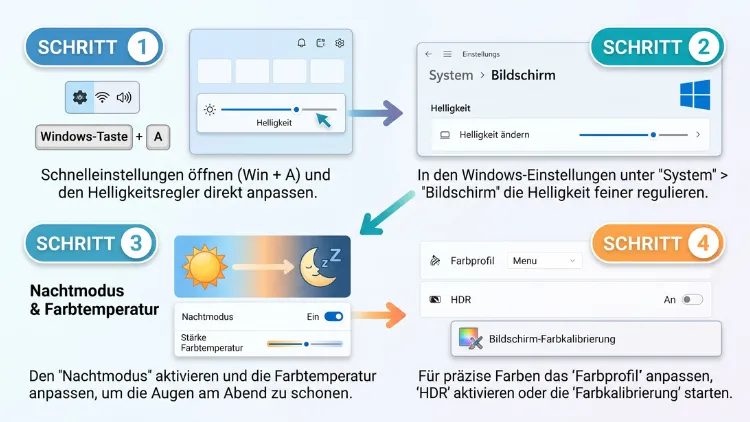
Die Anzeigehelligkeit ändern Sie in Windows 11 am schnellsten über die Schnelleinstellungen (Windows + A) und den Helligkeitsregler. In Windows 10 finden Sie denselben Regler im Info-Center. Außerdem steuern Sie Helligkeit und Farbe unter Einstellungen > System > Bildschirm.
Dort aktivieren Sie zudem das Nachtlicht, die adaptive Helligkeit und Farbprofile. Für externe Monitore nutzen Sie dagegen die Monitortasten oder ein Tool wie Twinkle Tray.
Überblick: Alle Wege zur Helligkeits- und Farbanpassung
Windows bietet erstaunlich viele Stellen, an denen Sie die Bildschirmdarstellung anpassen können. Deshalb verlieren viele Nutzer schnell den Überblick. Die folgende Liste zeigt Ihnen zunächst alle Möglichkeiten auf einen Blick:
- Schnelleinstellungen/Info-Center: schnellster Weg zum Helligkeitsregler
- Funktionstasten der Tastatur: besonders praktisch bei Laptops
- Einstellungen-App: Helligkeit, Nachtlicht, adaptive Helligkeit, HDR und Farbprofile
- Farbkalibrierung (dccw): Gamma, Helligkeit, Kontrast und Farbbalance
- Barrierefreiheit: Farbfilter, Kontrastdesigns und die neue Bildschirmtönung
- Grafiktreiber: NVIDIA, AMD und Intel bieten eigene Farbeinstellungen
- Monitor-Menü (OSD): für externe Bildschirme meist die wichtigste Stelle
- Zusatztools und PowerShell: zum Beispiel Twinkle Tray für mehrere Monitore
Zudem ist es wichtig, zwischen Laptop-Display und externem Monitor zu unterscheiden. Der Windows-Helligkeitsregler funktioniert nämlich in der Regel nur beim eingebauten Bildschirm zuverlässig.
Bildschirmhelligkeit in Windows 11 ändern
Über die Schnelleinstellungen
Der schnellste Weg führt über die Taskleiste. So gehen Sie vor:
- Drücken Sie Windows + A oder klicken Sie unten rechts auf das Netzwerk-, Lautstärke- oder Akkusymbol.
- Die Schnelleinstellungen öffnen sich.
- Ziehen Sie den Helligkeitsregler (Sonnensymbol) nach links oder rechts.
Die Änderung wirkt sofort. Fehlt der Regler jedoch, nutzen Sie vermutlich einen Desktop-PC mit externem Monitor. In diesem Fall springen Sie zum Abschnitt über externe Bildschirme.
Über die Einstellungen-App
Alternativ steuern Sie die Helligkeit auch in den Einstellungen. Außerdem finden Sie dort weitere Optionen:
- Öffnen Sie die Einstellungen mit Windows + I.
- Klicken Sie auf System und anschließend auf Bildschirm.
- Klappen Sie den Bereich Helligkeit auf, falls er eingeklappt ist.
- Verschieben Sie den Helligkeitsregler auf den gewünschten Wert.
Nutzen Sie mehrere Bildschirme, wählen Sie zuvor oben den passenden Monitor aus. Dadurch passen Sie gezielt nur dieses Display an.
Über die Funktionstasten
Bei den meisten Laptops gibt es zudem eigene Helligkeitstasten. Diese tragen meist ein Sonnensymbol und liegen auf den F-Tasten.
- Drücken Sie die Taste mit der kleinen Sonne, um das Bild abzudunkeln.
- Drücken Sie die Taste mit der großen Sonne, um es aufzuhellen.
- Funktioniert das nicht, halten Sie zusätzlich die Fn-Taste gedrückt.
Bei manchen Geräten lässt sich außerdem die Fn-Sperre umschalten. Häufig klappt das mit Fn + Esc. Danach reagieren die Sonderfunktionen ohne zusätzliche Fn-Taste.
Seit Windows 11 25H2 können Sie zudem die Position der Helligkeitsanzeige verschieben. Die Hardware-Anzeigen für Helligkeit, Lautstärke, Flugmodus und virtuelle Desktops lassen sich über Einstellungen > System > Benachrichtigungen > Position der Bildschirmeinblendung neu positionieren.
Bildschirmhelligkeit in Windows 10 ändern
Auch in Windows 10 gibt es mehrere Wege. Allerdings unterscheiden sich die Menüs leicht von Windows 11.
Über das Info-Center
- Drücken Sie Windows + A oder klicken Sie unten rechts auf das Sprechblasensymbol.
- Das Info-Center öffnet sich.
- Verschieben Sie den Helligkeitsregler am unteren Rand.
Sehen Sie den Regler nicht, klicken Sie zuvor auf Erweitern. Ebenso können Sie ihn über Schnelle Aktionen bearbeiten hinzufügen.
Über die Einstellungen
- Öffnen Sie die Einstellungen mit Windows + I.
- Wählen Sie System und danach Bildschirm.
- Unter Helligkeit und Farbe verschieben Sie den Regler Helligkeit für den integrierten Bildschirm ändern.
Über das Windows-Mobilitätscenter
Zusätzlich bietet Windows 10 auf Laptops das Mobilitätscenter. So öffnen Sie es:
- Drücken Sie Windows + X.
- Wählen Sie Mobilitätscenter.
- Passen Sie den Regler Bildschirmhelligkeit an.
Hinweis für 2026: Der reguläre Support für Windows 10 endete bereits im Oktober 2025. Die Helligkeitsfunktionen arbeiten zwar weiterhin. Neue Anzeigefunktionen wie die Bildschirmtönung erhält Windows 10 jedoch nicht mehr. Deshalb lohnt sich ein Umstieg auf Windows 11, sofern Ihre Hardware das zulässt.
Adaptive Helligkeit ein- oder ausschalten
Viele Laptops und Tablets besitzen einen Umgebungslichtsensor. Dadurch passt Windows die Helligkeit automatisch an das Umgebungslicht an. Das ist praktisch, kann jedoch auch stören, wenn das Bild ständig schwankt.
Windows 11
- Öffnen Sie Einstellungen > System > Bildschirm.
- Klappen Sie Helligkeit auf.
- Aktivieren oder deaktivieren Sie Helligkeit automatisch ändern, wenn sich die Beleuchtung ändert.
Windows 10
- Öffnen Sie Einstellungen > System > Bildschirm.
- Setzen Sie den Haken bei Helligkeit automatisch ändern, wenn sich die Beleuchtung ändert oder entfernen Sie ihn.
Fehlt diese Option, hat Ihr Gerät keinen Lichtsensor. In diesem Fall bleibt die Helligkeit grundsätzlich manuell.
Inhaltsabhängige Helligkeit (CABC) steuern
Windows 11 verfügt außerdem über die inhaltsadaptive Helligkeitssteuerung. Sie wird oft mit CABC abgekürzt. Diese Funktion dunkelt das Bild je nach angezeigtem Inhalt ab, um Akku zu sparen. Allerdings empfinden viele Nutzer das plötzliche Abdunkeln bei dunklen Bildern als störend.
So passen Sie die Funktion an:
- Öffnen Sie Einstellungen > System > Bildschirm.
- Klappen Sie Helligkeit auf.
- Wählen Sie im Auswahlmenü Helligkeit je nach Inhalt ändern eine der Optionen:
- Aus
- Immer
- Nur im Akkubetrieb
Arbeiten Sie zum Beispiel mit Bildbearbeitung oder Videoschnitt, sollten Sie die Funktion ausschalten. Ansonsten verfälscht sie Ihre Wahrnehmung von Helligkeit und Kontrast.
Bei manchen Laptops steckt eine ähnliche Funktion zusätzlich im Grafiktreiber. Bei Intel heißt sie zum Beispiel Panel Self Refresh oder Display Power Savings. Deshalb lohnt sich bei anhaltendem Flackern auch ein Blick in die Intel-Grafiksoftware.
Helligkeit und Energiesparmodus
Windows dunkelt den Bildschirm außerdem ab, wenn der Energiesparmodus aktiv ist. Dadurch wirkt der Bildschirm im Akkubetrieb plötzlich dunkler.
So prüfen Sie die Einstellung in Windows 11:
- Öffnen Sie Einstellungen > System > Energie und Akku.
- Klappen Sie Energiesparmodus auf.
- Deaktivieren Sie Bildschirmhelligkeit bei Verwendung des Energiesparmodus verringern.
In Windows 10 finden Sie die Option unter Einstellungen > System > Akku. Dort entfernen Sie den Haken bei Bildschirmhelligkeit im Stromsparmodus verringern.
Helligkeit beim externen Monitor ändern
Bei Desktop-PCs zeigt Windows häufig gar keinen Helligkeitsregler an. Das liegt jedoch nicht an einem Fehler. Externe Monitore regeln ihre Helligkeit nämlich normalerweise selbst.
Über das Monitormenü (OSD)
- Drücken Sie die Menütaste am Monitor. Sie sitzt meist unten, seitlich oder hinten.
- Navigieren Sie zu Bild, Picture oder Helligkeit/Kontrast.
- Stellen Sie Helligkeit (Brightness) und gegebenenfalls Kontrast ein.
- Bestätigen Sie die Einstellung und verlassen Sie das Menü.
Zusätzlich finden Sie dort oft Bildmodi wie „Standard“, „Film“, „Spiel“ oder „sRGB“. Für natürliche Farben empfiehlt sich in der Regel der sRGB-Modus.
Mit Twinkle Tray (Empfehlung)
Möchten Sie die Helligkeit externer Monitore direkt in Windows steuern, empfiehlt sich das kostenlose Tool Twinkle Tray. Es nutzt die Schnittstelle DDC/CI und funktioniert mit Windows 11 und Windows 10. Außerdem steuern Sie damit mehrere Monitore gleichzeitig.
So richten Sie Twinkle Tray ein:
- Aktivieren Sie im Monitormenü die Option DDC/CI. Sie steckt oft unter „System“ oder „Einstellungen“.
- Öffnen Sie den Microsoft Store.
- Suchen Sie nach Twinkle Tray und klicken Sie auf Installieren.
- Starten Sie das Programm. Anschließend erscheint ein Sonnensymbol im Infobereich der Taskleiste.
- Klicken Sie darauf und regeln Sie jeden Monitor einzeln oder alle zusammen.
In den Einstellungen von Twinkle Tray können Sie außerdem Tastenkombinationen festlegen. Ebenso lassen sich Zeitpläne anlegen, die die Helligkeit abends automatisch senken.
Über den Grafiktreiber
Zusätzlich lässt sich die Helligkeit softwareseitig über den Grafiktreiber anpassen. Allerdings verändert der Treiber dabei nur das Signal, nicht die Hintergrundbeleuchtung. Deshalb sollten Sie diesen Weg nur nutzen, wenn das Monitormenü nicht genügt. Die genauen Schritte finden Sie weiter unten im Abschnitt zu NVIDIA, AMD und Intel.
Bildschirmhelligkeit per PowerShell einstellen
Für Fortgeschrittene gibt es außerdem einen Befehl. Dieser funktioniert jedoch nur beim integrierten Laptop-Display.
- Klicken Sie mit der rechten Maustaste auf Start.
- Wählen Sie Terminal (Windows 11) oder Windows PowerShell (Windows 10).
- Geben Sie folgenden Befehl ein und ersetzen Sie 70 durch den gewünschten Prozentwert:
(Get-WmiObject -Namespace root/WMI -Class WmiMonitorBrightnessMethods).WmiSetBrightness(1,70)
- Drücken Sie Enter.
Diesen Befehl können Sie zudem in eine Verknüpfung oder ein Skript packen. Dadurch wechseln Sie per Doppelklick zwischen festen Helligkeitsstufen.
Bildschirmfarbe ändern: Nachtlicht und Nachtmodus
Neben der Helligkeit spielt auch die Farbtemperatur eine große Rolle. Blaues Licht wirkt nämlich aktivierend. Deshalb empfiehlt sich abends ein wärmerer Farbton. Windows bietet dafür in Windows 11 das Nachtlicht und in Windows 10 den Nachtmodus.
Nachtlicht in Windows 11 aktivieren
- Öffnen Sie Einstellungen > System > Bildschirm.
- Aktivieren Sie den Schalter Nachtlicht.
- Klicken Sie auf den Pfeil neben Nachtlicht, um weitere Optionen zu öffnen.
- Stellen Sie mit dem Regler Stärke ein, wie warm die Farben werden sollen.
- Aktivieren Sie bei Bedarf Nachtlicht planen.
- Wählen Sie Sonnenuntergang bis Sonnenaufgang oder legen Sie eigene Uhrzeiten fest.
Zusätzlich können Sie das Nachtlicht in den Schnelleinstellungen (Windows + A) per Klick ein- und ausschalten.
Nachtmodus in Windows 10 aktivieren
- Öffnen Sie Einstellungen > System > Bildschirm.
- Schalten Sie Nachtmodus ein.
- Klicken Sie auf Einstellungen für Nachtmodus.
- Passen Sie die Farbtemperatur bei Nacht an.
- Legen Sie gegebenenfalls einen Zeitplan fest.
Für die Option „Sonnenuntergang bis Sonnenaufgang“ benötigt Windows allerdings Zugriff auf den Standort. Deshalb aktivieren Sie bei Bedarf unter Datenschutz und Sicherheit > Standort die Standortdienste.
Neu in Windows 11: Bildschirmtönung
Mit der Bildschirmtönung hat Microsoft 2026 eine neue Funktion zur Augenschonung eingeführt. Im Gegensatz zum bereits lange verfügbaren Nachtlicht, das lediglich die Farbtemperatur wärmer oder kühler einstellt, können Sie bei der Bildschirmtönung sowohl die Farbe als auch die Intensität des Effekts selbst bestimmen. Microsoft verteilt die Funktion allerdings schrittweise. Deshalb sehen Sie sie eventuell noch nicht auf jedem PC.
So aktivieren Sie die Bildschirmtönung:
- Drücken Sie Windows + U, um die Barrierefreiheit zu öffnen.
- Klicken Sie im Bereich Sehen auf Bildschirmtönung.
- Aktivieren Sie den Schalter für die Farbüberlagerung.
- Wählen Sie eine der voreingestellten Farben oder legen Sie eine eigene Farbe fest.
- Passen Sie mit dem Schieberegler die Tönungsstärke an.
Zum Beispiel eignet sich ein warmer Bernsteinton für lange Arbeitssitzungen. Außerdem lassen sich Nachtlicht und Bildschirmtönung problemlos kombinieren. Fehlt die Option bei Ihnen, installieren Sie zunächst alle Updates über Einstellungen > Windows Update.
Farbfilter und Kontrastdesigns nutzen
Windows enthält zusätzlich Farbfilter. Diese helfen vor allem Menschen mit Farbsehschwäche. Ebenso eignen sie sich, um den Bildschirm in Graustufen darzustellen.
Farbfilter aktivieren
- Drücken Sie Windows + U.
- Wählen Sie Farbfilter (Windows 11) beziehungsweise Farbfilter im Bereich „Sehen“ (Windows 10).
- Aktivieren Sie den Schalter Farbfilter.
- Wählen Sie einen Filter aus:
- Rot-Grün (Grün schwach, Deuteranopie)
- Rot-Grün (Rot schwach, Protanopie)
- Blau-Gelb (Tritanopie)
- Graustufen
- Graustufen invertiert
- Invertiert
Zusätzlich können Sie die Tastenkombination Windows + Strg + C aktivieren. Dadurch schalten Sie den Filter blitzschnell ein und aus.
Kontrastdesigns aktivieren
Kontrastdesigns verstärken dagegen den Unterschied zwischen Text und Hintergrund. So gehen Sie vor:
- Öffnen Sie Einstellungen > Barrierefreiheit > Kontrastdesigns.
- Wählen Sie ein Design, zum Beispiel Wüste, Abenddämmerung oder Wasser.
- Klicken Sie auf Anwenden.
Alternativ aktivieren Sie den hohen Kontrast mit linker Alt + linker Umschalt + Druck. In Windows 10 heißt die Funktion übrigens Hoher Kontrast.
Bildschirm kalibrieren mit dccw
Wirken Farben blass, zu bläulich oder zu rötlich, hilft die integrierte Anzeigefarbkalibrierung. Sie funktioniert in Windows 11 und Windows 10 identisch.
So kalibrieren Sie Ihren Bildschirm:
- Drücken Sie Windows + R.
- Geben Sie dccw ein und drücken Sie Enter.
- Folgen Sie dem Assistenten und klicken Sie jeweils auf Weiter.
- Stellen Sie das Gamma so ein, dass die Punkte in den Kreisen kaum sichtbar sind.
- Passen Sie anschließend Helligkeit und Kontrast an. Diese Schritte können Sie überspringen, falls Ihr Gerät keine Regler dafür besitzt.
- Gleichen Sie die Farbbalance mit den Reglern für Rot, Grün und Blau aus.
- Vergleichen Sie zum Schluss die vorherige und aktuelle Kalibrierung.
- Klicken Sie auf Fertig stellen.
Am Ende startet zudem häufig der ClearType-Textoptimierer. Diesen sollten Sie ebenfalls durchlaufen, da er die Schriftschärfe verbessert.
Für professionelle Ansprüche reicht dccw jedoch nicht aus. Fotografen und Grafiker nutzen deshalb ein Kolorimeter, zum Beispiel von Calibrite oder Datacolor (Spyder).
Farbprofile und automatische Farbverwaltung
Windows nutzt ICC-Farbprofile, um Farben korrekt darzustellen. Viele Monitorhersteller stellen dafür eigene Profile bereit. Außerdem bietet Windows 11 eine automatische Farbverwaltung.
Farbprofil in Windows 11 auswählen
- Öffnen Sie Einstellungen > System > Bildschirm.
- Klicken Sie auf Farbprofil oder öffnen Sie Erweiterte Anzeige – je nach Version.
- Wählen Sie das gewünschte Profil aus der Liste.
- Über Profil hinzufügen importieren Sie eine ICC- oder ICM-Datei des Herstellers.
Unterstützt Ihr Gerät die Funktion, aktivieren Sie zusätzlich Farben für Apps automatisch verwalten. Dadurch zeigen Apps Farben einheitlicher und genauer an.
Farbverwaltung in Windows 10 (und Windows 11)
Die klassische Farbverwaltung gibt es weiterhin in beiden Versionen:
- Drücken Sie Windows + R.
- Geben Sie colorcpl ein und drücken Sie Enter.
- Wählen Sie unter Gerät Ihren Monitor aus.
- Setzen Sie den Haken bei Eigene Einstellungen für das Gerät verwenden.
- Klicken Sie auf Hinzufügen und wählen Sie das passende Profil.
- Markieren Sie das Profil und klicken Sie auf Als Standardprofil festlegen.
Gerät nach einem Profilwechsel alles aus den Fugen, wechseln Sie zur Registerkarte Erweitert. Dort setzen Sie die Werte über Systemstandards ändern zurück.
HDR: Helligkeit und Farbe bei HDR-Bildschirmen
Besitzen Sie einen HDR-fähigen Monitor oder Laptop, gelten zusätzliche Regeln. HDR verändert nämlich die Darstellung von Helligkeit und Farben deutlich.
HDR aktivieren
Windows 11:
- Öffnen Sie Einstellungen > System > Bildschirm.
- Aktivieren Sie HDR verwenden.
- Klicken Sie auf den Pfeil daneben, um weitere Optionen zu öffnen.
Windows 10:
- Öffnen Sie Einstellungen > System > Bildschirm.
- Klicken Sie auf Windows HD Color-Einstellungen.
- Aktivieren Sie HDR-Spiele und -Apps verwenden.
SDR-Inhalte heller oder dunkler machen
Bei aktivem HDR wirken normale Inhalte oft zu dunkel oder ausgewaschen. Deshalb gibt es einen eigenen Regler:
- Öffnen Sie die HDR-Einstellungen wie oben beschrieben.
- Verschieben Sie den Regler Helligkeit von SDR-Inhalten (Windows 11) beziehungsweise SDR-Inhaltsdarstellung (Windows 10).
Windows HDR Calibration nutzen
Für eine bessere HDR-Darstellung unter Windows 11 empfiehlt sich außerdem die kostenlose App Windows HDR Calibration.
- Öffnen Sie den Microsoft Store.
- Suchen Sie nach Windows HDR Calibration und installieren Sie die App.
- Starten Sie die App im Vollbildmodus.
- Folgen Sie den Testmustern für minimale Luminanz, maximale Luminanz und Farbsättigung.
- Speichern Sie das erstellte Profil.
Zusätzlich gibt es die Option Auto HDR. Sie wertet ältere Spiele automatisch auf. Allerdings verändert sie dabei auch die Farben, weshalb Sie sie bei Bedarf deaktivieren können.
Farbe und Helligkeit im Grafiktreiber anpassen
Die Grafiktreiber bieten zudem umfangreiche Farbeinstellungen. Diese wirken sowohl beim Laptop als auch beim externen Monitor.
NVIDIA
- Klicken Sie mit der rechten Maustaste auf den Desktop.
- Wählen Sie NVIDIA Systemsteuerung (unter Windows 11 eventuell über Weitere Optionen anzeigen).
- Klicken Sie links auf Anzeige > Desktopfarbeinstellungen anpassen.
- Wählen Sie NVIDIA-Einstellungen verwenden.
- Passen Sie Helligkeit, Kontrast, Gamma, Digitale Lebendigkeit und Farbton an.
- Klicken Sie auf Übernehmen.
Alternativ finden Sie in der NVIDIA App unter System > Anzeige ähnliche Optionen.
AMD
- Öffnen Sie AMD Software: Adrenalin Edition per Rechtsklick auf den Desktop.
- Klicken Sie oben auf Einstellungen (Zahnrad) und dann auf Anzeige.
- Aktivieren Sie Benutzerdefinierte Farbe.
- Passen Sie Helligkeit, Farbton, Kontrast und Sättigung an.
Intel
- Öffnen Sie die Intel Graphics Software beziehungsweise das Intel Graphics Command Center.
- Wählen Sie Anzeige und anschließend Farbe.
- Passen Sie Helligkeit, Kontrast, Gamma, Farbton und Sättigung an.
Bei Laptops mit zwei Grafikkarten gilt allerdings: Häufig steuert die Intel- oder AMD-Grafik das eingebaute Display. Deshalb finden Sie die Einstellungen dort und nicht in der NVIDIA-Software.
Akzentfarbe und Dunkelmodus ändern
Manche Nutzer meinen mit „Farbe ändern“ auch die Farbe der Windows-Oberfläche. Deshalb hier ebenfalls eine kurze Anleitung.
Windows 11
- Öffnen Sie Einstellungen > Personalisierung > Farben.
- Wählen Sie unter Modus auswählen zwischen Hell, Dunkel oder Benutzerdefiniert.
- Legen Sie unter Akzentfarbe eine Farbe fest oder wählen Sie Automatisch.
- Aktivieren Sie bei Bedarf Akzentfarbe auf „Start“ und Taskleiste anzeigen.
Windows 10
- Öffnen Sie Einstellungen > Personalisierung > Farben.
- Wählen Sie unter Farbe auswählen zwischen Hell, Dunkel oder Benutzerdefiniert.
- Bestimmen Sie die Akzentfarbe.
- Aktivieren Sie zusätzlich Transparenzeffekte, falls gewünscht.
Ein dunkles Design wirkt übrigens abends angenehmer. Zudem spart es bei OLED-Bildschirmen Energie.
Helligkeit lässt sich nicht ändern: Lösungen
Manchmal funktioniert der Helligkeitsregler nicht oder fehlt komplett. Die Ursachen sind jedoch meist schnell gefunden.
Grafiktreiber prüfen
Ein fehlender oder defekter Treiber ist der häufigste Grund. So prüfen Sie ihn:
- Klicken Sie mit der rechten Maustaste auf Start.
- Wählen Sie Geräte-Manager.
- Klappen Sie Grafikkarten auf.
- Steht dort Microsoft Basic Display Adapter, fehlt der richtige Treiber.
- Laden Sie den aktuellen Treiber direkt beim Hersteller (Intel, AMD, NVIDIA) oder beim Laptophersteller herunter.
Alternativ suchen Sie unter Einstellungen > Windows Update > Erweiterte Optionen > Optionale Updates nach Treibern.
Monitor im Geräte-Manager aktivieren
- Öffnen Sie den Geräte-Manager.
- Klappen Sie Monitore auf.
- Klicken Sie mit der rechten Maustaste auf Generischer PnP-Monitor.
- Ist er deaktiviert, wählen Sie Gerät aktivieren.
- Starten Sie den PC anschließend neu.
Treiber zurücksetzen
Trat das Problem nach einem Update auf, hilft oft ein Rollback:
- Öffnen Sie im Geräte-Manager Ihre Grafikkarte per Doppelklick.
- Wechseln Sie zur Registerkarte Treiber.
- Klicken Sie auf Vorheriger Treiber.
Weitere Ursachen
- Herstellertools: Programme wie Lenovo Vantage, HP Display Control oder MyASUS steuern teilweise eigene Helligkeitsmodi.
- Energiesparmodus: Er reduziert die Helligkeit automatisch.
- Adaptive Helligkeit: Sie überschreibt Ihre manuellen Einstellungen.
- Externer Monitor: Hier regeln Sie die Helligkeit über das OSD oder Twinkle Tray.
- Neustart mit Grafikreset: Drücken Sie Windows + Strg + Umschalt + B. Dadurch startet der Grafiktreiber neu.
Häufige Fragen zu Helligkeit und Farbe in Windows
Wie ändere ich die Helligkeit in Windows 11 am schnellsten?
Drücken Sie Windows + A und ziehen Sie den Helligkeitsregler in den Schnelleinstellungen. Bei Laptops funktionieren außerdem die Funktionstasten mit dem Sonnensymbol.
Warum fehlt der Helligkeitsregler auf meinem PC?
Meist nutzen Sie einen externen Monitor. Windows kann dessen Helligkeit nicht direkt steuern. Alternativ fehlt der passende Grafiktreiber. Prüfen Sie deshalb den Geräte-Manager.
Kann ich die Helligkeit eines externen Monitors in Windows regeln?
Ja, mit dem kostenlosen Tool Twinkle Tray aus dem Microsoft Store. Aktivieren Sie dafür jedoch zuvor DDC/CI im Monitormenü.
Was ist der Unterschied zwischen Nachtlicht und Bildschirmtönung?
Das Nachtlicht reduziert nur den Blauanteil und macht Farben wärmer. Die Bildschirmtönung legt dagegen eine frei wählbare Farbe mit einstellbarer Stärke über den gesamten Bildschirm.
Warum wird mein Bildschirm ständig heller und dunkler?
Verantwortlich ist meist die adaptive Helligkeit oder die inhaltsabhängige Helligkeit. Deaktivieren Sie beide unter Einstellungen > System > Bildschirm > Helligkeit.
Wie kalibriere ich meinen Bildschirm ohne Zusatzgerät?
Drücken Sie Windows + R, geben Sie dccw ein und folgen Sie dem Assistenten. Dadurch passen Sie Gamma, Helligkeit, Kontrast und Farbbalance an.
Wie mache ich den Bildschirm schwarz-weiß?
Öffnen Sie Windows + U > Farbfilter, aktivieren Sie den Schalter und wählen Sie Graustufen. Zudem schaltet Windows + Strg + C den Filter um, sofern die Tastenkombination aktiviert ist.
Wieso wirken Farben nach dem Aktivieren von HDR blass?
SDR-Inhalte werden bei HDR anders dargestellt. Erhöhen Sie deshalb den Regler Helligkeit von SDR-Inhalten. Außerdem hilft die App Windows HDR Calibration.
Bekommt Windows 10 noch neue Anzeigefunktionen?
Nein. Windows 10 erhält seit Ende des Supports keine neuen Funktionen mehr. Die bestehenden Optionen wie Helligkeitsregler, Nachtmodus und Farbkalibrierung funktionieren jedoch weiterhin.
Fazit
Die Anzeigehelligkeit ändern Sie in Windows 11 und Windows 10 am schnellsten mit Windows + A oder den Funktionstasten. Für externe Monitore empfiehlt sich dagegen das OSD oder Twinkle Tray.
Farben passen Sie außerdem über Nachtlicht, Bildschirmtönung, dccw und Farbprofile an. Zudem bieten NVIDIA, AMD und Intel eigene Regler. Treten Probleme auf, prüfen Sie zuerst den Grafiktreiber.
