
Programme deinstallieren oder ändern: So nutzen Sie „Installierte Apps“ in Windows 11, „Apps & Features“ in Windows 10 und die Systemsteuerung.
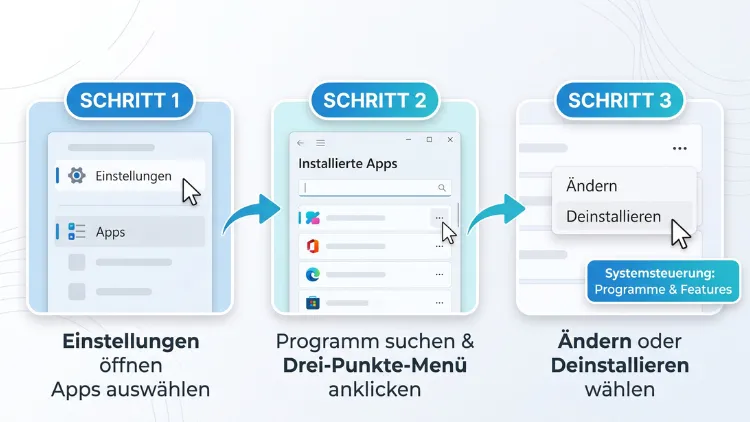
Am schnellsten deinstallieren Sie Programme in Windows 11/10 über die Einstellungen. Öffnen Sie dazu Einstellungen > Apps > Installierte Apps (Windows 11) oder Apps & Features (Windows 10). Anschließend klicken Sie auf das Programm und wählen Deinstallieren. Möchten Sie ein Programm ändern oder reparieren, nutzen Sie zusätzlich die klassische Systemsteuerung unter „Programme und Features“.
Außerdem lernen Sie hier Alternativen wie winget, PowerShell und Lösungen bei Problemen kennen.
Deinstallieren, ändern, reparieren: Was ist der Unterschied?
Bevor Sie loslegen, lohnt sich ein kurzer Blick auf die Begriffe. Denn Windows bietet nicht nur das Entfernen an, sondern auch weitere Optionen.
- Deinstallieren: Das Programm wird vollständig vom PC entfernt. Dadurch wird Speicherplatz frei.
- Ändern: Sie passen eine bestehende Installation an. Zum Beispiel fügen Sie Funktionen hinzu oder entfernen einzelne Komponenten.
- Reparieren: Windows bzw. das Setup ersetzt beschädigte oder fehlende Dateien. Ihre Einstellungen bleiben dabei meist erhalten.
- Zurücksetzen: Bei Apps aus dem Microsoft Store werden die App-Daten gelöscht. Danach startet die App wie frisch installiert.
Allerdings bietet nicht jedes Programm alle Optionen an. Ob „Ändern“ oder „Reparieren“ verfügbar ist, entscheidet nämlich der Hersteller des jeweiligen Installers. Viele einfache Programme kennen deshalb nur „Deinstallieren“.
Wichtiger Hinweis zu Windows 10 im Jahr 2026
Die folgenden Anleitungen funktionieren sowohl unter Windows 11 als auch unter Windows 10. Trotzdem sollten Sie eines wissen: Windows 10 hat am 14. Oktober 2025 das Ende des Supports erreicht; seitdem gibt es keine technische Hilfe, Funktionsupdates und Sicherheitsupdates mehr – außer über das kostenpflichtige bzw. gesonderte ESU-Programm.
Für das Deinstallieren von Programmen spielt das zwar keine Rolle. Dennoch sind die Menüs in Windows 10 teilweise anders benannt. Deshalb finden Sie bei jeder Methode die passenden Pfade für beide Versionen.
Methode 1: Programme über die Einstellungen deinstallieren (Windows 11)
Die Einstellungen-App ist in Windows 11 der Standardweg. Außerdem listet sie sowohl klassische Desktop-Programme als auch Store-Apps auf.
So gehen Sie vor
- Drücken Sie die Tastenkombination Windows-Taste + I. Dadurch öffnen sich die Einstellungen.
- Klicken Sie links auf Apps.
- Wählen Sie anschließend Installierte Apps.
- Suchen Sie das gewünschte Programm. Nutzen Sie dafür am besten das Suchfeld oben.
- Klicken Sie rechts neben dem Eintrag auf die drei Punkte (…).
- Wählen Sie Deinstallieren.
- Bestätigen Sie erneut mit Deinstallieren.
- Folgen Sie zum Schluss den Anweisungen des Deinstallationsassistenten.
Schneller Weg über das Schnellmenü
Zusätzlich gibt es eine Abkürzung. Klicken Sie mit der rechten Maustaste auf das Windows-Symbol in der Taskleiste. Alternativ drücken Sie Windows-Taste + X. Wählen Sie danach direkt Installierte Apps.
Liste sortieren und filtern
Gerade bei vielen Programmen verliert man schnell den Überblick. Deshalb bietet Windows 11 praktische Filter:
- Sortieren nach: Name, Größe oder Installationsdatum
- Filtern nach: bestimmten Laufwerken
Tipp: Sortieren Sie nach Größe (groß nach klein). So erkennen Sie sofort, welche Programme den meisten Speicherplatz belegen. Ebenso hilft die Sortierung nach Installationsdatum, wenn Sie kürzlich installierte Software wieder entfernen möchten.
Methode 2: Programme über die Einstellungen deinstallieren (Windows 10)
Unter Windows 10 ist der Weg sehr ähnlich. Allerdings heißt der Bereich dort „Apps & Features“.
- Drücken Sie Windows-Taste + I.
- Klicken Sie auf Apps.
- Wählen Sie links Apps & Features.
- Scrollen Sie zum gewünschten Programm oder nutzen Sie das Suchfeld.
- Klicken Sie einmal auf den Eintrag.
- Wählen Sie anschließend Deinstallieren.
- Bestätigen Sie die Abfrage und folgen Sie dem Assistenten.
Auch hier können Sie die Liste nach Name, Größe oder Installationsdatum sortieren. Darüber hinaus erscheint bei manchen Programmen zusätzlich die Schaltfläche „Ändern“.
Methode 3: Programme über die Systemsteuerung deinstallieren und ändern
Die klassische Systemsteuerung gibt es weiterhin – sowohl in Windows 11 als auch in Windows 10. Vor allem zum Ändern und Reparieren von Programmen ist sie oft die bessere Wahl. Denn hier zeigen viele Installer zusätzliche Optionen an, die in den Einstellungen fehlen.
Systemsteuerung öffnen
Es gibt mehrere Wege. Am schnellsten geht es so:
- Drücken Sie Windows-Taste + R. Dadurch öffnet sich das Fenster „Ausführen“.
- Geben Sie appwiz.cpl ein.
- Drücken Sie Enter.
Dadurch landen Sie direkt in „Programme und Features“. Alternativ tippen Sie im Startmenü „Systemsteuerung“ ein und wählen danach Programme > Programme und Features.
Programm deinstallieren
- Markieren Sie das gewünschte Programm in der Liste.
- Klicken Sie oben auf Deinstallieren oder Deinstallieren/ändern.
- Bestätigen Sie die Abfrage der Benutzerkontensteuerung mit Ja.
- Folgen Sie den Schritten des Deinstallationsprogramms.
Programm ändern oder reparieren
- Markieren Sie das Programm.
- Klicken Sie oben auf Ändern oder Reparieren. Alternativ klicken Sie mit der rechten Maustaste auf den Eintrag.
- Im nun startenden Setup wählen Sie die gewünschte Aktion aus.
Zum Beispiel können Sie bei Microsoft 365 bzw. Office eine Schnellreparatur oder eine Onlinereparatur starten. Ebenso lassen sich bei vielen Programmen zusätzliche Komponenten nachinstallieren oder entfernen, etwa Sprachpakete oder Plug-ins.
Ansicht anpassen
Zusätzlich lohnt sich ein Klick auf die Spaltenüberschriften. So sortieren Sie die Liste nach Herausgeber, Installationsdatum, Größe oder Version. Gerade bei der Suche nach unbekannter Software ist der Herausgeber sehr hilfreich.
Methode 4: Programme direkt über das Startmenü deinstallieren
Manchmal geht es noch schneller. Denn Sie können Programme auch direkt aus dem Startmenü entfernen.
In Windows 11
- Öffnen Sie das Startmenü.
- Klicken Sie auf Alle bzw. Alle Apps.
- Klicken Sie mit der rechten Maustaste auf das gewünschte Programm.
- Wählen Sie Deinstallieren.
In Windows 10
- Öffnen Sie das Startmenü.
- Suchen Sie das Programm in der App-Liste.
- Klicken Sie mit der rechten Maustaste darauf.
- Wählen Sie Deinstallieren.
Wichtig: Bei Store-Apps wird die App sofort entfernt. Bei klassischen Desktop-Programmen öffnet Windows hingegen meist die Systemsteuerung oder die Einstellungen. Dort schließen Sie den Vorgang wie gewohnt ab.
Methode 5: Apps über den Microsoft Store verwalten
Lange Zeit konnten Sie im Microsoft Store Apps nur installieren, nicht aber entfernen. Inzwischen hat sich das jedoch geändert. Microsoft überarbeitet die App-Verwaltung unter Windows 11, sodass Nutzer Anwendungen direkt im Store deinstallieren können.
So gehen Sie vor, sofern die Funktion auf Ihrem PC bereits verfügbar ist:
- Öffnen Sie den Microsoft Store.
- Klicken Sie unten links auf Bibliothek.
- Suchen Sie die installierte App.
- Klicken Sie auf die drei Punkte neben der App.
- Wählen Sie Deinstallieren.
Falls die Option bei Ihnen noch fehlt, nutzen Sie einfach Methode 1. Denn auch Store-Apps tauchen unter Installierte Apps auf.
Methode 6: Das Deinstallationsprogramm des Herstellers nutzen
Viele Programme bringen ein eigenes Deinstallationsprogramm mit. Dieses liegt meist im Installationsordner. Deshalb können Sie es auch direkt starten, falls Windows den Eintrag nicht mehr anzeigt.
- Öffnen Sie den Datei-Explorer mit Windows-Taste + E.
- Navigieren Sie zu C:\Programme oder C:\Programme (x86).
- Öffnen Sie den Ordner des Programms.
- Suchen Sie nach Dateien wie uninstall.exe, unins000.exe oder uninst.exe.
- Starten Sie die Datei per Doppelklick.
- Folgen Sie den Anweisungen.
Außerdem bieten manche Hersteller spezielle Removal-Tools an. Das gilt zum Beispiel für Antivirenprogramme wie Norton, McAfee, Avast oder AVG. Denn diese Programme greifen tief ins System ein. Eine normale Deinstallation hinterlässt deshalb oft Reste. Suchen Sie in diesem Fall auf der offiziellen Herstellerseite nach dem passenden Entfernungstool (zum Beispiel „Norton Remove and Reinstall Tool“ oder „McAfee Consumer Product Removal Tool“, kurz MCPR).
Methode 7: Programme mit winget deinstallieren
Für Fortgeschrittene ist winget besonders praktisch. Dabei handelt es sich um den Windows-Paket-Manager von Microsoft. Er ist in Windows 11 und in aktuellen Windows-10-Versionen über den App-Installer bereits enthalten.
So deinstallieren Sie mit winget
- Klicken Sie mit der rechten Maustaste auf das Windows-Symbol.
- Wählen Sie Terminal (Administrator) bzw. unter Windows 10 Windows PowerShell (Administrator).
- Lassen Sie sich alle installierten Programme anzeigen:
winget list
- Suchen Sie in der Liste den Namen oder die ID des Programms. Alternativ filtern Sie gezielt:
winget list firefox
- Deinstallieren Sie das Programm anschließend mit seiner ID:
winget uninstall --id Mozilla.Firefox
- Bestätigen Sie eventuelle Abfragen.
Vorteile von winget
- Schnell: Sie müssen sich nicht durch Menüs klicken.
- Präzise: Über die ID treffen Sie genau das richtige Programm.
- Automatisierbar: Zudem können Sie mehrere Befehle in einem Skript kombinieren.
- Stilles Entfernen: Mit dem Zusatz –silent läuft die Deinstallation oft ohne Rückfragen.
Darüber hinaus eignet sich winget auch zum Aktualisieren. Mit winget upgrade –all bringen Sie zum Beispiel alle unterstützten Programme auf den neuesten Stand.
Methode 8: Apps mit PowerShell entfernen
Mit der PowerShell lassen sich vor allem Store-Apps (sogenannte Appx-Pakete) entfernen. Das ist besonders nützlich bei vorinstallierten Apps, die in den Einstellungen keinen Deinstallieren-Button haben.
- Öffnen Sie Terminal (Administrator) bzw. Windows PowerShell (Administrator).
- Lassen Sie sich alle installierten App-Pakete anzeigen:
Get-AppxPackage | Select Name, PackageFullName
- Suchen Sie den Namen der gewünschten App. Zum Beispiel heißt die Solitaire-Sammlung Microsoft.MicrosoftSolitaireCollection.
- Entfernen Sie die App mit folgendem Befehl:
Get-AppxPackage *Solitaire* | Remove-AppxPackage
Die Sternchen dienen dabei als Platzhalter. Dadurch müssen Sie nicht den vollständigen Paketnamen eintippen.
Achtung: Entfernen Sie nur Apps, die Sie wirklich kennen. Denn manche Pakete sind für Windows wichtig, etwa der Microsoft Store selbst oder Windows-Sicherheit. Erstellen Sie deshalb vorher einen Wiederherstellungspunkt (siehe weiter unten).
Was ist mit WMIC?
Ältere Anleitungen empfehlen häufig den Befehl wmic product … call uninstall. Allerdings gilt WMIC als veraltet. Microsoft entfernt das Tool schrittweise aus Windows 11. Nutzen Sie deshalb besser winget oder die PowerShell.
Store-Apps reparieren und zurücksetzen
Nicht immer müssen Sie eine App gleich löschen. Häufig genügt nämlich eine Reparatur. Gerade bei Apps aus dem Microsoft Store bietet Windows dafür eigene Optionen.
In Windows 11
- Öffnen Sie Einstellungen > Apps > Installierte Apps.
- Klicken Sie bei der App auf die drei Punkte.
- Wählen Sie Erweiterte Optionen.
- Scrollen Sie zum Bereich Zurücksetzen.
- Klicken Sie zuerst auf Reparieren. Ihre Daten bleiben dabei erhalten.
- Hilft das nicht, wählen Sie Zurücksetzen. Dabei werden jedoch die App-Daten gelöscht.
In Windows 10
- Öffnen Sie Einstellungen > Apps > Apps & Features.
- Klicken Sie auf die App.
- Wählen Sie Erweiterte Optionen.
- Klicken Sie anschließend auf Reparieren oder Zurücksetzen.
Zusätzlich finden Sie unter Erweiterte Optionen weitere nützliche Einstellungen. Zum Beispiel legen Sie dort fest, ob die App im Hintergrund laufen darf. Ebenso können Sie die App beenden, falls sie hängt.
Beachten Sie jedoch: Nicht alle Desktop-Apps unterstützen Reparatur- oder Zurücksetzungsoptionen. Bei klassischen Programmen nutzen Sie deshalb die Systemsteuerung (Methode 3).
Windows-Funktionen hinzufügen oder entfernen
Neben Programmen können Sie auch Windows-Funktionen ändern. Dazu zählen zum Beispiel Hyper-V, das Windows-Subsystem für Linux (WSL), .NET Framework 3.5 oder der Telnet-Client.
Über die Systemsteuerung (Windows 11/10)
- Drücken Sie Windows-Taste + R.
- Geben Sie optionalfeatures ein und drücken Sie Enter.
- Setzen oder entfernen Sie den Haken bei der gewünschten Funktion.
- Klicken Sie auf OK.
- Starten Sie den PC bei Bedarf neu.
Optionale Features in den Einstellungen
Außerdem gibt es die optionalen Features. Dazu gehören zum Beispiel der Windows Media Player (Legacy), WordPad-Reste oder zusätzliche Sprachfunktionen.
- Windows 11: Einstellungen > System > Optionale Features
- Windows 10: Einstellungen > Apps > Apps & Features > Optionale Features
Klicken Sie dort auf ein installiertes Feature und wählen Sie Entfernen. Neue Features fügen Sie hingegen über Feature hinzufügen bzw. Features anzeigen hinzu.
Vorinstallierte Apps und Bloatware entfernen
Viele neue PCs bringen unnötige Software mit. Das betrifft sowohl Microsoft-Apps als auch Programme des PC-Herstellers. Glücklicherweise lassen sich die meisten davon entfernen.
Was sich normal entfernen lässt
Die meisten vorinstallierten Apps können Sie ganz normal über Einstellungen > Apps > Installierte Apps löschen. Dazu zählen zum Beispiel:
- Spiele wie Solitaire oder Candy Crush
- Herstellersoftware wie Testversionen von Antivirenprogrammen
- Microsoft-Apps wie Clipchamp, Microsoft To Do oder News
System-Apps
Allerdings gibt es auch geschützte System-Apps. Diese werden in den Einstellungen getrennt aufgeführt und lassen sich im Gegensatz zu normalen Apps nicht direkt entfernen. Dazu gehören etwa der Microsoft Store oder Windows-Sicherheit. Lassen Sie diese Apps deshalb besser auf dem System.
Neue Richtlinie für Firmen-PCs
Für verwaltete Geräte gibt es zudem eine neue Möglichkeit. Ab Windows 11 25H2 lassen sich ausgewählte vorinstallierte Apps mit einer einfachen Richtlinie in den Editionen Enterprise oder Education entfernen. Für Privatanwender mit Windows 11 Home oder Pro steht diese Gruppenrichtlinie jedoch nicht bereit.
Tools für die Bloatware-Entfernung
Wer viele Apps auf einmal löschen will, kann zusätzlich auf spezielle Tools zurückgreifen. Bekannte Beispiele sind:
- Win11Debloat: ein PowerShell-Skript, das gängige Bloatware entfernt
- Bulk Crap Uninstaller (BCUninstaller): kostenlos und Open Source, entfernt mehrere Programme gleichzeitig
Wichtig: Solche Tools greifen tief ins System ein. Legen Sie deshalb unbedingt vorher einen Wiederherstellungspunkt an.
Wenn sich ein Programm nicht deinstallieren lässt
Manchmal klappt die Deinstallation nicht. Zum Beispiel erscheint eine Fehlermeldung, oder der Assistent startet gar nicht erst. In diesen Fällen helfen die folgenden Lösungen – am besten in dieser Reihenfolge.
1. Programm vollständig beenden
Häufig läuft das Programm noch im Hintergrund. Dadurch sind Dateien gesperrt.
- Drücken Sie Strg + Umschalt + Esc. Dadurch öffnet sich der Task-Manager.
- Suchen Sie das Programm unter Prozesse.
- Klicken Sie mit der rechten Maustaste darauf und wählen Sie Task beenden.
- Prüfen Sie zudem den Infobereich der Taskleiste. Beenden Sie dort das Programm ebenfalls.
- Starten Sie die Deinstallation danach erneut.
2. PC neu starten
Ein einfacher Neustart löst überraschend viele Probleme. Denn dadurch werden gesperrte Dateien freigegeben. Außerdem schließen manche Deinstallationen erst nach einem Neustart vollständig ab.
3. Als Administrator ausführen
Für viele Programme benötigen Sie Administratorrechte. Melden Sie sich deshalb mit einem Administratorkonto an. Alternativ klicken Sie mit der rechten Maustaste auf das Deinstallationsprogramm und wählen Als Administrator ausführen.
4. Problembehandlung von Microsoft nutzen
Microsoft bietet die „Problembehandlung beim Installieren und Deinstallieren von Programmen“ (Program Install and Uninstall Troubleshooter) an. Dieses Tool repariert zum Beispiel beschädigte Registrierungsschlüssel.
- Laden Sie das Tool von der offiziellen Microsoft-Supportseite herunter.
- Starten Sie die Datei.
- Klicken Sie auf Weiter.
- Wählen Sie Deinstallieren.
- Markieren Sie das betroffene Programm in der Liste.
- Folgen Sie den weiteren Schritten.
5. Abgesicherten Modus verwenden
Im abgesicherten Modus startet Windows nur mit den nötigsten Treibern und Diensten. Dadurch stören keine anderen Programme die Deinstallation.
- Öffnen Sie Einstellungen > System > Wiederherstellung (Windows 11) bzw. Einstellungen > Update und Sicherheit > Wiederherstellung (Windows 10).
- Klicken Sie bei Erweiterter Start auf Jetzt neu starten.
- Wählen Sie Problembehandlung > Erweiterte Optionen > Starteinstellungen > Neu starten.
- Drücken Sie anschließend die Taste 4 für den abgesicherten Modus.
- Deinstallieren Sie das Programm wie gewohnt.
- Starten Sie den PC danach normal neu.
Hinweis: Der Windows-Installer-Dienst läuft im abgesicherten Modus standardmäßig nicht. Deshalb funktioniert hier vor allem das Deinstallationsprogramm des Herstellers (Methode 6).
6. Drittanbieter-Uninstaller einsetzen
Wenn alles andere scheitert, helfen spezielle Deinstallationsprogramme. Außerdem entfernen sie zuverlässig Reste in Ordnern und in der Registry. Bewährt haben sich vor allem:
- Revo Uninstaller Free: sehr verbreitet, mit gründlicher Restesuche
- Geek Uninstaller: schlank, portabel und kostenlos für Privatanwender
- Bulk Crap Uninstaller: kostenlos, Open Source und ideal für viele Programme auf einmal
So nutzen Sie Revo Uninstaller Free:
- Laden Sie Revo Uninstaller Free von der offiziellen Herstellerseite herunter und installieren Sie es.
- Starten Sie das Programm. Sie sehen nun alle installierten Anwendungen.
- Markieren Sie das gewünschte Programm.
- Klicken Sie oben auf Deinstallieren.
- Revo erstellt zunächst automatisch einen Wiederherstellungspunkt.
- Danach startet das normale Deinstallationsprogramm. Folgen Sie dessen Anweisungen.
- Wählen Sie anschließend den Scanmodus Moderat und klicken Sie auf Scannen.
- Markieren Sie die gefundenen Registry-Einträge und Dateien. Klicken Sie danach jeweils auf Löschen.
Zusätzlich bietet Revo den „Jäger-Modus“. Damit ziehen Sie ein Fadenkreuz auf ein Programmfenster oder eine Verknüpfung. Dadurch entfernen Sie auch Programme, die in keiner Liste auftauchen.
Programmreste manuell entfernen
Selbst nach einer erfolgreichen Deinstallation bleiben oft Reste zurück. Zum Beispiel speichern viele Programme Einstellungen in Benutzerordnern. Diese Daten werden häufig absichtlich nicht gelöscht, damit sie bei einer Neuinstallation erhalten bleiben.
Diese Ordner sollten Sie prüfen
Drücken Sie Windows-Taste + R und geben Sie nacheinander folgende Pfade ein:
- %AppData% – Benutzereinstellungen (Roaming)
- %LocalAppData% – lokale Daten und Caches
- %ProgramData% – programmübergreifende Daten
- C:\Programme und C:\Programme (x86) – Installationsordner
Löschen Sie dort jeweils den Ordner des entfernten Programms. Achten Sie jedoch darauf, nur Ordner zu löschen, die Sie eindeutig zuordnen können.
Registry: nur mit Vorsicht
Theoretisch können Sie auch Einträge in der Registry löschen. Allerdings ist das riskant. Denn ein falscher Eintrag kann Windows beschädigen. Nutzen Sie deshalb lieber einen Uninstaller wie Revo Uninstaller Free. Falls Sie dennoch selbst eingreifen möchten, exportieren Sie vorher den jeweiligen Schlüssel über Datei > Exportieren im Registrierungs-Editor.
Verwaiste Einträge in der Programmliste
Gelegentlich bleibt ein Programm in der Liste stehen, obwohl es längst gelöscht ist. Klicken Sie in diesem Fall in der Systemsteuerung auf Deinstallieren. Häufig bietet Windows dann an, den Eintrag aus der Liste zu entfernen. Ebenso entfernt die Problembehandlung von Microsoft solche Geistereinträge zuverlässig.
Vorher absichern: Wiederherstellungspunkt erstellen
Bevor Sie wichtige Software, Treiber oder System-Apps entfernen, sollten Sie vorsorgen. Ein Wiederherstellungspunkt speichert nämlich den aktuellen Zustand des Systems. Falls danach etwas schiefgeht, kehren Sie einfach dorthin zurück.
- Drücken Sie Windows-Taste + R.
- Geben Sie sysdm.cpl ein und drücken Sie Enter.
- Wechseln Sie zum Reiter Computerschutz.
- Prüfen Sie, ob der Schutz für Laufwerk C: aktiviert ist. Falls nicht, klicken Sie auf Konfigurieren und aktivieren ihn.
- Klicken Sie auf Erstellen.
- Geben Sie einen Namen ein, zum Beispiel „Vor Deinstallation“.
- Bestätigen Sie mit Erstellen.
Zum Zurücksetzen klicken Sie später im selben Fenster auf Systemwiederherstellung. Anschließend wählen Sie den gewünschten Punkt aus.
Windows-Updates deinstallieren
Manchmal verursacht nicht ein Programm Probleme, sondern ein Update. Auch Updates lassen sich jedoch entfernen.
In Windows 11
- Öffnen Sie Einstellungen > Windows Update.
- Klicken Sie auf Updateverlauf.
- Scrollen Sie nach unten zu Updates deinstallieren.
- Klicken Sie beim betroffenen Update auf Deinstallieren.
In Windows 10
- Öffnen Sie Einstellungen > Update und Sicherheit > Windows Update.
- Klicken Sie auf Updateverlauf anzeigen.
- Wählen Sie Updates deinstallieren.
- Markieren Sie das Update und klicken Sie auf Deinstallieren.
Hinweis: Wichtige Sicherheitsupdates sollten Sie jedoch nur entfernen, wenn sie nachweislich Probleme verursachen. Außerdem installiert Windows sie meist später erneut.
Speicherplatz gezielt freigeben
Viele Nutzer deinstallieren Programme vor allem, um Speicherplatz zu gewinnen. Windows hilft Ihnen dabei mit einer eigenen Funktion.
- Öffnen Sie Einstellungen > System > Speicher.
- Klicken Sie auf Bereinigungsempfehlungen (Windows 11).
- Öffnen Sie den Bereich Nicht verwendete Apps.
- Windows zeigt nun Programme an, die Sie lange nicht genutzt haben.
- Setzen Sie Haken bei den Programmen, die weg sollen.
- Klicken Sie anschließend auf Bereinigen.
Zusätzlich lohnt sich die Speicheroptimierung. Diese löscht automatisch temporäre Dateien und leert den Papierkorb in regelmäßigen Abständen.
Diese Programme sollten Sie nicht deinstallieren
Nicht jedes unbekannte Programm ist überflüssig. Einige Einträge benötigen andere Programme zwingend. Deshalb sollten Sie bei folgenden Einträgen vorsichtig sein:
- Microsoft Visual C++ Redistributable: Viele Programme und Spiele brauchen diese Laufzeitbibliotheken. Häufig sind mehrere Versionen parallel installiert – und das ist auch so gewollt.
- Microsoft .NET Runtime bzw. .NET Desktop Runtime: Ebenso Voraussetzung für zahlreiche Anwendungen.
- Treiber und Tools von Intel, AMD, NVIDIA oder Realtek: Diese steuern Grafik, Sound und Netzwerk.
- Microsoft Edge WebView2 Runtime: Viele moderne Apps nutzen diese Komponente zur Anzeige von Inhalten.
- Software des PC-Herstellers für Akku, Lüfter oder Tastatur: Zum Beispiel steuern solche Tools bei Notebooks oft Sondertasten.
Tipp: Wenn Sie unsicher sind, suchen Sie den genauen Namen des Eintrags im Internet. Alternativ prüfen Sie den Herausgeber in der Systemsteuerung.
Programme für alle Benutzer oder nur für einen entfernen
Auf PCs mit mehreren Benutzerkonten gibt es eine Besonderheit. Manche Programme sind nämlich nur für ein bestimmtes Konto installiert. Andere gelten hingegen für alle Benutzer.
- Für alle Benutzer installierte Programme benötigen zum Entfernen Administratorrechte. Danach sind sie für alle Konten verschwunden.
- Benutzerbezogene Programme (zum Beispiel einige Versionen von Spotify, Zoom oder Microsoft Teams) liegen oft im Ordner %LocalAppData%. Diese müssen Sie in jedem Benutzerkonto separat deinstallieren.
Sehen Sie ein Programm also in einem Konto nicht, ist es möglicherweise nur für ein anderes Konto installiert. Melden Sie sich deshalb gegebenenfalls mit dem jeweiligen Konto an.
Häufige Fragen zum Deinstallieren von Programmen
Wo finde ich in Windows 11 „Programme hinzufügen oder entfernen“?
Die frühere Funktion heißt in Windows 11 „Installierte Apps“. Sie finden sie unter Einstellungen > Apps > Installierte Apps. Alternativ öffnen Sie mit Windows-Taste + R und dem Befehl appwiz.cpl die klassische Liste „Programme und Features“ in der Systemsteuerung.
Warum fehlt bei manchen Programmen die Option „Ändern“?
Die Option „Ändern“ stellt der Hersteller des Programms bereit. Viele einfache Programme bieten deshalb nur „Deinstallieren“ an. Ob ändern oder reparieren möglich ist, sehen Sie am besten in der Systemsteuerung unter „Programme und Features“.
Werden beim Deinstallieren auch meine Daten gelöscht?
In der Regel nicht. Eigene Dateien wie Dokumente, Fotos oder Projekte bleiben erhalten. Allerdings löschen manche Programme ihre Einstellungen und Caches. Sichern Sie deshalb wichtige Programmdaten vorher, zum Beispiel E-Mail-Archive oder Spielstände.
Wie deinstalliere ich mehrere Programme gleichzeitig?
Windows selbst bietet dafür keine eingebaute Funktion. Nutzen Sie stattdessen den kostenlosen Bulk Crap Uninstaller. Markieren Sie dort mehrere Programme und klicken Sie auf Deinstallieren. Alternativ kombinieren Sie mehrere winget uninstall-Befehle in einem Skript.
Kann ich Microsoft Edge deinstallieren?
In den meisten Regionen lässt sich Microsoft Edge nicht vollständig entfernen, da Windows ihn als Systemkomponente nutzt. Innerhalb des Europäischen Wirtschaftsraums erlaubt Microsoft die Deinstallation jedoch unter Einstellungen > Apps > Installierte Apps. Ebenso können Sie einfach einen anderen Standardbrowser festlegen.
Was tun, wenn ein Programm nach der Deinstallation weiterhin angezeigt wird?
Starten Sie den PC zunächst neu. Bleibt der Eintrag bestehen, nutzen Sie die Problembehandlung zum Installieren und Deinstallieren von Microsoft. Außerdem entfernen Tools wie Revo Uninstaller Free oder Geek Uninstaller solche verwaisten Einträge zuverlässig.
Ist es sicher, vorinstallierte Windows-Apps zu löschen?
Bei den meisten Apps ist das unbedenklich, zum Beispiel bei Spielen oder News-Apps. Geschützte System-Apps wie der Microsoft Store oder Windows-Sicherheit sollten Sie jedoch nicht entfernen. Erstellen Sie vor größeren Eingriffen zudem einen Wiederherstellungspunkt.
Wie kann ich eine gelöschte App wieder installieren?
Store-Apps installieren Sie einfach erneut über den Microsoft Store. Klassische Programme laden Sie hingegen von der offiziellen Herstellerseite herunter. Alternativ nutzen Sie winget, zum Beispiel mit winget install –id Mozilla.Firefox.
Brauche ich Administratorrechte zum Deinstallieren?
Meistens ja. Vor allem Programme, die für alle Benutzer installiert sind, erfordern Administratorrechte. Programme, die nur im eigenen Benutzerkonto installiert wurden, können Sie hingegen oft auch ohne diese Rechte entfernen.
Welche Methode ist für Einsteiger am besten?
Für Einsteiger eignen sich die Einstellungen am besten. Öffnen Sie dazu Einstellungen > Apps > Installierte Apps (Windows 11) oder Apps & Features (Windows 10). Dort sehen Sie alle Programme übersichtlich und entfernen sie mit wenigen Klicks.
Fazit
Programme deinstallieren und ändern Sie in Windows 11/10 am einfachsten über die Einstellungen. Zum Reparieren und Anpassen eignet sich hingegen die klassische Systemsteuerung mit appwiz.cpl besser.
Für Fortgeschrittene bieten winget und die PowerShell zudem schnelle Alternativen. Klemmt eine Deinstallation, helfen außerdem der abgesicherte Modus, die Microsoft-Problembehandlung oder Revo Uninstaller Free. Erstellen Sie dabei vorher stets einen Wiederherstellungspunkt.
