
Windows 11/10 über CMD installieren: Entdecken Sie, wie Sie Programme, Apps und Windows-Features per Eingabeaufforderung schnell und einfach installieren.
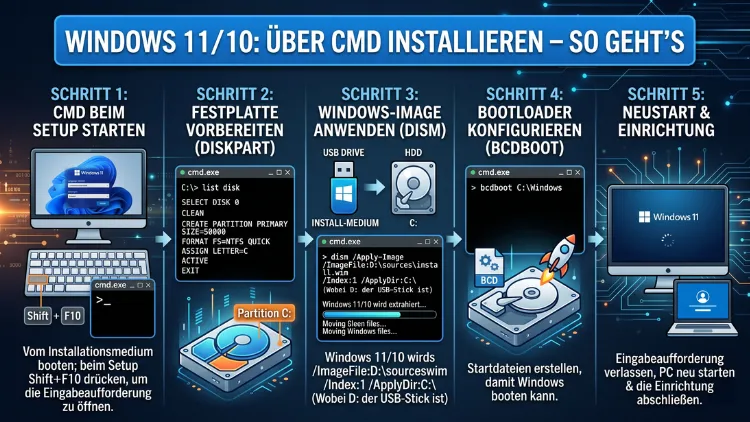
Wer Software unter Windows 10 oder Windows 11 über die Eingabeaufforderung (CMD) installieren möchte, spart Zeit und arbeitet effizienter. Statt Installationsassistenten manuell durchzuklicken, erledigen Sie alles mit wenigen Befehlen.
Dieser Artikel zeigt Ihnen, welche Methoden es gibt, wie Sie sie Schritt für Schritt anwenden und worauf Sie dabei achten sollten.
Was bedeutet „über CMD installieren“?
Die Eingabeaufforderung – auch bekannt als Command Prompt oder kurz CMD – ist eine textbasierte Benutzeroberfläche in Windows. Über sie können Sie Systembefehle ausführen, Dateien verwalten und vor allem Programme installieren, ohne grafische Oberflächen zu nutzen.
Früher war die Installation via CMD hauptsächlich IT-Administratoren vorbehalten. Heute jedoch ermöglicht Windows Package Manager (winget), der seit 2021 standardmäßig in Windows 10 und Windows 11 enthalten ist, auch Normalanwendern eine bequeme Softwareinstallation per Befehl. Zusätzlich gibt es bewährte Drittanbieter-Lösungen wie Chocolatey, die noch mehr Möglichkeiten bieten.
Warum über CMD installieren? Vorteile im Überblick
Viele Nutzer fragen sich, warum sie überhaupt den Umweg über die Konsole nehmen sollten. Tatsächlich bietet die Installation per CMD mehrere handfeste Vorteile:
- Geschwindigkeit: Ein einziger Befehl genügt – kein Klicken durch Installationsassistenten.
- Automatisierung: Sie können mehrere Programme gleichzeitig oder nacheinander in einem Skript installieren.
- Keine Werbung oder Toolbars: Viele Installer schlagen während der grafischen Installation zusätzliche, unerwünschte Software vor. Per CMD entfällt dieses Risiko oft.
- Fernwartung und Deployment: Administratoren können Software auf mehreren Rechnern gleichzeitig installieren.
- Reproduzierbarkeit: Einmal erstellte Installationsskripte lassen sich jederzeit wiederholen.
Deshalb nutzen sowohl Entwickler als auch Systemadministratoren und zunehmend auch technisch versierte Privatnutzer diese Methode regelmäßig.
Methode 1: Windows Package Manager (winget)
Was ist winget?
Winget ist der offizielle Paketmanager von Microsoft und seit Windows 10 Version 1809 sowie nativ in Windows 11 verfügbar. Er ist kostenlos, direkt von Microsoft entwickelt und ermöglicht die Installation, Aktualisierung und Deinstallation von Software über die Eingabeaufforderung.
Winget installieren oder prüfen
In den meisten Fällen ist winget bereits vorhanden. Um zu prüfen, ob winget auf Ihrem System installiert ist, öffnen Sie CMD und geben Sie ein:
winget --versionErscheint eine Versionsnummer (z. B. v1.9.x), ist winget einsatzbereit. Falls nicht, installieren Sie winget über den Microsoft Store als Teil des „App-Installer“-Pakets. Suchen Sie dazu im Microsoft Store nach „App-Installer“ und installieren Sie das offizielle Microsoft-Paket.
Software mit winget installieren – Schritt für Schritt
Schritt 1: CMD als Administrator öffnen
Drücken Sie Windows-Taste + S, geben Sie „cmd“ ein, klicken Sie mit der rechten Maustaste auf „Eingabeaufforderung“ und wählen Sie „Als Administrator ausführen“. Administratorrechte sind für viele Installationen notwendig.
Schritt 2: Paket suchen
Bevor Sie installieren, suchen Sie das gewünschte Programm im winget-Katalog:
winget search <Programmname>Beispiel:
winget search vlcDie Ausgabe zeigt Ihnen die verfügbaren Pakete mit ihrer ID. Merken Sie sich die Paket-ID (z. B. VideoLAN.VLC).
Schritt 3: Installation starten
Geben Sie folgenden Befehl ein:
winget install <Paket-ID>Beispiel für VLC:
winget install VideoLAN.VLCWinget lädt den Installer herunter und führt ihn automatisch aus. Bei manchen Programmen erscheint dennoch ein kurzes Installationsfenster – das ist normal.
Schritt 4: Installation ohne Bestätigung erzwingen (silent install)
Möchten Sie die Installation vollständig automatisieren, fügen Sie den Parameter --silent hinzu:
winget install VideoLAN.VLC --silentDadurch läuft die Installation ohne jede Nutzerinteraktion durch.
Mehrere Programme gleichzeitig installieren
Ebenso praktisch ist es, mehrere Pakete in einem einzigen Befehl zu installieren:
winget install VideoLAN.VLC Microsoft.VisualStudioCode Google.ChromeAlternativ können Sie eine Exportdatei nutzen. Dabei exportieren Sie zunächst Ihre installierten Programme auf einem anderen Rechner:
winget export -o pakete.jsonAnschließend importieren Sie diese Liste auf dem neuen System:
winget import -i pakete.jsonDas ist besonders dann hilfreich, wenn Sie Windows neu aufsetzen und alle Programme schnell wiederherstellen möchten.
Programme mit winget aktualisieren
Zudem können Sie mit winget alle installierten Programme auf einmal aktualisieren:
winget upgrade --allDas spart erheblich Zeit gegenüber manuellen Updates.
Programme mit winget deinstallieren
Auch die Deinstallation funktioniert unkompliziert:
winget uninstall <Paket-ID>Methode 2: Chocolatey – Der Drittanbieter-Paketmanager
Was ist Chocolatey?
Chocolatey ist ein etablierter Open-Source-Paketmanager für Windows, der bereits seit 2011 existiert und eine riesige Bibliothek mit über 10.000 Paketen bietet. Er gilt als besonders leistungsfähig für automatisierte Deployments und Unternehmensumgebungen.
Chocolatey installieren
Chocolatey ist nicht vorinstalliert. Jedoch lässt es sich einfach über PowerShell einrichten. Öffnen Sie dazu PowerShell als Administrator (nicht CMD) und führen Sie folgenden Befehl aus:
Set-ExecutionPolicy Bypass -Scope Process -Force; ::SecurityProtocol = ::SecurityProtocol -bor 3072; iex ((New-Object System.Net.WebClient).DownloadString('https://community.chocolatey.org/install.ps1'))Nach erfolgreicher Installation steht der Befehl choco sowohl in PowerShell als auch in der normalen CMD zur Verfügung.
Software mit Chocolatey installieren
Paket suchen:
choco search <Programmname>Paket installieren:
choco install <Paketname>Beispiel für Firefox:
choco install firefoxInstallation ohne Rückfragen:
choco install firefox -yDer Parameter -y bestätigt alle Rückfragen automatisch.
Mehrere Programme installieren:
choco install vlc googlechrome 7zip notepadplusplus -yProgramme mit Chocolatey aktualisieren und verwalten
Zusätzlich bietet Chocolatey komfortable Verwaltungsfunktionen:
- Alle Programme aktualisieren:
choco upgrade all -y - Paket deinstallieren:
choco uninstall <Paketname> - Installierte Pakete auflisten:
choco list --local-only
Chocolatey vs. winget – Welches sollten Sie wählen?
| Kriterium | winget | Chocolatey |
|---|---|---|
| Vorinstalliert | Ja (Windows 10/11) | Nein |
| Paketanzahl | ~10.000+ | ~10.000+ |
| Unternehmenseignung | Begrenzt | Sehr hoch |
| Einfachheit | Sehr hoch | Hoch |
| Community | Microsoft-offiziell | Open Source |
Für den Privatgebrauch empfehlen wir winget, da es bereits vorinstalliert ist und vollständig von Microsoft unterstützt wird. Für Unternehmensumgebungen oder komplexe Deployment-Szenarien empfiehlt sich hingegen Chocolatey.
Methode 3: Direkte Installer über CMD ausführen
Manchmal möchten Sie einen bereits heruntergeladenen Installer über CMD ausführen. Das ist ebenfalls problemlos möglich.
.exe-Installer über CMD starten
Navigieren Sie zunächst zum Verzeichnis der Installationsdatei:
cd C:\Users\IhrName\DownloadsStarten Sie die Installation dann mit:
setup.exe /SDer Parameter /S steht für „Silent“ und führt die Installation ohne grafische Oberfläche durch. Allerdings variiert dieser Parameter je nach Hersteller. Häufig genutzte Alternativen sind /quiet, /silent oder /q.
.msi-Dateien über CMD installieren (msiexec)
Für MSI-Pakete nutzen Sie das integrierte Windows-Tool msiexec:
msiexec /i "C:\Pfad\zur\Datei.msi" /quiet /norestart/isteht für „install“/quietführt die Installation ohne Benutzerinteraktion durch/norestartverhindert einen automatischen Neustart
Beispiel:
msiexec /i "C:\Downloads\Programm.msi" /quiet /norestart /log C:\install_log.txtZusätzlich können Sie mit /log eine Protokolldatei erstellen, die bei der Fehlersuche hilft.
MSI deinstallieren:
msiexec /x "C:\Pfad\zur\Datei.msi" /quietOder über die Produkt-GUID:
msiexec /x {PRODUKT-GUID} /quietDie GUID finden Sie in der Registry unter HKEY_LOCAL_MACHINE\SOFTWARE\Microsoft\Windows\CurrentVersion\Uninstall.
CMD öffnen – Die wichtigsten Methoden
Bevor Sie mit der Installation beginnen, müssen Sie die Eingabeaufforderung öffnen. Dafür gibt es in Windows 10 und Windows 11 mehrere Wege:
Methode A: Über das Startmenü
Drücken Sie die Windows-Taste, geben Sie „cmd“ ein und klicken Sie auf „Als Administrator ausführen“. Das ist die einfachste und empfohlene Vorgehensweise.
Methode B: Über das Ausführen-Fenster
Drücken Sie Windows-Taste + R, geben Sie „cmd“ ein und drücken Sie Strg + Umschalt + Enter. Dadurch öffnet sich CMD direkt mit Administratorrechten.
Methode C: Über das Quicklink-Menü (Windows 11)
Klicken Sie mit der rechten Maustaste auf das Startmenü-Symbol und wählen Sie „Terminal (Administrator)“ oder „Eingabeaufforderung (Administrator)“.
Methode D: Über den Datei-Explorer
Navigieren Sie im Explorer zum gewünschten Ordner, klicken Sie in die Adressleiste, geben Sie „cmd“ ein und drücken Sie Enter. CMD öffnet sich dann direkt in diesem Verzeichnis.
Empfohlene Vorgehensweisen bei der CMD-Installation
Immer als Administrator ausführen
Viele Installationen schlagen fehl, wenn CMD ohne Administratorrechte geöffnet wird. Deshalb sollten Sie grundsätzlich CMD als Administrator starten, bevor Sie Installationsbefehle ausführen.
Paketnamen und IDs sorgfältig prüfen
Sowohl bei winget als auch bei Chocolatey ist eine genaue Schreibweise entscheidend. Nutzen Sie daher die Suchfunktion (winget search oder choco search), bevor Sie installieren.
Installationsquellen vertrauenswürdig halten
Installieren Sie ausschließlich aus offiziellen Quellen. Winget und Chocolatey prüfen ihre Pakete auf Echtheit – deshalb sind beide Methoden gegenüber dem manuellen Download aus unbekannten Quellen vorzuziehen.
Protokolldateien anlegen
Besonders bei MSI-Installationen empfiehlt sich das Anlegen einer Logdatei. Dadurch lassen sich Fehler im Nachhinein einfach nachvollziehen.
Systemwiederherstellungspunkt erstellen
Vor umfangreichen Installationen sollten Sie einen Systemwiederherstellungspunkt anlegen. Öffnen Sie dazu CMD als Administrator und geben Sie ein:
wmic.exe /Namespace:\\root\default Path SystemRestore Call CreateRestorePoint "Vor Installation", 100, 7Häufige Fehler und Lösungen
Fehler: „winget wird nicht erkannt“
Ursache: Winget ist nicht installiert oder nicht aktuell.
Lösung: Installieren Sie den „App-Installer“ erneut über den Microsoft Store. Außerdem sollten Sie prüfen, ob Windows auf dem neuesten Stand ist.
Fehler: „Zugriff verweigert“ bei der Installation
Ursache: CMD wurde ohne Administratorrechte geöffnet.
Lösung: Schließen Sie CMD und öffnen Sie es erneut mit „Als Administrator ausführen“.
Fehler: „Das Paket konnte nicht gefunden werden“
Ursache: Der Paketname ist falsch geschrieben oder das Paket ist im Repository nicht vorhanden.
Lösung: Nutzen Sie die Suchfunktion (winget search oder choco search) und prüfen Sie die genaue Paket-ID.
Fehler: Installationsprozess hängt
Ursache: Einige Installer warten auf Nutzereingaben, auch wenn --silent angegeben wurde.
Lösung: Ergänzen Sie bei winget den Parameter --override "/S" oder prüfen Sie die Herstellerdokumentation des jeweiligen Programms.
Fehler: Chocolatey lässt sich nicht installieren (ExecutionPolicy)
Ursache: Die PowerShell-Ausführungsrichtlinie blockiert Skripte.
Lösung: Führen Sie vor der Chocolatey-Installation folgenden Befehl in PowerShell (als Administrator) aus:
Set-ExecutionPolicy RemoteSigned -Scope CurrentUserNützliche CMD-Befehle rund um die Installation
Zusätzlich zu den eigentlichen Installationsbefehlen gibt es weitere nützliche Kommandos:
Installierte Programme auflisten (winget)
winget listInstallierte Programme auflisten (Systemweit, ohne Paketmanager)
wmic product get name,versionProgramm deinstallieren (über Windows-Standardmethode)
wmic product where name="Programmname" call uninstallVerzeichnis wechseln in CMD
cd C:\Pfad\zum\OrdnerInhalt eines Verzeichnisses anzeigen
dirCMD-Verlauf löschen
clsCMD vs. PowerShell – Was ist der Unterschied?
Viele Nutzer fragen sich, ob sie CMD oder PowerShell verwenden sollten. Beide sind Befehlszeilen-Interpreter, unterscheiden sich jedoch in ihrem Funktionsumfang.
CMD ist die klassische, einfache Eingabeaufforderung. Sie eignet sich hervorragend für einfache Befehle und winget-Installationen.
PowerShell hingegen bietet eine wesentlich mächtigere Skriptsprache und ist besonders bei Chocolatey-Installationen und komplexen Automatisierungen die bessere Wahl.
Für die Installation von Software via winget können Sie beide verwenden – die Befehle sind identisch. Für Chocolatey empfiehlt sich PowerShell, da es die Installation selbst vereinfacht.
Software per CMD auf Windows 10 installieren – Besonderheiten
Unter Windows 10 ist winget ab Version 1809 verfügbar, jedoch nicht immer automatisch installiert. Zudem kann es sein, dass ältere Versionen von winget weniger Pakete unterstützen. Deshalb sollten Sie Windows 10 stets auf dem aktuellen Stand halten.
Außerdem fehlt unter Windows 10 das neue Windows Terminal, das unter Windows 11 standardmäßig vorinstalliert ist. Windows Terminal ist jedoch kostenlos im Microsoft Store verfügbar und bietet gegenüber der klassischen CMD deutlich mehr Komfort, wie Tabs, bessere Schriftdarstellung und Anpassungsmöglichkeiten. Daher empfehlen wir Windows Terminal, auch wenn Sie Windows 10 verwenden.
Software per CMD auf Windows 11 installieren – Besonderheiten
Windows 11 bringt winget standardmäßig mit und verfügt außerdem über das Windows Terminal als Standardanwendung. Die Nutzung ist daher noch einfacher als unter Windows 10.
Zudem unterstützt Windows 11 eine verbesserte Integration mit dem Microsoft Store, sodass winget noch zuverlässiger funktioniert. Darüber hinaus wurde die Benutzerfreundlichkeit der CMD leicht verbessert – etwa durch besseres Kopieren und Einfügen von Text.
Automatisierungsskript erstellen – Alle Programme auf einmal installieren
Eine der mächtigsten Funktionen der CMD-basierten Installation ist die Automatisierung via Batch-Datei. Dabei erstellen Sie eine einfache Textdatei mit dem Dateiformat .bat, die alle gewünschten Installationsbefehle enthält.
Beispiel für eine winget-Batch-Datei:
Öffnen Sie den Texteditor (Editor/Notepad) und schreiben Sie folgende Zeilen:
@echo off
winget install VideoLAN.VLC --silent
winget install Google.Chrome --silent
winget install 7zip.7zip --silent
winget install Notepad++.Notepad++ --silent
winget install Microsoft.VisualStudioCode --silent
echo Installation abgeschlossen!
pause
Speichern Sie die Datei als install.bat. Klicken Sie anschließend mit der rechten Maustaste auf die Datei und wählen Sie „Als Administrator ausführen“. Alle Programme werden dann nacheinander automatisch installiert.
Das ist besonders praktisch nach einer Windows-Neuinstallation oder beim Einrichten eines neuen PCs.
Welche Programme lassen sich via CMD/winget installieren?
Der winget-Katalog umfasst 2026 weit über 10.000 Pakete, darunter:
- Browser: Google Chrome, Mozilla Firefox, Microsoft Edge, Brave
- Office: LibreOffice, WPS Office
- Entwicklerwerkzeuge: Visual Studio Code, Git, Node.js, Python, Java JDK
- Multimediaprogramme: VLC Media Player, Audacity, GIMP
- Systemtools: 7-Zip, CCleaner, Notepad++, WinRAR
- Kommunikation: Discord, Zoom, Microsoft Teams, WhatsApp Desktop
- Sicherheitssoftware: Malwarebytes, Bitwarden
Zusätzlich können über Chocolatey viele weitere Pakete installiert werden, die nicht in winget verfügbar sind.
Sicherheitshinweise bei der Installation via CMD
Obwohl die CMD-Installation grundsätzlich sicher ist, sollten Sie einige Punkte beachten:
Vertrauen Sie nur offiziellen Paketmanagern. Winget und Chocolatey überprüfen ihre Pakete. Befehle aus unbekannten Quellen sollten Sie grundsätzlich nicht blind kopieren und ausführen.
Prüfen Sie unbekannte Parameter. Wenn Sie auf Anleitungen stoßen, die ungewöhnliche Parameter vorschlagen, recherchieren Sie diese vorab.
Nutzen Sie keine fremden Skripte ohne Prüfung. Batch-Dateien aus unbekannten Quellen können schädlich sein. Öffnen Sie sie daher immer zuerst im Texteditor und lesen Sie den Inhalt.
Halten Sie winget aktuell. Veraltete Versionen können Sicherheitslücken aufweisen. Aktualisieren Sie den App-Installer regelmäßig über den Microsoft Store.
FAQ – Häufige Fragen zur Installation via CMD
Ist winget bereits auf meinem Windows 10 oder Windows 11 vorinstalliert?
Windows 11 enthält winget standardmäßig. Unter Windows 10 ist es ab Version 1809 verfügbar, aber nicht immer vorinstalliert. Prüfen Sie dies mit winget --version in CMD. Falls es fehlt, installieren Sie den „App-Installer“ über den Microsoft Store.
Muss ich CMD als Administrator öffnen?
Ja, für die meisten Softwareinstallationen sind Administratorrechte erforderlich. Öffnen Sie CMD daher stets über „Als Administrator ausführen“. Andernfalls schlagen viele Installationsbefehle mit einer Fehlermeldung fehl.
Kann ich mit winget auch Programme deinstallieren?
Ja, das ist möglich. Nutzen Sie dafür den Befehl winget uninstall <Paket-ID>. Alternativ funktioniert auch winget uninstall --name "Programmname", falls Sie die ID nicht kennen.
Was ist der Unterschied zwischen winget und Chocolatey?
Winget ist der offizielle Paketmanager von Microsoft, direkt in Windows integriert und für den Privatgebrauch ideal. Chocolatey ist ein Drittanbieter-Tool mit einem etwas größeren Paketangebot und erweiterter Unternehmensfunktionalität. Beide sind kostenlos nutzbar.
Wie installiere ich eine .exe-Datei lautlos via CMD?
Navigieren Sie im CMD zum Ordner der Datei und führen Sie setup.exe /S oder setup.exe /silent aus. Der genaue Parameter hängt vom Hersteller ab. Bei manchen Programmen lautet er /quiet oder /qn.
Kann ich CMD-Installationsbefehle in einer Batch-Datei speichern?
Ja, das ist möglich und empfehlenswert. Erstellen Sie eine Textdatei mit den gewünschten Befehlen und speichern Sie sie mit der Endung .bat. Führen Sie die Datei als Administrator aus, um alle Programme automatisch zu installieren.
Was mache ich, wenn winget ein Paket nicht findet?
Nutzen Sie zunächst winget search <Suchbegriff>, um verfügbare Pakete zu finden. Falls das gesuchte Programm nicht im winget-Katalog vorhanden ist, probieren Sie Chocolatey als Alternative. Außerdem können Sie die Webseite winget.run nutzen, um den Katalog bequem im Browser zu durchsuchen.
Wie aktualisiere ich alle installierten Programme auf einmal via CMD?
Mit winget führen Sie dazu winget upgrade --all aus. Mit Chocolatey nutzen Sie choco upgrade all -y. Beide Befehle prüfen alle installierten Pakete auf verfügbare Updates und installieren diese automatisch.
Funktioniert winget auch in PowerShell?
Ja, winget-Befehle funktionieren sowohl in der klassischen CMD als auch in PowerShell und im Windows Terminal. Die Befehle sind identisch – Sie müssen lediglich sicherstellen, dass Sie jeweils mit Administratorrechten arbeiten.
Was mache ich, wenn die Installation abbricht oder hängt?
Prüfen Sie zunächst, ob CMD als Administrator geöffnet ist. Versuchen Sie außerdem, den Parameter --silent oder --override "/S" hinzuzufügen. Falls das Problem weiterhin besteht, legen Sie eine Logdatei an (/log pfad\log.txt bei MSI) und prüfen Sie darin die genaue Fehlermeldung.
Fazit
Die Installation von Software via CMD unter Windows 10 und Windows 11 ist dank winget einfacher denn je. Mit wenigen Befehlen installieren, aktualisieren und verwalten Sie Programme effizient. Für anspruchsvollere Anforderungen empfiehlt sich zudem Chocolatey.
Wer einmal den Einstieg gefunden hat, wird die Geschwindigkeit und Kontrolle kaum mehr missen wollen. Ein einfaches Batch-Skript genügt, um einen frisch installierten PC vollständig einzurichten.
