
Copilot-Prompts anzeigen: So finden Sie Ihre bisherigen Eingaben in Windows 11/10, Edge, Microsoft 365 und der Copilot-App auf Android und iOS.
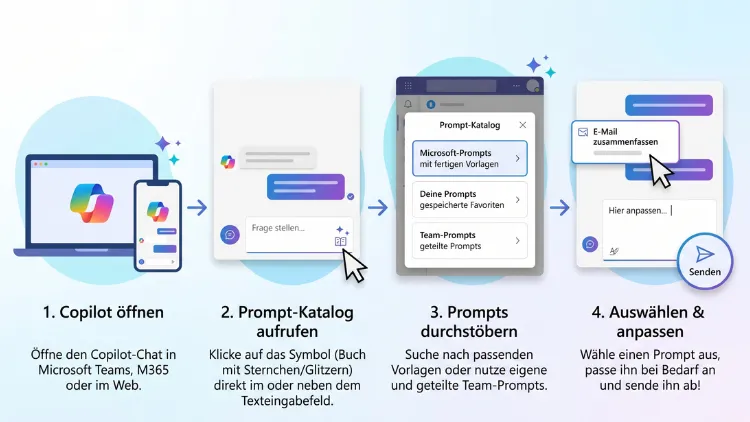
Ihre Copilot-Prompts anzeigen Sie meist direkt im Chatverlauf der jeweiligen Copilot-App. In der Microsoft-Copilot-App unter Windows, macOS, im Browser sowie auf Android und iOS finden Sie frühere Unterhaltungen in der Seitenleiste. In Microsoft 365 Copilot öffnen Sie dagegen über „Prompts anzeigen“ die Prompt-Galerie mit Vorlagen und gespeicherten Prompts.
Außerdem können Sie den gesamten Verlauf über das Datenschutz-Dashboard exportieren. Diese Anleitung zeigt alle Wege Schritt für Schritt.
Was bedeutet „Copilot-Prompts anzeigen“ überhaupt?
Ein Prompt ist die Eingabe, die Sie an Copilot senden. Die Antwort darauf heißt Response. Zusammen ergeben beide den Aktivitätsverlauf oder Chatverlauf.
Allerdings meint die Suche nach „Copilot-Prompts anzeigen“ nicht immer dasselbe. Deshalb lohnt sich zuerst ein kurzer Überblick. Typischerweise steckt eines dieser Ziele dahinter:
- Eigene frühere Prompts ansehen: Sie möchten eine alte Unterhaltung wiederfinden.
- Vorgefertigte Prompts entdecken: Sie suchen Ideen und Vorlagen in der Prompt-Galerie.
- Gespeicherte Prompts öffnen: Sie wollen einen eigenen, gesicherten Prompt erneut verwenden.
- Alle Prompts exportieren: Sie benötigen eine vollständige Kopie Ihres Verlaufs.
- Prompts im Unternehmen prüfen: Als Administrator möchten Sie Copilot-Aktivitäten kontrollieren.
Zudem hängt der richtige Weg davon ab, welche Copilot-Version Sie nutzen. Microsoft bietet nämlich mehrere Varianten an, die sich deutlich unterscheiden.
Welche Copilot-Versionen gibt es?
Bevor Sie Ihre Copilot-Prompts anzeigen, sollten Sie wissen, mit welchem Copilot Sie arbeiten. Denn jede Version speichert den Verlauf an einem anderen Ort.
- Microsoft Copilot (privat): Die kostenlose App für Windows 11/10, macOS, Android, iOS und das Web. Sie melden sich mit einem persönlichen Microsoft-Konto an.
- Microsoft 365 Copilot Chat: Die Version für Geschäfts-, Schul- oder Unikonten. Sie läuft in der Microsoft-365-Copilot-App, im Browser und in Teams.
- Copilot in Office-Apps: Copilot direkt in Word, Excel, PowerPoint, Outlook und OneNote. Das gilt sowohl für Firmenkonten als auch für Microsoft 365 Single und Family.
- Copilot in Microsoft Edge: Der Copilot in der Seitenleiste des Browsers.
- GitHub Copilot: Der Programmierassistent in Visual Studio Code, Visual Studio und auf GitHub.com.
Folglich finden Sie unten für jede Variante eine eigene Anleitung. Springen Sie einfach zu dem Abschnitt, der zu Ihrem Gerät passt.
Copilot-Verlauf in der Microsoft-Copilot-App anzeigen
Die private Microsoft-Copilot-App speichert Ihre Unterhaltungen automatisch, sofern Sie angemeldet sind. Ohne Anmeldung gibt es dagegen keinen dauerhaften Verlauf. Deshalb ist das Microsoft-Konto die wichtigste Voraussetzung.
Unter Windows 11/10 anzeigen
So sehen Sie frühere Prompts in der Copilot-App unter Windows:
- Öffnen Sie Copilot mit der Tastenkombination Windows + C, über die Copilot-Taste auf der Tastatur oder über das Startmenü.
- Prüfen Sie, ob Sie mit Ihrem Microsoft-Konto angemeldet sind. Ihr Profilbild sollte unten links oder oben rechts erscheinen.
- Öffnen Sie die Seitenleiste links. Falls sie eingeklappt ist, klicken Sie auf das Menü-Symbol (drei Striche) oder das Verlaufssymbol.
- Unter den letzten Unterhaltungen sehen Sie nun alle Chats in zeitlicher Reihenfolge.
- Klicken Sie auf einen Eintrag. Anschließend öffnet sich der komplette Chat mit allen Prompts und Antworten.
Zusätzlich können Sie einen Chat dort umbenennen oder löschen. Dafür klicken Sie mit der rechten Maustaste auf den Eintrag oder nutzen das Drei-Punkte-Menü.
Im Browser anzeigen
Ebenso funktioniert es im Webbrowser:
- Rufen Sie copilot.microsoft.com auf.
- Melden Sie sich oben rechts mit Ihrem Microsoft-Konto an.
- Öffnen Sie die Seitenleiste auf der linken Seite.
- Wählen Sie die gewünschte Unterhaltung aus.
Außerdem synchronisiert Copilot den Verlauf zwischen allen Geräten. Ein Chat vom Smartphone erscheint daher auch im Browser auf dem PC.
Auf dem Mac anzeigen
Auch unter macOS gibt es eine eigene Copilot-App:
- Starten Sie Microsoft Copilot aus dem Programme-Ordner oder über Spotlight (Befehlstaste + Leertaste).
- Melden Sie sich an, falls noch nicht geschehen.
- Blenden Sie die Seitenleiste ein.
- Klicken Sie auf den gewünschten Chat.
Zudem können Sie einen Chat per Rechtsklick entfernen oder umbenennen.
Auf Android und iPhone anzeigen
Auf dem Smartphone ist der Verlauf ebenfalls schnell erreichbar:
- Öffnen Sie die Copilot-App auf Ihrem Android-Smartphone oder iPhone.
- Tippen Sie oben links auf das Menü-Symbol oder auf Ihr Profilbild.
- Jetzt erscheint die Liste mit Ihren früheren Unterhaltungen.
- Tippen Sie auf einen Chat, um alle Prompts zu sehen.
Halten Sie außerdem einen Eintrag länger gedrückt, um ihn zu löschen oder umzubenennen. Je nach App-Version finden Sie diese Optionen jedoch im Drei-Punkte-Menü.
Prompts in Microsoft 365 Copilot Chat anzeigen
Mit einem Firmen- oder Schulkonto nutzen Sie in der Regel Microsoft 365 Copilot Chat. Hier ist der Verlauf ebenso in einer Seitenleiste untergebracht.
So gehen Sie vor:
- Öffnen Sie die Microsoft-365-Copilot-App unter Windows, am Mac, auf dem Smartphone oder im Browser über m365.cloud.microsoft.
- Wählen Sie links Copilot oder Chat aus.
- In der Seitenleiste finden Sie den Bereich „Chats“ beziehungsweise „Unterhaltungen“.
- Klicken Sie auf einen Chat, um Ihre früheren Prompts zu öffnen.
Seit 2026 filtert Microsoft den Verlauf zudem nach der jeweiligen Copilot-Umgebung. Sie sehen also zunächst nur Chats aus der Oberfläche, in der Sie gerade arbeiten. Über die Ansicht „Alle Chats“ holen Sie jedoch auch Unterhaltungen aus anderen Copilot-Bereichen zurück.
Copilot-Chats über die Microsoft-Suche finden
Darüber hinaus können Sie alte Copilot-Unterhaltungen über die Microsoft-Suche wiederfinden. Diese Funktion setzt allerdings eine Microsoft-365-Copilot-Lizenz voraus.
- Geben Sie oben in der Suchleiste von Microsoft 365 einen Begriff aus Ihrem alten Prompt ein.
- Öffnen Sie die vollständigen Suchergebnisse.
- Wählen Sie rechts die Datenquelle „Copilot Chats“ aus.
- Nun zeigt die Suche ausschließlich Ihre Copilot-Unterhaltungen an.
Dabei sehen Sie nur Ihre eigenen Chats. Kollegen haben also keinen Zugriff auf Ihre Prompts.
Copilot-Prompts in Word, Excel und PowerPoint anzeigen
In den Office-Apps meint „Prompts anzeigen“ meistens die Prompt-Galerie. Dort finden Sie vorgefertigte Prompts von Microsoft sowie Ihre gespeicherten Prompts.
Prompt-Galerie in Word, Excel und PowerPoint öffnen
So öffnen Sie die Vorlagen:
- Öffnen Sie ein Dokument in Word, eine Tabelle in Excel oder eine Präsentation in PowerPoint.
- Klicken Sie im Menüband Start auf Copilot. Daraufhin öffnet sich der Copilot-Bereich rechts.
- Klicken Sie im Eingabefeld auf das Plus-Symbol (+).
- Wählen Sie „Prompts anzeigen“ aus.
- Jetzt erscheint die Prompt-Galerie mit passenden Vorschlägen.
Anschließend klicken Sie einfach auf einen Prompt. Copilot übernimmt ihn dann ins Eingabefeld. Zuvor können Sie den Text natürlich noch anpassen.
Früheren Verlauf in Office-Apps sehen
Allerdings speichern die Office-Apps den Chatverlauf nicht immer dauerhaft. Je nach Version und Lizenz sehen Sie im Copilot-Bereich oft nur die aktuelle Sitzung. Schließen Sie das Dokument, ist der Chat dort meist verschwunden.
Trotzdem gehen die Daten nicht verloren. Sie landen nämlich im Copilot-Aktivitätsverlauf Ihres Kontos. Deshalb können Sie den Verlauf später über das Datenschutz-Dashboard exportieren. Die Anleitung dazu folgt weiter unten.
Tipp: Wichtige Prompts sollten Sie deshalb lieber direkt speichern. So finden Sie diese jederzeit in der Prompt-Galerie wieder.
Copilot-Prompts in Outlook und OneNote
Auch in Outlook und OneNote steht Copilot bereit. In Outlook nutzen Sie Copilot vor allem beim Entwerfen und Zusammenfassen von E-Mails. Dabei gibt es meist keinen separaten Verlauf, denn die Ergebnisse landen direkt im Entwurf.
In OneNote öffnen Sie Copilot dagegen über das Menüband Start. Ebenso wie in Word erreichen Sie dort vorgefertigte Prompts über das Eingabefeld.
Die Copilot-Prompt-Galerie im Detail
Die Prompt-Galerie ist eine Sammlung von Prompts, die Ihnen beim Einstieg helfen. Früher gab es dafür eine eigene App namens „Prompts“. Diese hat Microsoft jedoch im Juli 2025 eingestellt. Seitdem ist die Galerie direkt in Copilot Chat und den Office-Apps integriert.
Prompt-Galerie in Copilot Chat öffnen
So rufen Sie die Galerie in Microsoft 365 Copilot Chat auf:
- Öffnen Sie Microsoft 365 Copilot Chat.
- Klicken Sie über dem Eingabefeld auf das Symbol der Prompt-Galerie.
- Alternativ klicken Sie bei den Vorschlägen auf „Mehr anzeigen“.
- In manchen Versionen öffnen Sie die Galerie zudem über das Drei-Punkte-Menü unter dem Chatfenster.
Die Bereiche der Prompt-Galerie
Die Galerie ist in mehrere Registerkarten aufgeteilt:
- Vorgeschlagen: Prompts, die Microsoft für typische Aufgaben erstellt hat.
- Ihre Prompts: Ihre selbst gespeicherten Prompts.
- Team: Prompts, die Kollegen mit Ihrem Team geteilt haben.
Zusätzlich können Sie die Prompts nach App, Aufgabe oder Rolle filtern. Dadurch finden Sie beispielsweise schnell Vorlagen für Excel-Analysen oder PowerPoint-Präsentationen.
Prompt-Galerie mit privatem Konto
Auch Abonnenten von Microsoft 365 Single oder Family haben Zugriff auf die Prompt-Galerie. In der Microsoft-365-Copilot-App klicken Sie dafür im Bereich Copilot auf „Prompts anzeigen“. Dennoch fehlt dort meist die Registerkarte Team, da sie für Firmen gedacht ist.
Eigene Prompts speichern und wieder anzeigen
Wer bestimmte Prompts häufig nutzt, sollte sie speichern. Danach können Sie diese Prompts jederzeit wieder anzeigen und mit einem Klick verwenden.
Prompt speichern
So sichern Sie einen Prompt in Microsoft 365 Copilot Chat:
- Schreiben Sie Ihren Prompt und senden Sie ihn ab.
- Bewegen Sie anschließend die Maus über Ihre Nachricht.
- Klicken Sie auf das Lesezeichen-Symbol oder auf „Prompt speichern“.
- Vergeben Sie bei Bedarf einen Titel.
- Bestätigen Sie mit „Speichern“.
Gespeicherte Prompts anzeigen
Ihre gesicherten Prompts finden Sie danach hier:
- Öffnen Sie die Prompt-Galerie.
- Wechseln Sie zur Registerkarte „Ihre Prompts“.
- Wählen Sie den gewünschten Prompt aus.
Außerdem können Sie dort Prompts bearbeiten, löschen oder mit einem Team teilen. Zum Teilen klicken Sie auf das Drei-Punkte-Menü neben dem Prompt und wählen „Teilen“ aus.
Alternative: Prompts selbst sammeln
Die private Copilot-App bietet keine vergleichbare Prompt-Galerie. Deshalb empfiehlt sich eine eigene Sammlung. Gut geeignet ist zum Beispiel Microsoft OneNote:
- Legen Sie in OneNote ein neues Notizbuch namens „Copilot-Prompts“ an.
- Erstellen Sie Abschnitte für Themen wie „Texte“, „Excel“ oder „Recherche“.
- Kopieren Sie bewährte Prompts auf eigene Seiten.
- Nutzen Sie anschließend die Suche (Strg + F), um Prompts schnell zu finden.
Ebenso eignen sich Microsoft To Do, Notion oder eine einfache Word-Datei.
Copilot-Prompts in Microsoft Teams anzeigen
In Microsoft Teams finden Sie Copilot direkt in der Chatliste. Folglich ist der Verlauf dort besonders leicht erreichbar.
- Öffnen Sie Microsoft Teams.
- Klicken Sie links auf „Chat“.
- Wählen Sie oben in der Liste „Copilot“ aus.
- Nun sehen Sie Ihre früheren Copilot-Unterhaltungen samt Prompts und Antworten.
Prompts aus Teams-Besprechungen
Darüber hinaus können Sie Copilot in Besprechungen nutzen. Diese Prompts sind jedoch an das jeweilige Meeting gebunden. Deshalb öffnen Sie dafür die Besprechung im Kalender und wechseln zur Registerkarte „Zusammenfassung“ oder „Recap“. Voraussetzung ist allerdings, dass das Meeting transkribiert wurde.
Copilot-Verlauf in Microsoft Edge anzeigen
Auch im Browser Microsoft Edge steckt Copilot. Er befindet sich in der Seitenleiste rechts oben.
- Öffnen Sie Microsoft Edge.
- Klicken Sie oben rechts auf das Copilot-Symbol oder drücken Sie Strg + Umschalt + . (Punkt).
- Melden Sie sich mit Ihrem Konto an.
- Öffnen Sie im Copilot-Bereich das Menü oder das Verlaufssymbol.
- Wählen Sie die gewünschte Unterhaltung aus.
Mit einem privaten Konto ist der Edge-Verlauf zudem mit der Copilot-App verknüpft. Mit einem Firmenkonto erscheinen die Chats dagegen in Microsoft 365 Copilot Chat.
GitHub Copilot: Chatverlauf und Prompts anzeigen
Entwickler nutzen häufig GitHub Copilot. Auch hier können Sie frühere Prompts wiederfinden. Allerdings unterscheidet sich das Vorgehen je nach Entwicklungsumgebung.
In Visual Studio Code
So öffnen Sie den Verlauf in VS Code:
- Öffnen Sie die Chat-Ansicht mit Strg + Alt + I (Mac: Ctrl + Cmd + I).
- Klicken Sie oben in der Chat-Ansicht auf das Uhr-Symbol beziehungsweise „Show Chats“.
- Wählen Sie eine frühere Chatsitzung aus.
Alternativ öffnen Sie die Befehlspalette mit Strg + Umschalt + P. Geben Sie dann „Chat“ ein, um alle Befehle rund um den Chatverlauf zu sehen. Dort finden Sie zum Beispiel auch „Chat: Export Chat…“. Damit speichern Sie eine Sitzung als JSON-Datei.
In Visual Studio
In Visual Studio öffnen Sie das Fenster GitHub Copilot Chat über das Menü Ansicht. Anschließend wechseln Sie über die Thread-Auswahl oben im Chatfenster zwischen früheren Unterhaltungen.
Auf GitHub.com
Ebenso können Sie auf GitHub.com Copilot nutzen. Klicken Sie dort oben rechts auf das Copilot-Symbol. Danach erscheint die Liste Ihrer früheren Unterhaltungen in der Seitenleiste.
Eigene Prompt-Dateien in VS Code
Außerdem unterstützt GitHub Copilot sogenannte Prompt-Dateien. Diese speichern Sie mit der Endung .prompt.md im Ordner .github/prompts Ihres Projekts. Dadurch haben Sie wiederverwendbare Prompts direkt im Repository. Im Chat rufen Sie diese dann mit einem Schrägstrich (/) und dem Dateinamen auf.
Alle Copilot-Prompts exportieren
Möchten Sie wirklich alle Prompts auf einmal sehen? Dann ist der Export der beste Weg. Denn damit erhalten Sie eine vollständige Kopie Ihres Aktivitätsverlaufs.
Mit privatem Microsoft-Konto
So exportieren Sie den Verlauf der privaten Copilot-App:
- Öffnen Sie im Browser account.microsoft.com/privacy.
- Melden Sie sich mit Ihrem Microsoft-Konto an.
- Scrollen Sie zum Bereich „Copilot“.
- Öffnen Sie „Ihr Copilot-App-Aktivitätsverlauf“.
- Wählen Sie entweder „Copilot-Apps“ oder „Copilot in Microsoft 365-Apps“ aus.
- Klicken Sie auf „Gesamten Aktivitätsverlauf exportieren“.
- Warten Sie, bis der Export bereitsteht, und laden Sie anschließend die Datei herunter.
Der Export enthält Ihre Prompts und die Antworten von Copilot. Somit haben Sie eine vollständige Sicherung, die Sie offline durchsuchen können.
Mit Firmen- oder Schulkonto
Bei Firmenkonten sieht es anders aus. Über myaccount.microsoft.com können Sie den Copilot-Aktivitätsverlauf zwar löschen. Eine Anzeige oder ein Export für Endnutzer ist dort jedoch nicht vorgesehen. Deshalb nutzen Sie stattdessen den Chatverlauf in Copilot Chat, Teams oder die Microsoft-Suche.
Brauchen Sie dennoch einen vollständigen Export? Dann wenden Sie sich an Ihre IT-Abteilung. Administratoren haben nämlich weitergehende Möglichkeiten.
Für Administratoren: Copilot-Prompts im Unternehmen anzeigen
Administratoren können Copilot-Prompts und Antworten im gesamten Unternehmen einsehen. Das ist zum Beispiel für Compliance, Datenschutz oder eDiscovery wichtig.
Über Microsoft Purview
So gehen Sie vor:
- Öffnen Sie das Microsoft Purview-Portal unter purview.microsoft.com.
- Melden Sie sich mit einem Konto mit passenden Berechtigungen an.
- Wählen Sie links „Lösungen“ und danach „DSPM für KI“ (Data Security Posture Management for AI).
- Öffnen Sie den Aktivitäts-Explorer.
- Wählen Sie einen Eintrag vom Typ „KI-Interaktion“ aus.
- Rechts öffnet sich ein Bereich. Weiter unten finden Sie dort den Prompt und die Antwort.
Zusätzlich sehen Sie, in welcher App die Interaktion stattfand. Ebenso zeigt Purview verwendete Dateien oder Links an.
Weitere Werkzeuge für Admins
Darüber hinaus gibt es weitere Möglichkeiten:
- eDiscovery in Purview: Damit durchsuchen Sie Copilot-Interaktionen gezielt nach Inhalten.
- Audit-Protokoll: Hier sehen Sie, wann und wo Copilot genutzt wurde.
- Nutzungsberichte im Microsoft 365 Admin Center: Diese zeigen die Anzahl der Prompts pro Nutzer, jedoch keine Inhalte.
Beachten Sie dabei unbedingt die Datenschutzregeln Ihres Unternehmens. Zudem sollte der Betriebsrat bei solchen Auswertungen eingebunden sein.
Copilot-Verlauf löschen
Manchmal möchten Sie Prompts nicht nur anzeigen, sondern auch entfernen. Das geht sowohl einzeln als auch komplett.
Einzelne Chats löschen
- Öffnen Sie die Seitenleiste mit Ihrem Verlauf.
- Klicken Sie auf das Drei-Punkte-Menü neben dem Chat oder machen Sie einen Rechtsklick.
- Wählen Sie „Löschen“ aus.
- Bestätigen Sie den Vorgang.
Gesamten Verlauf mit privatem Konto löschen
- Rufen Sie account.microsoft.com/privacy auf.
- Öffnen Sie „Ihr Copilot-App-Aktivitätsverlauf“.
- Klicken Sie auf „Gesamten Aktivitätsverlauf löschen“.
- Bestätigen Sie die Sicherheitsabfrage mit „Löschen“.
Gesamten Verlauf mit Firmenkonto löschen
- Öffnen Sie myaccount.microsoft.com.
- Wechseln Sie zu „Einstellungen & Datenschutz“ und dann zu „Datenschutz“.
- Erweitern Sie den Bereich „Copilot-Aktivitätsverlauf“.
- Klicken Sie auf „Verlauf löschen“.
- Aktivieren Sie das Kontrollkästchen „Microsoft 365 Copilot“.
- Bestätigen Sie mit „Löschen“.
Wichtig: Dabei wird der Verlauf aus allen Microsoft-365-Apps gelöscht. Sie können also nicht nur Word oder nur Excel auswählen. Inhalte, die Sie bereits in Dateien gespeichert haben, bleiben jedoch erhalten. Außerdem kann die Löschung etwas dauern. Ist eine App gerade geöffnet, sehen Sie den alten Verlauf daher eventuell noch, bis Sie die App neu starten.
Copilot-Verlauf wird nicht angezeigt – das können Sie tun
Manchmal fehlen frühere Prompts. Meist steckt jedoch eine einfache Ursache dahinter. Prüfen Sie deshalb die folgenden Punkte nacheinander.
Nicht oder falsch angemeldet
Ohne Anmeldung speichert Copilot keinen dauerhaften Verlauf. Zudem trennt Microsoft strikt zwischen privatem Konto und Firmenkonto. Haben Sie also mit dem falschen Konto gechattet, erscheinen die Prompts woanders.
- Prüfen Sie Ihr Profilbild oben rechts.
- Klicken Sie darauf und kontrollieren Sie die E-Mail-Adresse.
- Wechseln Sie gegebenenfalls das Konto.
Falsche Copilot-Umgebung
Seit 2026 filtert Microsoft 365 Copilot den Verlauf nach Umgebung. Folglich sehen Sie in Teams zum Beispiel nicht automatisch Chats aus der Copilot-App. Wählen Sie deshalb die Ansicht „Alle Chats“ aus.
Verlauf in Office-Apps fehlt
Wie bereits erwähnt, behalten Word, Excel und PowerPoint den Chat oft nur während der aktuellen Sitzung. Das ist also kein Fehler. Nutzen Sie stattdessen Copilot Chat für Aufgaben, die Sie später wiederfinden möchten.
App zurücksetzen
Hängt die Copilot-App unter Windows, hilft oft ein Zurücksetzen:
- Öffnen Sie die Einstellungen mit Windows + I.
- Gehen Sie zu „Apps“ und dann zu „Installierte Apps“.
- Suchen Sie „Copilot“ und klicken Sie auf das Drei-Punkte-Menü.
- Wählen Sie „Erweiterte Optionen“ aus.
- Klicken Sie zuerst auf „Reparieren“. Hilft das nicht, wählen Sie „Zurücksetzen“.
Ihr Verlauf liegt in der Cloud. Deshalb geht er beim Zurücksetzen nicht verloren. Anschließend müssen Sie sich jedoch neu anmelden.
Browser-Cache leeren
Im Browser hilft dagegen oft ein Leeren des Caches. In Edge und Chrome drücken Sie dafür Strg + Umschalt + Entf. Wählen Sie dann „Cookies und andere Websitedaten“ sowie „Zwischengespeicherte Bilder und Dateien“ aus. Danach melden Sie sich erneut an.
Verlauf vom Administrator deaktiviert
In manchen Unternehmen schränkt die IT-Abteilung die Speicherung ein. Zudem können Aufbewahrungsrichtlinien ältere Chats automatisch entfernen. Fragen Sie in diesem Fall am besten direkt Ihre IT-Abteilung.
Tipps für den Umgang mit Copilot-Prompts
Damit Sie Ihre Prompts künftig schneller finden, helfen ein paar einfache Gewohnheiten.
- Chats umbenennen: Geben Sie wichtigen Unterhaltungen einen klaren Namen. Dadurch finden Sie diese später schneller.
- Ein Thema pro Chat: Starten Sie für jede Aufgabe einen neuen Chat. So bleibt der Verlauf übersichtlich.
- Prompts speichern: Nutzen Sie in Microsoft 365 die Funktion „Prompt speichern“ für häufige Aufgaben.
- Regelmäßig exportieren: Sichern Sie Ihren Verlauf zum Beispiel einmal im Monat über das Datenschutz-Dashboard.
- Sensible Daten meiden: Geben Sie keine Passwörter, Kontonummern oder vertrauliche Kundendaten in Prompts ein.
- Verlauf aufräumen: Löschen Sie veraltete Chats. Dadurch behalten Sie den Überblick.
Außerdem lohnt es sich, gute Prompts mit Kollegen zu teilen. In Microsoft 365 geht das über die Registerkarte „Team“ in der Prompt-Galerie.
Häufige Fragen zum Anzeigen von Copilot-Prompts
Wo sehe ich meine alten Copilot-Prompts?
Ihre früheren Prompts finden Sie in der Seitenleiste der Copilot-App, und zwar unter Windows, macOS, im Browser sowie auf Android und iOS. Bei Firmenkonten nutzen Sie dagegen den Chatverlauf in Microsoft 365 Copilot Chat oder in Teams.
Was bedeutet „Prompts anzeigen“ in Word und PowerPoint?
Der Befehl öffnet die Prompt-Galerie. Dort finden Sie vorgefertigte Prompts von Microsoft sowie Ihre gespeicherten Prompts. Sie erreichen ihn über das Plus-Symbol im Copilot-Bereich.
Kann ich alle Copilot-Prompts auf einmal herunterladen?
Ja, mit einem privaten Konto geht das über account.microsoft.com/privacy. Wählen Sie dort „Gesamten Aktivitätsverlauf exportieren“ aus. Bei Firmenkonten ist dagegen meist die IT-Abteilung zuständig.
Warum ist mein Copilot-Verlauf leer?
Meist sind Sie nicht angemeldet oder nutzen das falsche Konto. Zudem speichern Office-Apps den Chat oft nur während der aktuellen Sitzung. Prüfen Sie außerdem die Ansicht „Alle Chats“.
Gibt es die Prompt-Galerie auch für private Nutzer?
Ja, Abonnenten von Microsoft 365 Single und Family können die Galerie in der Microsoft-365-Copilot-App öffnen. Die kostenlose Copilot-App bietet dagegen keine vergleichbare Galerie.
Wo finde ich die frühere Prompts-App von Microsoft?
Die eigenständige Copilot-Prompt-Gallery-App hat Microsoft im Juli 2025 eingestellt. Seitdem ist die Galerie jedoch direkt in Copilot Chat sowie in Word, Excel und PowerPoint integriert.
Kann mein Arbeitgeber meine Copilot-Prompts sehen?
Grundsätzlich können Administratoren Prompts über Microsoft Purview einsehen. Das hängt jedoch von den Richtlinien und Berechtigungen im Unternehmen ab. Kollegen sehen Ihre Chats dagegen nicht.
Wie lange speichert Copilot meine Prompts?
Bei privaten Konten bleibt der Verlauf gespeichert, bis Sie ihn löschen. Bei Firmenkonten legen dagegen Aufbewahrungsrichtlinien der IT fest, wie lange Chats erhalten bleiben.
Wie finde ich frühere Chats in GitHub Copilot?
Öffnen Sie in VS Code die Chat-Ansicht mit Strg + Alt + I. Klicken Sie anschließend oben auf das Uhr-Symbol beziehungsweise „Show Chats“. Dort wählen Sie die gewünschte Sitzung aus.
Fazit
Ihre Copilot-Prompts anzeigen Sie am schnellsten über die Seitenleiste der jeweiligen App. Für Vorlagen nutzen Sie dagegen die Prompt-Galerie in Microsoft 365 und Office. Außerdem liefert der Export im Datenschutz-Dashboard eine vollständige Kopie.
Achten Sie zudem stets auf das richtige Konto. Speichern Sie wichtige Prompts außerdem gezielt, damit Sie diese jederzeit wiederfinden.
