
Neustart oder Herunterfahren ungewollt gestartet? Per Verknüpfung mit „shutdown -a“ brechen Sie den Vorgang in Windows 11/10 per Doppelklick ab.
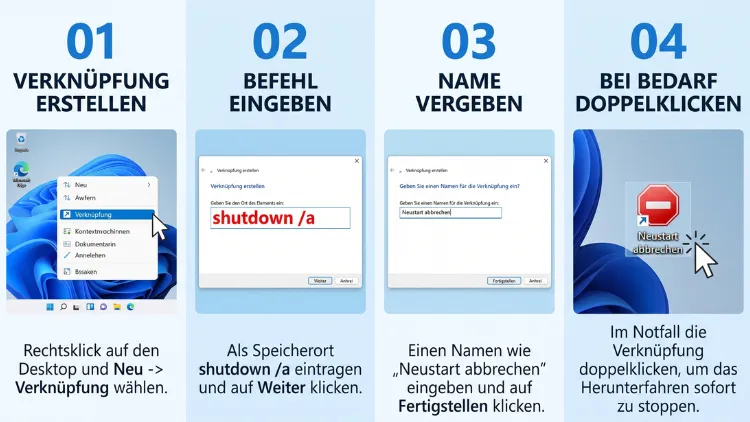
Sie möchten unter Windows 11/10 einen geplanten Neustart oder ein Herunterfahren abbrechen? Dann hilft der Befehl shutdown /a. Am bequemsten legen Sie dafür eine Desktop-Verknüpfung an. Ein Doppelklick genügt anschließend, und der Countdown stoppt sofort. Zudem lässt sich die Verknüpfung an die Taskleiste heften oder per Tastenkombination starten.
Im Folgenden lesen Sie, wie das Schritt für Schritt funktioniert, wo genau die Grenzen liegen und welche praktischen Alternativen es zusätzlich gibt.
Die schnelle Antwort: Dieser Befehl stoppt den Countdown
Der wichtigste Befehl lautet shutdown /a. Das „a“ steht dabei für „abort“, also „abbrechen“. Sobald Sie ihn ausführen, stoppt Windows ein geplantes Herunterfahren oder einen geplanten Neustart.
Allerdings funktioniert das nur, solange noch ein Countdown läuft. Deshalb ist eine fertige Verknüpfung so praktisch. Sie müssen im Ernstfall nichts tippen, sondern klicken einfach darauf.
Die Kurzfassung für eilige Leser:
- Klicken Sie mit der rechten Maustaste auf eine freie Stelle des Desktops.
- Wählen Sie Neu und anschließend Verknüpfung.
- Geben Sie shutdown.exe /a ein und klicken Sie auf Weiter.
- Vergeben Sie einen Namen, zum Beispiel Herunterfahren abbrechen.
- Klicken Sie auf Fertig stellen.
Danach genügt ein Doppelklick auf die neue Verknüpfung. Windows bestätigt den Abbruch anschließend mit einer kurzen Benachrichtigung.
So funktioniert der Shutdown-Timer in Windows 11/10
Bevor Sie die Verknüpfung erstellen, lohnt sich ein kurzer Blick auf die Technik. Denn wer versteht, wie der Timer arbeitet, weiß auch, wann der Abbruch klappt.
Was steckt hinter shutdown.exe?
Windows bringt seit vielen Jahren das Kommandozeilenprogramm shutdown.exe mit. Es liegt im Ordner C:\Windows\System32. Mit diesem Werkzeug können Sie den PC herunterfahren, neu starten, abmelden oder in den Ruhezustand versetzen.
Außerdem lässt sich eine Wartezeit in Sekunden festlegen. Genau diese Wartezeit ist entscheidend. Denn nur während dieser Zeitspanne können Sie den Vorgang noch stoppen.
Die wichtigsten Parameter im Überblick:
- /s – Computer herunterfahren
- /r – Computer neu starten
- /t xxx – Wartezeit in Sekunden festlegen
- /a – geplantes Herunterfahren oder Neustarten abbrechen
- /f – laufende Programme ohne Rückfrage schließen
- /c „Text“ – eigenen Hinweistext anzeigen
- /l – aktuellen Benutzer abmelden
- /h – Ruhezustand aktivieren
Übrigens funktionieren die Parameter auch mit Bindestrich. Daher sind shutdown /a und shutdown -a gleichwertig.
Wann lässt sich das Herunterfahren abbrechen?
Grundsätzlich gilt eine einfache Regel: Ohne Countdown kein Abbruch. Startet ein Befehl wie shutdown /s /t 0 sofort, haben Sie keine Chance mehr. Ebenso lässt sich der Ruhezustand mit /h nicht abbrechen, da er ohne Wartezeit startet.
Hingegen klappt der Abbruch in diesen Fällen zuverlässig:
- Ein Timer wurde per Befehl gesetzt, zum Beispiel shutdown /s /t 3600.
- Ein Neustart mit Wartezeit läuft, zum Beispiel shutdown /r /t 60.
- Ein Programm hat einen Neustart über die Windows-Schnittstelle mit Countdown angestoßen.
- Eine Aufgabe in der Aufgabenplanung hat einen Shutdown mit Wartezeit gestartet.
Zudem gibt es Situationen, in denen shutdown /a nicht greift. Dazu gehört zum Beispiel ein Klick auf Herunterfahren im Startmenü. Dieser Vorgang startet nämlich ohne Timer. Allerdings zeigt Windows dabei oft den Bildschirm „Diese App verhindert das Herunterfahren“. Dort können Sie dann auf Abbrechen klicken und kehren zum Desktop zurück.
Wie lange ist die Standard-Wartezeit?
Wenn Sie /s oder /r ohne den Parameter /t nutzen, wartet Windows laut Microsoft-Dokumentation standardmäßig 30 Sekunden. Das ist knapp, aber für einen schnellen Doppelklick reicht es meist aus.
Die maximale Wartezeit beträgt übrigens 315.360.000 Sekunden, also rund zehn Jahre. In der Praxis nutzen Sie jedoch eher Werte wie 1800 (30 Minuten) oder 3600 (eine Stunde).
Wichtig zu wissen: Sobald Sie eine Wartezeit über null Sekunden festlegen, aktiviert Windows automatisch den Parameter /f. Deshalb schließt das System nach Ablauf des Timers offene Programme ohne Rückfrage. Ungespeicherte Daten gehen dann verloren. Genau aus diesem Grund ist eine Abbruch-Verknüpfung so wertvoll.
Anleitung: Verknüpfung zum Abbrechen erstellen
Die folgende Anleitung funktioniert in Windows 11 und Windows 10 gleichermaßen. Lediglich das Kontextmenü sieht leicht anders aus.
Schritt für Schritt zur Abbruch-Verknüpfung
- Gehen Sie auf den Desktop. Drücken Sie dafür am schnellsten Windows-Taste + D.
- Klicken Sie mit der rechten Maustaste auf eine freie Fläche.
- Wählen Sie Neu und danach Verknüpfung.
- Tragen Sie in das Feld „Geben Sie den Speicherort des Elements ein“ folgenden Befehl ein: C:\Windows\System32\shutdown.exe /a
- Klicken Sie auf Weiter.
- Geben Sie einen eindeutigen Namen ein, beispielsweise Herunterfahren abbrechen oder Neustart stoppen.
- Bestätigen Sie mit Fertig stellen.
Die Verknüpfung liegt nun auf dem Desktop. Zwar reicht auch die Kurzform shutdown /a, jedoch ist der vollständige Pfad etwas robuster. Denn so findet Windows die Datei immer, unabhängig von Umgebungsvariablen.
Verknüpfung testen
Testen Sie die Verknüpfung am besten sofort. So gehen Sie dabei vor:
- Drücken Sie Windows-Taste + R, um den Ausführen-Dialog zu öffnen.
- Geben Sie shutdown /s /t 600 ein und drücken Sie Enter.
- Windows zeigt nun einen Hinweis an, dass der PC in zehn Minuten herunterfährt.
- Doppelklicken Sie anschließend auf Ihre neue Verknüpfung Herunterfahren abbrechen.
- Kurz darauf erscheint die Meldung, dass die Abmeldung abgebrochen wurde.
Funktioniert alles, ist Ihre Verknüpfung einsatzbereit. Falls nicht, finden Sie weiter unten im Abschnitt zu Fehlermeldungen die passende Lösung.
Verknüpfung optimieren: Symbol, Fenster und Ablageort
Eine einfache Verknüpfung funktioniert zwar, sieht jedoch unscheinbar aus. Deshalb lohnt sich ein wenig Feinschliff. Schließlich soll die Verknüpfung im Notfall schnell zu finden sein.
Ein passendes Symbol auswählen
Standardmäßig zeigt die Verknüpfung ein schlichtes Programmsymbol. Ein auffälliges Icon hilft jedoch, sie sofort zu erkennen.
- Klicken Sie mit der rechten Maustaste auf die Verknüpfung.
- Wählen Sie Eigenschaften.
- Wechseln Sie zur Registerkarte Verknüpfung.
- Klicken Sie auf Anderes Symbol.
- Windows meldet eventuell, dass die Datei keine Symbole enthält. Bestätigen Sie mit OK.
- Geben Sie oben im Feld %SystemRoot%\System32\shell32.dll ein und drücken Sie Enter.
- Wählen Sie ein passendes Symbol aus, zum Beispiel das rote Stoppschild oder das X-Symbol.
- Bestätigen Sie zweimal mit OK.
Alternativ finden Sie weitere Symbole in der Datei %SystemRoot%\System32\imageres.dll. Dort gibt es zusätzlich moderne Icons im Stil von Windows 11.
Das Konsolenfenster ausblenden
Beim Doppelklick blitzt eventuell kurz ein schwarzes Fenster auf. Das ist harmlos, wirkt aber unruhig. Deshalb können Sie die Ausführung minimieren:
- Öffnen Sie erneut die Eigenschaften der Verknüpfung.
- Suchen Sie auf der Registerkarte Verknüpfung das Feld Ausführen.
- Wählen Sie dort Minimiert.
- Klicken Sie auf Übernehmen und danach auf OK.
Somit läuft der Befehl künftig unauffälliger im Hintergrund.
Den richtigen Ablageort wählen
Der Desktop ist zwar praktisch, jedoch oft von Fenstern verdeckt. Überlegen Sie daher, wo die Verknüpfung am schnellsten erreichbar ist. Sinnvolle Orte sind zum Beispiel:
- die Taskleiste für den Zugriff mit einem einzigen Klick,
- das Startmenü für einen aufgeräumten Desktop,
- eine Tastenkombination für den Zugriff ohne Maus.
Wie das genau funktioniert, lesen Sie in den nächsten Abschnitten.
Herunterfahren per Tastenkombination abbrechen
Noch schneller als ein Doppelklick ist ein Hotkey. Damit stoppen Sie den Countdown, ohne erst den Desktop freizulegen.
Tastenkürzel zuweisen
- Klicken Sie mit der rechten Maustaste auf die Abbruch-Verknüpfung.
- Wählen Sie Eigenschaften.
- Klicken Sie auf der Registerkarte Verknüpfung in das Feld Tastenkombination.
- Drücken Sie eine Buchstabentaste, zum Beispiel A.
- Windows ergänzt automatisch Strg + Alt. Das Ergebnis lautet dann Strg + Alt + A.
- Bestätigen Sie mit OK.
Ab sofort genügt Strg + Alt + A, um ein geplantes Herunterfahren zu stoppen.
Wichtige Hinweise zum Hotkey
Allerdings gibt es dabei einige Punkte zu beachten:
- Die Verknüpfung muss auf dem Desktop oder im Startmenü liegen. Andernfalls funktioniert das Tastenkürzel nicht.
- Wählen Sie eine Kombination, die kein anderes Programm nutzt. Sonst kann es zu Konflikten kommen.
- Nach dem Zuweisen kann es ein paar Sekunden dauern, bis der Hotkey reagiert.
- Liegt die Verknüpfung nur in der Taskleiste, greift das Tastenkürzel nicht.
Übrigens können Sie auf gleichem Weg eine Verknüpfung zum Starten des Timers anlegen. So erhalten Sie zum Beispiel Strg + Alt + S für „Herunterfahren in einer Stunde“ und Strg + Alt + A für „Abbrechen“.
Abbruch-Verknüpfung an Taskleiste und Startmenü anheften
Viele Nutzer möchten die Funktion jederzeit im Blick haben. Deshalb ist das Anheften an die Taskleiste besonders beliebt.
In Windows 11 anheften
- Klicken Sie mit der rechten Maustaste auf die Verknüpfung.
- Wählen Sie Weitere Optionen anzeigen. Alternativ drücken Sie Umschalt + F10.
- Klicken Sie im klassischen Kontextmenü auf An Taskleiste anheften.
- Für das Startmenü wählen Sie stattdessen An Start anheften.
In Windows 10 anheften
- Klicken Sie mit der rechten Maustaste auf die Verknüpfung.
- Wählen Sie direkt An Taskleiste anheften oder An „Start“ anheften.
Tipp: Verknüpfung ins Startmenü kopieren
Zusätzlich können Sie die Verknüpfung in den Startmenü-Ordner verschieben. Dadurch taucht sie in der Liste Alle Apps auf und lässt sich über die Suche finden.
- Drücken Sie Windows-Taste + R.
- Geben Sie shell:programs ein und drücken Sie Enter.
- Kopieren Sie die Verknüpfung in den geöffneten Ordner.
Anschließend tippen Sie im Startmenü einfach „abbrechen“ und starten die Verknüpfung direkt aus der Suche.
Alternative Wege ohne Verknüpfung
Nicht immer haben Sie Ihre Verknüpfung parat. Etwa auf einem fremden PC oder kurz nach einer Neuinstallation. Glücklicherweise gibt es mehrere andere Wege, um den Countdown zu stoppen.
Über den Ausführen-Dialog
Das ist die schnellste Methode ohne Vorbereitung:
- Drücken Sie Windows-Taste + R.
- Geben Sie shutdown /a ein.
- Drücken Sie Enter.
Fertig. Der geplante Vorgang ist sofort gestoppt.
Über die Eingabeaufforderung
- Drücken Sie die Windows-Taste und tippen Sie cmd.
- Öffnen Sie die Eingabeaufforderung.
- Geben Sie shutdown /a ein und drücken Sie Enter.
Über PowerShell oder das Windows Terminal
Ebenso funktioniert der Befehl in PowerShell und im Windows Terminal. In Windows 11 ist das Terminal sogar vorinstalliert.
- Drücken Sie Windows-Taste + X.
- Wählen Sie Terminal (Windows 11) oder Windows PowerShell (Windows 10).
- Geben Sie shutdown /a ein und bestätigen Sie mit Enter.
Zwar kennt PowerShell eigene Befehle wie Stop-Computer und Restart-Computer. Einen eigenen Abbruchbefehl gibt es dort jedoch nicht. Deshalb nutzen Sie auch in PowerShell einfach shutdown /a.
Mit einer Batch-Datei
Eine Batch-Datei bietet etwas mehr Komfort. Sie kann zum Beispiel eine Rückmeldung anzeigen. So erstellen Sie eine:
- Öffnen Sie den Editor (Notepad) über das Startmenü.
- Fügen Sie folgende Zeilen ein:
@echo off
shutdown /a
echo Das geplante Herunterfahren wurde abgebrochen.
pause
- Klicken Sie auf Datei und dann auf Speichern unter.
- Wählen Sie bei „Dateityp“ die Option Alle Dateien.
- Speichern Sie die Datei als abbrechen.bat auf dem Desktop.
Bei einem Doppelklick bricht die Datei den Countdown ab und zeigt eine Bestätigung. Mit einer beliebigen Taste schließen Sie das Fenster anschließend wieder.
Timer-Verknüpfungen und Abbruch sinnvoll kombinieren
In der Praxis nutzen viele Anwender gleich mehrere Verknüpfungen. Zum Beispiel eine für das zeitgesteuerte Herunterfahren und eine für den Abbruch. Diese Kombination ist besonders bei Downloads, Renderings oder langen Backups hilfreich.
Nützliche Befehle für eigene Verknüpfungen
| Zweck | Befehl für die Verknüpfung |
|---|---|
| Herunterfahren in 30 Minuten | shutdown.exe /s /t 1800 |
| Herunterfahren in 1 Stunde | shutdown.exe /s /t 3600 |
| Herunterfahren in 2 Stunden | shutdown.exe /s /t 7200 |
| Neustart in 5 Minuten | shutdown.exe /r /t 300 |
| Neustart in 60 Sekunden mit Hinweis | shutdown.exe /r /t 60 /c „Bitte Arbeit speichern“ |
| Abmelden | shutdown.exe /l |
| Herunterfahren oder Neustart abbrechen | shutdown.exe /a |
Jede dieser Verknüpfungen legen Sie genauso an wie die Abbruch-Verknüpfung. Lediglich der Befehl ändert sich.
Praktische Ordnung auf dem Desktop
Damit Sie nicht versehentlich die falsche Verknüpfung erwischen, helfen ein paar einfache Regeln:
- Geben Sie jeder Verknüpfung einen klaren Namen, etwa „PC aus in 1 Std.“ und „Shutdown STOPP“.
- Nutzen Sie unterschiedliche Symbole, zum Beispiel ein Power-Symbol für den Timer und ein rotes X für den Abbruch.
- Legen Sie beide Verknüpfungen in einen gemeinsamen Ordner und heften Sie diesen an die Taskleiste.
- Platzieren Sie die Abbruch-Verknüpfung nicht direkt neben der Sofort-Herunterfahren-Verknüpfung.
Neuen Timer setzen, wenn bereits einer läuft
Möchten Sie die Zeit nachträglich ändern? Dann müssen Sie den laufenden Timer zuerst abbrechen. Denn Windows meldet sonst, dass bereits ein Herunterfahren geplant ist. Gehen Sie deshalb so vor:
- Starten Sie shutdown /a, um den alten Timer zu stoppen.
- Setzen Sie anschließend den neuen Timer, zum Beispiel shutdown /s /t 5400.
Alternativ kombinieren Sie beides in einer Batch-Datei. So erledigt ein einziger Doppelklick beide Schritte nacheinander.
Automatischen Neustart durch Windows Update verhindern
Viele Suchanfragen drehen sich um einen ganz bestimmten Fall: Windows möchte nach einem Update neu starten, und Sie sind mitten in der Arbeit. Hier hilft shutdown /a allerdings nur selten. Denn Update-Neustarts plant Windows meist über einen eigenen Dienst, nicht über einen klassischen Shutdown-Countdown.
Stattdessen nutzen Sie die Einstellungen von Windows Update.
Neustart in Windows 11 verschieben
- Öffnen Sie die Einstellungen mit Windows-Taste + I.
- Klicken Sie links auf Windows Update.
- Steht ein Neustart an, klicken Sie auf Neustart planen und wählen Sie einen späteren Zeitpunkt.
- Alternativ nutzen Sie Updates pausieren und wählen einen Zeitraum aus.
- Zusätzlich finden Sie unter Erweiterte Optionen den Punkt Nutzungszeit. Dort legen Sie fest, wann Windows nicht neu starten soll.
Neustart in Windows 10 verschieben
- Öffnen Sie die Einstellungen mit Windows-Taste + I.
- Wählen Sie Update und Sicherheit.
- Klicken Sie auf Windows Update.
- Nutzen Sie Neustart planen, Updates für 7 Tage aussetzen oder Nutzungszeit ändern.
Wann shutdown /a bei Updates doch hilft
In Einzelfällen zeigt Windows nach einer Installation einen echten Countdown an. Etwa mit einer Meldung wie „Ihr PC wird in Kürze neu gestartet“. Auch manche Installationsprogramme oder Verwaltungstools lösen solche Countdowns aus. In diesen Fällen lohnt sich ein Versuch mit Ihrer Verknüpfung. Schlimmstenfalls meldet Windows nur, dass kein Herunterfahren aktiv ist.
Herunterfahren auf einem anderen PC im Netzwerk abbrechen
In Firmen oder im Heimnetz kommt es vor, dass ein anderer Rechner herunterfahren soll. Ebenso kann ein Administrator einen Neustart aus der Ferne angestoßen haben. Auch diesen Vorgang können Sie stoppen.
Befehl für entfernte Computer
Der Befehl lautet:
shutdown /a /m \\COMPUTERNAME
Ersetzen Sie dabei COMPUTERNAME durch den Namen des Ziel-PCs. Den Namen finden Sie auf dem jeweiligen Gerät unter Einstellungen > System > Info.
Voraussetzungen
Damit der Fernabbruch klappt, müssen jedoch einige Bedingungen erfüllt sein:
- Sie benötigen Administratorrechte auf dem Ziel-PC.
- Beide Computer müssen sich im selben Netzwerk befinden.
- Die Windows-Firewall darf die Remoteverwaltung nicht blockieren.
- Auf dem Ziel-PC muss ein Countdown laufen.
Selbstverständlich können Sie auch dafür eine Verknüpfung anlegen. Tragen Sie dann einfach den vollständigen Befehl mit Computernamen als Speicherort ein.
Typische Fehlermeldungen und ihre Lösungen
Manchmal zeigt Windows statt einer Bestätigung eine Fehlermeldung an. Die gute Nachricht: Die meisten Fehler sind harmlos und schnell erklärt.
Fehler 1116: Kein Herunterfahren aktiv
Diese Meldung erscheint, wenn gerade kein Countdown läuft. Sinngemäß meldet Windows dann, dass sich das Herunterfahren nicht abbrechen lässt, weil keines ausgeführt wird.
Mögliche Ursachen:
- Der Timer ist bereits abgelaufen.
- Sie haben den Timer schon abgebrochen.
- Der Vorgang lief ohne Wartezeit, zum Beispiel mit /t 0.
- Es handelt sich um einen Update-Neustart, den Windows anders verwaltet.
In diesem Fall ist alles in Ordnung. Ihr PC fährt nicht durch einen Shutdown-Befehl herunter.
Fehler 5: Zugriff verweigert
Diese Meldung tritt vor allem auf, wenn ein anderer Benutzer oder ein Systemdienst den Countdown gestartet hat. Ebenso erscheint sie beim Fernabbruch ohne ausreichende Rechte.
So lösen Sie das Problem:
- Klicken Sie mit der rechten Maustaste auf Ihre Verknüpfung.
- Wählen Sie Als Administrator ausführen.
- Bestätigen Sie die Abfrage der Benutzerkontensteuerung mit Ja.
Soll die Verknüpfung dauerhaft mit Adminrechten starten, öffnen Sie die Eigenschaften. Klicken Sie dort auf Erweitert und setzen Sie den Haken bei Als Administrator ausführen.
Verknüpfung reagiert gar nicht
Passiert beim Doppelklick scheinbar nichts, prüfen Sie diese Punkte:
- Stimmt der Befehl exakt? Achten Sie auf das Leerzeichen vor „/a“.
- Haben Sie versehentlich einen Backslash statt eines Schrägstrichs verwendet?
- Ist das Fenster auf Minimiert gestellt und die Meldung deshalb nicht sichtbar?
- Blockiert eine Sicherheitssoftware die Ausführung von shutdown.exe?
Keine Benachrichtigung sichtbar
Manchmal stoppt der Countdown zwar, aber Sie sehen keine Bestätigung. Das liegt meist an den Benachrichtigungseinstellungen. Prüfen Sie deshalb unter Einstellungen > System > Benachrichtigungen, ob Benachrichtigungen aktiviert sind. Außerdem kann der Modus Nicht stören Hinweise unterdrücken.
Sicherheitstipps rund um zeitgesteuertes Herunterfahren
Ein Timer ist praktisch, birgt jedoch auch Risiken. Denn wie bereits erwähnt, schließt Windows nach Ablauf des Countdowns alle Programme ohne Nachfrage. Daher sollten Sie ein paar Vorsichtsmaßnahmen treffen:
- Speichern Sie Dokumente, bevor Sie einen Timer setzen.
- Nutzen Sie den Parameter /c mit einem Hinweistext, damit auch andere Nutzer gewarnt werden.
- Setzen Sie den Timer großzügig, damit genug Zeit zum Abbrechen bleibt.
- Legen Sie die Abbruch-Verknüpfung immer zuerst an, bevor Sie mit Timern experimentieren.
- Verwenden Sie /t 0 nur, wenn Sie wirklich sofort herunterfahren möchten.
Zusätzlich empfiehlt sich in Programmen wie Microsoft Word oder Excel die automatische Speicherung. In Microsoft 365 aktivieren Sie diese oben links über den Schalter Automatisches Speichern. Somit gehen selbst bei einem unerwarteten Shutdown kaum Daten verloren.
Häufige Fragen zum Abbrechen des Herunterfahrens
Wie breche ich ein geplantes Herunterfahren in Windows 11 ab?
Drücken Sie Windows-Taste + R, geben Sie shutdown /a ein und bestätigen Sie mit Enter. Alternativ doppelklicken Sie auf eine zuvor erstellte Verknüpfung mit diesem Befehl. Windows bestätigt den Abbruch anschließend per Benachrichtigung.
Funktioniert shutdown /a auch unter Windows 10?
Ja, der Befehl funktioniert in Windows 10 und Windows 11 identisch. Ebenso lief er bereits in älteren Versionen wie Windows 7 oder 8.1. Die Verknüpfung erstellen Sie in beiden Systemen auf die gleiche Weise.
Kann ich auch einen Neustart mit shutdown /a stoppen?
Ja, denn der Befehl bricht sowohl ein geplantes Herunterfahren als auch einen geplanten Neustart ab. Entscheidend ist lediglich, dass noch ein Countdown läuft.
Warum klappt der Abbruch bei shutdown /s /t 0 nicht?
Bei einer Wartezeit von null Sekunden startet Windows sofort. Deshalb bleibt kein Zeitfenster für den Abbruch. Setzen Sie daher immer eine Wartezeit, wenn Sie den Vorgang eventuell stoppen möchten.
Kann ich einen Update-Neustart per Verknüpfung abbrechen?
Meistens nicht. Windows plant Update-Neustarts über einen eigenen Mechanismus. Stattdessen nutzen Sie unter Einstellungen > Windows Update die Optionen Neustart planen, Updates pausieren oder Nutzungszeit.
Wie lege ich eine Tastenkombination zum Abbrechen fest?
Öffnen Sie die Eigenschaften der Abbruch-Verknüpfung. Klicken Sie in das Feld Tastenkombination und drücken Sie zum Beispiel A. Windows macht daraus automatisch Strg + Alt + A. Die Verknüpfung muss jedoch auf dem Desktop oder im Startmenü liegen.
Brauche ich Administratorrechte für shutdown /a?
Für einen selbst gestarteten Timer auf dem eigenen PC normalerweise nicht. Hat jedoch ein anderer Benutzer oder ein Dienst den Countdown ausgelöst, benötigen Sie unter Umständen Adminrechte. Für den Fernabbruch auf anderen PCs sind sie immer erforderlich.
Was bedeutet die Meldung „Fehler 1116“?
Diese Meldung zeigt an, dass kein Herunterfahren aktiv ist. Entweder ist der Timer schon abgelaufen, wurde bereits gestoppt oder lief ohne Wartezeit. Ihr PC fährt in diesem Fall also nicht durch einen Shutdown-Befehl herunter.
Kann ich den Ruhezustand oder Energiesparmodus abbrechen?
Nein, denn der Ruhezustand mit shutdown /h startet ohne Countdown. Daher gibt es kein Zeitfenster für shutdown /a. Dasselbe gilt für den Energiesparmodus über das Startmenü.
Wie sehe ich, ob gerade ein Herunterfahren geplant ist?
Windows zeigt beim Start eines Timers eine Benachrichtigung an. Eine dauerhafte Anzeige gibt es jedoch nicht. Im Zweifel führen Sie einfach shutdown /a aus. Erscheint Fehler 1116, war kein Timer aktiv. Andernfalls haben Sie ihn gerade gestoppt.
Fazit
Mit einer Verknüpfung zu shutdown /a brechen Sie unter Windows 11/10 jedes geplante Herunterfahren oder einen Neustart mit Countdown in Sekunden ab. Zusätzlich sorgen ein Hotkey und das Anheften an die Taskleiste für noch schnelleren Zugriff.
Beachten Sie jedoch die Grenzen: Ohne laufenden Timer greift der Befehl nicht. Update-Neustarts verschieben Sie deshalb besser direkt in den Einstellungen von Windows Update.
