
Copilot-Prompts nicht mehr teilen: So deaktivieren Sie die Freigabe Ihrer Eingaben und Chats in der App für Windows, Android, iOS und im Browser.
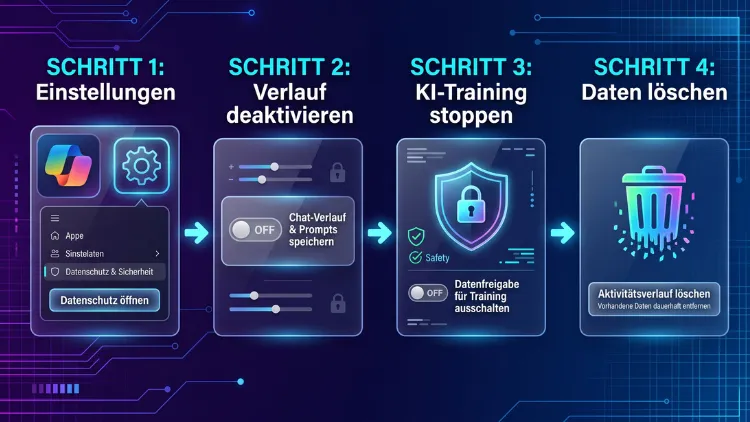
Um bei Copilot keine Prompts mehr zu teilen, sind meist zwei Schritte nötig. Zuerst beenden Sie die Freigabe geteilter Links unter Einstellungen > Datensteuerung > Geteilte Links. Danach deaktivieren Sie unter Einstellungen > Datenschutz das Training mit Ihren Unterhaltungen.
Bei GitHub Copilot schalten Sie zusätzlich das KI-Modelltraining aus. Außerdem erklärt diese Anleitung, wie Sie Team-Prompts in Microsoft 365 Copilot entfernen.
Was „Prompts teilen“ bei Copilot überhaupt bedeutet
Der Begriff „Prompts teilen“ klingt zunächst eindeutig. Tatsächlich steckt jedoch mehr dahinter, als viele Nutzer vermuten. Copilot kann Ihre Eingaben nämlich auf mehreren Wegen weitergeben.
Deshalb lohnt sich ein genauer Blick auf die einzelnen Varianten. Grundsätzlich gibt es vier Formen:
- Geteilte Links: Sie geben eine ganze Unterhaltung oder eine einzelne Antwort per Link frei.
- Modelltraining: Microsoft oder GitHub nutzen Ihre Prompts, um KI-Modelle zu verbessern.
- Team-Prompts: In Microsoft 365 Copilot teilen Sie gespeicherte Prompts mit Kollegen.
- Freigegebene Prompts in Copilot Studio: Sie stellen Prompts anderen Nutzern in Power Automate oder Power Apps bereit.
Zusätzlich spielt die Plattform eine Rolle. Copilot läuft beispielsweise im Browser, unter Windows 11/10, auf macOS, auf Android und iOS sowie in Microsoft Edge. Ebenso existiert GitHub Copilot für Entwickler in Visual Studio Code und anderen Editoren.
Daher gilt: Wer wirklich keine Prompts mehr teilen möchte, sollte alle relevanten Bereiche prüfen. Die folgenden Abschnitte zeigen deshalb jeden Weg Schritt für Schritt.
Geteilte Copilot-Links verwalten und Freigabe beenden
Vielleicht haben Sie früher einmal eine Unterhaltung mit Freunden oder Kollegen geteilt. Solche Links bleiben jedoch aktiv, bis Sie sie selbst deaktivieren. Folglich können andere Personen Ihre Prompts weiterhin lesen.
Microsoft unterscheidet dabei zwei Arten der Freigabe: Beim Teilen einer Unterhaltung werden alle Prompts und Antworten weitergegeben, beim Teilen einer Antwort dagegen nur diese eine Antwort samt dem Prompt, der sie erzeugt hat.
Wichtig ist außerdem: Auch beim Teilen einer einzelnen Antwort ist Ihr Prompt immer sichtbar. Deshalb sollten Sie alte Links regelmäßig kontrollieren.
So beenden Sie die Freigabe geteilter Links
Für die Verwaltung gibt es eine eigene Übersicht. Dort sehen Sie alle selbst erstellten Links, können sie erneut kopieren oder die Freigabe jederzeit aufheben.
Gehen Sie dazu folgendermaßen vor:
- Öffnen Sie Copilot im Browser, in der Desktop-App oder in der mobilen App.
- Klicken Sie auf Ihr Profilbild und wählen Sie Einstellungen.
- Wählen Sie anschließend Datensteuerung (englisch „Data controls“).
- Klicken Sie danach auf Geteilte Links beziehungsweise auf Verwalten.
- Suchen Sie den Link, den Sie nicht mehr teilen möchten.
- Klicken Sie zum Schluss auf Freigabe beenden.
Sobald Sie die Freigabe beendet haben, funktioniert der Link nicht mehr. Niemand kann die geteilte Unterhaltung oder Antwort danach noch aufrufen.
Die genaue Bezeichnung der Menüpunkte kann sich übrigens je nach App-Version leicht unterscheiden. Zum Beispiel heißt „Datensteuerung“ in manchen Versionen auch „Datenkontrollen“.
Alternative: Die ursprüngliche Unterhaltung löschen
Manchmal möchten Sie eine Unterhaltung ohnehin nicht mehr behalten. In diesem Fall gibt es einen schnelleren Weg. Wenn Sie die ursprüngliche Unterhaltung löschen, werden zugleich alle Freigabelinks dieser Unterhaltung ungültig.
So löschen Sie eine einzelne Unterhaltung:
- Öffnen Sie in Copilot den Verlauf in der Seitenleiste.
- Fahren Sie mit der Maus über die gewünschte Unterhaltung.
- Klicken Sie auf die drei Punkte (…).
- Wählen Sie Löschen und bestätigen Sie die Aktion.
Allerdings verlieren Sie dadurch auch selbst den Zugriff auf den Chat. Deshalb eignet sich diese Methode vor allem für Unterhaltungen, die Sie nicht mehr benötigen.
Was passiert mit Kopien, die andere Personen erstellt haben?
Hier gibt es eine wichtige Einschränkung. Wenn jemand Ihre geteilte Unterhaltung geöffnet und darin weitergeschrieben hat, entsteht eine eigene Kopie. Diese Kopie landet im Chatverlauf der anderen Person, und spätere Änderungen an Ihrem Original erscheinen dort nicht.
Folglich kann das Beenden der Freigabe bereits erstellte Kopien nicht zurückholen. Zudem können Empfänger Inhalte jederzeit per Screenshot sichern. Deshalb gilt: Teilen Sie sensible Prompts am besten gar nicht erst.
Wer kann geteilte Links überhaupt öffnen?
Der Kreis der möglichen Leser hängt von Ihrem Konto ab. Mit einem Geschäfts- oder Schulkonto erstellte Links können nur Personen aus derselben Organisation öffnen. Bei einem privaten Microsoft-Konto kann dagegen jeder den Link aufrufen, der sich mit einem Microsoft-Konto anmeldet.
Gerade bei privaten Konten ist der Empfängerkreis also deutlich größer. Daher sollten Sie dort besonders gründlich aufräumen.
Modelltraining in Microsoft Copilot deaktivieren
Neben geteilten Links gibt es eine zweite, oft übersehene Form des Teilens. Microsoft kann Ihre Unterhaltungen nämlich zum Training der KI-Modelle verwenden. Dabei werden Ihre Prompts zwar nicht öffentlich, jedoch fließen sie in die Weiterentwicklung von Copilot ein.
Zum Glück lässt sich das abschalten. Allerdings unterscheidet sich der Weg je nach Plattform etwas.
Im Browser auf copilot.com
Auf der Webseite klicken Sie auf Ihr Profilsymbol, danach auf Ihren Profilnamen und anschließend auf „Datenschutz“. Dort finden Sie die beiden Schalter für das Training mit Unterhaltungsaktivität und mit Sprachunterhaltungen.
Konkret gehen Sie so vor:
- Öffnen Sie copilot.com in einem beliebigen Browser.
- Melden Sie sich mit Ihrem Microsoft-Konto an.
- Klicken Sie auf Ihr Profilsymbol.
- Wählen Sie Ihren Profilnamen und danach Datenschutz.
- Schalten Sie Training mit Unterhaltungsaktivität aus.
- Schalten Sie außerdem Training mit Sprachunterhaltungen aus.
In älteren Versionen heißen die Schalter übrigens auch Modelltraining für Text und Modelltraining für Sprache.
In der Copilot-App unter Windows 11/10 und macOS
Die Desktop-App funktioniert sehr ähnlich. Unter Windows und macOS klicken Sie auf Ihr Profilsymbol und navigieren dann über „Einstellungen“ zu „Datenschutz“, wo die beiden Trainingsschalter liegen.
- Öffnen Sie die Copilot-App über das Startmenü oder die Taskleiste.
- Klicken Sie auf Ihr Profilsymbol.
- Wählen Sie Einstellungen und danach Datenschutz.
- Deaktivieren Sie beide Trainingsschalter.
Unter Windows können Sie die App zudem mit der Copilot-Taste auf neueren Tastaturen öffnen. Alternativ hilft die Tastenkombination Windows + C, sofern sie auf Ihrem System aktiv ist.
In der Copilot-App auf Android und iOS
Auch auf dem Smartphone ist der Weg schnell erledigt. In der mobilen App öffnen Sie das Menü, tippen auf Ihr Profilsymbol und gelangen über „Konto“ zu „Datenschutz“.
- Starten Sie die Copilot-App auf Ihrem iPhone, iPad oder Android-Gerät.
- Tippen Sie auf das Menü.
- Tippen Sie auf Ihr Profilsymbol.
- Wählen Sie Konto und anschließend Datenschutz.
- Deaktivieren Sie die beiden Trainingsschalter.
Die Einstellung gilt übrigens kontoweit. Deshalb müssen Sie sie nicht auf jedem Gerät einzeln ändern, sofern Sie überall dasselbe Microsoft-Konto nutzen. Trotzdem schadet eine kurze Kontrolle nicht.
Was das Abschalten des Trainings bewirkt – und was nicht
Das Deaktivieren klingt zunächst wie ein vollständiger Schutz. Jedoch gibt es Grenzen, die Sie kennen sollten. Laut Microsoft betrifft die Einstellung nicht die Nutzung Ihrer Unterhaltungen für allgemeine Produktverbesserungen, Werbung, digitale Sicherheit und Compliance-Zwecke gemäß der Datenschutzerklärung.
Zudem wirkt die Einstellung vor allem für die Zukunft. Unterhaltungen, die bereits in einen abgeschlossenen Trainingslauf eingeflossen sind, verbleiben in dem jeweiligen Modell.
Positiv ist hingegen: Sie können das KI-Training abschalten und die Personalisierung trotzdem aktiv lassen. Copilot merkt sich dann weiterhin frühere Unterhaltungen für passendere Antworten, ohne dass Microsoft sie für das Training verwendet.
Personalisierung und Gedächtnis zusätzlich abschalten
Möchten Sie noch weiter gehen, dann deaktivieren Sie zusätzlich die Personalisierung. Dadurch speichert Copilot keine Erinnerungen mehr an frühere Gespräche.
- Öffnen Sie in Copilot die Einstellungen.
- Wählen Sie Datenschutz und danach Personalisierung beziehungsweise Gedächtnis.
- Schalten Sie die Funktion aus.
Wenn Sie die Personalisierung deaktivieren, vergisst Copilot seine Erinnerungen an Ihre Unterhaltungen. Allerdings werden die Antworten dadurch etwas weniger individuell.
Personalisierte Werbung abschalten
Außerdem können Prompts indirekt für Werbezwecke relevant sein. Deshalb lohnt sich ein Blick in die Werbeeinstellungen Ihres Microsoft-Kontos.
- Rufen Sie im Browser Ihr Microsoft-Konto auf.
- Wählen Sie den Bereich Datenschutz.
- Öffnen Sie die Werbeeinstellungen.
- Deaktivieren Sie Personalisierte Werbung und Angebote.
Copilot-Aktivitäten im Datenschutzdashboard löschen
Darüber hinaus speichert Microsoft Ihre Copilot-Aktivitäten im Konto. Diese Daten können Sie zentral einsehen und entfernen. Dadurch verschwinden auch ältere Prompts aus Ihrem Verlauf.
So gehen Sie vor:
- Melden Sie sich in Ihrem Microsoft-Konto an.
- Öffnen Sie das Datenschutzdashboard.
- Suchen Sie den Bereich Copilot-Aktivitäten beziehungsweise App- und Dienstaktivitäten.
- Wählen Sie die gewünschten Einträge aus.
- Klicken Sie auf Löschen oder Alle Aktivitäten löschen.
Beachten Sie jedoch: Gelöschte Unterhaltungen lassen sich nicht wiederherstellen. Exportieren Sie deshalb vorher wichtige Inhalte, falls Sie diese noch benötigen.
Team-Prompts in Microsoft 365 Copilot entfernen
Im beruflichen Umfeld sieht das Teilen von Prompts ganz anders aus. Mit einer Microsoft 365 Copilot-Lizenz können Sie Prompts speichern und mit Kollegen teilen. Dafür nutzen Sie die Prompt-Galerie.
Über die Prompt-Galerie lassen sich eigene Prompts mit einem Team in Microsoft Teams innerhalb Ihrer Organisation teilen. Folglich sehen alle Teammitglieder diese Prompts, bis Sie sie wieder entfernen.
Wo Sie die Prompt-Galerie heute finden
Früher gab es dafür eine eigene App. Die separate App „Copilot Prompt Gallery“ wurde jedoch eingestellt und ist seit dem 15. Juli 2025 nicht mehr erreichbar.
Stattdessen finden Sie die Galerie direkt in Copilot Chat. Dazu öffnen Sie Microsoft 365 Copilot Chat und klicken auf das Symbol der Prompt-Galerie oberhalb des Eingabefelds oder auf „Mehr anzeigen“ bei den Vorschlägen.
Schritt für Schritt: Team-Prompt entfernen
Zum Entfernen wählen Sie den Reiter „Team-Prompts“, danach das betreffende Team und klicken beim gewünschten Prompt oben rechts auf die Schaltfläche zum Entfernen.
Im Detail sieht das so aus:
- Öffnen Sie Microsoft 365 Copilot Chat im Browser, in Teams oder in Outlook.
- Klicken Sie auf das Prompt-Galerie-Symbol über dem Eingabefeld.
- Wechseln Sie zum Reiter Team-Prompts.
- Wählen Sie das Team, in dem der Prompt geteilt wurde.
- Fahren Sie mit der Maus über den gewünschten Prompt.
- Klicken Sie oben rechts auf Entfernen.
Danach ist der Prompt für die Teammitglieder nicht mehr in der Galerie sichtbar. Allerdings können Kollegen ihn vorher bereits kopiert oder selbst gespeichert haben.
Per Link geteilte Prompts aus der Galerie entfernen
Neben der Teamfreigabe gibt es auch das Teilen per Link. Selbst erstellte Prompts lassen sich dabei nur innerhalb Ihrer Organisation teilen, während Prompts von Microsoft mit jedem geteilt werden können.
Zudem gilt eine Besonderheit: Prompts in der Galerie lassen sich verwenden, teilen und entfernen, jedoch nicht bearbeiten. Für eine Änderung entfernen Sie den Prompt und speichern eine neue Version.
So entfernen Sie einen gespeicherten Prompt:
- Öffnen Sie die Prompt-Galerie in Copilot Chat.
- Wechseln Sie zum Reiter Ihre Prompts beziehungsweise Gespeichert.
- Fahren Sie über den betreffenden Prompt.
- Wählen Sie Entfernen.
Ist der Prompt entfernt, funktioniert auch ein zuvor geteilter Link in der Regel nicht mehr.
Prompts in Word, Excel und PowerPoint
Auch in den Office-Apps begegnet Ihnen die Prompt-Galerie. In Word, Excel und PowerPoint öffnen Sie dazu den Copilot-Bereich, klicken auf das Pluszeichen und wählen „Prompts anzeigen“. Dort verwalten Sie Ihre gespeicherten Prompts ebenso.
Wenn Ihre Organisation das Teilen steuert
Bei Firmenkonten haben Administratoren oft das letzte Wort. Bei Geschäfts- oder Schulkonten entscheidet die Organisation, ob das Teilen überhaupt verfügbar ist. Manche Optionen erscheinen daher nicht, wenn der Administrator sie deaktiviert hat.
Fehlt also eine Schaltfläche, liegt das vermutlich an einer Richtlinie. In diesem Fall wenden Sie sich am besten an Ihre IT-Abteilung.
Freigegebene Prompts in Copilot Studio zurückziehen
Wer mit der Power Platform arbeitet, nutzt häufig eigene Prompts. Diese laufen beispielsweise in Copilot Studio, Power Automate oder Power Apps. Auch hier können Sie Freigaben jederzeit aufheben.
Neu erstellte Prompts sind dort standardmäßig privat. Folglich kann zunächst nur die Person, die den Prompt erstellt hat, ihn sehen und verwenden. Erst durch aktives Teilen erhalten andere Zugriff.
So heben Sie die Freigabe auf
Um die Freigabe zu beenden, wählen Sie „Teilen“ und anschließend den Namen des Benutzers oder Teams. Danach klicken Sie auf das X, um die Freigabe für diese Person oder dieses Team aufzuheben.
Ausführlich sieht der Ablauf so aus:
- Öffnen Sie Copilot Studio, Power Automate oder Power Apps.
- Wechseln Sie zur Seite Meine Prompts.
- Wählen Sie den gewünschten Prompt.
- Klicken Sie auf Teilen.
- Wählen Sie die betreffende Person oder das Team.
- Klicken Sie auf das X, um den Zugriff zu entziehen.
Achten Sie außerdem auf die vergebenen Rollen. Miteigentümer dürfen einen Prompt nämlich nicht nur ausführen, sondern auch bearbeiten, teilen und löschen. Deshalb sollten Sie diese Rolle besonders sorgfältig vergeben.
GitHub Copilot: Prompts nicht mehr für das Training teilen
Für Entwickler ist GitHub Copilot besonders relevant. Hier hat sich 2026 nämlich eine wichtige Regel geändert. Viele Nutzer haben diese Änderung jedoch nicht bemerkt.
Seit dem 24. April verwendet GitHub die Interaktionsdaten von Nutzern der Tarife Copilot Free, Pro und Pro+ zum Trainieren und Verbessern der KI-Modelle, sofern diese nicht widersprechen. Dazu zählen Eingaben, Ausgaben, Codeausschnitte und der zugehörige Kontext.
Folglich teilen Sie Ihre Prompts standardmäßig mit GitHub, wenn Sie nichts unternehmen. Nutzer von Copilot Business und Copilot Enterprise sind von dieser Änderung allerdings nicht betroffen.
Welche Daten GitHub dabei verwendet
Die Liste der betroffenen Daten ist recht umfangreich. GitHub nennt unter anderem übernommene oder angepasste Ausgaben, an Copilot gesendete Eingaben samt Codeausschnitten, den Code rund um die Cursorposition, Kommentare und Dokumentation, Dateinamen und Repository-Struktur sowie Ihr Feedback zu Vorschlägen.
Zudem betrifft das auch private Repositories während der aktiven Nutzung. Inhalte privater Repositories im Ruhezustand nutzt GitHub zwar nicht, jedoch verarbeitet Copilot bei aktiver Nutzung auch Code aus privaten Repositories, der ohne Widerspruch ins Training einfließen könnte.
Schritt für Schritt: KI-Training in GitHub Copilot abschalten
Der Widerspruch erfolgt in den Copilot-Einstellungen im Bereich „Privacy“. Die Oberfläche von GitHub ist dabei meist englisch.
So gehen Sie vor:
- Melden Sie sich auf GitHub.com an.
- Klicken Sie oben rechts auf Ihr Profilbild.
- Wählen Sie Settings (Einstellungen).
- Klicken Sie in der linken Seitenleiste auf Copilot.
- Wählen Sie den Unterpunkt Features.
- Scrollen Sie zum Abschnitt Privacy.
- Setzen Sie die Option Allow GitHub to use my data for AI model training auf Disabled.
Die Bezeichnung kann leicht abweichen. Beispielsweise taucht teilweise auch die Formulierung „Allow GitHub to use my interactions with Copilot to improve AI models“ auf. Gemeint ist jedoch dieselbe Einstellung.
Was gilt, wenn Sie früher schon widersprochen haben?
Hier gibt es eine gute Nachricht. Wer früher bereits die Datenerfassung für Produktverbesserungen abgelehnt hat, behält diese Entscheidung. GitHub verwendet die Daten dann nicht für das Training, solange Sie nicht ausdrücklich zustimmen.
Trotzdem empfiehlt sich eine kurze Kontrolle. Denn Einstellungen können sich durch Kontowechsel oder Tarifänderungen verschieben.
Gilt die Einstellung auch in VS Code und anderen Editoren?
Ja, und zwar überall. Die Einstellung ist an Ihr GitHub-Konto gebunden. Deshalb wirkt sie in Visual Studio Code, Visual Studio, JetBrains-IDEs, Xcode sowie in der GitHub-Weboberfläche gleichermaßen.
Darüber hinaus ist ein Detail wichtig: Die Trainingsdaten können mit verbundenen Unternehmen wie Microsoft geteilt werden, jedoch nicht mit externen KI-Modellanbietern.
Copilot in Microsoft Edge: Seiteninhalte nicht mehr teilen
Auch im Browser Microsoft Edge steckt Copilot. Dort kann die KI auf Inhalte der geöffneten Webseite zugreifen. Dadurch werden Ihre Prompts häufig mit Seiteninhalten kombiniert.
Möchten Sie das verhindern, passen Sie die Edge-Einstellungen an:
- Öffnen Sie Microsoft Edge.
- Klicken Sie oben rechts auf die drei Punkte und wählen Sie Einstellungen.
- Wechseln Sie zu Copilot und Seitenleiste beziehungsweise Copilot.
- Deaktivieren Sie den Zugriff von Copilot auf Seiteninhalte.
Die genaue Bezeichnung variiert je nach Edge-Version. Zudem können Sie Copilot in der Seitenleiste vollständig ausblenden, wenn Sie ihn gar nicht nutzen.
Typische Probleme und schnelle Lösungen
Nicht immer klappt alles auf Anhieb. Deshalb finden Sie hier die häufigsten Stolpersteine.
Problem: Der Menüpunkt „Geteilte Links“ fehlt.
- Prüfen Sie zunächst, ob Sie angemeldet sind.
- Aktualisieren Sie außerdem die Copilot-App auf die neueste Version.
- Bei Firmenkonten hat eventuell der Administrator die Funktion deaktiviert.
Problem: Die Trainingsschalter sind nicht sichtbar.
- Melden Sie sich zuerst mit Ihrem Microsoft-Konto an.
- Zudem ist die Abmeldung vom Training laut Microsoft-Datenschutzerklärung nur in einigen Märkten verfügbar.
- Probieren Sie außerdem den Weg über copilot.com im Browser.
Problem: Der Link funktioniert trotz beendeter Freigabe noch.
- Leeren Sie den Browser-Cache und laden Sie die Seite neu.
- Prüfen Sie zudem, ob Sie den richtigen Link deaktiviert haben.
- Löschen Sie im Zweifel die ursprüngliche Unterhaltung.
Problem: In GitHub fehlt die Option zum KI-Training.
- Prüfen Sie Ihren Tarif, denn Business- und Enterprise-Konten werden über Organisationsrichtlinien gesteuert.
- Laden Sie die Seite neu und melden Sie sich gegebenenfalls erneut an.
Wichtige Tipps für mehr Privatsphäre mit Copilot
Einstellungen sind hilfreich. Trotzdem schützt Sie das eigene Verhalten am wirksamsten. Deshalb lohnen sich ein paar einfache Gewohnheiten.
- Keine sensiblen Daten eingeben: Verzichten Sie auf Passwörter, Kontonummern, Gesundheitsdaten oder vertrauliche Firmeninformationen.
- Antworten statt Unterhaltungen teilen: Teilen Sie bei Bedarf lieber eine einzelne Antwort statt des ganzen Chats.
- Links regelmäßig prüfen: Kontrollieren Sie zum Beispiel einmal im Monat die Seite Geteilte Links.
- Alte Chats löschen: Entfernen Sie Unterhaltungen, die Sie nicht mehr brauchen.
- Konten trennen: Nutzen Sie für berufliche Themen ein Geschäftskonto und für private Fragen ein privates Microsoft-Konto.
- Platzhalter verwenden: Ersetzen Sie echte Namen und Zahlen in Prompts durch Beispiele wie „Kunde A“ oder „Betrag X“.
Eine Sicherheitsprüfung der Inhalte lässt sich laut Datenschutzexperten nicht abwählen. Deshalb gilt das Weglassen sensibler Informationen als beste Schutzmaßnahme.
Übersicht: Welche Einstellung wofür zuständig ist
Zum Schluss hilft eine kompakte Zusammenfassung. So behalten Sie den Überblick über alle Wege.
| Ziel | Produkt | Einstellung |
|---|---|---|
| Geteilte Unterhaltungen stoppen | Microsoft Copilot | Einstellungen > Datensteuerung > Geteilte Links > Freigabe beenden |
| KI-Training abschalten | Microsoft Copilot | Einstellungen > Datenschutz > Trainingsschalter aus |
| Gedächtnis abschalten | Microsoft Copilot | Einstellungen > Datenschutz > Personalisierung aus |
| Team-Prompts entfernen | Microsoft 365 Copilot | Prompt-Galerie > Team-Prompts > Entfernen |
| Freigabe für Kollegen aufheben | Copilot Studio | Meine Prompts > Teilen > Name > X |
| KI-Training abschalten | GitHub Copilot | Settings > Copilot > Features > Privacy > Disabled |
| Seiteninhalte nicht mehr teilen | Microsoft Edge | Einstellungen > Copilot > Seitenzugriff aus |
Häufige Fragen zum Teilen von Copilot-Prompts
Sehen andere Personen meine Prompts automatisch?
Nein, standardmäßig nicht. Andere Personen sehen Ihre Prompts nur, wenn Sie aktiv einen Link teilen oder einen Prompt mit einem Team freigeben. Allerdings können Microsoft und GitHub Ihre Eingaben für das Modelltraining verwenden, sofern Sie nicht widersprechen.
Wie finde ich alle Links, die ich jemals geteilt habe?
Öffnen Sie in Copilot die Einstellungen und wählen Sie Datensteuerung. Dort finden Sie unter Geteilte Links eine Übersicht aller selbst erstellten Freigaben. Zudem können Sie jeden Link einzeln deaktivieren.
Löscht das Beenden der Freigabe auch Kopien beim Empfänger?
Nein. Wenn ein Empfänger in Ihrer geteilten Unterhaltung weitergeschrieben hat, besitzt er eine eigene Kopie. Diese bleibt in seinem Chatverlauf erhalten. Deshalb sollten Sie vertrauliche Inhalte grundsätzlich nicht teilen.
Gilt das Abschalten des Trainings auch für alte Unterhaltungen?
Teilweise. Die Einstellung schützt vor allem künftige Unterhaltungen. Bereits abgeschlossene Trainingsläufe lassen sich jedoch nicht rückgängig machen. Löschen Sie deshalb zusätzlich alte Chats im Datenschutzdashboard.
Muss ich die Einstellung auf jedem Gerät ändern?
In der Regel nicht. Die Trainingseinstellung ist an Ihr Microsoft-Konto gebunden. Daher gilt sie für Browser, Windows 11/10, macOS, Android und iOS gleichermaßen. Eine kurze Kontrolle auf jedem Gerät ist trotzdem sinnvoll.
Nutzt GitHub Copilot meinen Code für das Training?
Bei den Tarifen Free, Pro und Pro+ ja, sofern Sie nicht widersprechen. Seit April 2026 ist das Training dort standardmäßig aktiv. Schalten Sie deshalb unter Settings > Copilot > Features > Privacy die Option für das KI-Training aus.
Betrifft die GitHub-Änderung auch Firmenkonten?
Nein. Copilot Business und Copilot Enterprise sind von der neuen Trainingsregel ausgenommen. Zudem verwendet GitHub keine Daten aus Repositories, die einem Unternehmen gehören.
Warum fehlt bei meinem Firmenkonto die Teilen-Funktion?
Vermutlich hat Ihre IT-Abteilung das Teilen per Richtlinie eingeschränkt. Bei Geschäfts- und Schulkonten steuert die Organisation, welche Optionen verfügbar sind. Wenden Sie sich deshalb bei Fragen an Ihren Administrator.
Kann ich einen geteilten Team-Prompt nachträglich bearbeiten?
Nein, das ist nicht möglich. Prompts in der Prompt-Galerie lassen sich nur verwenden, teilen oder entfernen. Möchten Sie etwas ändern, entfernen Sie den alten Prompt und speichern anschließend eine neue Version.
Ist Copilot ohne Anmeldung privater?
Nicht unbedingt. Ohne Anmeldung fehlen Ihnen nämlich die Datenschutzschalter und die Verwaltung geteilter Links. Deshalb behalten Sie mit einem angemeldeten Konto meist mehr Kontrolle über Ihre Prompts.
Fazit
Um bei Copilot keine Prompts mehr zu teilen, beenden Sie zunächst alte Freigaben unter Geteilte Links. Danach deaktivieren Sie das KI-Training in den Datenschutzeinstellungen.
Zusätzlich sollten Sie Team-Prompts entfernen und bei GitHub Copilot den Trainingsschalter ausschalten. So behalten Sie die volle Kontrolle über Ihre Eingaben.
