
So aktivieren Sie den KI-Copilot unter Windows 11 und Windows 10 – Schritt-für-Schritt-Anleitung mit Voraussetzungen und Lösungen bei Problemen.
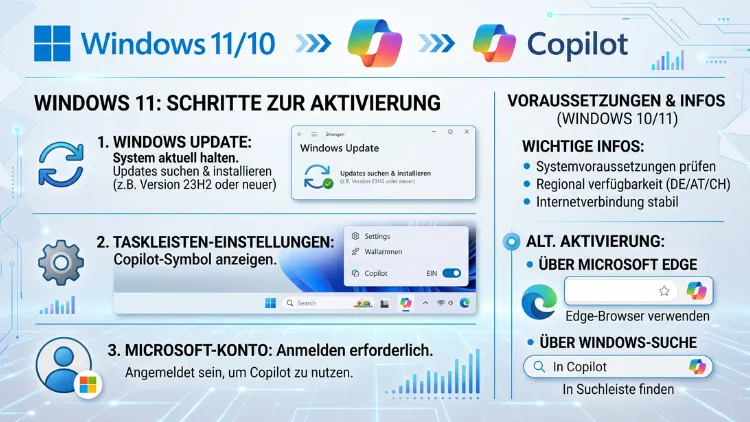
Sie möchten den KI-Copilot unter Windows 11/10 aktivieren? Dann ist die Lösung meist einfach. Auf neuen Windows-11-PCs ist die Copilot-App bereits vorinstalliert. Sie starten sie deshalb per Copilot-Taste, mit Win + C oder über das Startmenü. Unter Windows 10 und auf älteren Geräten installieren Sie die App hingegen kostenlos aus dem Microsoft Store.
Zusätzlich lassen sich Sprachsteuerung, Copilot Vision und Tastenkürzel einschalten. Außerdem erfahren Sie hier, wie Sie einen blockierten Copilot wieder freischalten.
Was ist Copilot unter Windows 11/10?
Microsoft Copilot ist der KI-Assistent von Microsoft. Er beantwortet Fragen, schreibt Texte, fasst Inhalte zusammen und erstellt Bilder. Zudem hilft er bei Einstellungen, Programmen und Alltagsaufgaben.
Früher war Copilot als Seitenleiste fest in Windows integriert. Inzwischen ist daraus jedoch eine eigenständige App geworden. Diese App aktualisiert sich außerdem über den Microsoft Store und erhält dadurch regelmäßig neue Funktionen.
Die Copilot-App bietet unter anderem:
- Chat mit der KI per Texteingabe
- Sprachchat mit gesprochenen Antworten
- Copilot Vision, also Bildschirmfreigabe mit Schritt-für-Schritt-Hilfe
- Bilderstellung per Texteingabe
- Dateien hochladen und analysieren lassen
- Chatverlauf, sofern Sie angemeldet sind
Zudem arbeitet Microsoft ständig an neuen Funktionen. Zum Beispiel testet Microsoft einen integrierten Browser in der Copilot-App für Windows und Mac, mit dem sich Webseiten neben dem Chat öffnen lassen; eine breitere Verteilung ist für Ende November 2026 geplant.
Copilot, Microsoft 365 Copilot und Copilot+ PC – die Unterschiede
Der Name „Copilot“ taucht an vielen Stellen auf. Deshalb kommt es schnell zu Verwechslungen. Die wichtigsten Varianten sind:
- Copilot (Windows-App): der kostenlose KI-Assistent für Privatnutzer unter Windows 11/10.
- Microsoft 365 Copilot: die KI für Word, Excel, Outlook und Teams. Sie richtet sich vor allem an Arbeit, Schule und Unternehmen.
- Copilot in Microsoft Edge: der KI-Assistent direkt im Browser.
- Copilot+ PC: eine Gerätekategorie mit besonders leistungsstarkem KI-Chip (NPU). Solche Geräte bieten zusätzliche Funktionen wie Recall oder Click to Do.
Für die meisten Nutzer ist allerdings die Copilot-App für Windows gemeint. Genau darum geht es in dieser Anleitung.
Voraussetzungen: Das brauchen Sie für Copilot
Bevor Sie Copilot aktivieren, sollten Sie einige Punkte prüfen. Andernfalls startet die App eventuell nicht oder bleibt unsichtbar.
Diese Voraussetzungen gelten:
- Windows 11 ab Version 23H2 oder Windows 10 Version 22H2. Laut Übersicht ist Copilot ab Windows 10 22H2 (Build 19045.3754) sowie ab Windows 11 23H2 enthalten.
- Eine aktive Internetverbindung, denn die KI läuft in der Cloud.
- Ein Microsoft-Konto (empfohlen, aber nicht zwingend).
- Ein Mikrofon für Sprachfunktionen.
- Aktuelle Windows-Updates.
Brauchen Sie ein Microsoft-Konto?
Grundsätzlich nein. Microsoft erklärt, dass die Copilot-App auf Windows 10 und Windows 11 läuft und man sich für den Start nicht zwingend anmelden muss.
Trotzdem lohnt sich die Anmeldung. Mit einem persönlichen Microsoft-Konto erhalten Sie laut Microsoft Zugriff auf den Chatverlauf, die Bilderstellung, längere Unterhaltungen und Sprachinteraktionen.
Windows-Version prüfen
So finden Sie heraus, welche Windows-Version Sie nutzen:
- Drücken Sie Windows-Taste + R.
- Geben Sie winver ein.
- Bestätigen Sie mit Enter.
- Anschließend zeigt ein Fenster Version und Build-Nummer an.
Ist Ihre Version zu alt, installieren Sie zunächst die ausstehenden Updates. Öffnen Sie dazu Einstellungen > Windows Update > Nach Updates suchen.
Copilot unter Windows 11 aktivieren
Unter Windows 11 gibt es mehrere Wege, Copilot zu starten. Welche Methode am besten passt, hängt vor allem von Ihrer Tastatur und Ihren Gewohnheiten ab.
Methode 1: Copilot über Startmenü oder Taskleiste öffnen
Auf neuen Geräten ist die App meist schon vorhanden. Microsoft bestätigt, dass die Copilot-App auf neuen Windows-11-PCs standardmäßig installiert ist und an der Taskleiste oder im Startmenü zu finden ist.
So gehen Sie vor:
- Klicken Sie auf die Start-Schaltfläche.
- Tippen Sie Copilot in das Suchfeld.
- Wählen Sie die App Copilot aus.
- Klicken Sie anschließend oben rechts auf Anmelden.
- Melden Sie sich mit Ihrem Microsoft-Konto an.
Danach ist Copilot sofort einsatzbereit. Zusätzlich finden Sie das Copilot-Symbol häufig direkt in der Taskleiste.
Methode 2: Copilot mit der Copilot-Taste starten
Viele aktuelle Laptops und Tastaturen besitzen eine eigene Copilot-Taste. Sie sitzt meist rechts neben der Leertaste, oft anstelle der rechten Strg-Taste.
- Kurz drücken: Die Copilot-App öffnet sich.
- Lang drücken: Der Sprachmodus startet.
Außerdem gilt laut Microsoft: Ein langer Druck auf die Copilot-Taste oder auf Win + C öffnet direkt ein kleines Sprachfenster, das zum Multitasking auf dem Bildschirm bleibt.
Methode 3: Copilot mit Win + C öffnen
Ihre Tastatur hat keine Copilot-Taste? Dann nutzen Sie stattdessen die Tastenkombination Windows-Taste + C. Diese Kombination funktioniert auf den meisten Windows-11-PCs mit installierter Copilot-App.
Methode 4: Copilot mit Alt + Leertaste aktivieren
Zusätzlich bietet Copilot ein schnelles Tastenkürzel: Alt + Leertaste. Damit öffnet sich eine kompakte Schnellansicht. Hält man die Tasten etwa zwei Sekunden gedrückt, startet hingegen der Sprachchat.
So schalten Sie das Kürzel ein:
- Öffnen Sie die Copilot-App.
- Klicken Sie auf Ihr Profilbild oder das Drei-Punkte-Menü.
- Wählen Sie Einstellungen.
- Aktivieren Sie den Schalter für Alt + Leertaste bzw. die Tastenkombination.
Laut Berichten lässt sich das Kürzel Alt + Leertaste in den Einstellungen der App, erreichbar über das Drei-Punkte-Menü oben rechts, ein- oder ausschalten.
Wichtig: Wenn Sie PowerToys nutzen, belegt „PowerToys Run“ bzw. „Command Palette“ unter Umständen dieselbe Kombination. In diesem Fall ändern Sie das Kürzel in PowerToys oder deaktivieren es in Copilot.
Copilot-App installieren, falls sie fehlt
Manchmal ist die App nicht vorhanden. Zum Beispiel wurde sie deinstalliert, oder das Gerät wurde vor ihrer Einführung eingerichtet. Deshalb installieren Sie die App in diesem Fall einfach nach.
Installation über den Microsoft Store
Diese Methode ist am einfachsten und funktioniert unter Windows 11 ebenso wie unter Windows 10.
- Öffnen Sie den Microsoft Store über das Startmenü.
- Geben Sie oben Microsoft Copilot ein.
- Wählen Sie die App Microsoft Copilot vom Herausgeber Microsoft Corporation.
- Klicken Sie auf Herunterladen bzw. Installieren.
- Anschließend klicken Sie auf Öffnen.
- Melden Sie sich zuletzt mit Ihrem Microsoft-Konto an.
Installation per winget (Terminal)
Alternativ installieren Sie Copilot über die Kommandozeile. Das ist zum Beispiel praktisch, wenn der Store nicht funktioniert.
- Klicken Sie mit der rechten Maustaste auf Start.
- Wählen Sie Terminal (Windows 11) bzw. Windows PowerShell (Windows 10).
- Geben Sie folgenden Befehl ein:
winget install 9NHT9RB2F4HD --source msstore
- Bestätigen Sie die Nutzungsbedingungen mit Y.
- Danach finden Sie Copilot im Startmenü.
Die Kennung 9NHT9RB2F4HD ist die Store-ID der Copilot-App. Außerdem sollten Sie vorher prüfen, ob winget auf Ihrem System verfügbar ist. Dazu tippen Sie einfach winget –version ein.
Copilot unter Windows 10 aktivieren
Auch unter Windows 10 können Sie den KI-Copilot nutzen. Allerdings gibt es einige Besonderheiten.
Zunächst sollten Sie wissen: Microsoft hat den regulären Support für Windows 10 im Oktober 2025 beendet. Sicherheitsupdates gibt es seitdem nur noch über das ESU-Programm (Extended Security Updates). Die Copilot-App läuft dennoch weiterhin auf Windows 10 22H2.
Schritt-für-Schritt: Copilot unter Windows 10 einrichten
- Öffnen Sie Einstellungen > Update und Sicherheit > Windows Update.
- Klicken Sie auf Nach Updates suchen und installieren Sie alle Updates.
- Starten Sie den PC anschließend neu.
- Öffnen Sie den Microsoft Store.
- Suchen Sie nach Microsoft Copilot und installieren Sie die App.
- Öffnen Sie Copilot über das Startmenü.
- Melden Sie sich zuletzt mit Ihrem Microsoft-Konto an.
Win + C unter Windows 10
Unter Windows 10 funktioniert Win + C nicht auf jedem System. Deshalb heften Sie Copilot am besten an die Taskleiste an. Alternativ nutzen Sie das Kürzel Alt + Leertaste, sofern es in der App aktiviert ist.
Einschränkungen bei verwalteten Geräten
Arbeitsgeräte unter Windows 10 Pro, Enterprise oder Education werden häufig zentral verwaltet. Dort kann die IT-Abteilung Copilot sperren. In diesem Fall wenden Sie sich deshalb an Ihren Administrator.
Copilot an die Taskleiste anheften
Damit Sie Copilot mit einem Klick erreichen, heften Sie die App an die Taskleiste an. Das funktioniert unter Windows 11 und Windows 10 gleichermaßen.
Methode über das Startmenü:
- Klicken Sie auf Start.
- Suchen Sie nach Copilot.
- Klicken Sie mit der rechten Maustaste auf die App.
- Wählen Sie An Taskleiste anheften.
Methode bei geöffneter App:
- Öffnen Sie Copilot.
- Klicken Sie mit der rechten Maustaste auf das Symbol in der Taskleiste.
- Wählen Sie An Taskleiste anheften.
Zudem können Sie die App über denselben Weg auch an „Start“ anheften. So finden Sie Copilot ebenfalls direkt im Startmenü.
Copilot beim Windows-Start automatisch öffnen
Sie möchten Copilot sofort nach der Anmeldung nutzen? Dann aktivieren Sie den Autostart.
- Öffnen Sie Einstellungen > Apps > Autostart.
- Suchen Sie Copilot in der Liste.
- Stellen Sie den Schalter auf Ein.
Alternativ finden Sie in den Einstellungen der Copilot-App häufig eine Option wie „Beim Anmelden automatisch starten“.
Sprachsteuerung aktivieren: „Hey Copilot“
Mit dem Aktivierungswort „Hey Copilot“ nutzen Sie den Assistenten komplett freihändig. Diese Funktion ist allerdings optional und muss zunächst eingeschaltet werden.
Schritt 1: Mikrofonzugriff erlauben
Unter Windows 11:
- Öffnen Sie Einstellungen > Datenschutz und Sicherheit > Mikrofon.
- Aktivieren Sie Mikrofonzugriff.
- Aktivieren Sie außerdem Apps den Zugriff auf Ihr Mikrofon erlauben.
- Stellen Sie sicher, dass Copilot in der Liste eingeschaltet ist.
Unter Windows 10:
- Öffnen Sie Einstellungen > Datenschutz > Mikrofon.
- Aktivieren Sie den Zugriff für Apps.
- Prüfen Sie zudem, ob Copilot freigegeben ist.
Schritt 2: Aktivierungswort einschalten
- Öffnen Sie die Copilot-App.
- Klicken Sie auf Ihr Profilbild und dann auf Einstellungen.
- Aktivieren Sie „Hey Copilot“ bzw. Aktivierungswort.
- Wählen Sie gegebenenfalls das gewünschte Mikrofon aus.
Microsoft beschreibt den Ablauf ähnlich: In den Copilot-Einstellungen schalten Sie die Aktivierung per Aktivierungswort ein und wählen bei mehreren Mikrofonen das passende aus; danach genügt „Hey Copilot“.
Schritt 3: Sprachchat nutzen und beenden
Sagen Sie einfach „Hey Copilot“ und stellen Sie danach Ihre Frage. Zum Beispiel: „Hey Copilot, wie wird das Wetter morgen?“
Zum Beenden gilt laut Microsoft: Mit „Goodbye“ oder einer ähnlichen Abschlussformel lässt sich das Gespräch wieder beenden. Auf Deutsch funktionieren ebenso Formulierungen wie „Tschüss“ oder „Das war’s“.
Hinweis: Die Funktion reagiert nur, wenn Ihr PC entsperrt ist. Außerdem muss die Copilot-App im Hintergrund laufen.
Copilot Vision aktivieren
Copilot Vision ist eine der spannendsten Funktionen. Dabei teilen Sie Ihren Bildschirm oder ein App-Fenster mit Copilot. Die KI sieht anschließend, was Sie sehen, und erklärt Ihnen Schritt für Schritt, was zu tun ist.
Typische Einsatzbereiche sind zum Beispiel:
- Hilfe bei unbekannten Programmen wie Photoshop oder Excel
- Tipps in Spielen
- Erklärungen zu Diagrammen und Tabellen
- Unterstützung bei Windows-Einstellungen
So starten Sie Copilot Vision
- Öffnen Sie die Copilot-App.
- Klicken Sie im Eingabebereich auf das Brillen- bzw. Vision-Symbol.
- Wählen Sie das Fenster oder den Bildschirm, den Sie teilen möchten.
- Klicken Sie auf Teilen.
- Stellen Sie danach Ihre Frage per Sprache oder Text.
- Zum Beenden klicken Sie auf Stopp bzw. das X.
Wichtig: Copilot Vision sieht nur Inhalte, die Sie aktiv freigeben. Zudem funktioniert die Funktion auf neueren Geräten meist flüssiger.
Copilot-Taste anpassen oder neu belegen
Die Copilot-Taste lässt sich unter Windows 11 anpassen. Das ist zum Beispiel sinnvoll, wenn Sie damit lieber eine andere App öffnen möchten.
Über die Windows-Einstellungen
- Öffnen Sie Einstellungen mit Win + I.
- Gehen Sie zu Personalisierung > Texteingabe.
- Suchen Sie Copilot-Taste auf der Tastatur anpassen.
- Wählen Sie Copilot, Suche oder Benutzerdefiniert.
- Bei „Benutzerdefiniert“ wählen Sie anschließend eine beliebige App aus.
Allerdings muss die gewählte App eine sogenannte signierte MSIX-App sein. Viele klassische Programme erscheinen deshalb nicht in der Liste.
Mit Microsoft PowerToys
Möchten Sie die Taste wieder als Strg-Taste nutzen? Dann hilft Microsoft PowerToys.
- Installieren Sie PowerToys aus dem Microsoft Store.
- Öffnen Sie PowerToys und wählen Sie Keyboard Manager.
- Klicken Sie auf Tastenkombination neu zuordnen.
- Tragen Sie als Quelle Win + Umschalt + F23 ein. Diese Kombination sendet die Copilot-Taste intern.
- Als Ziel wählen Sie Strg (rechts).
- Speichern Sie mit OK.
Tipp: Wählen Sie „Tastenkombination“ und nicht „Taste neu zuordnen“. Andernfalls funktioniert die Umbelegung häufig nicht zuverlässig.
Copilot in Microsoft Edge aktivieren
Neben der Windows-App steckt Copilot auch im Browser Microsoft Edge. Dort fasst er zum Beispiel Webseiten zusammen oder beantwortet Fragen zum aktuellen Tab.
So aktivieren Sie Copilot in Edge:
- Öffnen Sie Microsoft Edge.
- Klicken Sie oben rechts auf das Drei-Punkte-Menü.
- Wählen Sie Einstellungen.
- Öffnen Sie Copilot und Seitenleiste bzw. Seitenleiste.
- Klicken Sie auf Copilot.
- Aktivieren Sie Copilot-Schaltfläche auf der Symbolleiste anzeigen.
Anschließend öffnen Sie Copilot über das Copilot-Symbol oben rechts. Alternativ nutzen Sie das Kürzel Strg + Umschalt + . (Punkt).
Außerdem können Sie Copilot erlauben, auf den Inhalt der geöffneten Seite zuzugreifen. Dazu aktivieren Sie in denselben Einstellungen die Option für den Seitenkontext.
Microsoft 365 Copilot aktivieren
Viele Nutzer möchten Copilot vor allem in Word, Excel, PowerPoint und Outlook verwenden. Hierfür ist jedoch ein Microsoft-365-Abonnement nötig.
Privatnutzer mit Microsoft 365 Single oder Family:
- Öffnen Sie eine Office-App, zum Beispiel Word.
- Melden Sie sich mit dem Konto an, das zu Ihrem Abo gehört.
- Klicken Sie auf Datei > Konto > Update-Optionen > Jetzt aktualisieren.
- Anschließend erscheint die Copilot-Schaltfläche im Menüband.
Unternehmen und Schulen:
Hier benötigen Sie eine Microsoft-365-Copilot-Lizenz, die Ihre IT zuweist. Ohne Lizenz steht zumindest Copilot Chat mit Unternehmensdatenschutz zur Verfügung.
Zudem verteilt Microsoft die Microsoft-365-Copilot-App automatisch auf berechtigte Geräte mit Office-Desktop-Apps. Allerdings gilt: Nutzer im Europäischen Wirtschaftsraum sind von dieser automatischen Installation ausgenommen. In Deutschland, Österreich und anderen EWR-Ländern installieren Sie die App deshalb bei Bedarf selbst über den Microsoft Store.
Blockierten Copilot wieder aktivieren
Manchmal ist Copilot gesperrt, obwohl die App installiert ist. Häufig liegt das an einer früheren Gruppenrichtlinie, einem Registry-Eintrag oder einem Tuning-Tool. Deshalb prüfen Sie diese Stellen gezielt.
Microsoft erklärt dazu: Die Copilot-App wird nach den entsprechenden Windows-Updates automatisch aktiviert, sofern nicht zuvor eine Gruppenrichtlinie die Installation verhindert.
Gruppenrichtlinie zurücksetzen (Windows 11/10 Pro, Enterprise, Education)
- Drücken Sie Win + R.
- Geben Sie gpedit.msc ein und drücken Sie Enter.
- Navigieren Sie zu Benutzerkonfiguration > Administrative Vorlagen > Windows-Komponenten > Windows Copilot.
- Doppelklicken Sie auf Windows Copilot deaktivieren.
- Wählen Sie Nicht konfiguriert.
- Klicken Sie auf OK.
- Wiederholen Sie die Prüfung außerdem unter Computerkonfiguration.
- Starten Sie den PC neu.
Registry-Eintrag entfernen (auch Windows 11/10 Home)
Die Home-Editionen besitzen keinen Gruppenrichtlinien-Editor. Deshalb ändern Sie hier die Registry.
Wichtig: Erstellen Sie vorher einen Wiederherstellungspunkt. Fehler in der Registry können nämlich Probleme verursachen.
- Drücken Sie Win + R.
- Geben Sie regedit ein und bestätigen Sie mit Enter.
- Öffnen Sie den Pfad:
HKEY_CURRENT_USER\Software\Policies\Microsoft\Windows\WindowsCopilot - Suchen Sie den Eintrag TurnOffWindowsCopilot.
- Setzen Sie den Wert auf 0 oder löschen Sie den Eintrag.
- Prüfen Sie zudem denselben Pfad unter HKEY_LOCAL_MACHINE.
- Starten Sie Windows neu.
Diese Richtlinien betreffen vor allem die frühere Copilot-Seitenleiste. Trotzdem wirken sie sich teils noch auf die Taste und die App aus. Deshalb lohnt sich die Kontrolle.
AppLocker und Tuning-Tools prüfen
In Firmenumgebungen blockiert häufig AppLocker die Copilot-App. Darauf haben Sie als Nutzer jedoch keinen Einfluss. Wenden Sie sich deshalb an Ihre IT.
Haben Sie hingegen Tools wie O&O ShutUp10++, Winaero Tweaker oder Skripte zum „Entschlacken“ von Windows genutzt? Dann haben diese Programme Copilot womöglich entfernt oder gesperrt.
So machen Sie das rückgängig:
- Öffnen Sie das jeweilige Tool.
- Suchen Sie nach Copilot in der Liste.
- Setzen Sie die Option auf Standard bzw. Aktiviert.
- Installieren Sie die App anschließend erneut aus dem Microsoft Store.
Copilot funktioniert nicht: Lösungen
Trotz aller Schritte startet Copilot nicht? Dann helfen die folgenden Lösungen. Probieren Sie diese am besten der Reihe nach aus.
App reparieren oder zurücksetzen
- Öffnen Sie Einstellungen > Apps > Installierte Apps.
- Suchen Sie Copilot.
- Klicken Sie auf die drei Punkte und wählen Sie Erweiterte Optionen.
- Klicken Sie zunächst auf Reparieren.
- Hilft das nicht, klicken Sie anschließend auf Zurücksetzen.
Unter Windows 10 finden Sie diese Optionen hingegen unter Einstellungen > Apps > Apps & Features.
Copilot neu installieren
Hilft das Zurücksetzen nicht, deinstallieren Sie die App vollständig. Danach installieren Sie sie erneut.
- Öffnen Sie Terminal (Administrator).
- Geben Sie ein:
Get-AppxPackage -Name "Microsoft.Copilot" | Remove-AppxPackage
- Installieren Sie Copilot anschließend wieder über den Microsoft Store.
Weitere Ursachen und schnelle Lösungen
- Keine Internetverbindung: Prüfen Sie Ihr WLAN oder Ihr Netzwerkkabel.
- VPN oder Proxy aktiv: Deaktivieren Sie diese testweise, denn manche Verbindungen blockieren Copilot.
- Falsches Konto: Melden Sie sich ab und danach erneut an.
- Veraltete App: Öffnen Sie den Microsoft Store > Downloads und klicken Sie auf Updates abrufen.
- Datum und Uhrzeit falsch: Aktivieren Sie unter Einstellungen > Zeit und Sprache die automatische Zeiteinstellung.
- Antivirenprogramm: Fügen Sie Copilot gegebenenfalls als Ausnahme hinzu.
- Mikrofon stumm: Prüfen Sie zudem die Datenschutzeinstellungen für das Mikrofon.
Microsoft Store funktioniert nicht
Der Store öffnet sich nicht oder lädt nichts herunter? Dann setzen Sie den Cache zurück.
- Drücken Sie Win + R.
- Geben Sie wsreset.exe ein.
- Bestätigen Sie mit Enter.
- Danach öffnet sich der Store automatisch neu.
Datenschutz und wichtige Einstellungen
Copilot verarbeitet Ihre Eingaben in der Cloud. Deshalb sollten Sie die Datenschutzeinstellungen kennen und bewusst festlegen.
Diese Optionen finden Sie in den Copilot-Einstellungen:
- Chatverlauf: Unterhaltungen speichern oder löschen.
- Personalisierung: Copilot kann sich Vorlieben merken. Zudem lässt sich diese Funktion abschalten.
- Modelltraining: Legen Sie fest, ob Ihre Gespräche zum Trainieren der KI genutzt werden dürfen.
- Sprachdaten: Steuern Sie, ob Sprachaufnahmen gespeichert werden.
So öffnen Sie die Datenschutzoptionen:
- Öffnen Sie die Copilot-App.
- Klicken Sie auf Ihr Profilbild.
- Wählen Sie Einstellungen > Datenschutz.
- Passen Sie anschließend die Schalter nach Ihren Wünschen an.
Tipp: Geben Sie keine Passwörter, Kontonummern oder sensiblen Gesundheitsdaten in Copilot ein. Das gilt übrigens für jeden KI-Chat.
Copilot für Kinder und Familien
Copilot ist grundsätzlich für Nutzer ab 13 Jahren gedacht. Zudem können Eltern über Microsoft Family Safety steuern, welche Apps Kinder verwenden. Dort lässt sich die Copilot-App ebenso sperren wie jede andere App.
Tipps: So holen Sie mehr aus Copilot heraus
Nachdem Sie Copilot aktiviert haben, lohnt sich ein Blick auf die besten Funktionen. So nutzen Sie den KI-Assistenten außerdem deutlich effektiver.
Bessere Eingaben formulieren
Je genauer Ihre Frage, desto besser die Antwort. Geben Sie deshalb immer Kontext mit.
- Schlecht: „Schreib eine E-Mail.“
- Besser: „Schreib eine freundliche E-Mail an meinen Vermieter. Die Heizung ist seit drei Tagen kalt. Bitte um Reparatur bis Freitag.“
Zusätzlich hilft es, das gewünschte Format zu nennen. Zum Beispiel: „als Liste“, „in drei Sätzen“ oder „als Tabelle“.
Nützliche Einsatzbereiche
- Texte schreiben: E-Mails, Bewerbungen, Einladungen
- Zusammenfassen: lange PDFs oder Webseiten
- Übersetzen: in über 40 Sprachen
- Windows-Hilfe: etwa „Wie aktiviere ich den Dunkelmodus?“
- Bilder erstellen: Logos, Grußkarten, Illustrationen
- Lernen: komplizierte Themen einfach erklären lassen
Dateien an Copilot übergeben
Zudem können Sie Dateien direkt hochladen. Klicken Sie dazu im Eingabefeld auf das Plus-Symbol oder die Büroklammer. Anschließend wählen Sie ein Dokument oder Bild aus. Copilot analysiert die Datei danach und beantwortet Ihre Fragen dazu.
Copilot auf dem Smartphone nutzen
Darüber hinaus gibt es Copilot auch für Android und iPhone. Melden Sie sich dort mit demselben Microsoft-Konto an. Dadurch synchronisiert sich Ihr Chatverlauf automatisch zwischen PC und Smartphone.
Copilot+ PC: Zusätzliche KI-Funktionen
Besitzen Sie einen Copilot+ PC, stehen Ihnen weitere KI-Funktionen zur Verfügung. Diese Geräte besitzen eine NPU mit mindestens 40 TOPS Rechenleistung. Deshalb laufen manche Funktionen lokal auf dem Gerät.
Dazu gehören zum Beispiel:
- Recall: Durchsucht Ihre frühere Bildschirmaktivität. Die Funktion ist allerdings optional und muss aktiv eingeschaltet werden.
- Click to Do: Erkennt Texte und Bilder auf dem Bildschirm und schlägt passende Aktionen vor. Sie starten es mit Windows-Taste + Mausklick.
- Verbesserte Windows-Suche: Findet Dateien auch per Beschreibung.
- Windows Studio Effects: KI-Effekte für die Webcam.
- Live-Untertitel mit Übersetzung.
Recall aktivieren:
- Öffnen Sie Einstellungen > Datenschutz und Sicherheit > Recall und Momentaufnahmen.
- Aktivieren Sie Momentaufnahmen speichern.
- Bestätigen Sie anschließend mit Windows Hello.
Ob Ihr Gerät ein Copilot+ PC ist, erkennen Sie am Aufkleber oder in den Herstellerangaben. Zudem zeigt der Task-Manager unter Leistung eine NPU an, sofern vorhanden.
Häufige Fragen zum Windows-Copilot
Ist Copilot unter Windows 11/10 kostenlos?
Ja, die Copilot-App ist für Privatnutzer kostenlos. Zusätzlich gibt es das Abo Microsoft 365 Premium bzw. Copilot-Pro-Funktionen mit höheren Limits. Für den Alltag reicht die kostenlose Version jedoch meist aus.
Warum sehe ich kein Copilot-Symbol in der Taskleiste?
Meist ist die App nicht angeheftet oder nicht installiert. Suchen Sie deshalb im Startmenü nach Copilot. Fehlt die App, installieren Sie sie aus dem Microsoft Store und heften sie anschließend an.
Funktioniert Copilot auch ohne Microsoft-Konto?
Ja, grundsätzlich schon. Allerdings sind dann manche Funktionen eingeschränkt. Zum Beispiel fehlen der Chatverlauf und längere Gespräche. Deshalb empfiehlt sich eine Anmeldung.
Kann ich Copilot unter Windows 10 Home nutzen?
Ja, sofern Sie Windows 10 Version 22H2 mit aktuellen Updates nutzen. Installieren Sie die App einfach aus dem Microsoft Store. Beachten Sie jedoch, dass Windows 10 keinen regulären Support mehr erhält.
Was mache ich, wenn Win + C nicht funktioniert?
Prüfen Sie zunächst, ob die Copilot-App installiert ist. Kontrollieren Sie außerdem, ob eine Gruppenrichtlinie oder ein Registry-Eintrag Copilot sperrt. Alternativ nutzen Sie Alt + Leertaste oder das Taskleisten-Symbol.
Braucht Copilot eine Internetverbindung?
Ja, die Copilot-App benötigt eine Internetverbindung. Die KI-Berechnungen laufen nämlich in Microsofts Rechenzentren. Nur bestimmte Funktionen auf Copilot+ PCs arbeiten teilweise lokal.
Kann ich Copilot auf Deutsch verwenden?
Ja, Copilot versteht und antwortet auf Deutsch. Zudem funktioniert auch die Sprachsteuerung auf Deutsch. Die App-Oberfläche passt sich außerdem automatisch Ihrer Windows-Sprache an.
Wie deaktiviere ich Copilot wieder?
Deinstallieren Sie die App über Einstellungen > Apps > Installierte Apps. Alternativ lösen Sie sie lediglich von der Taskleiste. Zusätzlich können Sie die Copilot-Taste in den Einstellungen umbelegen.
Ist Copilot in der EU eingeschränkt?
Copilot ist in Deutschland, Österreich und der Schweiz grundsätzlich verfügbar. Allerdings kommen manche Funktionen im Europäischen Wirtschaftsraum später an. Zudem installiert Microsoft dort manche Copilot-Apps nicht automatisch.
Fazit
Den KI-Copilot unter Windows 11/10 zu aktivieren, gelingt meist in wenigen Minuten. Auf neuen PCs genügt die Copilot-Taste oder Win + C. Fehlt die App, installieren Sie sie hingegen kostenlos aus dem Microsoft Store.
Zusätzlich lohnen sich „Hey Copilot“, Copilot Vision und Alt + Leertaste. Blockiert eine Richtlinie den Assistenten, setzen Sie diese einfach zurück. So nutzen Sie Copilot optimal.
