
KI-Copilot in Windows 11 und Windows 10 lässt sich über Einstellungen, Registry oder Gruppenrichtlinie deaktivieren – Schritt-für-Schritt-Anleitung für beide Versionen.
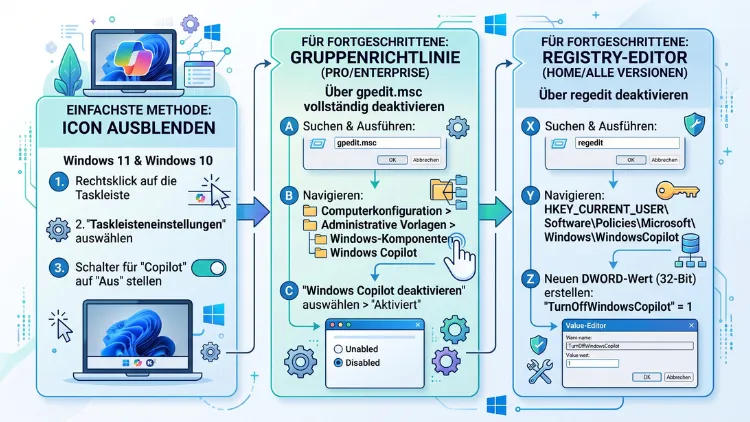
Um den KI-Copilot unter Windows 11 oder Windows 10 zu deaktivieren, öffnen Sie am schnellsten die Taskleisten-Einstellungen und schalten den Regler aus. Für eine dauerhafte Lösung eignet sich zusätzlich die Registry oder, bei Windows 11 Pro, die Gruppenrichtlinie.
Seit dem Update KB5083769 lässt sich Copilot unter Windows 11 25H2 sogar vollständig deinstallieren.
Was ist der Windows-Copilot überhaupt?
Der Windows-Copilot ist der KI-gestützte Assistent, den Microsoft seit Windows 11 23H2 fest in das Betriebssystem integriert hat. Er greift auf Sprachmodelle zurück, beantwortet Fragen, hilft bei Systemeinstellungen und lässt sich per Tastenkombination oder Taskleisten-Symbol öffnen.
Zudem ist Copilot mittlerweile eng mit weiteren KI-Funktionen verzahnt, etwa mit Copilot in Microsoft Edge oder mit Copilot+-Funktionen auf moderner Hardware. Deshalb reicht es oft nicht, nur eine einzelne Einstellung zu ändern, wenn Sie den Assistenten wirklich vollständig loswerden möchten.
Viele Anwender möchten Copilot dennoch abschalten. Die Gründe dafür sind unterschiedlich, tauchen jedoch in der Praxis immer wieder auf:
- Datenschutzbedenken, da Copilot Cloud-Dienste und Telemetriepfade nutzt
- Ablenkung durch ein zusätzliches Symbol in der Taskleiste
- Ressourcenverbrauch im Hintergrund, besonders auf älteren Systemen
- Compliance-Vorgaben in Unternehmen, die KI-Tools einschränken
Übrigens ist Copilot in der Europäischen Union seit Windows 11 24H2 standardmäßig deaktiviert. Das begründet Microsoft mit den strengeren Vorgaben der DSGVO. Trotzdem lässt sich die Funktion in vielen Fällen weiterhin manuell aktivieren, weshalb sich ein Blick auf die Deaktivierungsmethoden lohnt.
Windows-Copilot unter Windows 11 deaktivieren
Unter Windows 11 existieren mehrere Wege, um den Copilot abzuschalten. Welche Methode sich eignet, hängt vor allem von der verwendeten Windows-Edition sowie davon ab, ob die Änderung nur vorübergehend oder dauerhaft sein soll.
Methode 1: Copilot über die Taskleisten-Einstellungen ausblenden
Die schnellste Methode dauert nur wenige Sekunden. Sie eignet sich vor allem, wenn Sie Copilot lediglich ausprobieren und anschließend wieder ausblenden möchten.
- Öffnen Sie die Einstellungen über die Tastenkombination Windows-Taste + I.
- Wechseln Sie zu Personalisierung und anschließend zu Taskleiste.
- Suchen Sie den Eintrag Copilot und schalten Sie den Schieberegler auf Aus.
- Optional deaktivieren Sie unter Taskleistenverhalten auch Hinweise zur Tastenkombination Windows-Taste + C.
Danach verschwindet das Symbol sofort aus der Taskleiste. Allerdings bleibt Copilot im Hintergrund weiterhin technisch vorhanden, weshalb diese Methode keine vollständige Deaktivierung darstellt.
Methode 2: Copilot per Gruppenrichtlinie abschalten (Windows 11 Pro/Enterprise)
Für eine dauerhafte und systemweit wirksame Lösung eignet sich der Gruppenrichtlinien-Editor. Diese Methode steht jedoch ausschließlich in den Editionen Pro, Enterprise und Education zur Verfügung, nicht in der Home-Version.
- Drücken Sie Windows-Taste + R, geben Sie gpedit.msc ein und bestätigen Sie mit Enter.
- Navigieren Sie zu Benutzerkonfiguration → Administrative Vorlagen → Windows-Komponenten → Windows Copilot.
- Doppelklicken Sie auf die Richtlinie „Windows Copilot deaktivieren“.
- Wählen Sie die Option „Aktiviert“ aus – dadurch aktivieren Sie faktisch die Deaktivierungsregel.
- Bestätigen Sie mit Übernehmen und OK.
Die Änderung greift üblicherweise sofort, ohne dass ein Neustart nötig ist. Zusätzlich blendet diese Richtlinie sowohl die Copilot-Schaltfläche als auch die zugehörige Option in den Systemeinstellungen aus, sodass Nutzer die Funktion nicht eigenständig wieder aktivieren können.
Beachten Sie außerdem, dass diese Richtlinie benutzerbezogen wirkt. Wenn mehrere Personen denselben PC nutzen, müssen Sie die Einstellung für jedes Benutzerkonto einzeln vornehmen, sofern Sie keine zentrale Verteilung über Active Directory einrichten.
Methode 3: Copilot über die Registry deaktivieren (alle Editionen)
Die Registry-Methode funktioniert mit jeder Windows-11-Edition, also auch mit der Home-Version, in der kein Gruppenrichtlinien-Editor zur Verfügung steht. Bevor Sie Änderungen vornehmen, sollten Sie sicherheitshalber ein Backup der Registry anlegen.
- Drücken Sie Windows-Taste + R, geben Sie regedit ein und bestätigen Sie.
- Navigieren Sie zum Pfad HKEY_CURRENT_USER\Software\Policies\Microsoft\Windows\WindowsCopilot.
- Falls der Schlüssel WindowsCopilot nicht existiert, klicken Sie mit der rechten Maustaste auf Windows, wählen Neu → Schlüssel und benennen ihn entsprechend.
- Erstellen Sie im rechten Fensterbereich per Rechtsklick einen neuen DWORD-Wert (32-Bit) mit dem Namen TurnOffWindowsCopilot.
- Setzen Sie den Wert auf 1.
- Starten Sie den Computer neu, damit die Änderung wirksam wird.
Alternativ lässt sich derselbe Effekt auch systemweit für alle Benutzerkonten erzielen, indem Sie denselben Registry-Schlüssel unter HKEY_LOCAL_MACHINE anlegen. Dadurch wirkt die Deaktivierung nicht nur für das aktuell angemeldete Konto, sondern für sämtliche Nutzer des Geräts.
Methode 4: Copilot-App unter Windows 11 25H2 vollständig deinstallieren
Seit dem kumulativen Update KB5083769 vom April 2026 bietet Windows 11 25H2 erstmals die Möglichkeit, die Copilot-App nicht nur zu verstecken, sondern komplett zu deinstallieren. Diese Neuerung stellt einen deutlichen Fortschritt gegenüber den bisherigen Methoden dar, weil bislang immer ein Rest der App auf dem System verblieb.
Damit diese Deinstallation funktioniert, müssen jedoch bestimmte Voraussetzungen erfüllt sein:
- Sie verwenden Windows 11 Pro oder eine höhere Edition.
- Sowohl Microsoft 365 Copilot als auch Microsoft Copilot sind auf dem Gerät installiert.
- Die Copilot-App wurde nicht manuell vom Nutzer installiert.
- Die App wurde in den letzten 28 Tagen nicht gestartet.
Sind diese Bedingungen erfüllt, gehen Sie folgendermaßen vor:
- Öffnen Sie regedit wie zuvor beschrieben.
- Navigieren Sie zu HKEY_CURRENT_USER\Software\Policies\Microsoft\Windows\WindowsAI.
- Legen Sie, falls nötig, den Schlüssel WindowsAI neu an.
- Erstellen Sie einen DWORD-Wert (32-Bit) mit dem Namen RemoveMicrosoftCopilotApp und setzen Sie ihn auf 1.
- Starten Sie den PC neu.
Alternativ steht in der Gruppenrichtlinienverwaltung von Windows 11 Pro und Enterprise mittlerweile ebenfalls eine passende Richtlinie zur Verfügung, die denselben Registry-Eintrag setzt. Wichtig ist dabei: Diese Deinstallation kann durch künftige Feature-Updates theoretisch rückgängig gemacht werden, da Microsoft KI-Funktionen weiterhin als festen Bestandteil des Betriebssystems betrachtet.
Windows-Copilot unter Windows 10 deaktivieren
Auch unter Windows 10 hat Microsoft den Copilot über kumulative Updates nachgerüstet. Die grundlegenden Deaktivierungsmethoden ähneln denen von Windows 11, unterscheiden sich jedoch in einigen technischen Details.
Copilot in der Taskleiste ausblenden
Zunächst lässt sich das Copilot-Symbol schnell über die Taskleisten-Einstellungen entfernen.
- Klicken Sie mit der rechten Maustaste auf eine freie Stelle der Taskleiste.
- Wählen Sie Taskleisteneinstellungen.
- Suchen Sie den Eintrag Copilot (Vorschau) und deaktivieren Sie den Schieberegler.
Diese Methode blendet lediglich das Symbol aus, sorgt jedoch nicht dafür, dass sämtliche Hintergrundprozesse gestoppt werden. Wer eine dauerhafte Lösung sucht, sollte deshalb zusätzlich die Registry anpassen.
Copilot über die Registry deaktivieren
Da der Gruppenrichtlinien-Editor unter Windows 10 Home nicht verfügbar ist, bietet sich auch hier die Registry als zuverlässigste Methode an – und zwar unabhängig von der Edition.
- Öffnen Sie regedit über Windows-Taste + R.
- Navigieren Sie zu HKEY_LOCAL_MACHINE\SOFTWARE\Policies\Microsoft\Windows\WindowsCopilot.
- Erstellen Sie den Schlüssel WindowsCopilot, falls dieser noch fehlt.
- Legen Sie einen DWORD-Wert (32-Bit) namens TurnOffWindowsCopilot an.
- Setzen Sie den Wert auf 1 und starten Sie den PC neu.
Dieser Registry-Pfad wirkt systemweit für alle Benutzerkonten, weshalb er sich besonders für gemeinsam genutzte Geräte eignet.
Copilot per Gruppenrichtlinie deaktivieren (Windows 10 Pro/Enterprise)
Nutzer der Pro– oder Enterprise-Edition können ebenfalls den Gruppenrichtlinien-Editor verwenden. Voraussetzung dafür sind allerdings aktuelle ADMX-Vorlagen, da ältere Windows-10-Installationen die passenden Richtlinien mitunter noch nicht mitbringen.
- Laden Sie bei Bedarf die aktuellen administrativen Vorlagen (ADMX) für Windows 10 herunter und installieren Sie diese.
- Öffnen Sie gpedit.msc.
- Navigieren Sie zu Benutzerkonfiguration → Administrative Vorlagen → Windows-Komponenten → Windows Copilot.
- Aktivieren Sie die Richtlinie „Windows Copilot deaktivieren“.
- Übernehmen Sie die Einstellung und führen Sie anschließend gpupdate /force in der Eingabeaufforderung aus.
Der Befehl gpupdate /force sorgt dafür, dass die Richtlinie sofort greift, statt auf die nächste automatische Aktualisierung zu warten. Zudem lässt sich diese Einstellung in Unternehmensumgebungen zentral über Active Directory auf alle Domänen-Computer verteilen.
Copilot in Microsoft Edge separat deaktivieren
Seit Edge Version 141 hat Microsoft den Browser-Copilot technisch vom Windows-Copilot entkoppelt. Deshalb reicht es nicht mehr aus, nur die Systemeinstellungen anzupassen, wenn Sie auch die KI-Funktionen im Browser loswerden möchten.
- Öffnen Sie Microsoft Edge und klicken Sie auf die drei Punkte oben rechts.
- Wählen Sie Einstellungen.
- Navigieren Sie zum Bereich Copilot beziehungsweise Discover.
- Deaktivieren Sie dort sämtliche Schieberegler zu Copilot und zur Seitenleiste.
Ergänzend können Sie das Copilot-Symbol direkt aus der Symbolleiste entfernen, indem Sie mit der rechten Maustaste darauf klicken und „Aus Symbolleiste entfernen“ auswählen. Dadurch verschwindet der schnelle Zugriff, ohne dass Sie tiefer in die Einstellungen eingreifen müssen.
Copilot-Tastenkombination neutralisieren
Selbst wenn Sie das Symbol ausgeblendet haben, lässt sich Copilot unter Umständen weiterhin über die Tastenkombination Windows-Taste + C aufrufen. Um auch diesen Zugriffsweg zu blockieren, bietet sich das kostenlose Tool PowerToys von Microsoft an.
- Installieren Sie Microsoft PowerToys über den Microsoft Store oder GitHub.
- Öffnen Sie die Einstellungen und wechseln Sie zum Modul Keyboard Manager.
- Fügen Sie eine neue Zuordnung hinzu, welche die Tastenkombination Windows-Taste + C auf eine ungenutzte Funktion umlegt.
- Speichern Sie die Änderung.
Dadurch bleibt der Shortcut technisch zwar bestehen, führt jedoch nicht mehr zum Öffnen des Copilot-Fensters. Diese Methode eignet sich besonders für Nutzer, die versehentliche Aufrufe zuverlässig verhindern möchten.
Copilot wieder aktivieren
Falls Sie Copilot zu einem späteren Zeitpunkt doch wieder nutzen möchten, lassen sich sämtliche Schritte problemlos rückgängig machen. Grundsätzlich gilt: Jede Deaktivierungsmethode besitzt eine entsprechende Umkehrung.
- Setzen Sie den Taskleisten-Schieberegler in den Einstellungen wieder auf Ein.
- Ändern Sie den Registry-Wert TurnOffWindowsCopilot zurück auf 0, oder löschen Sie den entsprechenden Schlüssel vollständig.
- Stellen Sie die Gruppenrichtlinie „Windows Copilot deaktivieren“ auf „Nicht konfiguriert“ oder „Deaktiviert“.
- Aktivieren Sie die Copilot-Schaltfläche in Microsoft Edge erneut über die Browser-Einstellungen.
- Entfernen Sie gegebenenfalls die PowerToys-Zuordnung für die Tastenkombination.
Nach einem Neustart des Systems ist Copilot anschließend wieder vollständig verfügbar. Beachten Sie jedoch, dass eine zuvor durchgeführte Deinstallation der App unter Windows 11 25H2 gegebenenfalls eine erneute Installation über den Microsoft Store erfordert.
Bleibt die Deaktivierung nach einem Windows-Update bestehen?
In der Regel installieren sich Funktions- und Sicherheitsupdates ohne Probleme, auch wenn Copilot deaktiviert wurde. Dennoch kann es vorkommen, dass ein größeres Feature-Update die Funktion unbeabsichtigt wieder aktiviert.
Deshalb empfiehlt es sich, insbesondere in Unternehmensumgebungen, die Einstellungen nach jedem kumulativen Update kurz zu überprüfen. IT-Administratoren können diesen Prozess zusätzlich automatisieren, indem sie die entsprechenden Richtlinien über Intune oder Gruppenrichtlinien als verpflichtend definieren und nach jedem Update erneut ausrollen lassen.
Häufig gestellte Fragen zum Deaktivieren des Windows-Copilot
Funktioniert die Deaktivierung auch in der Windows-11-Home-Edition?
Ja, allerdings steht in der Home-Edition kein Gruppenrichtlinien-Editor zur Verfügung. Nutzer dieser Version müssen deshalb auf die Registry-Methode ausweichen, die unter dem Pfad HKEY_CURRENT_USER\Software\Policies\Microsoft\Windows\WindowsCopilot mit dem Wert TurnOffWindowsCopilot funktioniert.
Kann Copilot komplett deinstalliert werden?
Bis zum April-Update 2026 galt Copilot als feste Kernkomponente, die sich nicht wie eine gewöhnliche App entfernen ließ. Seit KB5083769 ist unter Windows 11 25H2 jedoch erstmals eine vollständige Deinstallation über die Registry beziehungsweise per Gruppenrichtlinie möglich, sofern die genannten Voraussetzungen erfüllt sind.
Warum ist Copilot in der EU standardmäßig deaktiviert?
Microsoft hat diese Entscheidung mit Windows 11 24H2 eingeführt und begründet sie mit den strengeren Vorgaben der DSGVO. In vielen europäischen Ländern ist Copilot deshalb bereits werkseitig ausgeschaltet, lässt sich jedoch bei Bedarf manuell wieder einschalten.
Ist ein Neustart nach der Deaktivierung zwingend notwendig?
Bei der Registry-Methode ist ein Neustart in den meisten Fällen erforderlich, damit die Änderung vollständig greift. Die Gruppenrichtlinien-Methode wirkt dagegen häufig unmittelbar nach dem Bestätigen mit Übernehmen und OK, ohne dass ein Neustart nötig wäre.
Betrifft die Deaktivierung auch Copilot in Microsoft Edge?
Nein, seit Edge 141 sind Windows-Copilot und Edge-Copilot technisch voneinander getrennt. Wer beide Varianten loswerden möchte, muss zusätzlich zu den Systemeinstellungen auch die Browser-Einstellungen von Edge separat anpassen.
Warum ist Copilot nach der Deaktivierung immer noch aktiv?
Häufig wurde lediglich die Taskleisten-Einstellung geändert, während der Hintergrundprozess weiterlaufen. In diesem Fall sollten Sie zusätzlich die Registry- oder Gruppenrichtlinien-Methode anwenden, da nur diese sämtliche Hintergrundprozesse und Datenverarbeitung wirksam stoppen.
Lässt sich die Deaktivierung zentral auf mehreren Geräten ausrollen?
Ja, in Unternehmensnetzwerken lässt sich die Gruppenrichtlinie zentral über Active Directory verteilen. Alternativ können Registry-Werte auch per Skript oder über Microsoft Intune automatisiert auf zahlreiche Geräte gleichzeitig angewendet werden.
Was passiert mit gespeicherten Copilot-Daten nach der Deaktivierung?
Das Deaktivieren stoppt sämtliche Hintergrundprozesse und verhindert, dass Copilot künftig weitere Daten verarbeitet. Bereits gespeicherte Verlaufsdaten in der Cloud sollten Sie zusätzlich manuell über das Microsoft-Konto beziehungsweise die Datenschutzeinstellungen löschen.
