
Seitenleiste deaktivieren unter Windows 11 und Windows 10: Erfahren Sie jetzt, wie Sie die Sidebar mit wenigen Schritten schnell und dauerhaft ausschalten.
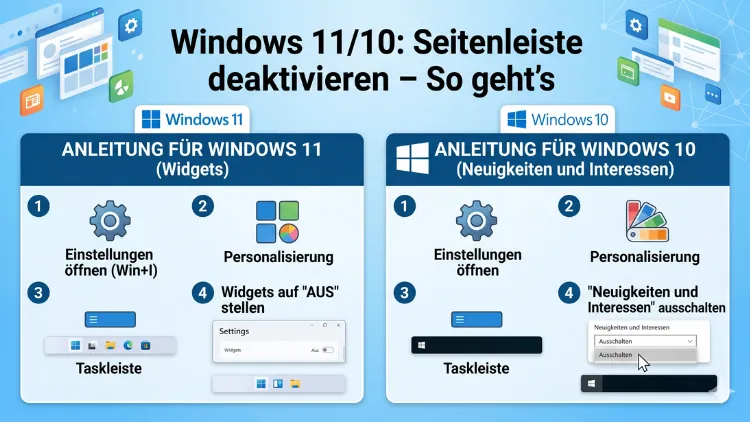
Die Seitenleiste in Windows kann den Arbeitsfluss stören und wertvolle Bildschirmfläche beanspruchen. Deshalb zeigt Ihnen dieser Artikel alle Methoden, um die Seitenleiste in Windows 10 und Windows 11 dauerhaft zu deaktivieren – ob die Copilot-Seitenleiste, die Edge-Randleiste, das Widgets-Panel oder die Phone-Link-Leiste im Startmenü.
Außerdem erfahren Sie, wie Sie Ihre Einstellungen auch nach Windows-Updates erhalten.
Was ist die Seitenleiste in Windows – und warum stört sie viele Nutzer?
Microsoft hat im Laufe der Zeit verschiedene Seitenleisten in Windows integriert. Dabei verfolgt das Unternehmen das Ziel, Nutzern schnellen Zugriff auf Informationen und KI-Funktionen zu bieten. Jedoch empfinden viele Anwender diese Leisten als ablenkend oder schlicht überflüssig.
Zudem berichten insbesondere Nutzer älterer Hardware, dass die ständig aktiven Hintergrundprozesse die Systemleistung spürbar beeinträchtigen. Laut einer Umfrage von Statista möchten über 60 % der Windows-11-Nutzer mindestens eine KI-Funktion abschalten – sei es aus Datenschutzgründen oder wegen des Ressourcenverbrauchs.
In Windows 11 sind es vor allem vier verschiedene Seitenleisten, die regelmäßig deaktiviert werden möchten:
- Die Copilot-Seitenleiste – der KI-Assistent von Microsoft, der seit Windows 11 23H2 fester Bestandteil des Betriebssystems ist
- Die Microsoft-Edge-Randleiste – eine Werkzeugleiste am rechten Browserrand mit Copilot, Shopping-Tools und weiteren Apps
- Das Widgets-Panel – eine slideout-Oberfläche mit Nachrichten, Wetter und personalisierten Inhalten
- Die Phone-Link-Leiste im Startmenü – eine Erweiterung des Startmenüs, die Benachrichtigungen vom verbundenen Smartphone anzeigt
In Windows 10 hingegen gibt es keine native Copilot-Seitenleiste im klassischen Sinne. Stattdessen gab es dort die Cortana-Suchleiste sowie die klassische Windows-Sidebar, die bereits mit Windows Vista eingeführt wurde. Außerdem ist seit Windows 10 21H2 die Edge-Randleiste auch auf diesem System verfügbar, sofern der Microsoft-Edge-Browser installiert ist.
Der folgende Artikel erklärt daher alle relevanten Seitenleisten und zeigt Ihnen Schritt für Schritt, wie Sie jede einzelne davon deaktivieren.
Warum möchten Nutzer die Seitenleiste deaktivieren?
Die Gründe für das Deaktivieren der Windows-Seitenleiste sind vielfältig. Deshalb lohnt es sich, die häufigsten davon kurz zu beleuchten, bevor Sie zur passenden Methode greifen.
Datenschutz: Copilot verbindet sich für seine Antworten mit den Microsoft-Cloud-Diensten. Das bedeutet, dass Suchanfragen und Interaktionen an externe Server übertragen werden. Für Nutzer, die auf Datenschutz und Datensouveränität achten – insbesondere im beruflichen Umfeld –, ist das ein gewichtiger Grund zur Deaktivierung. Deshalb ist die Copilot-Deaktivierung auch in Unternehmensrichtlinien häufig verankert.
Systemleistung: Copilot, Widgets und die Edge-Randleiste laufen als Hintergrundprozesse mit. Auf älteren PCs mit 8 GB Arbeitsspeicher oder weniger kann das spürbare Auswirkungen haben. Außerdem berichten Nutzer von Verzögerungen beim Start und bei der allgemeinen Systemreaktivität, sobald mehrere Seitenleisten-Komponenten gleichzeitig aktiv sind.
Konzentration und Fokus: Widgets und Nachrichtenfeeds können ablenken. Wer beispielsweise in einer Textverarbeitung oder einem Code-Editor arbeitet, möchte nicht, dass ein versehentlicher Klick die Copilot-Leiste oder das Widgets-Panel öffnet. Deshalb ist das Ausblenden dieser Elemente eine einfache und wirkungsvolle Maßnahme für mehr Fokus am Arbeitsplatz.
Bildschirmfläche: Besonders auf Laptops oder Monitoren mit kleinerer Diagonale beanspruchen Seitenleisten wertvolle Bildfläche. Daher ist das Deaktivieren für viele Nutzer auch schlicht eine Frage der ergonomischen Arbeitsgestaltung.
Die Copilot-Seitenleiste in Windows 11 deaktivieren
Microsoft Copilot ist seit Windows 11 23H2 als feste Komponente in das Betriebssystem integriert. Er erscheint als Symbol in der Taskleiste und öffnet sich per Tastenkombination Windows + C. Allerdings ist Copilot in der Europäischen Union – also auch in Deutschland, Österreich und der Schweiz – ab Windows 11 24H2 standardmäßig deaktiviert. Das ist eine direkte Reaktion von Microsoft auf die strengeren Datenschutzanforderungen der DSGVO. Dennoch kann Copilot durch Windows-Updates oder bestimmte Installationsmedien erneut aktiviert werden. Deshalb ist es sinnvoll zu wissen, wie Sie ihn dauerhaft abschalten.
Es gibt insgesamt vier Methoden, um die Copilot-Seitenleiste in Windows 11 zu deaktivieren. Je nach Windows-Edition und persönlicher Präferenz empfiehlt sich dabei eine unterschiedliche Vorgehensweise.
Methode 1: Über die Taskleisten-Einstellungen (schnellste Methode)
Diese Methode ist die einfachste und eignet sich daher besonders für Einsteiger. Außerdem erfordert sie keine Administratorrechte oder tiefe Eingriffe ins System.
- Öffnen Sie die Windows-Einstellungen mit der Tastenkombination Windows + I.
- Navigieren Sie zu Personalisierung → Taskleiste.
- Suchen Sie in der Liste den Eintrag „Copilot“.
- Schieben Sie den Regler auf „Aus“.
Das Symbol verschwindet sofort aus der Taskleiste. Wichtig: Diese Methode blendet lediglich das Symbol aus. Copilot läuft dabei möglicherweise noch im Hintergrund weiter. Für eine vollständige Deaktivierung empfehlen sich daher die folgenden Methoden.
Methode 2: Per Registrierungs-Editor (alle Windows-11-Editionen)
Der Registrierungs-Editor bietet eine tiefergehende Deaktivierung. Diese Methode funktioniert mit allen Windows-11-Editionen – also auch mit der Home-Version. Allerdings ist Vorsicht geboten, da falsche Änderungen im Registrierungs-Editor zu Systemproblemen führen können. Erstellen Sie deshalb unbedingt vorher einen Systemwiederherstellungspunkt.
- Öffnen Sie den Ausführen-Dialog mit Windows + R, geben Sie regedit ein und bestätigen Sie mit Enter.
- Navigieren Sie zum Pfad: HKEY_CURRENT_USER\Software\Policies\Microsoft\Windows
- Klicken Sie mit der rechten Maustaste auf Windows → Neu → Schlüssel und benennen Sie ihn WindowsCopilot.
- Klicken Sie innerhalb des neuen Schlüssels mit der rechten Maustaste in den rechten Bereich → Neu → DWORD-Wert (32-Bit).
- Benennen Sie den Wert TurnOffWindowsCopilot und setzen Sie ihn per Doppelklick auf den Wert 1.
- Starten Sie den PC neu.
Alternativ können Sie auch den Pfad HKEY_LOCAL_MACHINE\SOFTWARE\Policies\Microsoft\Windows\Explorer verwenden und dort einen DWORD-Wert namens HideCopilotButton mit dem Wert 1 anlegen. Diese systemweite Variante ist stabiler und übersteht auch größere Windows-Updates zuverlässiger.
Methode 3: Per Gruppenrichtlinien-Editor (Windows 11 Pro/Enterprise)
Der Gruppenrichtlinien-Editor ist ausschließlich in den Editionen Windows 11 Pro, Enterprise und Education verfügbar. Diese Methode gilt als die dauerhafteste Lösung, da die Einstellung auch nach Windows-Updates erhalten bleibt.
- Öffnen Sie den Ausführen-Dialog mit Windows + R und geben Sie gpedit.msc ein.
- Navigieren Sie zu: Benutzerkonfiguration → Administrative Vorlagen → Windows-Komponenten → Windows Copilot.
- Doppelklicken Sie auf „Windows Copilot deaktivieren“.
- Wählen Sie „Aktiviert“ aus – ja, Sie aktivieren damit die Deaktivierungsregel.
- Bestätigen Sie mit Übernehmen → OK.
Die Richtlinie greift in der Regel sofort, ohne dass ein Neustart nötig ist. Zudem empfiehlt sich für IT-Administratoren zusätzlich der Befehl gpupdate /force in der Eingabeaufforderung, damit die Richtlinie auf allen Systemen im Netzwerk sofort wirksam wird.
Wichtige Neuigkeit für IT-Admins (Stand 2026): Mit dem April-2026-Update KB5083769 für Windows 11 25H2 hat Microsoft eine neue Gruppenrichtlinie namens „RemoveMicrosoftCopilotApp“ eingeführt. Sie erlaubt erstmals, die Copilot-App vollständig zu deinstallieren – und nicht nur auszublenden. Allerdings müssen dafür drei Bedingungen gleichzeitig erfüllt sein: Microsoft 365 Copilot und Microsoft Copilot sind beide installiert, die Copilot-App wurde nicht vom Nutzer selbst installiert, und die App wurde in den letzten 28 Tagen nicht gestartet.
Methode 4: Copilot-App vollständig deinstallieren
Sofern Copilot auf Ihrem System als eigenständige App erscheint, können Sie ihn außerdem direkt deinstallieren. Das geht so:
- Öffnen Sie die Einstellungen mit Windows + I.
- Navigieren Sie zu Apps → Installierte Apps.
- Suchen Sie nach „Microsoft Copilot“.
- Klicken Sie auf die drei Punkte rechts daneben → Deinstallieren.
Achtung: Windows-Updates können die Copilot-App automatisch neu installieren. Deshalb empfiehlt sich diese Methode am besten in Kombination mit einer der oben genannten Richtlinien- oder Registrierungsmethoden.
Windows Recall: Eine weitere KI-Seitenleiste deaktivieren
Neben Copilot gibt es in Windows 11 auf sogenannten Copilot+ PCs noch eine weitere KI-Funktion, die regelmäßig deaktiviert werden möchte: Windows Recall. Dabei handelt es sich um eine Funktion, die in kurzen Abständen Screenshots des Bildschirms aufnimmt und diese lokal in einer durchsuchbaren Datenbank speichert. Ziel ist es, frühere Aktivitäten auf dem PC leicht auffindbar zu machen.
Allerdings löste Recall nach seiner Ankündigung massiven Widerstand aus – insbesondere in Datenschutzkreisen. Deshalb hat Microsoft Recall von einem automatisch aktiven Feature (Opt-out) zu einem optionalen Feature umgestaltet (Opt-in). Dennoch ist es auf Copilot+ PCs noch immer vorinstalliert und muss aktiv deaktiviert werden.
Windows Recall deaktivieren:
- Öffnen Sie die Einstellungen mit Windows + I.
- Navigieren Sie zu System → Optionale Features (oder je nach Version: Datenschutz & Sicherheit → Recall und KI).
- Deaktivieren Sie „Recall“ oder entfernen Sie das optionale Feature vollständig.
Außerdem empfehlen Datenschutzexperten, den entsprechenden Recall-Dienst über den Dienste-Manager zu deaktivieren. Öffnen Sie dazu Windows + R → services.msc und suchen Sie nach dem Dienst „Windows Recall“. Setzen Sie den Starttyp auf „Deaktiviert“ und stoppen Sie den Dienst.
Wichtiger Hinweis (Stand Mai 2026): Im Jahr 2025 wurde eine Recall-bezogene Sicherheitslücke (CVE-2025-60710) in Windows 11 24H2/25H2 bekannt. Microsoft hat sie zwar gepatcht. Dennoch empfehlen viele Datenschutzexperten weiterhin, Recall vollständig zu deaktivieren, sofern Sie die Funktion nicht aktiv nutzen.
Ein häufiger Irrtum ist die Annahme, dass das Deaktivieren von Windows-Copilot auch die Copilot-Funktion in Microsoft Edge ausschaltet. Das stimmt jedoch nicht. Seit Edge-Version 141 (Ende 2025) sind der Windows-Copilot und der Edge-Copilot vollständig voneinander entkoppelt und müssen daher separat deaktiviert werden.
Die Microsoft-Edge-Seitenleiste (Randleiste) deaktivieren
Die Edge-Randleiste erscheint als vertikale Leiste am rechten Rand des Browserfensters. Sie enthält Funktionen wie Copilot, Shopping-Tools, Seiten-Zusammenfassungen und weitere Apps. Außerdem ist sie standardmäßig in jeder aktuellen Version von Microsoft Edge aktiviert – sowohl unter Windows 11 als auch unter Windows 10.
Methode 1: Über die Edge-Einstellungen (empfohlen)
Dies ist die direkteste und einfachste Vorgehensweise, um die Edge-Seitenleiste auszublenden.
- Öffnen Sie Microsoft Edge.
- Klicken Sie oben rechts auf die drei Punkte (Einstellungen und mehr).
- Wählen Sie Einstellungen aus dem Dropdown-Menü.
- Navigieren Sie in der linken Seitenleiste zu „Copilot und Randleiste“ (je nach Edge-Version auch „Randleiste“ genannt).
- Deaktivieren Sie den Schalter „Seitenleiste immer anzeigen“.
Alternativ können Sie auch direkt die Adresse edge://settings/appearance in die Edge-Adressleiste eingeben. Dort finden Sie im Abschnitt „Symbolleiste anpassen“ ebenfalls die Option „Seitenleiste anzeigen“, die Sie dann per Schalter ausschalten.
Zusätzlich empfiehlt es sich, auch die Copilot-spezifischen Schalter zu deaktivieren. Navigieren Sie dafür zu edge://settings/appearance/copilotAndSidebar und schalten Sie dort sowohl „Copilot-Schaltfläche in der Symbolleiste anzeigen“ als auch „Copilot-Seitenleiste aktivieren“ aus.
Methode 2: Per Tastenkombination ein-/ausblenden
Wer die Seitenleiste nicht dauerhaft entfernen, sondern lediglich bei Bedarf ausblenden möchte, kann sie schnell per Tastenkombination steuern. Drücken Sie dafür Strg + Umschalt + . (Punkt), um die Randleiste in Microsoft Edge ein- oder auszublenden.
Methode 3: Edge-Seitenleiste per Registry dauerhaft sperren
Wer die Edge-Randleiste auch nach Browser-Updates dauerhaft unterdrücken möchte, kann dies über die Windows-Registrierung steuern. Diese Methode eignet sich besonders dann, wenn Edge-Updates die Seitenleiste immer wieder aktivieren.
- Öffnen Sie den Ausführen-Dialog mit Windows + R, geben Sie regedit ein und bestätigen Sie.
- Navigieren Sie zum Pfad: HKEY_LOCAL_MACHINE\SOFTWARE\Policies\Microsoft\Edge
- Falls der Schlüssel Edge noch nicht vorhanden ist, erstellen Sie ihn per Rechtsklick auf Microsoft → Neu → Schlüssel.
- Erstellen Sie innerhalb des Edge-Schlüssels einen neuen DWORD-Wert (32-Bit) namens HubsSidebarEnabled und setzen Sie ihn auf 0.
- Starten Sie Microsoft Edge neu.
Außerdem können Sie für die Copilot-Schaltfläche in Edge einen zweiten DWORD-Wert namens ShowMicrosoftEdgeCopilotInSidebar mit dem Wert 0 anlegen, um das Copilot-Symbol separat auszublenden.
Methode 4: Per Gruppenrichtlinie (für Unternehmensumgebungen)
In Unternehmensumgebungen empfiehlt sich die Steuerung über die Gruppenrichtlinien-Verwaltungskonsole. Öffnen Sie dafür den Gruppenrichtlinien-Editor und navigieren Sie zu:
Administrative Vorlagen → Microsoft Edge → „Hubs-Randleiste anzeigen“
Wählen Sie dort „Deaktiviert“ aus, um die Randleiste und alle Seitenleisten-Apps zu blockieren. Die neue Einstellung wird nach dem Neustart von Edge wirksam. Außerdem können Sie über die Richtlinie EdgeSidebarAppUrlHostBlockList gezielt einzelne Seitenleisten-Apps sperren, während andere erhalten bleiben.
Das Widgets-Panel in Windows 11 deaktivieren
Das Widgets-Panel ist eine weitere Seitenleiste in Windows 11. Es öffnet sich, wenn Sie auf das entsprechende Symbol in der Taskleiste klicken, und zeigt personalisierte Inhalte wie Wetter, Nachrichten, Verkehrsinfos und mehr. Viele Nutzer empfinden es jedoch als ablenkend. Deshalb gibt es zwei einfache Wege, es zu deaktivieren.
Methode 1 – Über die Taskleisten-Einstellungen:
- Klicken Sie mit der rechten Maustaste auf die Taskleiste und wählen Sie „Taskleisteneinstellungen“.
- Im Einstellungsmenü scrollen Sie zur Option „Widgets“.
- Schalten Sie den Schalter auf „Aus“.
Dadurch wird das Widgets-Symbol aus der Taskleiste entfernt und das Panel lässt sich nicht mehr versehentlich öffnen.
Methode 2 – Per Gruppenrichtlinie (Windows 11 Pro/Enterprise):
Öffnen Sie den Gruppenrichtlinien-Editor und navigieren Sie zu: Computerkonfiguration → Administrative Vorlagen → Windows-Komponenten → Widgets. Aktivieren Sie dort die Richtlinie „Widgets deaktivieren“, um das Panel systemweit zu sperren.
Die Phone-Link-Seitenleiste im Startmenü deaktivieren
Seit einem Windows-11-Update bietet Microsoft eine mobile Seitenleiste im Startmenü an. Diese Erweiterung basiert auf der Phone-Link-App und zeigt Benachrichtigungen, den Akkustand und Nachrichten des verbundenen Smartphones direkt im Startmenü an.
Falls Sie diese Seitenleiste deaktivieren möchten, gehen Sie folgendermaßen vor:
- Öffnen Sie die Einstellungen mit Windows + I.
- Navigieren Sie zu Personalisierung → Startmenü.
- Suchen Sie die Option „Telefonbenachrichtigungen im Startmenü anzeigen“ oder „Mobile Verbindung im Startmenü anzeigen“ und schalten Sie sie aus.
Wichtiger Hinweis: Das Deaktivieren der Seitenleiste deinstalliert die Phone-Link-App nicht und entfernt sie auch nicht aus dem System. Stattdessen wird lediglich die Anzeige im Startmenü ausgeblendet. Sie können die App weiterhin über die Anwendungsliste aufrufen.
Windows 10: Seitenleisten und Suchleiste deaktivieren
In Windows 10 gibt es keine native Copilot-Seitenleiste. Deshalb sind die relevantesten Seitenleisten hier einerseits die Cortana-Suchleiste in der Taskleiste und andererseits die Microsoft-Edge-Randleiste, sofern Edge installiert ist.
Cortana-Suchleiste ausblenden:
- Klicken Sie mit der rechten Maustaste auf die Taskleiste.
- Navigieren Sie zu „Suchen“ im Kontextmenü.
- Wählen Sie „Ausgeblendet“, um das Suchfeld vollständig zu entfernen.
Alternativ können Sie das Suchsymbol auch auf ein kleines Symbol verkleinern, indem Sie stattdessen „Suchsymbol anzeigen“ wählen. Außerdem lässt sich Cortana über die Windows-Einstellungen → Datenschutz → Spracherkennungseinstellungen tiefergehend einschränken.
Cortana vollständig deaktivieren (Windows 10, alle Editionen):
Wer Cortana nicht nur ausblenden, sondern vollständig sperren möchte, kann das über die Registry tun:
- Öffnen Sie den Registrierungs-Editor mit Windows + R → regedit.
- Navigieren Sie zum Pfad: HKEY_LOCAL_MACHINE\SOFTWARE\Policies\Microsoft\Windows\Windows Search
- Erstellen Sie falls nötig den Schlüssel Windows Search per Rechtsklick → Neu → Schlüssel.
- Erstellen Sie darin einen DWORD-Wert namens AllowCortana und setzen Sie ihn auf 0.
- Starten Sie den PC neu.
Dadurch wird Cortana vollständig deaktiviert und erscheint auch nach Updates nicht mehr in der Taskleiste.
Edge-Randleiste unter Windows 10 deaktivieren:
Die Vorgehensweise ist identisch mit der oben beschriebenen Methode für Windows 11. Öffnen Sie also Edge, navigieren Sie zu edge://settings/appearance und deaktivieren Sie dort die Option „Seitenleiste anzeigen“.
Hinweis zu Windows 10 (Stand 2026): Microsoft hat den offiziellen Support für Windows 10 am 14. Oktober 2025 eingestellt. Das bedeutet, dass Windows 10 keine kostenlosen Sicherheitsupdates mehr über Windows Update erhält. Deshalb empfiehlt Microsoft ausdrücklich den Wechsel zu Windows 11. Wer Windows 10 dennoch weiter nutzt, sollte zumindest einen aktuellen Drittanbieter-Virenschutz – beispielsweise Malwarebytes Free, Bitdefender oder Avast – installieren, um sich grundlegend abzusichern. Zudem bietet Microsoft noch bis Oktober 2028 kostenpflichtige Extended Security Updates (ESU) für Windows 10 an, die für Unternehmen relevant sein können.
Datenschutz und Sicherheit: Was passiert im Hintergrund?
Ein wichtiger Aspekt beim Thema Seitenleiste ist die Frage, welche Daten im Hintergrund verarbeitet werden. Deshalb ist es sinnvoll, die einzelnen Komponenten aus einer Datenschutz-Perspektive zu betrachten.
Microsoft Copilot verbindet sich für seine KI-Antworten mit den Servern von Microsoft und OpenAI. Jede Eingabe in die Copilot-Seitenleiste wird dabei an die Cloud übertragen. Deshalb empfehlen Datenschutzbeauftragte in Unternehmen, Copilot grundsätzlich zu deaktivieren, sofern keine entsprechenden Datenschutzvereinbarungen mit Microsoft vorliegen.
Das Widgets-Panel lädt personalisierte Nachrichten, Wetterdaten und Verkehrsinfos aus dem Internet. Dabei werden Standortdaten und Nutzungsprofile an Microsoft-Server übertragen. Außerdem enthält das Panel häufig nachrichtenbasierte Werbung. Für datenschutzbewusste Nutzer ist das ein weiterer Grund zur Deaktivierung.
Die Edge-Randleiste mit Copilot sendet Suchanfragen, Seitenkontext und Texteingaben an Microsoft. Besonders die Funktion „Seite beschreiben lassen“ überträgt dabei den Seiteninhalt an externe Server. Daher ist auch die Edge-Randleiste in vielen Unternehmensrichtlinien gesperrt.
Windows Recall (auf Copilot+ PCs) erstellt regelmäßig Screenshots aller Bildschirminhalte und speichert diese lokal in einer durchsuchbaren Datenbank. Zwar verlassen die Daten das Gerät in der Standardkonfiguration nicht. Dennoch gilt Recall als erhebliches Sicherheitsrisiko, da bei einem Systemkompromiss alle gespeicherten Screenshots für Angreifer zugänglich wären.
Als empfohlene Vorgehensweise gilt daher: Deaktivieren Sie alle Seitenleistenkomponenten, die Sie nicht aktiv benötigen – insbesondere in beruflichen oder sensiblen privaten Umgebungen.
Die klassische Windows-Sidebar aus Windows Vista/7 deaktivieren
Wer noch ältere Windows-Versionen wie Windows Vista oder Windows 7 nutzt, kennt möglicherweise die ursprüngliche Windows-Sidebar – eine Leiste am rechten Bildschirmrand für sogenannte Gadgets wie Uhren, Wetterdienste und Nachrichten-Ticker. Unter Windows 10 und 11 existiert diese klassische Sidebar nicht mehr. Microsoft hat sie bereits mit Windows 8 abgekündigt.
Sollten Sie also noch unter Windows Vista oder 7 arbeiten (was aus Sicherheitsgründen dringend nicht empfohlen wird), können Sie die Sidebar über Systemsteuerung → Windows-Sidebar-Eigenschaften → „Windows-Sidebar beim Start von Windows ausführen“ deaktivieren. Alternativ lässt sie sich über die Registrierung abschalten, indem Sie unter HKEY_LOCAL_MACHINE\SOFTWARE\Microsoft\Windows NT\CurrentVersion\Winlogon den Autostart-Eintrag für sidebar.exe entfernen.
Seitenleiste nach Windows-Update wieder aktiv – was tun?
Ein häufiges und ärgerliches Problem ist, dass Microsoft nach größeren Feature-Updates – etwa nach dem Wechsel von Windows 11 24H2 auf 25H2 – deaktivierte Seitenleisten und Copilot-Funktionen automatisch wieder aktiviert. Besonders die Registrierungs-Methode ist anfällig für solche Rücksetzungen. Außerdem berichten erfahrene Nutzer, dass selbst der Gruppenrichtlinien-Editor nach besonders großen Feature-Upgrades gelegentlich überschrieben wird.
Deshalb gelten folgende empfohlene Vorgehensweisen für dauerhafte Deaktivierungen:
1. Gruppenrichtlinie und Registry kombinieren: Die zuverlässigste Kombination ist der Registry-Eintrag HideCopilotButton = 1 unter HKEY_LOCAL_MACHINE\SOFTWARE\Policies\Microsoft\Windows\Explorer in Verbindung mit der Gruppenrichtlinien-Einstellung für Windows 11 Pro. Beide Methoden zusammen überstehen Feature-Updates deutlich zuverlässiger als eine Methode allein.
2. Nach jedem Update prüfen: Überprüfen Sie nach jedem größeren Windows-Update – insbesondere nach kumulativen Sicherheitsupdates und Feature-Updates – Ihre Einstellungen zur Seitenleiste kurz. Eine Checkliste mit den wichtigsten zu prüfenden Punkten hilft dabei: Copilot-Symbol in der Taskleiste, Edge-Randleiste, Widgets-Symbol und Phone-Link im Startmenü.
3. Für IT-Admins: In Unternehmensumgebungen empfiehlt sich die Verteilung der Gruppenrichtlinien über Active Directory und der Befehl gpupdate /force, damit alle Systeme im Netzwerk sofort die aktuellen Richtlinien erhalten. Außerdem sollten Administratoren nach jedem Patchday die Wirksamkeit der Richtlinien auf einigen Testgeräten kontrollieren.
4. AppLocker-Regel (für Unternehmen): Administratoren können zusätzlich eine AppLocker-Regel einrichten, die verhindert, dass die Copilot-App überhaupt gestartet wird – unabhängig von Windows-Updates. Diese Methode ist besonders robust und eignet sich für Hochsicherheitsumgebungen.
Häufige Fragen zur Windows-Seitenleiste
Kann ich die Copilot-Seitenleiste in Windows 11 Home dauerhaft deaktivieren?
Ja, das ist möglich. Allerdings steht der Gruppenrichtlinien-Editor nur in den Editionen Windows 11 Pro, Enterprise und Education zur Verfügung. Für Windows 11 Home empfiehlt sich deshalb die Registrierungs-Methode mit dem DWORD-Wert TurnOffWindowsCopilot = 1 unter HKEY_CURRENT_USER\Software\Policies\Microsoft\Windows\WindowsCopilot. Diese Methode funktioniert zuverlässig auf allen Editionen.
Werden durch das Deaktivieren der Seitenleiste Daten gelöscht?
Nein. Das Deaktivieren oder Ausblenden der Seitenleiste – egal ob Copilot, Edge-Randleiste oder Widgets – löscht keine persönlichen Daten. Außerdem werden dabei keine installierten Programme entfernt. Die Apps laufen schlicht nicht mehr im Vordergrund und sind nicht mehr in der Benutzeroberfläche sichtbar.
Setzt Windows-Update meine Einstellungen zum Deaktivieren zurück?
Ja, das kann passieren – insbesondere nach größeren Feature-Updates wie dem Wechsel auf eine neue Windows-Version. Deshalb empfiehlt sich immer eine Kombination aus Registrierungs-Eintrag und Gruppenrichtlinie (wo verfügbar). Zudem sollten Sie Ihre Einstellungen nach jedem Windows-Update kurz überprüfen.
Wie deaktiviere ich die Seitenleiste in Microsoft Edge auf Windows 10?
Die Vorgehensweise ist identisch zu Windows 11. Öffnen Sie Edge und navigieren Sie direkt zu edge://settings/appearance. Dort schalten Sie im Abschnitt „Symbolleiste anpassen“ die Option „Seitenleiste anzeigen“ aus. Zusätzlich können Sie unter edge://settings/appearance/copilotAndSidebar auch die Copilot-Schaltfläche separat deaktivieren.
Kann ich die Edge-Seitenleiste schnell ein- und ausblenden, ohne in die Einstellungen zu gehen?
Ja. Die Tastenkombination Strg + Umschalt + . (Punkt) blendet die Randleiste in Microsoft Edge sofort ein oder aus. Diese Funktion ist besonders praktisch für Nutzer, die die Leiste gelegentlich nutzen möchten, aber sie standardmäßig nicht anzeigen lassen wollen.
Ist Copilot in Deutschland standardmäßig deaktiviert?
Ja, seit Windows 11 24H2 ist Copilot in der gesamten Europäischen Union – also auch in Deutschland, Österreich und der Schweiz – standardmäßig nicht vorinstalliert bzw. deaktiviert. Das ist eine direkte Reaktion von Microsoft auf die DSGVO-Anforderungen. Wer Copilot verwenden möchte, muss ihn aktiv aus dem Microsoft Store herunterladen. Dennoch kann Copilot durch bestimmte Updates wieder auftauchen.
Verlangsamt die Seitenleiste meinen PC?
Das hängt von der Hardware ab. Auf modernen Systemen ist der Einfluss in der Regel minimal. Auf älteren PCs mit wenig Arbeitsspeicher oder einer schwachen CPU können die Hintergrundprozesse von Copilot und Widgets jedoch spürbar Ressourcen verbrauchen. Deshalb berichten vor allem Nutzer älterer Intel-Systeme von merklichen Leistungsverbesserungen nach dem vollständigen Deaktivieren.
Wie deaktiviere ich die Phone-Link-Seitenleiste im Startmenü?
Öffnen Sie die Einstellungen mit Windows + I und navigieren Sie zu Personalisierung → Startmenü. Schalten Sie dort die Option „Telefonbenachrichtigungen im Startmenü anzeigen“ aus. Das deinstalliert die Phone-Link-App nicht, sondern blendet lediglich die Startmenü-Erweiterung aus. Sie können die App weiterhin normal verwenden.
Gibt es Tools, die alle Seitenleisten und KI-Funktionen in einem Schritt deaktivieren?
Ja, es gibt Community-Tools wie das kostenlose RemoveWindowsAI-Skript (verfügbar auf GitHub, Autor: zoicware). Es schaltet Copilot, Recall und weitere KI-Komponenten per Registry-Einträgen ab und verhindert gleichzeitig, dass Windows sie automatisch neu aktiviert. Allerdings gilt: Solche Skripte sollten nur aus vertrauenswürdigen Quellen heruntergeladen und stets auf einem Testsystem geprüft werden, bevor sie auf dem Hauptsystem eingesetzt werden. Für Unternehmen empfehlen sich außerdem immer die offiziellen Gruppenrichtlinien-Methoden.
Was ist neu bei der Copilot-Deaktivierung mit Stand 2026?
Mit dem kumulativen Update KB5083769 vom 14. April 2026 für Windows 11 25H2 hat Microsoft erstmals eine Gruppenrichtlinie eingeführt, die es Administratoren erlaubt, die Copilot-App vollständig zu deinstallieren – nicht nur auszublenden. Diese Funktion steht ausschließlich in den Editionen Windows 11 Pro, Enterprise, Education und IoT Enterprise zur Verfügung. Außerdem müssen drei Bedingungen erfüllt sein: Microsoft 365 Copilot und Microsoft Copilot sind beide installiert, die App wurde nicht vom Nutzer selbst installiert, und sie wurde in den letzten 28 Tagen nicht gestartet.
Fazit
Die Seitenleiste in Windows 10 und 11 lässt sich mit den richtigen Methoden zuverlässig deaktivieren. Für Windows 11 empfiehlt sich die Kombination aus Taskleisten-Einstellungen und einem Registrierungs-Eintrag oder – ab der Pro-Edition – dem Gruppenrichtlinien-Editor. Die Edge-Randleiste deaktivieren Sie separat über edge://settings/appearance.
Überprüfen Sie Ihre Einstellungen nach jedem größeren Windows-Update. So bleibt Ihr Desktop dauerhaft aufgeräumt und übersichtlich.
